Suivre votre travail à l’aide de requêtes managées dans Azure Boards
Azure DevOps Services | Azure DevOps Server 2022 | Azure DevOps Server 2019
Répertoriez les bogues, récits utilisateur ou autres éléments de travail en fonction des critères de champ que vous spécifiez à l’aide de requêtes. Vous pouvez ensuite consulter ces listes avec votre équipe, trier le travail ou mettre à jour en bloc des éléments de travail. En plus des requêtes managées, l’outil de recherche sémantique fournit des fonctionnalités qui se chevauchent ou différentes, et qui méritent d’être explorées.
Utilisez des requêtes managées pour prendre en charge ces opérations :
- Mettre à jour en bloc des éléments de travail à l’aide du portail web
- Trier et mettre à jour des éléments de travail
- Passer en revue une hiérarchie d’éléments de travail
- Partager une liste d’éléments de travail avec un membre de l’équipe
Vous pouvez créer des requêtes et des dossiers de requêtes à partir du portail web ou de Visual Studio Team Explorer. Les modifications que vous apportez dans un client sont répercutées dans les autres clients, car toutes les modifications sont stockées dans le magasin de données de suivi du travail.
Prise en main des requêtes
Si vous venez de commencer, lisez Afficher, exécuter ou envoyer un e-mail à une requête d’élément de travail. Pour obtenir une référence rapide aux tâches de l’éditeur de requête et à des exemples de requêtes, consultez Référence rapide des requêtes.
- Pour rechercher des éléments de travail qui vous sont assignés, ajoutez des macros @Me comme valeur du champ Assigné à dans l’une des clauses de requête.
- Tous les utilisateurs valides ayant un accès standard peuvent créer des requêtes et des dossiers sous la zone Mes requêtes. Pour créer des requêtes et des dossiers de requêtes sous Requêtes partagées, vous devez avoir l’autorisation Collaboration. Pour plus d’informations, voir Définir des autorisations sur les requêtes.
- Vous pouvez modifier une requête en ajoutant des critères pour vous concentrer sur une zone produit, une itération ou un autre champ. Pour modifier une requête, ouvrez l’éditeur de requête.
- Vous pouvez ouvrir n’importe quelle requête dans Excel. Vous pouvez également mettre à jour les champs d’un ou plusieurs éléments de travail et publier vos modifications dans la base de données pour le suivi des éléments de travail.
- Vous pouvez visualiser l’état ou la progression en créant un graphique en secteurs, un histogramme ou un graphique de tendance pour les requêtes de liste plate.
Interrogation des données par requête
Les sections suivantes fournissent une vue d’ensemble des fonctions prises en charge pour définir et gérer les requêtes d’élément de travail.
- Les filtres de requête sont définis via l’Éditeur de requête.
- Vous pouvez sélectionner des macros de requête pour des champs spécifiques afin de créer une clause de requête.
- Les résultats des requêtes et les fonctionnalités de gestion des requêtes sont des fonctionnalités disponibles dans la page Résultats des requêtes.
Filtres de requête
Le tableau suivant récapitule les fonctions de filtre de requête prises en charge par chaque version d’Azure DevOps.
Notes
Les requêtes managées ne prennent pas en charge les recherches de proximité, mais les recherches sémantiques le font. En outre, les recherches sémantiques prennent en charge à la fois * et ? en tant que caractères génériques, et vous pouvez utiliser plusieurs caractères génériques pour faire correspondre plusieurs caractères génériques. Pour plus d’informations, consultez Recherche d’éléments de travail fonctionnels.
fonction Filter
Prise en charge des requêtes
Versions prises en charge
Recherches de chaînes de texte (texte unique, texte sur plusieurs lignes, texte enrichi)
Les recherches ne tiennent pas compte des majuscules.
Toutes les versions
Caractère générique = *
Toutes les versions
Recherchez des éléments de travail en fonction de liens directs ou de types de liens topologiques/hiérarchiques.
Filtrer les éléments de travail liés en fonction de MODE (syntaxe WIQL)
Toutes les versions
Regrouper et imbriquer des clauses à l’aide des opérateurs booléens AND et OR.
Toutes les versions
Recherchez des éléments de travail en fonction d’une correspondance de champ avec une valeur précédente.
Opérateur pris en charge : Was Ever Recherchez des éléments de travail en fonction d’une valeur définie à une date spécifique.
Opérateur pris en charge : ASOF (syntaxe WIQL)
Toutes les versions
Utilisez des macros pour créer des requêtes relatives à une date, d’autres outils, comme le chemin de zone de l’équipe, l’itération d’équipe, etc.
Toutes les versions
Recherchez des éléments de travail dans un ou plusieurs projets d’une organisation ou d’une collection. La valeur par défaut est le projet actuel. Utilisez le champ Projet d’équipe pour interroger deux projets ou plus.
Toutes les versions
Recherchez des éléments de travail en fonction de la façon dont deux champs se comparent l’un à l’autre.
Opérateurs pris en charge : =[Field], <>[Field], >[Field], <[Field], >=[Field], <=[Field]
Toutes les versions
Recherchez des éléments de travail selon qu’ils contiennent ou non une étiquette.
Opérateurs pris en charge : Contains, Does Not Contain
Toutes les versions
Recherchez des éléments de travail basés sur des champs HTML/texte enrichi vides ou non vides.
Opérateurs pris en charge : Is Empty, Is Not Empty
Azure DevOps 2019 à Azure DevOps Server 2022, Azure DevOps Services
Recherchez un travail dont la valeur de champ correspond à n’importe quelle valeur d’un ensemble délimité, comme un ensemble de types d’élément de travail, d’états de workflow ou de valeurs de liste de sélection. Valeurs séparées avec le séparateur de liste qui correspond aux paramètres régionaux définis pour votre ordinateur client. Par exemple, vous pouvez utiliser une virgule (,).
Toutes les versions
Recherchez des éléments de travail en fonction de la valeur d’un champ booléen.
Toutes les versions
Recherchez des éléments de travail sur la base de mots clés ou d’expressions ajoutés par le biais de la discussion.
Toutes les versions
Recherchez des éléments de travail en fonction de leur colonne, de leur couloir ou de l’état Faire/Terminé.
Azure DevOps 2019 à Azure DevOps Server 2022, Azure DevOps Services
Filtrez les résultats de requête en fonction d’un mot clé ou de champs sélectionnés.
Azure DevOps 2019 à Azure DevOps Server 2022, Azure DevOps Services
Pour déplacer, copier ou coller en bloc des clauses de requête, installez et utilisez l’éditeur WIQL.
Macros prises en charge
Le tableau suivant récapitule les macros ou variables de requête prises en charge par les versions d’Azure DevOps. Vous pouvez utiliser certaines de ces macros pour filtrer les notifications.
Notes
Vous pouvez utiliser certaines macros à partir du portail web uniquement. Il s’agit notamment des macros @CurrentIteration, @CurrentIteration +/- n, @Follows, @MyRecentActivity, @RecentMentions, @RecentProjectActivity et @TeamAreas. Ces macros ne sont pas prises en charge lors de l’exportation d’une requête vers Excel, pour les filtres de notification ou à partir de Team Explorer ou des API REST.
Pour obtenir des descriptions plus détaillées et des liens vers des exemples, consultez Champs de requête, opérateurs et macros.
Macro
Prise en charge des requêtes
Versions prises en charge
Recherchez n’importe quel type d’élément de travail, Work Item Type=[Any], ou n’importe quel état, State=[Any].
Toutes les versions
Recherchez le travail où Identity field=logged in user.
Toutes les versions
Recherchez le travail où Date-Time field=today.
Toutes les versions
Recherchez le travail défini dans un ou plusieurs projets.
Toutes les versions
Recherchez le travail défini dans l’itération actuelle pour une équipe.
Toutes les versions
Recherchez le travail défini à +/- n de l’itération actuelle pour une équipe.
Azure DevOps 2019 à Azure DevOps Server 2022, Azure DevOps Services
Recherchez le travail où l’utilisateur actuellement connecté est le suivant, ID In @Follows.
Toutes les versions
Recherchez des éléments de travail récemment modifiés, ID In @MyRecentActivity Voir aussi Afficher et ajouter des éléments de travail, page Éléments de travail.
Toutes les versions
Recherchez le travail où le champ date-heure sélectionné se trouve dans le jour, le mois, la semaine ou l’année en cours avec un décalage plus/moins, par exemple : Closed Date>=@StartOfDay-7.
Azure DevOps 2019 à Azure DevOps Server 2022, Azure DevOps Services
Recherchez le travail affecté à un chemin de zone ou à un chemin d’itération de l’équipe spécifiée. Pour obtenir des exemples, consultez Requête par chemin de zone ou d’itération.
Azure DevOps 2019 à Azure DevOps Server 2022, Azure DevOps Services
Résultats des requêtes et fonctionnalités de gestion des requêtes
Les fonctionnalités suivantes prennent en charge l’utilisation des résultats des requêtes, l’enregistrement et le partage de requêtes, et plus encore.
- Ajouter un graphique de requête à un tableau de bord
- Appliquer des filtres interactifs
- Choisir le tri des colonnes
- Choisir les options de colonne de requête
- Copier les résultats de la requête
- Copier l'URL de requête
- Créer des graphiques de requête
- Créer des dossiers de requête
Fonctionnalités non prises en charge
Les requêtes d’élément de travail prennent uniquement en charge l’interrogation des éléments de travail et des éléments de travail liés à d’autres éléments de travail. Voici quelques-unes des tâches que les requêtes managées ne prennent pas en charge :
- Vues hiérarchiques des Plans de test, des Suites de tests et des Cas de test. Ces éléments ne sont pas liés entre eux à l’aide de types de liens parent-enfant. Au lieu de cela, vous pouvez afficher la hiérarchie via la page Test> Plans de test.
- Vues montrant des objets liés comme des builds, des mises en production, du code ou d’autres objets d’élément hors travail.
- Répertoriez les éléments de travail liés d’un projet à un autre.
- Exportez une requête inter-projets vers Excel. Les requêtes de liens directs s’exportent vers Excel sous forme de liste plate.
Types de requêtes (plates, liens directs, arborescence)
Azure Boards prend en charge trois types de requête. L’icône en regard de chaque requête indique le type de requête. Utilisez les conseils suivants pour choisir le type de requête en fonction de ce que vous souhaitez accomplir avec.
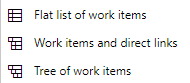
Type de requête
Conseils d’utilisation
Liste simple des éléments de travail
- Éléments de liste pour effectuer des mises à jour en bloc des champs
- Trier une liste d’éléments de travail
- Créer un graphique de requête et l’ajouter à un tableau de bord
- Créer un graphique pour obtenir un nombre d’éléments ou additionner un champ
- Exporter une liste d’éléments dans Excel pour mettre à jour les champs
Éléments de travail et liens directs
- Répertorier les éléments qui dépendent d’autres éléments de travail
- Rechercher des éléments liés ou dépendants d’autres éléments de travail
- Répertorier les éléments de travail liés pour effectuer des mises à jour en bloc des champs
- Triage d’une liste d’éléments de travail liés
- Répertorier les éléments de travail liés aux tests
- Rechercher les éléments de backlog orphelins, les éléments de travail qui n’ont pas de parent
Notes
Les requêtes d’éléments de travail et de liens directs s’exportent vers Excel sous forme de liste plate. Les requêtes de liens directs sont importées sous forme de liste plate, car la modification de plusieurs types de liens n’est pas une fonctionnalité prise en charge dans Excel.
Arborescence des éléments de travail
- Répertorier une arborescence d’éléments de travail parent-enfant associés ou un autre type de lien de topologie d’arborescence
- Triage d’une liste hiérarchique d’éléments de travail
- Exporter une liste hiérarchique d’éléments dans Excel pour mettre à jour des champs ou modifier la hiérarchie
Pour en savoir plus sur les types de lien, consultez Référence des types de lien.
Mes requêtes, Requêtes partagées et Favoris
Vous seul pouvez afficher et exécuter les requêtes que vous enregistrez sous Mes requêtes dans le répertoire des requêtes. En outre, vous pouvez ajouter aux favoris une de ces requêtes pour qu’elle apparaisse dans votre sélecteur de requête.
Les requêtes que vous et d’autres personnes enregistrez sous Requêtes partagées peuvent être consultées par toute personne ayant accès au projet. Les requêtes partagées peuvent être organisées dans des dossiers et ajoutées aux favoris par vous ou pour une équipe. En outre, vous pouvez définir des autorisations sur les dossiers et les requêtes pour empêcher d’autres personnes de les déplacer ou de les modifier.
Pour plus d’informations, consultez l’article suivant :
- Gérer les requêtes et les dossiers de requêtes
- Définir les autorisations de requête
- Ajouter une requête aux favoris et Définir les favoris personnels ou d’équipe
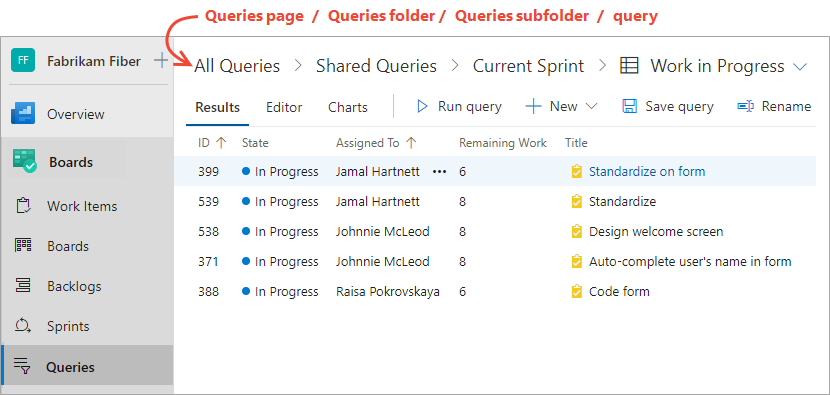
Répertoire de requête, dossiers de requête et fil d’Ariane
La page Requêtes contient une vue axée sur le répertoire que vous pouvez filtrer pour rechercher des requêtes spécifiques qui vous intéressent. Lorsque vous travaillez dans les pages de Requêtes, vous pouvez accéder à un sous-dossier, un dossier ou une page.
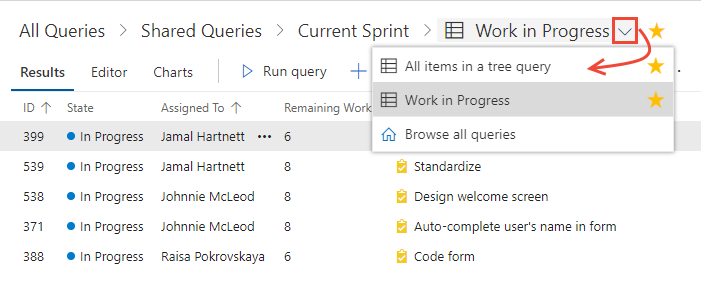
En outre, vous pouvez choisir une requête que vous avez mise en favori dans le menu du sélecteur. Vous pouvez également choisir de parcourir toutes les requêtes qui vous renvoient à la page Toutes les requêtes.
Pour plus d’informations, consultez FAQ sur les requêtes, la navigation et les dossiers.
Graphiques de requête et widgets
Vous pouvez rapidement créer des graphiques en secteurs, à barres, croisés dynamiques et de tendance à partir d’une requête de liste plate. Les requêtes doivent être à liste plate et retourner 1 000 éléments de travail ou moins. Vous pouvez ajouter vos graphiques de requête à un tableau de bord, les renommer et les reconfigurer.
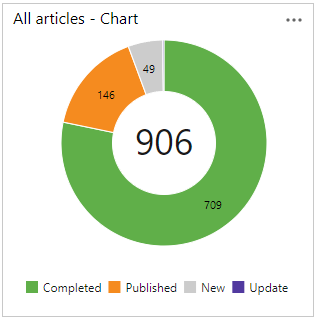
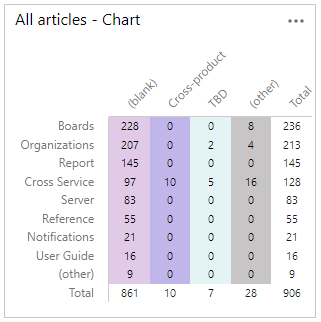
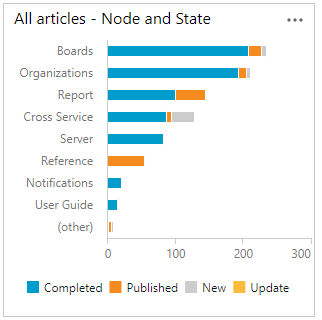
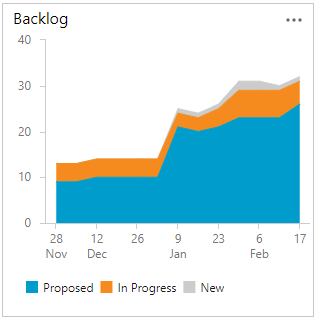
Les widgets basés sur les requêtes prennent en charge la présentation d’informations de requête sur un tableau de bord. Par exemple, le nombre de bogues actifs ou une liste d’éléments de travail avec lesquels vous pouvez interagir. Pour en savoir plus sur les graphiques de requête et les widgets, consultez les articles suivants :
- Graphique de requête de liste plate
- Graphique pour les éléments de travail
- Widget de résultats de requête
- Widget de vignette de requête
Ajouter un champ personnalisé pour prendre en charge les requêtes
Pour ajouter un champ personnalisé pour prendre en charge vos besoins de requête, consultez Personnaliser votre expérience de suivi du travail.
Éléments de liste des tâches et de requête
Vous pouvez remarquer et vous demander pourquoi le contenu du tableau des tâches diffère du contenu répertorié avec sa requête créée ? Pour plus d’informations, consultez Éléments du tableau de tâches et éléments de liste de requêtes.
Requêtes de recherche en texte intégral et paramètres de classement
Pour prendre en charge les requêtes de recherche en texte intégral, les paramètres de classement de la base de données SQL Server doivent correspondre à un langage dont un analyseur lexical est inscrit auprès de SQL Server. Si vous utilisez une langue non prise en charge, vous pourriez recevoir des résultats inattendus lorsque vous exécutez une requête d’élément de travail qui spécifie les opérateurs Contains ou Contains Words avec des chaînes de texte.
Pour plus d’informations, consultez les articles suivants :
API REST
Pour interagir par programmation avec des requêtes, consultez l’une de ces ressources d’API REST :
- Informations de référence de l’API REST Azure DevOps Services
- Requêtes
- Langage de requête d’élément de travail
- Extraire des éléments de travail avec des requêtes par programmation
Articles connexes
Commentaires
Bientôt disponible : Tout au long de 2024, nous allons supprimer progressivement GitHub Issues comme mécanisme de commentaires pour le contenu et le remplacer par un nouveau système de commentaires. Pour plus d’informations, consultez https://aka.ms/ContentUserFeedback.
Envoyer et afficher des commentaires pour