Salin dan ubah data di Azure Blob Storage dengan menggunakan Azure Data Factory atau Azure Synapse Analytics
BERLAKU UNTUK:  Azure Data Factory Azure Synapse Analytics
Tip
Cobalah Data Factory di Microsoft Fabric, solusi analitik all-in-one untuk perusahaan. Microsoft Fabric mencakup semuanya mulai dari pergerakan data hingga ilmu data, analitik real time, kecerdasan bisnis, dan pelaporan. Pelajari cara memulai uji coba baru secara gratis!
Artikel ini menguraikan cara menggunakan aktivitas Salin di Azure Data Factory dan alur Azure Synapse untuk menyalin data dari dan ke Azure Blob Storage. Ini juga menjelaskan cara menggunakan aktivitas Aliran Data untuk mengubah data di Azure Blob Storage. Untuk mempelajari selengkapnya, baca artikel pengantar Azure Data Factory dan Azure Synapse Analytics.
Tip
Untuk mempelajari tentang skenario migrasi untuk data lake atau gudang data, lihat artikel Memigrasikan data dari data lake atau gudang data Anda ke Azure.
Kemampuan yang didukung
Konektor Azure Blob Storage ini didukung untuk kemampuan berikut ini:
| Kemampuan yang didukung | IR | Titik akhir privat terkelola |
|---|---|---|
| Salin aktivitas (sumber/sink) | (1) (2) | ✓ Mengecualikan akun penyimpanan V1 |
| Memetakan aliran data (sumber/sink) | (1) | ✓ Mengecualikan akun penyimpanan V1 |
| Aktivitas pencarian | (1) (2) | ✓ Mengecualikan akun penyimpanan V1 |
| Aktivitas GetMetadata | (1) (2) | ✓ Mengecualikan akun penyimpanan V1 |
| Aktivitas penghapusan | (1) (2) | ✓ Mengecualikan akun penyimpanan V1 |
① Runtime integrasi Azure ② Runtime integrasi yang dihost sendiri
Untuk aktivitas Salin, konektor penyimpanan Blob ini mendukung:
- Menyalin blob ke dan dari akun penyimpanan Azure tujuan umum dan penyimpanan blob panas/dingin.
- Menyalin blob dengan menggunakan kunci akun, tanda tangan akses bersama layanan (SAS), perwakilan layanan, atau identitas terkelola untuk autentikasi sumber daya Azure.
- Menyalin blob dari blok, penambahan, atau blob halaman dan menyalin data hanya untuk memblokir blob.
- Menyalin blob apa adanya, atau mengurai atau menghasilkan blob dengan format file yang didukung dan kodek pemadatan.
- Mempertahankan metadata file selama penyalinan.
Memulai
Untuk melakukan aktivitas Salin dengan alur, Anda dapat menggunakan salah satu alat atau SDK berikut:
- Alat Penyalinan Data
- Portal Microsoft Azure
- SDK .NET
- SDK Python
- Azure PowerShell
- REST API
- Templat Azure Resource Manager
Membuat layanan Storage Linked Azure Blob menggunakan UI
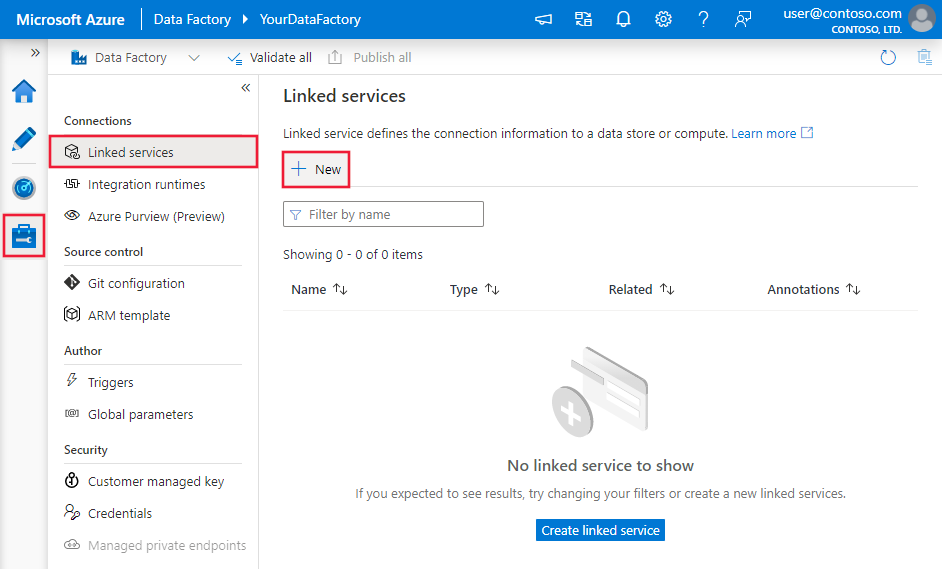
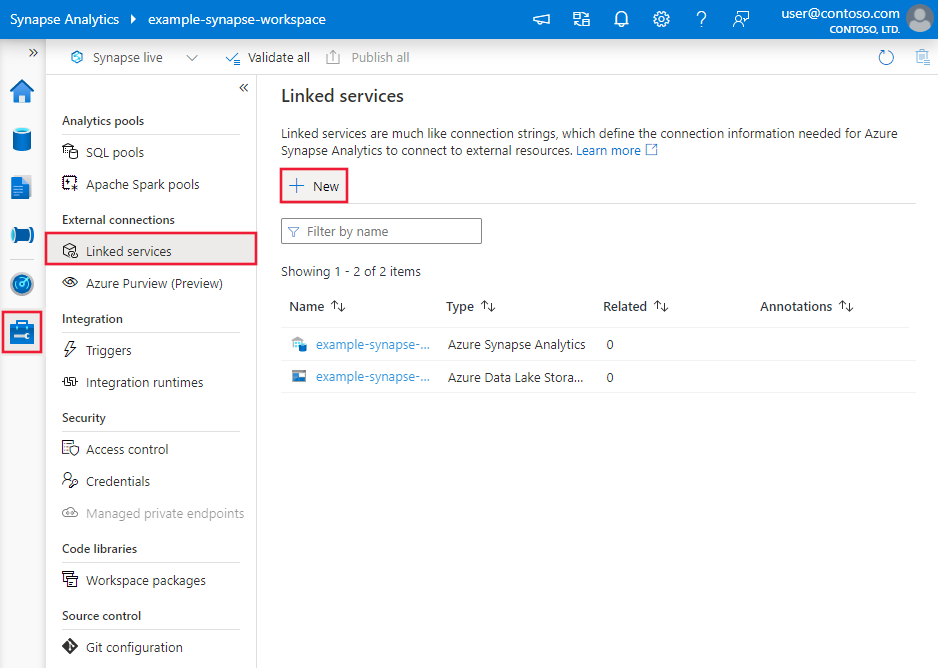
Gunakan langkah-langkah berikut untuk membuat layanan azure Blob Storage linked di UI portal Azure.
Telusuri ke tab Kelola di ruang kerja Azure Data Factory atau Synapse Anda dan pilih Layanan Tertaut, lalu pilih Baru:
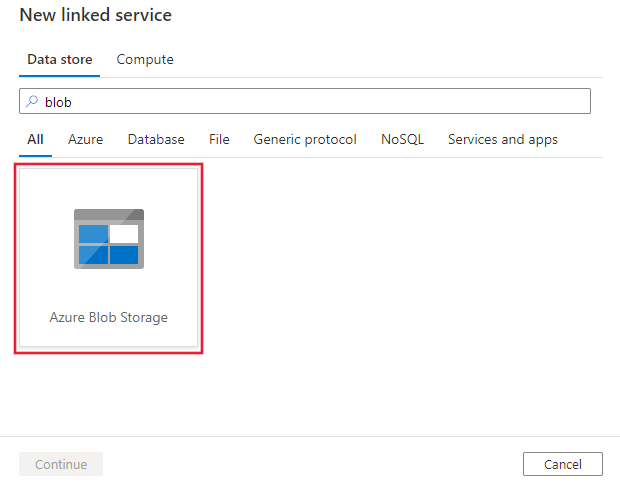
Cari gumpalan dan pilih konektor Storage Azure Blob.
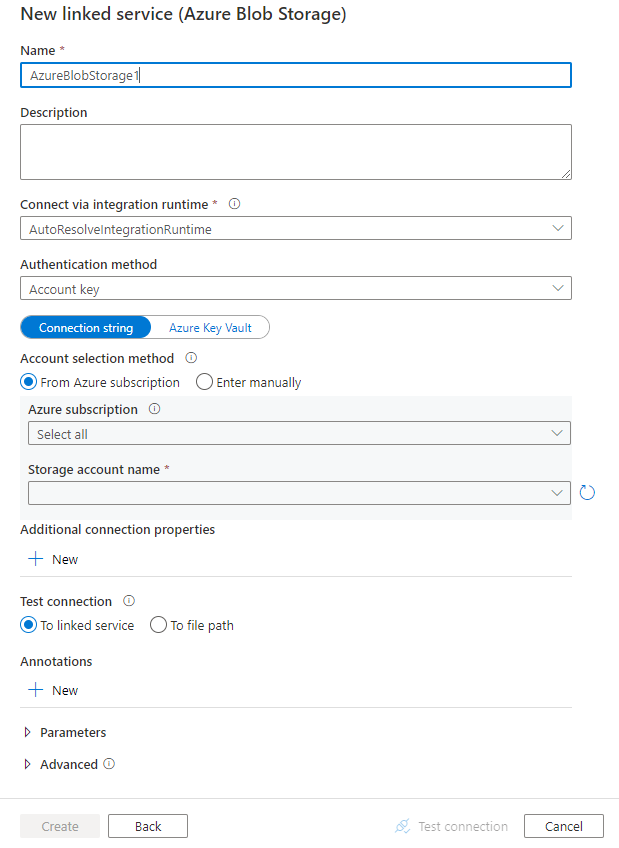
Konfigurasikan detail layanan, uji koneksi, dan buat layanan tertaut baru.
Detail konfigurasi konektor
Bagian berikut ini memberikan detail tentang properti yang digunakan untuk menentukan Pabrik Data dan entitas alur Sinapse khusus untuk penyimpanan Blob.
Properti layanan tertaut
Konektor penyimpanan Blob ini mendukung jenis autentikasi berikut. Lihat bagian terkait untuk detailnya.
- Autentikasi anonim
- Autentikasi kunci akun
- Autentikasi tanda tangan akses bersama
- Autentikasi perwakilan layanan
- Autentikasi identitas terkelola yang ditetapkan sistem
- Autentikasi identitas terkelola yang ditetapkan pengguna
Catatan
- Jika ingin menggunakan runtime integrasi Azure publik untuk menyambungkan ke penyimpanan Blob Anda dengan memanfaatkan opsi Izinkan layanan Microsoft tepercaya untuk mengakses akun penyimpanan ini yang diaktifkan pada firewall Azure Storage, Anda harus menggunakan autentikasi identitas terkelola. Untuk informasi selengkapnya tentang pengaturan firewall Azure Storage, lihat Mengonfigurasi firewall dan jaringan virtual Azure Storage.
- Saat Anda menggunakan pernyataan PolyBase atau COPY untuk memuat data ke Azure Synapse Analytics, jika penyimpanan Blob sumber atau penahapan Anda dikonfigurasi dengan titik akhir Azure Virtual Network, Anda harus menggunakan autentikasi identitas terkelola seperti yang diperlukan oleh Azure Synapse. Lihat bagian Autentikasi identitas terkelola untuk prasyarat konfigurasi lainnya.
Catatan
Aktivitas Azure HDInsight dan Azure Machine Learning hanya mendukung autentikasi yang menggunakan kunci akun Azure Blob Storage.
Autentikasi anonim
Properti berikut ini didukung untuk autentikasi kunci akun penyimpanan di Azure Data Factory atau alur Synapse:
| Properti | Deskripsi | Wajib |
|---|---|---|
| jenis | typeProperti harus diatur ke AzureBlobStorage (disarankan) atau AzureStorage (lihat catatan berikut). |
Ya |
| containerUri | Tentukan URI kontainer Azure Blob yang telah mengaktifkan akses baca Anonim dengan mengambil format https://<AccountName>.blob.core.windows.net/<ContainerName> ini dan Mengonfigurasi akses baca publik anonim untuk kontainer dan blob |
Ya |
| connectVia | Runtime integrasi yang akan digunakan untuk menyambungkan ke penyimpanan data. Anda dapat menggunakan runtime integrasi Azure atau runtime integrasi yang dihost sendiri (jika penyimpanan data Anda berada di jaringan privat). Jika properti ini tidak ditentukan, layanan menggunakan runtime integrasi Azure default. | No |
Contoh:
{
    "name": "AzureBlobStorageAnonymous",
    "properties": {
        "annotations": [],
        "type": "AzureBlobStorage",
        "typeProperties": {
            "containerUri": "https:// <accountname>.blob.core.windows.net/ <containername>",
            "authenticationType": "Anonymous"
        },
        "connectVia": {
            "referenceName": "<name of Integration Runtime>",
            "type": "IntegrationRuntimeReference"
        }
    }
}
Contoh UI:
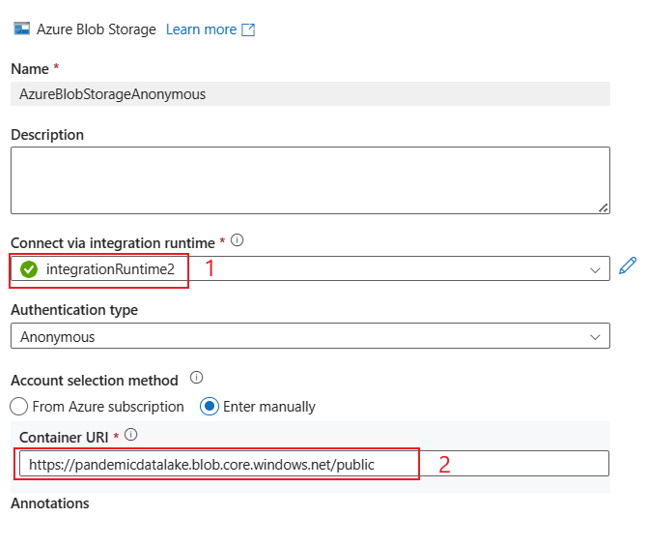
Pengalaman antarmuka pengguna adalah seperti yang dijelaskan dalam gambar berikut. Sampel ini menggunakan himpunan data terbuka Azure sebagai sumbernya. Jika Anda ingin mendapatkan himpunan data terbuka bing_covid-19_data.csv, Anda hanya perlu memilih Jenis autentikasi sebagai Anonim dan mengisi URI Kontainer dengan https://pandemicdatalake.blob.core.windows.net/public.
Autentikasi kunci akun
Properti berikut ini didukung untuk autentikasi kunci akun penyimpanan di Azure Data Factory atau alur Synapse:
| Properti | Deskripsi | Wajib |
|---|---|---|
| jenis | typeProperti harus diatur ke AzureBlobStorage (disarankan) atau AzureStorage (lihat catatan berikut). |
Ya |
| connectionString | Tentukan informasi yang diperlukan untuk menyambungkan ke Azure Storage untuk properti connectionString. Anda juga dapat meletakkan kunci akun di Azure Key Vault dan mengeluarkan konfigurasi accountKey dari string koneksi. Untuk informasi selengkapnya, lihat sampel berikut ini dan artikel Menyimpan info masuk di Azure Key Vault. |
Ya |
| connectVia | Runtime integrasi yang akan digunakan untuk menyambungkan ke penyimpanan data. Anda dapat menggunakan runtime integrasi Azure atau runtime integrasi yang dihost sendiri (jika penyimpanan data Anda berada di jaringan privat). Jika properti ini tidak ditentukan, layanan menggunakan runtime integrasi Azure default. | No |
Catatan
Titik akhir layanan Blob sekunder tidak didukung saat Anda menggunakan autentikasi kunci akun. Anda bisa menggunakan jenis autentikasi lainnya.
Catatan
Jika Anda menggunakan jenis layanan tertaut AzureStorage, layanan tersebut masih didukung apa adanya. Tetapi kami menyarankan agar Anda menggunakan jenis layanan tertaut baru AzureBlobStorage ke depannya.
Contoh:
{
    "name": "AzureBlobStorageLinkedService",
    "properties": {
        "type": "AzureBlobStorage",
        "typeProperties": {
          "connectionString": "DefaultEndpointsProtocol=https;AccountName=<accountname>;AccountKey=<accountkey>"
        },
        "connectVia": {
          "referenceName": "<name of Integration Runtime>",
          "type": "IntegrationRuntimeReference"
        }
    }
}
Contoh: menyimpan kunci akun di Azure Key Vault
{
    "name": "AzureBlobStorageLinkedService",
    "properties": {
        "type": "AzureBlobStorage",
        "typeProperties": {
            "connectionString": "DefaultEndpointsProtocol=https;AccountName=<accountname>;",
            "accountKey": {
                "type": "AzureKeyVaultSecret",
                "store": {
                    "referenceName": "<Azure Key Vault linked service name>",
                    "type": "LinkedServiceReference"
                },
                "secretName": "<secretName>"
            }
        },
        "connectVia": {
            "referenceName": "<name of Integration Runtime>",
            "type": "IntegrationRuntimeReference"
        }
    }
}
Autentikasi tanda tangan akses bersama
Tanda tangan akses bersama menyediakan akses yang didelegasikan ke sumber daya di akun penyimpanan Anda. Anda dapat menggunakan tanda tangan akses bersama untuk memberi klien izin terbatas ke objek di akun penyimpanan Anda untuk waktu yang ditentukan.
Anda tidak perlu membagikan kunci akses akun Anda. Tanda tangan akses bersama adalah URI yang parameter kuerinya mencakup semua informasi yang diperlukan untuk akses terautentikasi ke sumber daya penyimpanan. Untuk mengakses sumber daya penyimpanan dengan tanda tangan akses bersama, klien hanya perlu meneruskan tanda tangan akses bersama ke konstruktor atau metode yang sesuai.
Untuk informasi selengkapnya tentang tanda tangan akses bersama, lihat Tanda tangan akses bersama: Memahami model tanda tangan akses bersama.
Catatan
- Layanan sekarang mendukung tanda tangan akses bersama layanan dan tanda tangan akses bersama akun. Untuk informasi selengkapnya tentang tanda tangan akses bersama, lihat Berikan akses terbatas ke sumber daya Azure Storage dengan menggunakan tanda tangan akses bersama.
- Dalam konfigurasi himpunan data nanti, jalur folder adalah jalur absolut mulai dari tingkat kontainer. Anda perlu mengonfigurasikan satu jalur yang diratakan dengan jalur SAS URI Anda.
Properti berikut ini didukung untuk menggunakan autentikasi tanda tangan akses bersama:
| Properti | Deskripsi | Wajib |
|---|---|---|
| jenis | typeProperti harus diatur ke AzureBlobStorage (disarankan) atau AzureStorage (lihat catatan berikut). |
Ya |
| sasUri | Tentukan URI tanda tangan akses bersama ke sumber daya Microsoft Azure Storage seperti blob atau kontainer. Tandai bidang ini sebagai SecureString untuk menyimpannya dengan aman. Anda juga dapat meletakkan token SAS di Azure Key Vault untuk memanfaatkan rotasi otomatis dan menghapus bagian token. Untuk informasi selengkapnya, lihat contoh berikut ini dan artikel Menyimpan info masuk di Azure Key Vault. |
Ya |
| connectVia | Runtime integrasi yang akan digunakan untuk menyambungkan ke penyimpanan data. Anda dapat menggunakan runtime integrasi Azure atau runtime integrasi yang dihost sendiri (jika penyimpanan data Anda berada di jaringan privat). Jika properti ini tidak ditentukan, layanan menggunakan runtime integrasi Azure default. | No |
Catatan
Jika Anda menggunakan jenis layanan tertaut AzureStorage, layanan tersebut masih didukung apa adanya. Tetapi kami menyarankan agar Anda menggunakan jenis layanan tertaut baru AzureBlobStorage ke depannya.
Contoh:
{
    "name": "AzureBlobStorageLinkedService",
    "properties": {
        "type": "AzureBlobStorage",
        "typeProperties": {
            "sasUri": {
                "type": "SecureString",
                "value": "<SAS URI of the Azure Storage resource e.g. https://<accountname>.blob.core.windows.net/?sv=<storage version>&st=<start time>&se=<expire time>&sr=<resource>&sp=<permissions>&sip=<ip range>&spr=<protocol>&sig=<signature>>"
            }
        },
        "connectVia": {
            "referenceName": "<name of Integration Runtime>",
            "type": "IntegrationRuntimeReference"
        }
    }
}
Contoh: menyimpan kunci akun di Azure Key Vault
{
    "name": "AzureBlobStorageLinkedService",
    "properties": {
        "type": "AzureBlobStorage",
        "typeProperties": {
            "sasUri": {
                "type": "SecureString",
                "value": "<SAS URI of the Azure Storage resource without token e.g. https://<accountname>.blob.core.windows.net/>"
            },
            "sasToken": {
                "type": "AzureKeyVaultSecret",
                "store": {
                    "referenceName": "<Azure Key Vault linked service name>",
                    "type": "LinkedServiceReference"
                },
                "secretName": "<secretName with value of SAS token e.g. ?sv=<storage version>&st=<start time>&se=<expire time>&sr=<resource>&sp=<permissions>&sip=<ip range>&spr=<protocol>&sig=<signature>>"
            }
        },
        "connectVia": {
            "referenceName": "<name of Integration Runtime>",
            "type": "IntegrationRuntimeReference"
        }
    }
}
Saat Anda membuat URI tanda tangan akses bersama, pertimbangkan poin berikut:
- Tetapkan izin baca/tulis yang sesuai pada objek berdasarkan cara layanan tertaut (baca, tulis, baca/tulis) digunakan.
- Set Waktu kedaluwarsa dengan tepat. Pastikan bahwa akses ke objek Storage tidak kedaluwarsa dalam periode aktif alur.
- URI harus dibuat pada kontainer atau blob yang tepat berdasarkan kebutuhan. URI tanda tangan akses bersama ke blob memungkinkan pabrik data atau alur Synapse mengakses blob tertentu. URI tanda tangan akses bersama ke kontainer penyimpanan Blob memungkinkan pabrik data atau pipa Synapse untuk beralih melalui blob dalam kontainer itu. Untuk menyediakan akses ke lebih banyak atau lebih sedikit objek nanti, atau untuk memperbarui URI tanda tangan akses bersama, ingatlah untuk memperbarui layanan tertaut dengan URI baru.
Autentikasi perwakilan layanan
Untuk informasi umum tentang autentikasi perwakilan layanan Azure Storage, lihat Mengautentikasi akses ke Azure Storage menggunakan ID Microsoft Entra.
Untuk menggunakan autentikasi perwakilan layanan, ikuti langkah-langkah berikut ini:
Mendaftarkan aplikasi di platform identitas Microsoft. Untuk mempelajari caranya, lihat Mulai Cepat: Mendaftarkan aplikasi dengan platform identitas Microsoft. Catat nilai berikut, yang Anda gunakan untuk menentukan layanan tertaut:
- ID aplikasi
- Kunci Aplikasi
- ID Penyewa
Berikan izin yang tepat untuk perwakilan layanan di Azure Blob Storage. Untuk informasi selengkapnya tentang peran, lihat Gunakan portal Microsoft Azure untuk menetapkan peran Azure untuk mengakses blob dan mengantrekan data.
- Sebagai sumber, dalam kontrol Akses (IAM), berikan setidaknya peran Storage Blob Data Reader.
- Sebagai sink, dalam Kontrol akses (IAM), berikan setidaknya peran Storage Blob Data Reader.
Properti ini didukung untuk layanan Azure Blob Storage yang ditautkan:
| Properti | Deskripsi | Wajib |
|---|---|---|
| jenis | Properti jenis harus diatur ke AzureBlobStorage. | Ya |
| serviceEndpoint | Tentukan titik akhir layanan Azure Blob Storage dengan pola https://<accountName>.blob.core.windows.net/. |
Ya |
| accountKind | Tentukan jenis akun penyimpanan Anda. Nilai yang diizinkan adalah: Storage (tujuan umum v1), StorageV2 (tujuan umum v2), BlobStorage, atau BlockBlobStorage. Saat menggunakan layanan tertaut Azure Blob dalam aliran data, identitas terkelola atau autentikasi perwakilan layanan tidak didukung saat jenis akun kosong atau "Penyimpanan". Tentukan jenis akun yang tepat, pilih autentikasi yang berbeda, atau tingkatkan akun penyimpanan Anda ke tujuan umum v2. |
No |
| servicePrincipalId | Menentukan ID klien aplikasi. | Ya |
| servicePrincipalCredentialType | Jenis informasi masuk yang digunakan untuk autentikasi perwakilan layanan. Nilai yang diizinkan adalah ServicePrincipalKey dan ServicePrincipalCert. | Ya |
| servicePrincipalCredential | Informasi masuk perwakilan layanan. Saat Anda menggunakan ServicePrincipalKey sebagai jenis informasi masuk, tentukan kunci aplikasi. Tandai bidang ini sebagai SecureString untuk menyimpannya dengan aman, atau lihat rahasia yang disimpan di Azure Key Vault. Saat Anda menggunakan ServicePrincipalCert sebagai kredensial, rujuk sertifikat di Azure Key Vault, dan pastikan jenis konten sertifikatnya adalah PKCS #12. |
Ya |
| penyewa | Tentukan informasi penyewa (nama domain atau ID penyewa) tempat aplikasi Anda berada. Ambil kembali dengan mengarahkan kursor ke sudut kanan atas portal Microsoft Azure. | Ya |
| azureCloudType | Untuk autentikasi perwakilan layanan, tentukan jenis lingkungan cloud Azure, tempat aplikasi Microsoft Entra Anda didaftarkan. Nilai yang diizinkan adalah AzurePublic, AzureChina, AzureUsGovernment, dan AzureGermany. Secara default, pabrik data atau lingkungan cloud alur Synapse digunakan. |
No |
| connectVia | Runtime integrasi yang akan digunakan untuk menyambungkan ke penyimpanan data. Anda dapat menggunakan runtime integrasi Azure atau runtime integrasi yang dihost sendiri (jika penyimpanan data Anda berada di jaringan privat). Jika properti ini tidak ditentukan, layanan menggunakan runtime integrasi Azure default. | No |
Catatan
- Jika akun blob Anda mengaktifkan penghapusan sementara, autentikasi perwakilan layanan tidak didukung di Aliran Data.
- Jika Anda mengakses penyimpanan blob melalui titik akhir privat menggunakan Aliran Data, perhatikan kapan autentikasi perwakilan layanan digunakan Aliran Data tersambung ke titik akhir ADLS Gen2, bukan titik akhir Blob. Pastikan Anda membuat titik akhir privat yang sesuai di pabrik data atau ruang kerja Synapse untuk mengaktifkan akses.
Catatan
Autentikasi perwakilan layanan hanya didukung oleh jenis layanan tertaut "AzureBlobStorage", bukan layanan tertaut jenis "AzureStorage" sebelumnya.
Contoh:
{
    "name": "AzureBlobStorageLinkedService",
    "properties": {
        "type": "AzureBlobStorage",
        "typeProperties": {
            "serviceEndpoint": "https://<accountName>.blob.core.windows.net/",
            "accountKind": "StorageV2",
            "servicePrincipalId": "<service principal id>",
            "servicePrincipalKey": {
                "type": "SecureString",
                "value": "<service principal key>"
            },
            "tenant": "<tenant info, e.g. microsoft.onmicrosoft.com>"
        },
        "connectVia": {
            "referenceName": "<name of Integration Runtime>",
            "type": "IntegrationRuntimeReference"
        }
    }
}
Autentikasi identitas terkelola yang ditetapkan sistem
Pabrik data atau alur Synapse dapat dikaitkan dengan identitas terkelola yang ditetapkan sistem untuk sumber daya Azure, yang mewakili sumber daya tersebut untuk autentikasi ke layanan Azure lainnya. Anda dapat langsung menggunakan identitas terkelola yang ditetapkan sistem ini untuk autentikasi penyimpanan Blob, yang serupa dengan menggunakan perwakilan layanan Anda sendiri. Hal ini memungkinkan sumber daya yang ditunjuk ini untuk mengakses dan menyalin data dari atau ke penyimpanan Blob. Untuk mempelajari lebih lanjut tentang identitas terkelola untuk sumber daya Azure, lihat Identitas terkelola untuk sumber daya Azure
Untuk informasi umum tentang autentikasi Azure Storage, lihat Mengautentikasi akses ke Azure Storage menggunakan ID Microsoft Entra. Untuk menggunakan identitas terkelola untuk autentikasi sumber daya Azure, ikuti langkah-langkah ini:
Ambil informasi identitas terkelola yang ditetapkan sistem dengan menyalin nilai ID objek identitas terkelola yang ditetapkan sistem yang dihasilkan bersama dengan pabrik atau ruang kerja Synapse Anda.
Beri izin identitas terkelola di Azure Blob Storage. Untuk informasi selengkapnya tentang peran, lihat Gunakan portal Microsoft Azure untuk menetapkan peran Azure untuk mengakses blob dan mengantrekan data.
- Sebagai sumber, dalam kontrol Akses (IAM), berikan setidaknya peran Storage Blob Data Reader.
- Sebagai sink, dalam Kontrol akses (IAM), berikan setidaknya peran Storage Blob Data Reader.
Properti ini didukung untuk layanan Azure Blob Storage yang ditautkan:
| Properti | Deskripsi | Wajib |
|---|---|---|
| jenis | Properti jenis harus diatur ke AzureBlobStorage. | Ya |
| serviceEndpoint | Tentukan titik akhir layanan Azure Blob Storage dengan pola https://<accountName>.blob.core.windows.net/. |
Ya |
| accountKind | Tentukan jenis akun penyimpanan Anda. Nilai yang diizinkan adalah: Storage (tujuan umum v1), StorageV2 (tujuan umum v2), BlobStorage, atau BlockBlobStorage. Saat menggunakan layanan tertaut Azure Blob dalam aliran data, identitas terkelola atau autentikasi perwakilan layanan tidak didukung saat jenis akun kosong atau "Penyimpanan". Tentukan jenis akun yang tepat, pilih autentikasi yang berbeda, atau tingkatkan akun penyimpanan Anda ke tujuan umum v2. |
No |
| connectVia | Runtime integrasi yang akan digunakan untuk menyambungkan ke penyimpanan data. Anda dapat menggunakan runtime integrasi Azure atau runtime integrasi yang dihost sendiri (jika penyimpanan data Anda berada di jaringan privat). Jika properti ini tidak ditentukan, layanan menggunakan runtime integrasi Azure default. | No |
Contoh:
{
    "name": "AzureBlobStorageLinkedService",
    "properties": {
        "type": "AzureBlobStorage",
        "typeProperties": {
            "serviceEndpoint": "https://<accountName>.blob.core.windows.net/",
            "accountKind": "StorageV2"
        },
        "connectVia": {
            "referenceName": "<name of Integration Runtime>",
            "type": "IntegrationRuntimeReference"
        }
    }
}
Autentikasi identitas terkelola yang ditetapkan pengguna
Sebuah pabrik data dapat ditetapkan dengan satu atau beberapa identitas terkelola yang ditetapkan pengguna. Anda dapat menggunakan identitas terkelola yang ditetapkan pengguna ini untuk autentikasi penyimpanan Blob, yang memungkinkan untuk mengakses dan menyalin data dari atau ke penyimpanan Blob. Untuk mempelajari lebih lanjut tentang identitas terkelola untuk sumber daya Azure, lihat Identitas terkelola untuk sumber daya Azure
Untuk informasi umum tentang autentikasi penyimpanan Azure, lihat Mengautentikasi akses ke Azure Storage menggunakan ID Microsoft Entra. Untuk menggunakan autentikasi identitas terkelola yang ditetapkan pengguna, ikuti langkah-langkah berikut:
Buat satu atau beberapa identitas terkelola yang ditetapkan pengguna dan berikan izin di Azure Blob Storage. Untuk informasi selengkapnya tentang peran, lihat Gunakan portal Microsoft Azure untuk menetapkan peran Azure untuk mengakses blob dan mengantrekan data.
- Sebagai sumber, dalam kontrol Akses (IAM), berikan setidaknya peran Storage Blob Data Reader.
- Sebagai sink, dalam Kontrol akses (IAM), berikan setidaknya peran Storage Blob Data Reader.
Tetapkan satu atau beberapa identitas terkelola yang ditetapkan pengguna ke pabrik data Anda dan buat info masuk untuk setiap identitas terkelola yang ditetapkan pengguna.
Properti ini didukung untuk layanan Azure Blob Storage yang ditautkan:
| Properti | Deskripsi | Wajib |
|---|---|---|
| jenis | Properti jenis harus diatur ke AzureBlobStorage. | Ya |
| serviceEndpoint | Tentukan titik akhir layanan Azure Blob Storage dengan pola https://<accountName>.blob.core.windows.net/. |
Ya |
| accountKind | Tentukan jenis akun penyimpanan Anda. Nilai yang diizinkan adalah: Storage (tujuan umum v1), StorageV2 (tujuan umum v2), BlobStorage, atau BlockBlobStorage. Saat menggunakan layanan tertaut Azure Blob dalam aliran data, identitas terkelola atau autentikasi perwakilan layanan tidak didukung saat jenis akun kosong atau "Penyimpanan". Tentukan jenis akun yang tepat, pilih autentikasi yang berbeda, atau tingkatkan akun penyimpanan Anda ke tujuan umum v2. |
No |
| informasi masuk | Tentukan identitas terkelola yang ditetapkan pengguna sebagai objek kredensial. | Ya |
| connectVia | Runtime integrasi yang akan digunakan untuk menyambungkan ke penyimpanan data. Anda dapat menggunakan runtime integrasi Azure atau runtime integrasi yang dihost sendiri (jika penyimpanan data Anda berada di jaringan privat). Jika properti ini tidak ditentukan, layanan menggunakan runtime integrasi Azure default. | No |
Contoh:
{
    "name": "AzureBlobStorageLinkedService",
    "properties": {
        "type": "AzureBlobStorage",
        "typeProperties": {
            "serviceEndpoint": "https://<accountName>.blob.core.windows.net/",
            "accountKind": "StorageV2",
            "credential": {
                "referenceName": "credential1",
                "type": "CredentialReference"
            }
        },
        "connectVia": {
            "referenceName": "<name of Integration Runtime>",
            "type": "IntegrationRuntimeReference"
        }
    }
}
Penting
Jika Anda menggunakan pernyataan PolyBase atau COPY untuk memuat data dari penyimpanan Blob (sebagai sumber atau sebagai penahapan) ke Azure Synapse Analytics, saat Anda menggunakan autentikasi identitas terkelola untuk penyimpanan Blob, pastikan Anda juga mengikuti langkah 1 hingga 3 dalam panduan ini. Langkah-langkah tersebut akan mendaftarkan server Anda dengan ID Microsoft Entra dan menetapkan peran Kontributor Data Blob Penyimpanan ke server Anda. Data Factory menangani sisanya. Jika Anda mengonfigurasi penyimpanan Blob dengan titik akhir Azure Virtual Network, Anda juga harus mengaktifkan Izinkan layanan Microsoft tepercaya untuk mengakses akun penyimpanan ini di menu setelan akun Azure Storage Firewalls dan Virtual networks seperti yang diperlukan oleh Azure Synapse.
Catatan
- Jika akun blob Anda mengaktifkan penghapusan sementara, autentikasi identitas terkelola yang ditetapkan sistem/ditetapkan pengguna tidak didukung di Aliran Data.
- Jika Anda mengakses penyimpanan blob melalui titik akhir privat menggunakan Aliran Data, perhatikan saat autentikasi identitas terkelola yang ditetapkan sistem/ditetapkan pengguna digunakan Aliran Data menghubungkan ke titik akhir ADLS Gen2 alih-alih titik akhir Blob. Pastikan Anda membuat titik akhir privat yang sesuai di ADF untuk mengaktifkan akses.
Catatan
Autentikasi identitas terkelola yang ditetapkan sistem/ditetapkan pengguna hanya didukung oleh layanan tertaut jenis "AzureBlobStorage", bukan layanan tertaut jenis "AzureStorage" sebelumnya.
Properti himpunan data
Untuk daftar lengkap bagian dan properti yang tersedia untuk menentukan himpunan data, lihat artikel Himpunan Data.
Azure Data Factory mendukung jenis format file berikut. Lihat setiap artikel untuk mengetahui cara melakukan pengaturan berbasis format.
- Format Avro
- Format Biner
- Format teks terpisah
- Format Excel
- Format JSON
- Format ORC
- Format Parquet
- Format XML
Properti berikut didukung untuk Azure Blob Storage pada pengaturan location dalam himpunan data berbasis format:
| Properti | Deskripsi | Wajib |
|---|---|---|
| jenis | Properti jenis lokasi dalam himpunan data harus diatur ke AzureBlobStorageLocation. | Ya |
| kontainer | Kontainer blob. | Ya |
| folderPath | Jalur ke folder di bawah kontainer yang diberikan. Jika Anda ingin menggunakan kartubebas untuk memfilter folder, lewati pengaturan ini dan tentukan itu di pengaturan sumber aktivitas. | No |
| fileName | Nama file di bawah jalur kontainer dan folder yang diberikan. Jika Anda ingin menggunakan kartubebas untuk memfilter file, lewati pengaturan ini dan tentukan dalam pengaturan sumber aktivitas. | No |
Contoh:
{
    "name": "DelimitedTextDataset",
    "properties": {
        "type": "DelimitedText",
        "linkedServiceName": {
            "referenceName": "<Azure Blob Storage linked service name>",
            "type": "LinkedServiceReference"
        },
        "schema": [ < physical schema, optional, auto retrieved during authoring > ],
        "typeProperties": {
            "location": {
                "type": "AzureBlobStorageLocation",
                "container": "containername",
                "folderPath": "folder/subfolder"
            },
            "columnDelimiter": ",",
            "quoteChar": "\"",
            "firstRowAsHeader": true,
            "compressionCodec": "gzip"
        }
    }
}
Properti aktivitas salin
Untuk daftar lengkap bagian dan properti yang tersedia untuk menentukan aktivitas, lihat artikel Alur. Bagian ini menyediakan daftar properti yang didukung sumber dan sink penyimpanan Blob.
Penyimpanan blob sebagai jenis sumber
Azure Data Factory mendukung jenis format file berikut. Lihat setiap artikel untuk mengetahui cara melakukan pengaturan berbasis format.
- Format Avro
- Format Biner
- Format teks terpisah
- Format Excel
- Format JSON
- Format ORC
- Format Parquet
- Format XML
Properti berikut didukung untuk Azure Blob Storage pada pengaturan storeSettings dalam sumber salinan berbasis format:
| Properti | Deskripsi | Wajib |
|---|---|---|
| jenis | Properti jenis di bawah storeSettings harus diatur ke AzureBlobStorageReadSettings. |
Ya |
| Menemukan file yang akan disalin: | ||
| OPSI 1: jalur statik |
Salin dari kontainer atau jalur folder/file yang diberikan dan ditentukan dalam himpunan data. Jika Anda ingin menyalin semua blob dari kontainer atau folder, tentukan juga wildcardFileName sebagai *. |
|
| OPSI 2: awalan blob - awalan |
Awalan untuk nama blob di bawah kontainer yang diberikan dikonfigurasikan dalam himpunan data untuk memfilter blob sumber. Blob yang namanya dimulai dengan container_in_dataset/this_prefix dipilih. Opsi ini menggunakan filter sisi layanan untuk penyimpanan Blob, yang memberikan performa yang lebih baik daripada filter kartubebas.Saat Anda menggunakan awalan dan memilih untuk menyalin ke sink berbasis file dengan mempertahankan hierarki, perhatikan sub-jalur setelah "/" terakhir dalam awalan dipertahankan. Misalnya, Anda memiliki sumber container/folder/subfolder/file.txt, dan mengonfigurasi prefiks sebagai folder/sub, maka jalur file yang dipertahankan adalah subfolder/file.txt. |
No |
| OPSI 3: kartubebas - wildcardFolderPath |
Jalur folder dengan karakter kartubebas di bawah kontainer tertentu yang dikonfigurasikan dalam himpunan data untuk memfilter folder sumber. Kartubebas yang diizinkan adalah: * (cocok dengan nol atau lebih karakter) dan ? (cocok dengan karakter nol atau satu). Gunakan ^ untuk karakter escape jika nama folder Anda memiliki karakter kartubebas atau karakter escape di dalamnya. Lihat contoh lainnya dalam Contoh filter folder dan file. |
No |
| OPSI 3: kartubebas - wildcardFileName |
Nama file dengan karakter kartubebas di bawah jalur kontainer dan folder yang diberikan (atau jalur folder kartubebas) untuk memfilter file sumber. Kartubebas yang diizinkan adalah: * (cocok dengan nol atau lebih karakter) dan ? (cocok dengan karakter nol atau satu). Gunakan ^ untuk karakter escape jika nama file Anda memiliki karakter kartubebas atau karakter escape di dalamnya. Lihat contoh lainnya dalam Contoh filter folder dan file. |
Ya |
| OPSI 4: daftar file - fileListPath |
Mengindikasikan untuk menyalin set file yang diberikan. Arahkan ke file teks yang menyertakan daftar file yang ingin Anda salin, satu file per baris, yang merupakan jalur relatif ke jalur yang dikonfigurasi dalam himpunan data. Saat Anda menggunakan opsi ini, jangan tentukan nama file dalam himpunan data. Lihat contoh lainnya dalam Contoh daftar file. |
No |
| Pengaturan tambahan: | ||
| recursive | Menunjukkan apakah data dibaca secara rekursif dari subfolder atau hanya dari folder yang ditentukan. Perhatikan bahwa ketika recursive diatur ke true dan sink adalah penyimpanan berbasis file, folder kosong atau subfolder tidak disalin atau dibuat di sink. Nilai yang diizinkan adalah true (default) dan false. Properti ini tidak berlaku saat Anda mengonfigurasi fileListPath. |
No |
| deleteFilesAfterCompletion | Menunjukkan apakah file biner akan dihapus dari penyimpanan sumber setelah berhasil pindah ke penyimpanan tujuan. Penghapusan file adalah per file. Oleh karena itu, ketika aktivitas salin gagal, Anda akan melihat beberapa file telah disalin ke tujuan dan dihapus dari sumber, sementara yang lain masih tersisa di penyimpanan sumber. Properti ini hanya valid dalam skenario penyalinan file biner. Nilai default: false. |
No |
| modifiedDatetimeStart | File difilter berdasarkan atribut: terakhir diubah. File akan dipilih jika waktu modifikasi terakhir file tersebut lebih besar dari atau sama dengan modifiedDatetimeStart dan kurang dari modifiedDatetimeEnd. Waktu diterapkan ke zona waktu UTC dalam format "2018-12-01T05:00:00Z". Properti dapat menjadi NULL, yang berarti tidak ada filter atribut file yang akan diterapkan ke himpunan data. Ketika modifiedDatetimeStart memiliki nilai tanggalwaktu tetapi modifiedDatetimeEnd adalah NUL, hal ini berarti file dengan nilai atribut yang terakhir diubah memiliki nilai lebih besar dari atau sama dengan nilai tanggalwaktu yang dipilih. Ketika modifiedDatetimeEnd memiliki nilai tanggalwaktu tetapi modifiedDatetimeStartadalah NUL, file dengan nilai atributnya yang terakhir diubah lebih kecil dari nilai tanggalwaktu akan dipilih.Properti ini tidak berlaku saat Anda mengonfigurasi fileListPath. |
No |
| modifiedDatetimeEnd | Sama seperti properti sebelumnya. | No |
| enablePartitionDiscovery | Untuk file yang dipartisi, tentukan apakah akan mengurai partisi dari jalur file dan menambahkannya sebagai kolom sumber tambahan. Nilai yang diperbolehkan adalah false (default) dan true. |
No |
| partitionRootPath | Ketika penemuan partisi diaktifkan, tentukan jalur akar absolut untuk membaca folder yang dipartisi sebagai kolom data. Jika tidak ditentukan, secara default, - Ketika Anda menggunakan jalur file dalam himpunan data atau daftar file pada sumber, jalur akar partisi adalah jalur yang dikonfigurasi dalam himpunan data. - Ketika Anda menggunakan filter folder kartubebas, jalur akar partisi adalah sub-jalur sebelum kartubebas pertama. - Ketika Anda menggunakan awalan, jalur akar partisi adalah sub-path sebelum "/" terakhir. Misalnya, dengan asumsi Anda mengonfigurasi jalur dalam himpunan data sebagai "root/folder/year=2020/month=08/day=27": - Jika Anda menentukan jalur akar partisi sebagai "root/folder/year=2020", aktivitas salin akan menghasilkan dua kolom lagi month dan day dengan nilai masing-masing "08" dan "27", selain kolom di dalam file.- Jika jalur akar partisi tidak ditentukan, tidak ada kolom tambahan yang akan dihasilkan. |
No |
| maxConcurrentConnections | Batas atas koneksi bersamaan yang ditetapkan ke penyimpanan data selama eksekusi aktivitas. Menentukan nilai hanya saat Anda ingin membatasi koneksi bersamaan. | No |
Catatan
Untuk format teks Parquet/dibatasi, jenis BlobSource untuk sumber aktivitas Salin yang disebutkan di bagian berikutnya masih didukung seperti untuk kompatibilitas mundur. Kami menyarankan Anda menggunakan model baru hingga UI penulisan telah beralih untuk menghasilkan jenis baru ini.
Contoh:
"activities":[
    {
        "name": "CopyFromBlob",
        "type": "Copy",
        "inputs": [
            {
                "referenceName": "<Delimited text input dataset name>",
                "type": "DatasetReference"
            }
        ],
        "outputs": [
            {
                "referenceName": "<output dataset name>",
                "type": "DatasetReference"
            }
        ],
        "typeProperties": {
            "source": {
                "type": "DelimitedTextSource",
                "formatSettings":{
                    "type": "DelimitedTextReadSettings",
                    "skipLineCount": 10
                },
                "storeSettings":{
                    "type": "AzureBlobStorageReadSettings",
                    "recursive": true,
                    "wildcardFolderPath": "myfolder*A",
                    "wildcardFileName": "*.csv"
                }
            },
            "sink": {
                "type": "<sink type>"
            }
        }
    }
]
Catatan
Kontainer $logs, yang dibuat secara otomatis saat Storage Analytics diaktifkan untuk akun penyimpanan, tidak ditampilkan saat operasi pencantuman kontainer dilakukan melalui UI. Jalur berkas harus tersedia secara langsung untuk pabrik data Anda atau saluran Sinapsis untuk menggunakan berkas dari kontainer $logs.
Penyimpanan blob sebagai jenis sink
Azure Data Factory mendukung jenis format file berikut. Lihat setiap artikel untuk mengetahui cara melakukan pengaturan berbasis format.
Properti berikut didukung untuk Azure Blob Storage pada pengaturan storeSettings dalam sink salinan berbasis format:
| Properti | Deskripsi | Wajib |
|---|---|---|
| jenis | Properti type di bawah storeSettings harus diatur ke AzureBlobStorageWriteSettings. |
Ya |
| copyBehavior | Menentukan perilaku salin saat sumber berupa file dari penyimpanan data berbasis file. Nilai yang diperbolehkan adalah: - (default) PreserveHierarchy: Mempertahankan hierarki file di folder target. Jalur relatif dari file sumber ke folder sumber sama dengan jalur relatif file target ke folder target. - FlattenHierarchy: Semua file dari folder sumber berada di tingkat pertama folder target. File target memiliki nama yang ditulis secara otomatis. - MergeFiles: Menggabungkan semua file dari folder sumber dalam satu file. Jika nama file/blob ditentukan, nama file yang digabungkan adalah nama yang ditentukan. Jika tidak, nama tersebut adalah nama file yang ditulis secara otomatis. |
No |
| blockSizeInMB | Tentukan ukuran blok, dalam megabyte, digunakan untuk menulis data untuk memblokir blob. Pelajari lebih lanjut tentang Block Blobs. Nilai yang diizinkan adalah antara 4 MB dan 100 MB. Secara default, layanan secara otomatis menentukan ukuran blok berdasarkan jenis dan data penyimpanan sumber Anda. Untuk salinan nonbiner ke penyimpanan Blob, ukuran blok default adalah 100 MB sehingga bisa sesuai dengan data (paling banyak) 4,95 TB. Ini mungkin tidak optimal ketika data Anda tidak besar, terutama ketika Anda menggunakan runtime integrasi yang dihost sendiri dengan koneksi jaringan yang buruk yang mengakibatkan batas waktu operasi atau masalah performa. Anda dapat secara eksplisit menentukan ukuran blok, sambil memastikan bahwa blockSizeInMB*50000 itu cukup besar untuk menyimpan data. Jika tidak, aktivitas Salin yang dijalankan akan gagal. |
No |
| maxConcurrentConnections | Batas atas koneksi bersamaan yang ditetapkan ke penyimpanan data selama eksekusi aktivitas. Menentukan nilai hanya saat Anda ingin membatasi koneksi bersamaan. | No |
| metadata | Set metadata khusus saat menyalin ke sink. Setiap objek di bawah metadataarray mewakili kolom tambahan. name mendefinisikan nama kunci metadata, dan value menunjukkan nilai data dari kunci tersebut. Jika fitur pertahankan atribut digunakan, metadata yang ditentukan akan digabungkan/ditimpa dengan metadata file sumber.Nilai data yang diperbolehkan adalah: - $$LASTMODIFIED: variabel yang dicadangkan menunjukkan untuk menyimpan waktu modifikasi terakhir file sumber. Sebarkan ke sumber berbasis file dengan format biner saja.- Ekspresi - Nilai statis |
No |
Contoh:
"activities":[
    {
        "name": "CopyFromBlob",
        "type": "Copy",
        "inputs": [
            {
                "referenceName": "<input dataset name>",
                "type": "DatasetReference"
            }
        ],
        "outputs": [
            {
                "referenceName": "<Parquet output dataset name>",
                "type": "DatasetReference"
            }
        ],
        "typeProperties": {
            "source": {
                "type": "<source type>"
            },
            "sink": {
                "type": "ParquetSink",
                "storeSettings":{
                    "type": "AzureBlobStorageWriteSettings",
                    "copyBehavior": "PreserveHierarchy",
                    "metadata": [
                        {
                            "name": "testKey1",
                            "value": "value1"
                        },
                        {
                            "name": "testKey2",
                            "value": "value2"
                        },
                        {
                            "name": "lastModifiedKey",
                            "value": "$$LASTMODIFIED"
                        }
                    ]
                }
            }
        }
    }
]
Contoh filter folder dan file
Bagian ini menjelaskan perilaku yang dihasilkan dari jalur folder dan nama file dengan filter kartubebas.
| folderPath | fileName | recursive | Struktur folder sumber dan hasil filter (file dalam huruf tebal diambil) |
|---|---|---|---|
container/Folder* |
(kosong, gunakan default) | salah | kontainer FolderA File1.csv File2.json Subfolder1 File3.csv File4.json File5.csv AnotherFolderB File6.csv |
container/Folder* |
(kosong, gunakan default) | benar | kontainer FolderA File1.csv File2.json Subfolder1 File3.csv File4.json File5.csv AnotherFolderB File6.csv |
container/Folder* |
*.csv |
salah | kontainer FolderA File1.csv File2.json Subfolder1 File3.csv File4.json File5.csv AnotherFolderB File6.csv |
container/Folder* |
*.csv |
benar | kontainer FolderA File1.csv File2.json Subfolder1 File3.csv File4.json File5.csv AnotherFolderB File6.csv |
Contoh daftar file
Bagian ini menjelaskan perilaku yang dihasilkan dari penggunaan jalur daftar file di sumber aktivitas Salin.
Asumsikan bahwa Anda memiliki struktur folder sumber berikut dan ingin menyalin file dengan huruf tebal:
| Struktur sumber sampel | Konten dalam FileListToCopy.txt | Konfigurasi |
|---|---|---|
| kontainer FolderA File1.csv File2.json Subfolder1 File3.csv File4.json File5.csv Metadata FileListToCopy.txt |
File1.csv Subfolder1/File3.csv Subfolder1/File5.csv |
Dalam himpunan data: - Kontainer: container- Jalur folder: FolderADi sumber aktivitas Salin: - Jalur daftar file: container/Metadata/FileListToCopy.txt Jalur daftar file menunjuk ke file teks di penyimpanan data yang sama yang menyertakan daftar file yang ingin Anda salin. Ini termasuk satu file per baris, dengan jalur relatif ke jalur yang dikonfigurasi dalam himpunan data. |
Beberapa contoh rekursif dan copyBehavior
Bagian ini menjelaskan perilaku yang dihasilkan dari operasi Salin untuk kombinasi yang berbeda dari nilai rekursif dan copyBehavior.
| recursive | copyBehavior | Struktur folder sumber | Target yang dihasilkan |
|---|---|---|---|
| benar | preserveHierarchy | Folder1 File1 File2 Subfolder1 File3 File4 File5 |
Folder target, Folder1 dibuat dengan struktur yang sama dengan sumbernya: Folder1 File1 File2 Subfolder1 File3 File4 File5 |
| benar | flattenHierarchy | Folder1 File1 File2 Subfolder1 File3 File4 File5 |
Folder target, Folder1, dibuat dengan struktur berikut: Folder1 nama yang ditulis secara otomatis untuk File1 nama yang ditulis secara otomatis untuk File2 nama yang ditulis secara otomatis untuk File3 nama yang ditulis secara otomatis untuk File4 nama yang ditulis secara otomatis untuk File5 |
| benar | mergeFiles | Folder1 File1 File2 Subfolder1 File3 File4 File5 |
Folder target, Folder1, dibuat dengan struktur berikut: Folder1 konten File1 + File2 + File3 + File4 + File5 digabungkan ke dalam satu file, dengan nama file yang ditulis secara otomatis. |
| salah | preserveHierarchy | Folder1 File1 File2 Subfolder1 File3 File4 File5 |
Folder target, Folder1, dibuat dengan struktur berikut: Folder1 File1 File2 Subfolder1 dengan File3, File4, dan File5 tidak diambil. |
| salah | flattenHierarchy | Folder1 File1 File2 Subfolder1 File3 File4 File5 |
Folder target, Folder1, dibuat dengan struktur berikut: Folder1 nama yang ditulis secara otomatis untuk File1 nama yang ditulis secara otomatis untuk File2 Subfolder1 dengan File3, File4, dan File5 tidak diambil. |
| salah | mergeFiles | Folder1 File1 File2 Subfolder1 File3 File4 File5 |
Folder target, Folder1 dibuat dengan struktur berikut: Folder1 konten File1 + File2 digabungkan ke dalam satu file, dengan nama file yang ditulis secara otomatis. nama yang ditulis secara otomatis untuk File1 Subfolder1 dengan File3, File4, dan File5 tidak diambil. |
Mempertahankan metadata selama penyalinan
Saat Menyalin file dari Amazon S3, Azure Blob Storage, atau Azure Data Lake Storage Gen2 ke Azure Data Lake Storage Gen2 atau penyimpanan Azure Blob, Anda dapat memilih untuk mempertahankan metadata file bersama dengan data. Pelajari lebih lanjut dari Mempertahankan metadata.
Properti pemetaan aliran data
Saat Anda mengubah data di aliran data yang dipetakan, Anda bisa membaca dan menulis file dari Azure Blob Storage dalam format berikut:
Pengaturan format-spesifik terletak di dokumentasi untuk format tersebut. Untuk informasi selengkapnya, lihat Transformasi sumber dalam pemetaan aliran data dan Transformasi sink dalam pemetaan aliran data.
Transformasi sumber
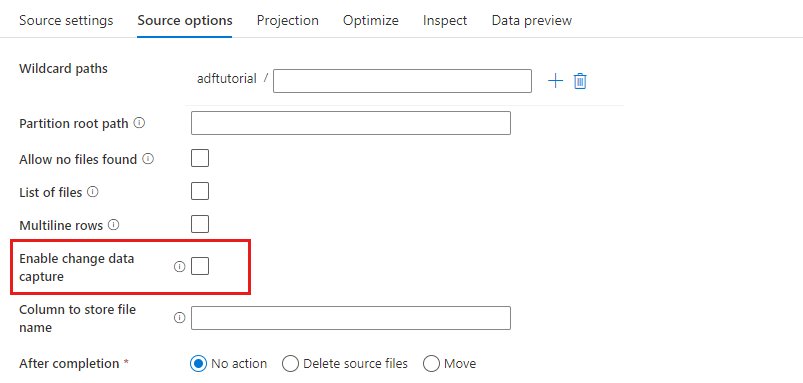
Dalam transformasi sumber, Anda dapat membaca dari kontainer, folder, atau file individu di Azure Blob Storage. Gunakan tab Opsi sumber untuk mengelola cara membaca file.
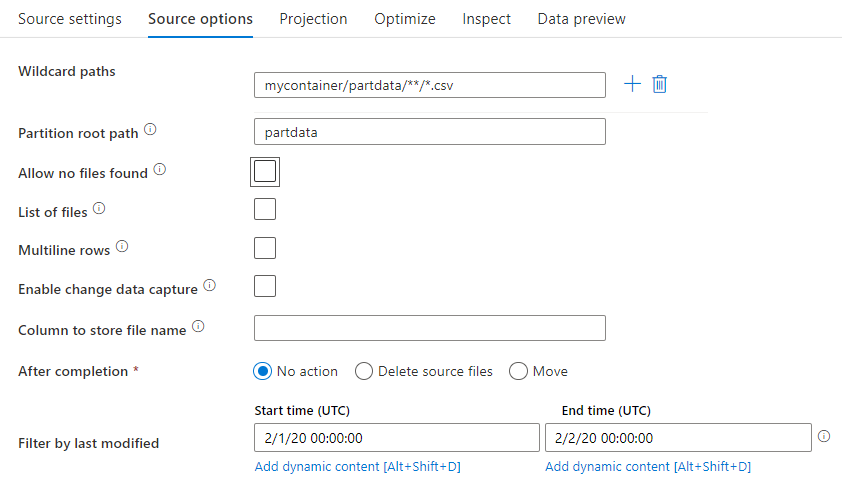
Jalur kartubebas: Menggunakan pola karakter pengganti akan menginstruksikan layanan untuk mengulang setiap folder dan file yang cocok dalam transformasi sumber tunggal. Cara ini efektif untuk memproses beberapa file dalam satu aliran. Tambahkan beberapa pola pencocokan kartubebas dengan tanda plus yang muncul saat Anda mengarahkan kursor ke pola kartubebas yang ada.
Dari kontainer sumber Anda, pilih serangkaian file yang cocok dengan satu pola. Hanya kontainer yang dapat ditentukan dalam himpunan data. Oleh karena itu, jalur kartubebas Anda juga harus menyertakan jalur folder Anda dari folder akar.
Contoh kartubebas:
*Mewakili set karakter.**Mewakili nesting direktori rekursif.?Menggantikan satu karakter.[]Mencocokkan satu atau beberapa karakter dalam tanda kurung./data/sales/**/*.csvMendapatkan semua file .csv di bawah /data/penjualan./data/sales/20??/**/Mendapatkan semua file di abad ke-20./data/sales/*/*/*.csvMendapatkan file .csv dua tingkat di bawah /data/penjualan./data/sales/2004/*/12/[XY]1?.csvMendapatkan semua file .csv pada Desember tahun 2004 dimulai dengan X atau Y di awali dengan angka dua digit.
Jalur akar partisi: Jika Anda telah mempartisi folder di sumber file dengan format key=value (misalnya, year=2019), Anda dapat menetapkan tingkat teratas pohon folder partisi tersebut ke nama kolom dalam aliran untuk aliran data Anda.
Pertama, atur kartubebas untuk menyertakan semua jalur yang merupakan folder yang dipartisi ditambah file daun yang ingin Anda baca.
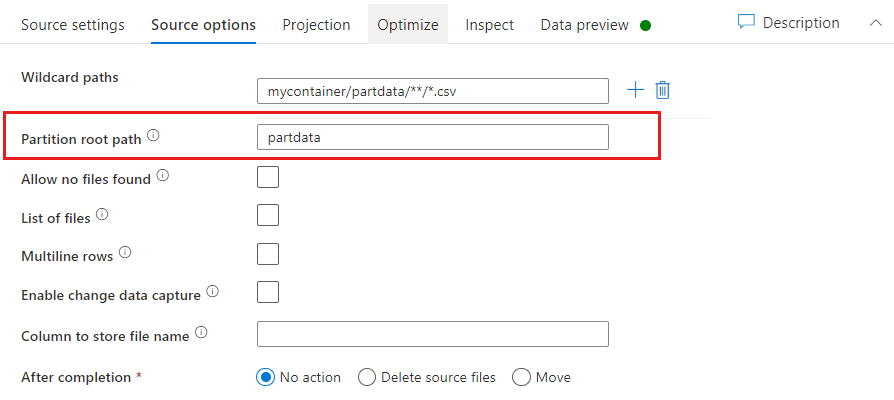
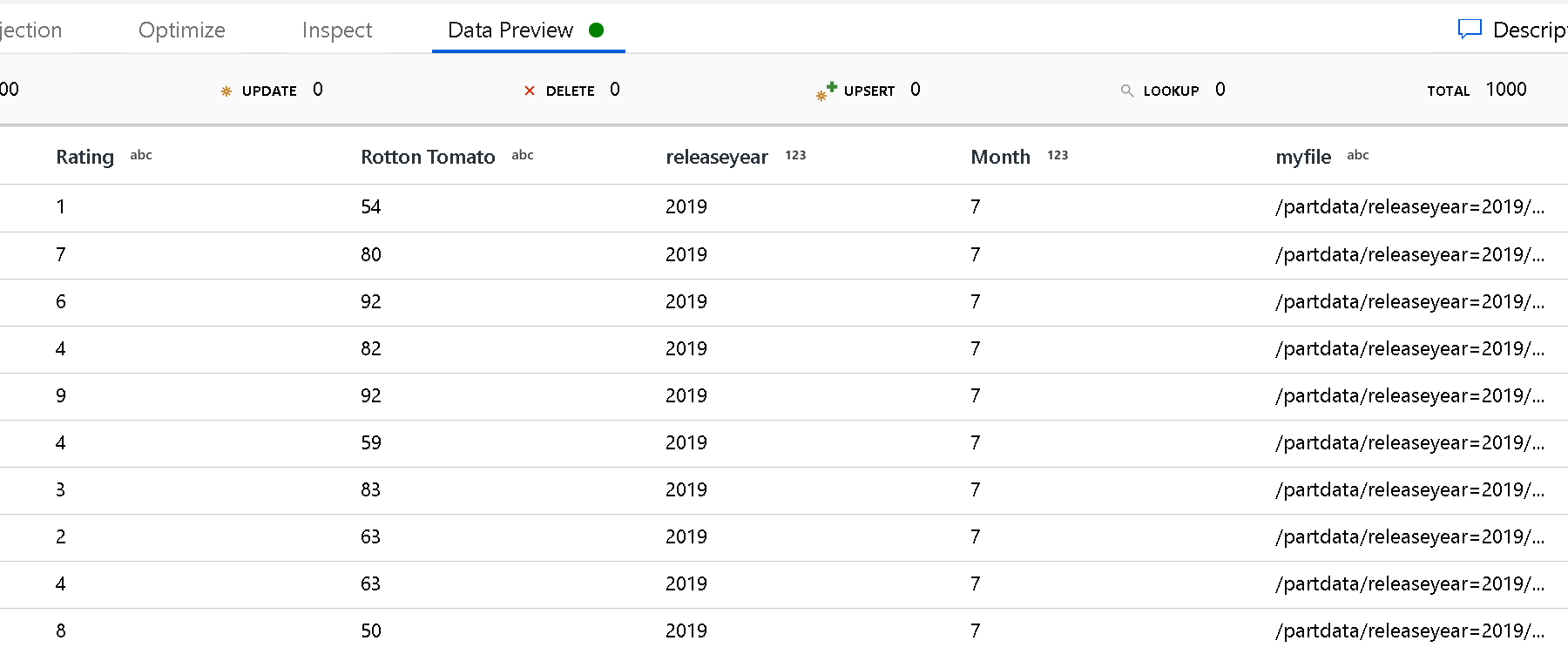
Gunakan pengaturan Jalur akar partisi untuk menentukan tingkat atas struktur folder. Saat Anda melihat konten data melalui pratinjau data, Anda akan melihat bahwa layanan menambahkan partisi yang diselesaikan yang ditemukan di setiap tingkat folder Anda.
Daftar berkas: Daftar ini adalah set file. Buat file teks yang menyertakan daftar file jalur relatif untuk diproses. Arahkan ke file teks ini.
Kolom untuk menyimpan nama file: Simpan nama file sumber dalam kolom di data Anda. Masukkan nama kolom baru di sini untuk menyimpan untai (karakter) nama file.
Setelah selesai: Pilih untuk tidak melakukan apa pun pada file sumber setelah aliran data berjalan, menghapus file sumber, atau memindahkan file sumber. Jalur untuk perpindahan bersifat relatif.
Untuk memindahkan file sumber ke lokasi lain pasca-pemrosesan, pertama-tama pilih "Pindahkan" untuk operasi file. Kemudian, atur direktori "dari". Jika Anda tidak menggunakan kartubebas untuk jalur Anda, pengaturan "dari" akan menjadi folder yang sama dengan folder sumber Anda.
Jika Anda memiliki jalur sumber dengan kartubebas, sintaks Anda adalah sebagai berikut:
/data/sales/20??/**/*.csv
Anda dapat menentukan "dari" sebagai:
/data/sales
Dan Anda dapat menentukan "ke" sebagai:
/backup/priorSales
Dalam hal ini, semua file yang bersumber di bawah /data/sales dipindahkan ke /backup/priorSales.
Catatan
Operasi file hanya berjalan ketika Anda memulai aliran data dari eksekusi alur (debug alur atau eksekusi alur) yang menggunakan aktivitas Jalankan Aliran Data dalam alur. Operasi file tidak berjalan dalam mode debug Aliran Data.
Filter menurut terakhir diubah: Anda dapat memfilter file yang akan diproses dengan menentukan rentang tanggal kapan file terakhir diubah. Semua tanggalwaktu dalam format UTC.
Aktifkan ubah pengambilan data: Jika benar, Anda akan mendapatkan file baru atau yang diubah hanya dari eksekusi terakhir. Beban awal data snapshot penuh akan selalu didapat pada operasi pertama, diikuti dengan mengambil file baru atau yang diubah hanya dalam operasi berikutnya.
Properti sink
Dalam transformasi sink, Anda bisa menulis ke kontainer atau folder di Azure Blob Storage. Gunakan tab Pengaturan untuk mengelola cara menulis file.
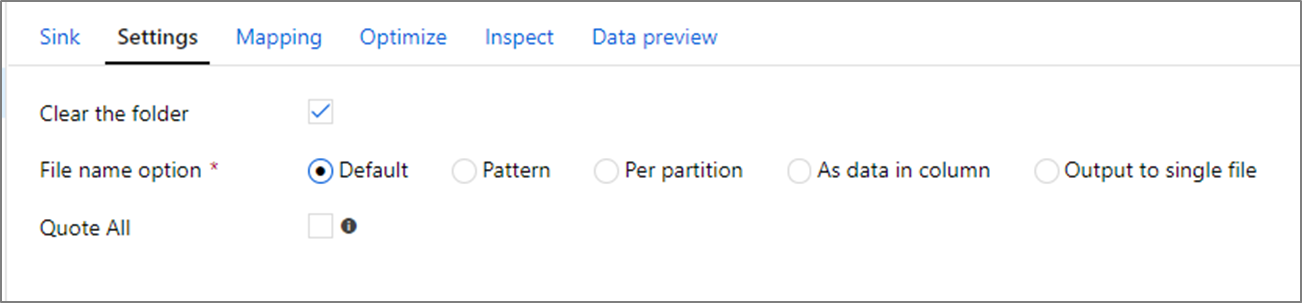
Bersihkan folder: Menentukan apakah folder tujuan akan dihapus atau tidak sebelum data ditulis.
Opsi nama file: Menentukan bagaimana file tujuan dinamai dalam folder tujuan. Opsi nama file adalah:
- Default: Izinkan Spark untuk memberi nama file berdasarkan default PART.
- Pola: Masukkan pola yang menghitung file output Anda per partisi. Misalnya,
loans[n].csvmembuatloans1.csv,loans2.csv, dan sebagainya. - Per partisi: Masukkan satu nama file per partisi.
- Sebagai data dalam kolom: Atur file output menjadi nilai kolom. Jalur terhadap himpunan data relatif, namun tidak pada folder tujuan. Jika Anda memiliki jalur folder di himpunan data Anda, jalur tersebut akan ditimpa.
- Output ke file tunggal: Gabungkan file output yang dipartisi ke dalam file dengan nama tunggal. Jalur bersifat relatif terhadap folder himpunan data. Perlu diketahui bahwa operasi penggabungan memiliki kemungkinan untuk gagal berdasarkan ukuran simpul. Kami tidak merekomendasikan opsi ini untuk himpunan data besar.
Kuotasi semua: Tentukan apakah Anda akan mengapit semua nilai dalam tanda kutip.
Properti aktivitas pencarian
Untuk mempelajari detail tentang properti, lihat Aktivitas pencarian.
Properti aktivitas GetMetadata
Untuk mempelajari detail tentang properti ini, lihat aktivitas GetMetadata.
Properti aktivitas penghapusan
Untuk mempelajari detail tentang properti ini, lihat Aktivitas penghapusan.
Model warisan
Catatan
Model berikut ini masih didukung sebagaimana adanya untuk kompatibilitas mundur. Kami menyarankan agar Anda menggunakan model baru yang disebutkan sebelumnya. Antarmuka pengguna penulisan telah beralih untuk menghasilkan model baru.
Model himpunan data warisan
| Properti | Deskripsi | Wajib |
|---|---|---|
| jenis | Properti type himpunan data harus diatur ke AzureBlob. |
Ya |
| folderPath | Jalur ke kontainer dan folder di penyimpanan Blob. Filter kartubebas didukung untuk jalur tersebut, tidak termasuk nama kontainer. Kartubebas yang diizinkan adalah: * (cocok dengan nol atau lebih karakter) dan ? (cocok dengan karakter nol atau satu). Gunakan ^ untuk karakter escape jika nama folder Anda memiliki karakter kartubebas atau karakter escape di dalamnya. Contohnya adalah: myblobcontainer/myblobfolder/. Lihat contoh lainnya dalam Contoh filter folder dan file. |
Ya untuk aktivitas Salin atau Pencarian, Tidak untuk aktivitas GetMetadata |
| fileName | Filter nama atau kartubebas untuk blob di bawah nilai yang ditentukan folderPath. Jika Anda tidak menentukan nilai untuk properti ini, himpunan data akan menunjuk ke semua blob dalam folder. Untuk filter, kartubebas yang diperbolehkan adalah * (cocok dengan nol atau lebih karakter) dan ? (cocok dengan nol atau satu karakter).- Contoh 1: "fileName": "*.csv"- Contoh 2: "fileName": "???20180427.txt"Gunakan ^ untuk karakter escape jika nama file Anda memiliki karakter kartubebas atau karakter escape di dalamnya.Ketika fileName tidak ditentukan untuk himpunan data output danpreserveHierarchy tidak ditentukan dalam sink aktivitas, aktivitas Salin secara otomatis menghasilkan nama blob dengan pola berikut: "Data.[activity run ID GUID].[GUID if FlattenHierarchy].[format if configured].[compression if configured]". Contohnya: "Data.0a405f8a-93ff-4c6f-b3be-f69616f1df7a.txt.gz". Jika Anda menyalin dari sumber tabular dengan menggunakan nama tabel dan bukan kueri, pola nama adalah [table name].[format].[compression if configured]. Contohnya: "MyTable.csv". |
No |
| modifiedDatetimeStart | File difilter berdasarkan atribut: terakhir diubah. File akan dipilih jika waktu modifikasi terakhir file tersebut lebih besar dari atau sama dengan modifiedDatetimeStart dan kurang dari modifiedDatetimeEnd. Waktu diterapkan ke zona waktu UTC dalam format “2018-12-01T05:00:00Z”. Ketahuilah bahwa mengaktifkan pengaturan ini memengaruhi performa keseluruhan pergerakan data saat Anda ingin memfilter file dalam jumlah besar. Properti dapat menjadi NULL, yang berarti tidak ada filter atribut file yang akan diterapkan ke himpunan data. Ketika modifiedDatetimeStart memiliki nilai tanggalwaktu tetapi modifiedDatetimeEnd adalah NULL, file dengan nilai atribut yang terakhir diubah memiliki nilai lebih besar dari atau sama dengan nilai tanggalwaktu yang akan dipilih. Ketika modifiedDatetimeEnd memiliki nilai tanggalwaktu tetapi modifiedDatetimeStartadalah NULL, file yang atribut modifikasi terakhirnya kurang dari nilai tanggalwaktu akan dipilih. |
No |
| modifiedDatetimeEnd | File difilter berdasarkan atribut: terakhir diubah. File akan dipilih jika waktu modifikasi terakhir file tersebut lebih besar dari atau sama dengan modifiedDatetimeStart dan kurang dari modifiedDatetimeEnd. Waktu diterapkan ke zona waktu UTC dalam format “2018-12-01T05:00:00Z”. Ketahuilah bahwa mengaktifkan pengaturan ini memengaruhi performa keseluruhan pergerakan data saat Anda ingin memfilter file dalam jumlah besar. Properti dapat menjadi NULL, yang berarti tidak ada filter atribut file yang akan diterapkan ke himpunan data. Ketika modifiedDatetimeStart memiliki nilai tanggalwaktu tetapi modifiedDatetimeEnd adalah NULL, file dengan nilai atribut yang terakhir diubah memiliki nilai lebih besar dari atau sama dengan nilai tanggalwaktu yang akan dipilih. Ketika modifiedDatetimeEnd memiliki nilai tanggalwaktu tetapi modifiedDatetimeStartadalah NULL, file yang atribut modifikasi terakhirnya kurang dari nilai tanggalwaktu akan dipilih. |
No |
| format | Jika Anda ingin menyalin file sebagaimana adanya antara penyimpanan berbasis file (salinan biner), lewati bagian format di definisi data input dan output. Jika Anda ingin memilah atau membuat file dengan format tertentu, jenis format file berikut didukung: TextFormat, JsonFormat, AvroFormat, OrcFormat, dan ParquetFormat. Atur properti jenis berdasarkan format ke salah satu nilai ini. Untuk informasi selengkapnya, lihat bagian format Teks, Format JSON, format Avro, format Orc, dan format Parquet. |
Tidak (hanya untuk skenario salinan biner) |
| kompresi | Tentukan jenis dan tingkat kompresi untuk data. Untuk informasi selengkapnya, lihat Format file yang didukung dan kodek pemadatan. Jenis yang didukung adalah GZip, Deflate, BZip2, dan ZipDeflate. Level yang didukung adalah: Optimal dan Tercepat. |
No |
Tip
Untuk menyalin semua blob di sebuah folder, tentukan folderPath saja.
Untuk menyalin satu blob dengan nama tertentu, tentukan folderPath untuk bagian folder dan fileName untuk nama file.
Untuk menyalin subset blob di sebuah folder, tentukan folderPath dengan bagian folder dan fileName dengan filter karakter kartubebas.
Contoh:
{
    "name": "AzureBlobDataset",
    "properties": {
        "type": "AzureBlob",
        "linkedServiceName": {
            "referenceName": "<Azure Blob Storage linked service name>",
            "type": "LinkedServiceReference"
        },
        "typeProperties": {
            "folderPath": "mycontainer/myfolder",
            "fileName": "*",
            "modifiedDatetimeStart": "2018-12-01T05:00:00Z",
            "modifiedDatetimeEnd": "2018-12-01T06:00:00Z",
            "format": {
                "type": "TextFormat",
                "columnDelimiter": ",",
                "rowDelimiter": "\n"
            },
            "compression": {
                "type": "GZip",
                "level": "Optimal"
            }
        }
    }
}
Model sumber warisan untuk aktivitas Salin
| Properti | Deskripsi | Wajib |
|---|---|---|
| jenis | type Properti jenis sumber aktivitas salin harus diatur ke BlobSource. |
Ya |
| recursive | Menunjukkan apakah data dibaca secara rekursif dari subfolder atau hanya dari folder yang ditentukan. Ketika recursive diatur ke true dan sink adalah penyimpanan berbasis file, folder atau subfolder kosong tidak disalin atau dibuat di sink.Nilai yang diperbolehkan adalah true (default) dan false. |
No |
| maxConcurrentConnections | Batas atas koneksi bersamaan yang ditetapkan ke penyimpanan data selama eksekusi aktivitas. Menentukan nilai hanya saat Anda ingin membatasi koneksi bersamaan. | No |
Contoh:
"activities":[
    {
        "name": "CopyFromBlob",
        "type": "Copy",
        "inputs": [
            {
                "referenceName": "<Azure Blob input dataset name>",
                "type": "DatasetReference"
            }
        ],
        "outputs": [
            {
                "referenceName": "<output dataset name>",
                "type": "DatasetReference"
            }
        ],
        "typeProperties": {
            "source": {
                "type": "BlobSource",
                "recursive": true
            },
            "sink": {
                "type": "<sink type>"
            }
        }
    }
]
Model sink warisan untuk aktivitas Salin
| Properti | Deskripsi | Wajib |
|---|---|---|
| jenis | typeProperti sink aktivitas Salin harus diatur ke BlobSink. |
Ya |
| copyBehavior | Menentukan perilaku salin saat sumber berupa file dari penyimpanan data berbasis file. Nilai yang diperbolehkan adalah: - (default) PreserveHierarchy: Mempertahankan hierarki file di folder target. Jalur relatif file sumber ke folder sumber identik dengan jalur relatif file target ke folder target. - FlattenHierarchy: Semua file dari folder sumber berada di tingkat pertama folder target. File target memiliki nama yang ditulis secara otomatis. - MergeFiles: Menggabungkan semua file dari folder sumber dalam satu file. Jika nama file/blob ditentukan, nama file yang digabungkan adalah nama yang ditentukan. Jika tidak, nama tersebut adalah nama file yang ditulis secara otomatis. |
No |
| maxConcurrentConnections | Batas atas koneksi bersamaan yang ditetapkan ke penyimpanan data selama eksekusi aktivitas. Menentukan nilai hanya saat Anda ingin membatasi koneksi bersamaan. | No |
Contoh:
"activities":[
    {
        "name": "CopyToBlob",
        "type": "Copy",
        "inputs": [
            {
                "referenceName": "<input dataset name>",
                "type": "DatasetReference"
            }
        ],
        "outputs": [
            {
                "referenceName": "<Azure Blob output dataset name>",
                "type": "DatasetReference"
            }
        ],
        "typeProperties": {
            "source": {
                "type": "<source type>"
            },
            "sink": {
                "type": "BlobSink",
                "copyBehavior": "PreserveHierarchy"
            }
        }
    }
]
Mengubah pengambilan data
Azure Data Factory bisa mendapatkan file baru atau yang diubah hanya dari Azure Blob Storage dengan mengaktifkan **Aktifkan ubah penangkapan data ** dalam transformasi sumber aliran data pemetaan. Dengan opsi konektor ini, Anda hanya dapat membaca file baru atau yang diperbarui dan menerapkan transformasi sebelum memuat data yang diubah ke dalam himpunan data tujuan pilihan Anda. Silakan merujuk ke Ubah Pengambilan Data untuk detailnya.
Konten terkait
Untuk daftar penyimpanan data yang didukung aktivitas Salin sebagai sumber dan sink, lihat Penyimpanan data yang didukung.