Catatan
Akses ke halaman ini memerlukan otorisasi. Anda dapat mencoba masuk atau mengubah direktori.
Akses ke halaman ini memerlukan otorisasi. Anda dapat mencoba mengubah direktori.
Layanan Azure DevOps | Azure DevOps Server | Azure DevOps Server 2022
Saat Anda merencanakan dan melacak proyek Anda, pertimbangkan untuk mengonfigurasi fitur atau menyesuaikan pengalaman Anda agar selaras dengan persyaratan pelacakan tim Anda. Pendekatan untuk menyesuaikan proyek, yang memengaruhi semua tim, tergantung pada model proses yang Anda gunakan.
Artikel ini memberi Anda gambaran umum tentang penyesuaian yang tersedia dan bagaimana penyesuaiannya bervariasi di tiga model proses. Untuk panduan khusus tentang penyesuaian untuk mendukung keputusan bisnis, lihat Mengonfigurasi dan menyesuaikan Azure Boards. Untuk informasi selengkapnya, lihat Apa itu Azure Boards? dan Tentang item kerja.
Petunjuk / Saran
Anda dapat menggunakan AI untuk membantu tugas Azure DevOps. Lihat Mengaktifkan bantuan AI dengan Azure DevOps MCP Server untuk memulai.
Memahami tingkat kustomisasi
Anda dapat menyesuaikan pelacakan kerja pada tingkat berikut:
- Sumber daya bersama tingkat proyek: Tentukan rute area dan iterasi yang dipilih oleh tim untuk mengonfigurasi backlog dan papan mereka. Kueri bersama dan tag item kerja adalah objek lain yang setelah ditentukan dapat dibagikan di seluruh proyek.
- Sumber daya atau alat tim: Setiap tim dapat mengonfigurasi alat khusus mereka, seperti backlog, papan, dan dasbor. Untuk informasi selengkapnya, lihat Tentang tim dan alat Agile.
- Izin tingkat proyek dan objek: Mengelola akses ke alat pelacakan kerja, yang mencakup izin pengaturan untuk objek dan proyek dan menetapkan pengguna atau grup ke tingkat akses tertentu.
- Kustomisasi proses tingkat organisasi: Sesuaikan bidang, jenis item kerja, serta backlog dan papan yang tersedia untuk semua tim.
- Sumber daya bersama tingkat proyek: Menetapkan jalur area dan jalur iterasi yang dipilih oleh tim untuk mengonfigurasi backlog dan papan mereka. Kueri bersama dan tag item kerja adalah objek lain yang setelah ditentukan dapat dibagikan di seluruh proyek.
- Sumber daya atau alat tim: Setiap tim dapat mengonfigurasi alat khusus mereka, seperti backlog, papan, dan dasbor. Untuk informasi selengkapnya, lihat Tentang tim dan alat Agile.
- Izin tingkat proyek dan objek: Mengelola akses ke alat pelacakan kerja, yang mencakup izin pengaturan untuk objek dan proyek dan menetapkan pengguna atau grup ke tingkat akses tertentu.
- Pengaturan tingkat proses koleksi: Sesuaikan bidang, tipe item pekerjaan, dan daftar backlog serta papan yang tersedia untuk semua tim.
Cakupan dan dampak kustomisasi
Memahami cakupan setiap tingkat penyesuaian membantu Anda membuat keputusan berdasarkan informasi:
| Tingkat Kustomisasi | Ruang lingkup | Dampak | Examples |
|---|---|---|---|
| Tingkat proyek | Semua tim dalam proyek | Memengaruhi konfigurasi tim | Lintasan area, lintasan iterasi, kueri bersama |
| Tingkat tim | Tim individu | Pengaturan khusus tim | Kolom backlog, jalur renang papan, kapasitas |
| Tingkat izin | Akses pengguna/grup | Kontrol visibilitas fitur | Izin kueri, akses jalur area |
| Tingkat proses | Organisasi/koleksi | Semua proyek menggunakan proses | Bidang kustom, jenis item kerja, alur kerja |
Sumber daya bersama tingkat proyek
Setiap proyek menyediakan banyak sumber daya bersama yang mendukung semua tim dalam proyek. Anda mengonfigurasi fitur-fitur ini melalui antarmuka pengguna atau konteks admin portal web.
Sumber daya bersama inti
Sumber daya bersama berikut membentuk fondasi pelacakan kerja dalam proyek Anda:
- Jalur area: Mengatur item kerja menurut area fitur atau tanggung jawab tim
- Jalur iterasi: Menentukan sprint dan rilis untuk perencanaan dan pelacakan
- Kueri bersama: Membuat kueri yang dapat digunakan kembali yang dapat diakses oleh semua anggota tim
- Tag item kerja: Menambahkan metadata untuk kategorisasi dan pemfilteran
- Grup keamanan: Mengelola izin akses di seluruh proyek
Untuk informasi lebih lanjut, baca artikel berikut:
- Tentang jalur area dan jalur perulangan
- Mengatur jalur area
- Mengubah daftar pilihan untuk jalur perulangan
- Membuat dan mengedit kueri
- Menambahkan tag ke item kerja
Praktik terbaik untuk sumber daya bersama
- Merencanakan jalur area lebih awal: Merancang struktur jalur area Anda untuk mencerminkan kepemilikan tim dan organisasi produk
- Menetapkan irama iterasi: Menyiapkan panjang sprint dan jadwal rilis yang konsisten
- Membuat struktur folder: Menata kueri bersama dalam folder untuk penemuan yang lebih baik
- Menggunakan tag deskriptif: Membuat konvensi pemberian tag untuk metadata yang konsisten
- Meninjau izin secara teratur: Memastikan tingkat akses yang sesuai untuk semua anggota tim
Pemilih Pengguna dan Kolom Identitas
Fitur pemilih pengguna mendukung kolom identitas di seluruh Azure DevOps.
- Kolom Ditugaskan Kepada dan kolom Identitas lainnya menggunakan fitur pemilih pengguna.
- Aktivasi: Ketika Anda memilih bidang Ditugaskan Kepada dalam formulir item kerja, pemilih orang akan diaktifkan secara otomatis.
- Pilihan pengguna: Untuk memilih pengguna, mulai masukkan nama mereka dan cari hingga Anda menemukan kecocokan.
- Pilihan terbaru: Pengguna yang dipilih sebelumnya muncul secara otomatis dalam daftar untuk akses cepat.
- Integrasi direktori: Untuk organisasi yang menggunakan MICROSOFT Entra ID atau Direktori Aktif, pemilih orang memungkinkan pencarian semua pengguna dan grup yang ditambahkan ke direktori (bukan hanya yang ditambahkan ke proyek tertentu).
- Batasan cakupan: Untuk membatasi cakupan identitas yang tersedia untuk pemilihan untuk pengguna khusus proyek, gunakan grup penggunaProject-Scoped .
- Pembatasan kustom: Aturan kustom dapat membatasi lebih lanjut nilai yang tersedia untuk bidang Identitas dalam item kerja.
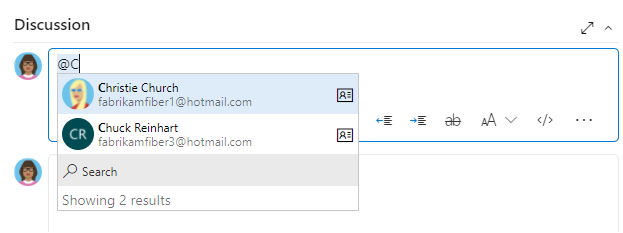
Konfigurasi bidang identitas
Anda dapat mengonfigurasi bidang identitas dengan beberapa cara:
- Pengguna yang dilingkup proyek: Batasi pemilihan identitas hanya untuk anggota proyek
- Aturan kustom: Menerapkan aturan bisnis yang membatasi nilai bidang
- Pembatasan berbasis grup: Menggunakan grup Azure ACTIVE Directory untuk mengontrol identitas yang tersedia
- Izin tingkat bidang: Mengatur siapa yang bisa mengubah bidang identitas
Untuk informasi lebih lanjut, baca artikel berikut:
Kustomisasi proses tingkat organisasi
Kustomisasi proses di tingkat koleksi
Proyek Anda menentukan jenis item kerja (WIT) yang tersedia untuk melacak pekerjaan dan mengonfigurasi alat Agile. Ini menentukan cerita pengguna, tugas, bug, dan bidang data yang digunakan untuk mengambil informasi. Objek yang disesuaikan dibagikan di seluruh tim dalam proyek.
Catatan
Metode yang Anda gunakan untuk menyesuaikan pelacakan kerja tergantung pada model proses yang Anda berlangganan:
- Pewarisan: Mendukung kustomisasi visual di portal web.
- XML yang dihosting: Mendukung kustomisasi melalui impor/ekspor templat proses, tersedia untuk sejumlah pelanggan Azure DevOps Services tertentu yang telah memilih model ini.
- XML lokal: Mendukung kustomisasi melalui impor/ekspor file definisi XML untuk objek pelacakan kerja dan tersedia untuk semua penyebaran lokal.
Perbandingan model proses
Tabel berikut ini meringkas perbedaan antara tiga model proses yang didukung. Untuk definisi objek pelacakan kerja utama, lihat Glosarium tangkas. Untuk tautan ke artikel kustomisasi, lihat Indeks referensi cepat untuk pengaturan Azure Boards.
Fitur
Pengeditan visual di portal web
✔️
Membuat proses kustom yang diwariskan, Mewarisi perubahan dalam proses sistem (Agile, Basic, Scrum, CMMI)
✔️
Membuat templat proses kustom (lihat catatan 1)
✔️
✔️
Perubahan proses yang diperbarui secara otomatis berlaku untuk semua proyek yang mereferensikan proses
✔️
✔️
Dukungan untuk menyesuaikan bidang, jenis item kerja, tata letak formulir, alur kerja, aturan kustom, tingkat backlog, kontrol kustom, manajemen pengujian
✔️
✔️
✔️
Dukungan untuk menyesuaikan jenis tautan, bidang tim, alur kerja global, dan konfigurasi proses (lihat catatan 3)
✔️
Konfigurasi awal jalur Area, Jalur Iterasi, kueri item kerja, grup keamanan, dan izin (lihat catatan 3)
✔️
✔️
Daftar global
Daftar pilihan
(lihat catatan 2)
✔️
Gunakan az boards alat baris perintah untuk mengedit proyek dan tim serta memperlihatkan informasi
✔️
✔️
✔️
witadmin Gunakan alat baris perintah untuk mencantumkan dan mengekspor informasi proses
✔️
✔️
✔️
witadmin Menggunakan alat baris perintah untuk mengedit informasi proses
✔️
tcm fieldmapping Gunakan alat baris perintah untuk mencantumkan dan mengekspor pemetaan manajemen kasus pengujian untuk jenis resolusi, pengarsipan bug, dan jenis kegagalan.
✔️
REST API (membaca)
✔️
✔️
✔️
REST API (penulisan)
✔️
✔️
(lihat catatan 5)
Panduan pemilihan model proses
Pilih model proses Anda berdasarkan kebutuhan organisasi Anda:
Model Proses Pewarisan (Disarankan)
- Terbaik untuk: Tim yang menginginkan kustomisasi berbasis web yang intuitif
- Keuntungan: Pengeditan visual di portal web, pembaruan otomatis, pemeliharaan yang mudah
- Gunakan saat: Anda memerlukan penyesuaian yang moderat dengan kompleksitas minimal
Model Proses XML yang Dihosting
- Terbaik untuk: Organisasi dengan persyaratan proses yang kompleks
- Keuntungan: Kontrol templat proses penuh, penyesuaian ekstensif
- Gunakan saat: Anda memerlukan penyesuaian proses tingkat lanjut tetapi menginginkan hosting cloud
Model Proses XML di lokasi
- Terbaik untuk: Penyebaran lokal dengan persyaratan kontrol penuh
- Keuntungan: Fleksibilitas penyesuaian lengkap, integrasi perusahaan
- Gunakan saat: Anda memerlukan kontrol maksimum dan menjalankan infrastruktur lokal
Catatan:
- Proses menentukan blok penyusun yang digunakan untuk melacak pekerjaan. Templat proses menentukan sekumpulan file definisi XML terkait interdependent yang menyediakan blok penyusun dan konfigurasi awal untuk pekerjaan pelacakan dan area fungsi lainnya.
- Kustomisasi XML yang dihosting mendukung penambahan dan pembaruan daftar global dengan pembaruan proses (tunduk pada batas ukuran maksimum setiap daftar). Untuk informasi selengkapnya, lihat Batas objek pelacakan kerja.
- Model proses yang diwariskan tidak mendukung kustomisasi fitur berikut yang tersedia dengan kustomisasi templat proses. Sebagai gantinya, Anda menyesuaikan area ini dalam portal web berdasarkan proyek demi proyek.
- Jalur area dan perulangan
- Kueri item kerja
- Grup dan izin keamanan
- Izin dan akses ke area fungsional seperti kontrol versi dan build sistem
Atau, Anda dapat menggunakan REST API. - Gunakan REST API untuk mengimpor dan mengekspor templat proses.
Pilih model proses untuk koleksi proyek Anda
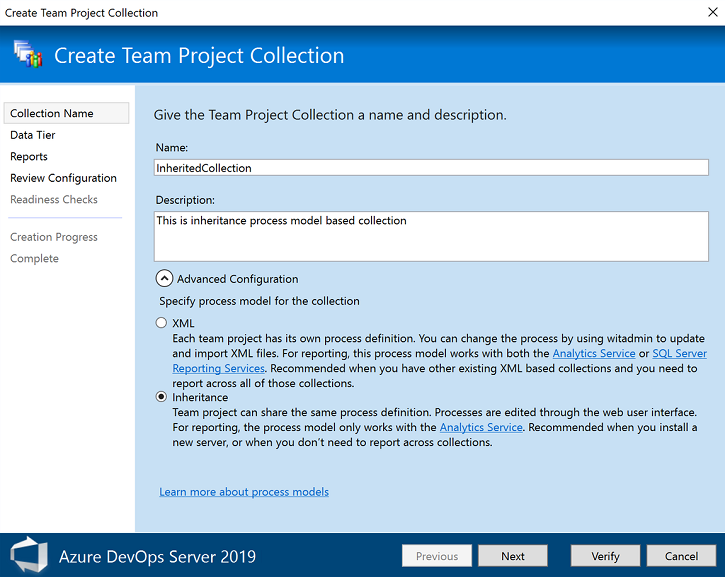
Untuk Azure DevOps Server 2019 dan Azure DevOps Server 2020, Anda dapat memilih antara XML (Model proses XML lokal) dan Pewarisan (model proses Warisan), seperti yang ditunjukkan dalam dialog berikut.
Penting
Pilihan proses yang Anda buat tidak dapat diubah. Setelah disiapkan, Anda hanya dapat menyesuaikan objek pelacakan kerja berdasarkan model yang dipilih. Selain itu, koleksi proyek yang ada menggunakan model proses XML lokal tidak dapat dimigrasikan ke model proses Pewarisan.
Faktor keputusan untuk pemilihan model proses
Pertimbangkan faktor-faktor ini saat memilih model proses Anda:
| Faktor | Model Pewarisan | Model XML di lokasi |
|---|---|---|
| Kemudahan penggunaan | Antarmuka web sederhana | Membutuhkan pengetahuan XML |
| Kedalaman kustomisasi | Kustomisasi tingkat menengah | Kustomisasi mendalam |
| upaya Pemeliharaan | Pemeliharaan rendah | Pemeliharaan yang lebih tinggi |
| Kompleksitas migrasi | Tidak dapat bermigrasi dari XML | Dapat dimulai dengan XML |
| Persyaratan keterampilan tim | Keterampilan admin dasar | Keahlian teknis |
Untuk informasi selengkapnya, lihat Mengelola koleksi proyek.
Menyesuaikan pengalaman pengujian
Beberapa jenis item kerja mendukung pengalaman pengujian dalam halaman Uji portal web dan klien Test Manager.
Kustomisasi proses pewarisan
Untuk proses Yang Diwariskan, Anda dapat mengkustomisasi tipe item kerja berikut seperti yang Anda lakukan pada jenis item kerja lainnya:
- Rencana Pengujian: Mengatur dan mengelola rangkaian pengujian
- Rangkaian Pengujian: Kasus pengujian terkait grup
- Kasus Pengujian: Tentukan skenario pengujian individual
Kustomisasi XML lokal
Untuk proses XML Lokal, Anda dapat mengkustomisasi semua jenis item kerja terkait pengujian, termasuk:
- Rencana Pengujian: Organisasi pengujian tingkat tinggi
- Rangkaian Pengujian: Pengelompokan kasus pengujian
- Kasus Uji: Definisi uji per individu
- Langkah-langkah Bersama: Prosedur pengujian yang dapat digunakan kembali
- Parameter Bersama: Data pengujian berparameter
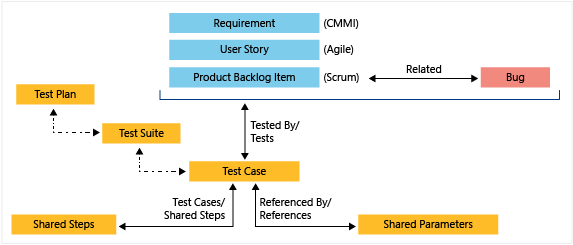
Menguji hubungan item kerja
Contoh berikut menunjukkan hubungan tautan yang didukung antara jenis item kerja pengujian:
Menguji skenario kustomisasi
Penyesuaian pengalaman pengujian umum meliputi:
- Bidang pengujian kustom: Menambahkan metadata pengujian khusus organisasi
- Menguji status alur kerja: Menentukan status eksekusi pengujian kustom
- Pelacakan hasil pengujian: Menyesuaikan pelaporan hasil pengujian
- Bidang integrasi: Menyambungkan pengujian dengan persyaratan dan cacat
Untuk informasi selengkapnya tentang kustomisasi pengujian, lihat artikel berikut ini:
Penyesuaian yang kurang umum
Anda hanya dapat melakukan kustomisasi berikut saat bekerja dengan model proses XML yang Dihosting atau XML lokal. Kustomisasi yang dibuat untuk memproses konfigurasi berlaku untuk semua tim dalam proyek.
Pembatas backlog dan papan proyek (XML yang Di-host, XML Lokal)
Untuk membatasi waktu muat tampilan ke parameter yang dapat diterima, papan tugas dibatasi hingga maksimum 1.000 item kerja. Untuk detailnya, lihat Referensi elemen XML konfigurasi proses.
Anda dapat meningkatkan nilai ini hingga maksimum 1500 dengan menentukan nilai untuk workItemCountLimit atribut elemen TaskBacklog . Untuk detailnya, lihat Referensi elemen XML konfigurasi proses.
<TaskBacklog category="Microsoft.TaskCategory" pluralName="Tasks" singularName="Task" workItemCountLimit="800" >
    . . .
</TaskBacklog>
Pertimbangan performa untuk batas perangkat
Saat menyesuaikan batas papan, pertimbangkan:
- Dampak waktu pemuatan: Batas yang lebih tinggi dapat meningkatkan waktu pemuatan halaman
- Pengalaman pengguna: Menyeimbangkan fungsionalitas dengan performa
- Batasan browser: Beberapa browser menangani himpunan data besar secara berbeda
- Bandwidth jaringan: Pertimbangkan anggota tim dengan koneksi yang lebih lambat
Mengubah penetapan bidang (XML yang Dihosting, XML lokal)
Anda dapat mengubah bidang item kerja yang digunakan sistem dalam menghitung kapasitas, bagan burndown, prakiraan, dan kecepatan. Setiap perubahan yang Anda lakukan pada salah satu penugasan default harus sesuai dengan perubahan yang dilakukan pada WIT yang digunakan untuk menentukan dan menangkap informasi untuk nilai tersebut.
Misalnya, jika Anda mengubah refname yang ditetapkan ke type="Activity", maka Anda harus mencakup bidang yang sama dalam definisi WIT yang ditetapkan ke Kategori Tugas yang menangkap informasi aktivitas. Untuk detailnya, lihat Referensi elemen XML konfigurasi proses.
Alat yang menggunakan pengaturan bidang
Bidang yang Anda tetapkan digunakan oleh alat berikut:
| Alat | Jenis bidang | Tujuan |
|---|---|---|
| Papan tugas, alat kapasitas, burndown sprint | Pekerjaan yang tersisa | Melacak penyelesaian progres pekerjaan |
| Backlog produk dan portofolio | Prioritas backlog | Memesan item kerja |
| Kecepatan dan prakiraan | Upaya (peta ke Titik Cerita, Upaya, atau Ukuran) | Memperkirakan ukuran kerja |
| Alat kapasitas | Aktivitas (Aktivitas Tugas atau Disiplin) | Merencanakan kapasitas tim |
Praktik terbaik dalam penugasan lapangan
- Pertahankan konsistensi: Pastikan penetapan bidang cocok dengan definisi jenis item kerja
- Menguji perubahan: Memvalidasi bahwa alat berfungsi dengan benar setelah penetapan ulang bidang
- Kustomisasi dokumen: Perubahan penugasan bidang catatan sebagai referensi di masa mendatang
- Pertimbangkan dampak: Memahami bagaimana perubahan memengaruhi data dan laporan yang ada
Mengelola akses ke alat pelacakan kerja
Anda mengelola akses ke fitur tertentu melalui pengaturan izin. Saat Anda menambahkan akun pengguna ke tim Anda, akun tersebut secara otomatis ditambahkan ke grup Kontributor. Mereka kemudian memiliki akses ke sebagian besar fitur yang mereka butuhkan untuk berkontribusi pada kode, pelacakan kerja, build, dan pengujian. Namun, grup Kontributor tidak mengizinkan pengguna untuk membuat kueri bersama atau menambahkan jalur area atau perulangan. Anda harus memberikan izin ini secara terpisah.
Struktur izin default
Sistem izin beroperasi pada prinsip-prinsip ini:
- Akses default: Anggota tim baru secara otomatis bergabung dengan grup Kontributor
- Izin inti: Grup Kontributor menyediakan akses ke sebagian besar fitur yang diperlukan untuk pekerjaan pengembangan
- Izin tambahan: Beberapa fitur memerlukan pemberian izin terpisah
- Akses administratif: Administrator proyek memiliki kontrol penuh atas izin
Batasan grup kontributor
Grup Kontributor tidak secara otomatis mengizinkan pengguna untuk:
- Membuat kueri bersama: Memerlukan izin kueri tambahan
- Menambahkan jalur area atau perulangan: Memerlukan izin administratif tingkat proyek
- Mengubah pengaturan keamanan: Memerlukan akses administratif
- Mengonfigurasi pengaturan tim: Memerlukan peran administrator tim
Pendekatan manajemen izin
Untuk mengelola izin secara efektif:
- Mulai dengan default: Gunakan grup bawaan sebagai fondasi
- Memberikan izin tertentu: Menambahkan izin untuk kebutuhan tertentu
- Menggunakan grup keamanan: Memanfaatkan grup Microsoft Azure ACTIVE Directory untuk manajemen yang lebih mudah
- Ulasan reguler: Mengaudit izin secara berkala untuk kelayakan
- Keputusan dokumen: Mempertahankan catatan pemberian izin dan alasan
Untuk gambaran umum yang disederhanakan tentang izin default umum dan penetapan akses, lihat Izin dan akses.
Jika Anda baru mengelola izin, jelajahi Mulai menggunakan izin, akses, dan grup keamanan, Pewarisan izin, dan grup keamanan.
Area izin tertentu
Untuk mengelola akses ke fitur tertentu, lihat artikel berikut ini:
Mengelola akses
Izin
Sumber daya bersama
Opsi kustomisasi lainnya
Di luar fitur kustomisasi bawaan, pertimbangkan opsi tambahan ini untuk memperluas fungsionalitas Azure DevOps:
Ekstensi untuk Marketplace
- Menelusuri solusi: Lihat ekstensi Marketplace untuk melihat apakah ada alat yang tersedia untuk tujuan Anda
- Kategori populer: Mencari ekstensi dalam pelacakan kerja, pelaporan, dan manajemen proyek
- Kontribusi komunitas: Manfaatkan solusi yang dikembangkan oleh komunitas Azure DevOps
Opsi pengembangan kustom
- Membangun ekstensi: Mengembangkan ekstensi Anda sendiri untuk kebutuhan organisasi tertentu
- Alat integrasi: Membuat integrasi kustom menggunakan REST API
- Hook layanan: Tentukan apakah Hook layanan memenuhi kebutuhan otomatisasi Anda
Keterlibatan komunitas
- Permintaan fitur: Menambahkan permintaan fitur ke halaman Komunitas Pengembang kami
- Umpan balik pengguna: Bagikan pengalaman dan saran Anda dengan tim produk
- Praktik terbaik: Belajar dari pendekatan penyesuaian organisasi lain
Merencanakan strategi penyesuaian Anda
Sebelum menerapkan kustomisasi, pertimbangkan:
- Persyaratan bisnis: Tentukan dengan jelas apa yang ingin Anda capai
- Penilaian dampak: Memahami bagaimana perubahan memengaruhi alur kerja yang ada
- Overhead pemeliharaan: Pertimbangkan biaya jangka panjang untuk mempertahankan penyesuaian
- Solusi alternatif: Mengevaluasi apakah fitur yang ada memenuhi kebutuhan Anda
- Jalur migrasi: Merencanakan pembaruan dan migrasi di masa mendatang