Nota
L'accesso a questa pagina richiede l'autorizzazione. È possibile provare ad accedere o modificare le directory.
L'accesso a questa pagina richiede l'autorizzazione. È possibile provare a modificare le directory.
Azure DevOps Services | Azure DevOps Server | Azure DevOps Server 2022
Le metriche di velocità forniscono informazioni dettagliate preziose che aiutano i team a pianificare e prevedere gli sprint e a valutare in modo accurato la stima e la conformità agli impegni pianificati. Queste metriche indicano la quantità di lavoro che un team può completare durante uno sprint, in base al numero di elementi di lavoro completati o alla somma delle stime per il lavoro (elementi di backlog del prodotto), ai punti di storia (storie utente) o alle dimensioni (requisiti). Usare la velocità per facilitare la determinazione della capacità del team, ma non confonderla con gli indicatori di prestazioni chiave.
Prerequisiti
| Categoria | Requisiti |
|---|---|
| Livelli di accesso |
-
Membro del progetto. - Accesso almeno di livello di base. |
| Autorizzazioni |
-
Amministratore del team o amministratore del progetto o autorizzazioni del dashboard specifiche concesse all'utente. - Per aggiungere un widget a un dashboard del team: Membro del Team. |
| Abilitazione delle funzionalità | Azure Boards abilitato. Se disabilitato, nessuno dei widget di Analisi di rilevamento del lavoro viene visualizzato. Per riabilitarlo, vedere Attivare o disattivare un servizio. |
| Consapevolezza dei compiti | Consapevolezza di eventuali attività necessarie o consigliate elencate più avanti in questo articolo. |
| Categoria | Requisiti |
|---|---|
| Livelli di accesso |
-
Membro del progetto. - Accesso almeno di livello di base. |
| Autorizzazioni |
-
Amministratore del team o amministratore del progetto o autorizzazioni del dashboard specifiche concesse all'utente. - Per aggiungere un widget a un dashboard del team: Membro del Team. |
| Abilitazione delle funzionalità |
-
Azure Boards abilitato. Se disabilitato, nessuno dei widget di Analisi di rilevamento del lavoro viene visualizzato. Per riabilitarlo, vedere Attivare o disattivare un servizio. - Analisi installata e abilitata. I membri del gruppo Project Collection Administrators possono aggiungere estensioni o abilitare il servizio. I proprietari dell'organizzazione sono automaticamente membri di questo gruppo. |
Suggerimento
Le immagini in questo articolo potrebbero essere diverse da quelle visualizzate nel portale Web. Queste differenze possono essere dovute agli aggiornamenti all'app Web, alle opzioni abilitate dall'utente o dall'amministratore e dal processo scelto durante la creazione del progetto (Agile, Basic, Scrum o CMMI).
Comprendere i numeri di velocità
La velocità rappresenta la quantità di lavoro completata dal team negli sprint precedenti, che consente di prevedere la capacità futura:
- Quando si esegue il rilevamento per conteggio: Velocità mostra il numero di elementi di lavoro (storie utente, bug, attività) completati per sprint
- Quando si esegue il rilevamento per somma: Velocity mostra i punti di storia totali, le ore di lavoro o le stime delle dimensioni aggiunte per sprint
Ad esempio, se il team ha completato le storie utente che valgono 25 punti storia nello Sprint 1, 30 punti di storia nello Sprint 2 e 28 punti di storia nello Sprint 3, la velocità media è di circa 28 punti di storia per sprint. Questa media consente di pianificare quanto lavoro impegnarsi negli sprint futuri.
Come Azure DevOps gestisce il calcolo della velocità
Azure DevOps segue le procedure consigliate agile per il calcolo della velocità:
Importante
La velocità viene sempre conteggiata nello sprint al termine del lavoro, indipendentemente dallo sprint in cui è stato originariamente pianificato l'elemento di lavoro o dall'assegnazione corrente del percorso di iterazione. Questo approccio è allineato alle procedure agile standard che sottolineano la misurazione del recapito effettivo rispetto agli impegni pianificati.
Scenari di spostamento degli elementi di lavoro
- Spostamento di un lavoro incompleto tra sprint: quando si sposta un elemento di lavoro incompleto da uno sprint a un altro (modificandone il percorso di iterazione), l'elemento di lavoro continua a essere visualizzato come Incompleto nel nuovo sprint fino al completamento.
- Completamento del lavoro in uno sprint diverso: se si completa un elemento di lavoro in Sprint 3 anche se originariamente è stato pianificato per Sprint 1, il credito relativo alla velocità passa allo Sprint 3, quando il lavoro è stato completato.
- Percorso di iterazione rispetto alla data di completamento: la data di completamento determina quale sprint ottiene il credito di velocità, non l'assegnazione del percorso di iterazione corrente.
Impatto sulla modifica dei percorsi di iterazione
Quando si modifica il percorso di iterazione di un elemento di lavoro in corso (WIP):
Metriche di velocità:
- Lo spostamento di un elemento WIP non influisce sulla velocità fino al completamento
- Il credito velocità va allo sprint in cui viene completato l'elemento
- L'elemento rimane conteggiato come "Pianificato" per lo sprint originale
Metriche tardive completate:
- Il calcolo tardivo confronta la data di completamento con la data di fine dell'iterazione corrente
- Lo spostamento di un elemento in uno sprint successivo può modificare la classificazione tardiva
Esempio: Elemento di lavoro pianificato per Sprint 1 (termina il 15 marzo), spostato in Sprint 2 (termina il 30 marzo), completato il 25 marzo:
- Pianificato: Sprint 1 (originale)
- Velocità: Sprint 2 (se completato)
- Stato tardivo: non in ritardo (completato prima della data di fine sprint 2)
Suggerimento
Stabilire le procedure del team per spostare gli elementi di lavoro tra sprint per ridurre al minimo la confusione nel rilevamento della velocità.
Questo metodo di calcolo garantisce che:
- I team ottengono misurazioni accurate della velocità in base alla capacità di distribuzione effettiva
- La velocità sprint riflette il lavoro effettivamente completato durante quel periodo di tempo
- La pianificazione dello sprint futuro usa dati di capacità realistici anziché impegni pianificati
Tipi di grafici della velocità
È possibile scegliere tra due grafici Velocity: il grafico Velocità nel contesto dalla pagina Backlogs e il widget Velocity per i dashboard. Entrambi i grafici consentono di comprendere rapidamente le categorie di stato del flusso di lavoro descritte nella tabella seguente.
Gli elementi negli stati proposti o risolti vengono esclusi dai calcoli completati, completati in ritardo e incompleti . Per altre informazioni, vedere Come vengono usati gli stati delle categorie di flussi di lavoro in Azure Boards. Le selezioni sono personali e persistenti tra le sessioni fino a quando non vengono modificate.
Importante
Solo i dati pianificati usano snapshot cronologici. Tutti gli altri stati (Incomplete, Completed, Completed, Completed Late) riflettono i dati correnti degli elementi di lavoro.
| Stato del flusso di lavoro | Descrizione |
|---|---|
| Planned | Elementi di lavoro assegnati a uno sprint entro la fine del giorno 1, indipendentemente dal relativo stato corrente o dalla posizione di completamento finale. Una volta conteggiati come pianificati, gli elementi rimangono in questa categoria per lo sprint originale anche se spostati in un secondo momento. Un elemento di lavoro può essere conteggiato come pianificato in più sprint se soddisfa la regola di assegnazione del giorno 1 per ogni sprint. |
| Incompleto | Elementi di lavoro attualmente assegnati allo sprint con stato In corso . Esclude gli elementi negli stati Proposto, Risolto o Completato. |
| Risolto | Elementi di lavoro in stato risolto . Non tracciato a meno che non sia configurato per considerare gli elementi risolti come Completato. |
| completato | Elementi di lavoro nello stato Completato con una data di completamento successiva o precedente alla data di fine dello sprint. Il credito di velocità viene assegnato allo sprint quando l'elemento è completato, indipendentemente dal ciclo di iterazione pianificato originale o corrente. |
| Completata in ritardo | Elementi di lavoro nello stato Completato con una data di completamento dopo la data di fine dello sprint. Questi elementi incrementano la velocità dello sprint una volta completati. |
Annotazioni
Se configurato per considerare gli elementi risolti come Completato, lo spostamento di un elemento risolto nello stato Completato dopo la data di fine dello sprint modifica la classificazione da Completato a Fine.
Più avanti in questo articolo si apprenderà come aprire il report di velocità nel contesto o configurare il widget Velocity.
È possibile configurare ogni grafico nei modi seguenti:
- Somma del sforzo, dei punti di storia, campi delle misure o altri campi numerici supportati assegnati agli elementi di backlog.
- Numero totale di elementi nella coda di lavorazione.
- Numero di iterazioni.
Il widget offre altre opzioni di configurazione. Per altre informazioni, vedere Configurare e visualizzare grafici velocità.
Visualizzare il report Velocità nel contesto
I report sulla velocità sono disponibili sia per i backlog di prodotto che per i backlog del portfolio. Ogni report include controlli interattivi, consentendo agli utenti di personalizzare la visualizzazione in base ai propri interessi specifici.
Accedere al progetto (
https://dev.azure.com/{Your_Organization/Your_Project}).Selezionare Boards>Backlogs>Analytics per aprire il report Velocity per il backlog del prodotto o del portfolio.
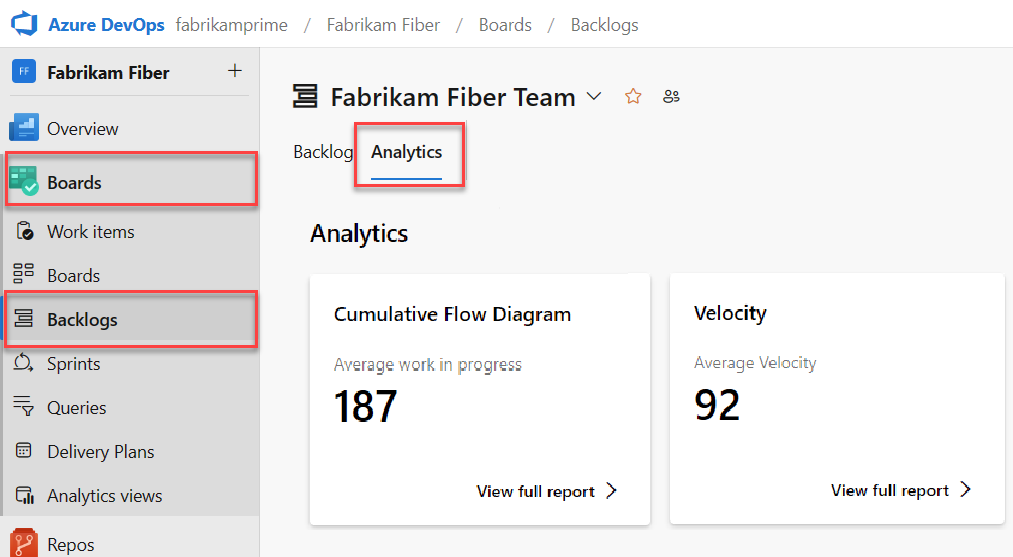
Per passare a un backlog diverso, scegliere dal selettore backlog e quindi selezionare Visualizza report completo per Velocità.
Usare i controlli interattivi per selezionare il campo conteggio o somma e il numero di iterazioni. Selezionare Iterazioni personalizzate per specificare un numero qualsiasi di iterazioni comprese tra 1 e 15.
Se il team non completa uno sprint o se si lavora su elementi prima di una data di inizio dello sprint, non sono presenti dati da analizzare e prevedere. Potrebbe essere visualizzato il messaggio seguente: Impostare le date di iterazione per l'uso di questo widget. Per risolvere questa situazione, impostare un intervallo di date di iterazione per includere la data corrente o attendere l'avvio dello sprint.
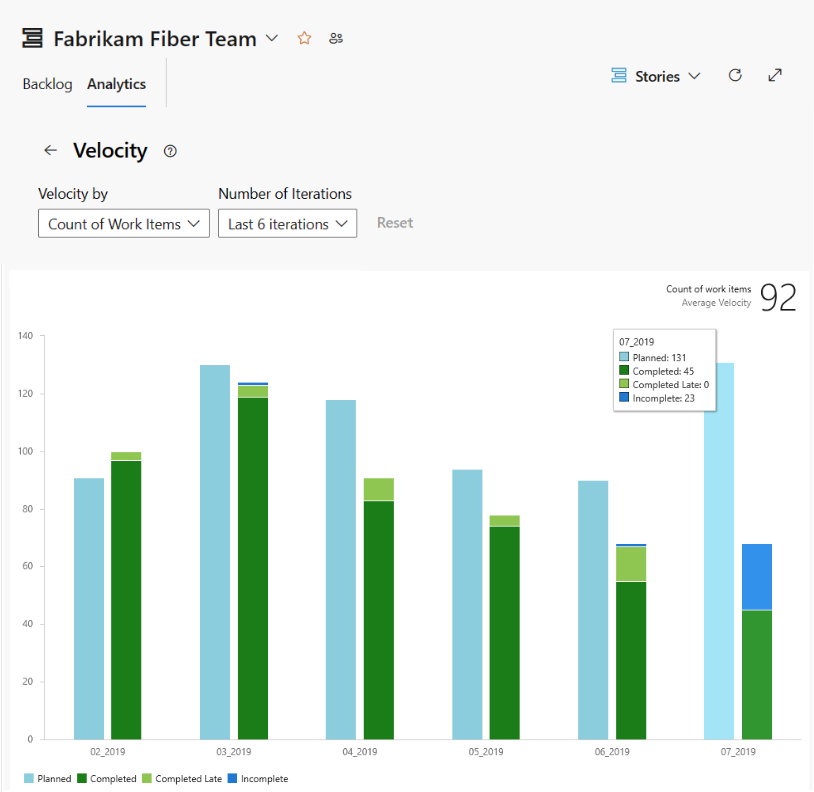
Passare il puntatore del mouse su un'area di colonna per visualizzare un riepilogo degli elementi di lavoro pianificati e completati. Ad esempio, per lo sprint 07_2019 sono pianificati 131 elementi.
Screenshot del report di Velocity Analytics.
Per altre informazioni, vedere le descrizioni dello stato del flusso di lavoro menzionate in precedenza in questo articolo.
Per aggiungere il report a un dashboard, selezionare l'icona
 azioni e selezionare Copia nel dashboard.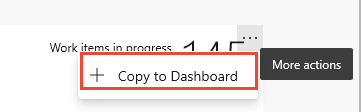
Selezionare il dashboard e selezionare OK.
Per tornare al riepilogo di Analytics, selezionare la
 freccia indietro.
Configurare il widget Velocity
È possibile configurare il widget Velocity solo per un singolo team. Se si vuole visualizzare la velocità per diversi team, è necessario configurare un team di gestione portfolio che esegue il rollup da diversi team. Per altre informazioni, vedere Aggiungere team.
Se non l'hai ancora fatto, aggiungi il widget Velocity alla tua dashboard.
Completare i passaggi seguenti per configurare il widget Velocity.
Selezionare
 e selezionare l'opzione Configura per aprire la finestra di dialogo di configurazione.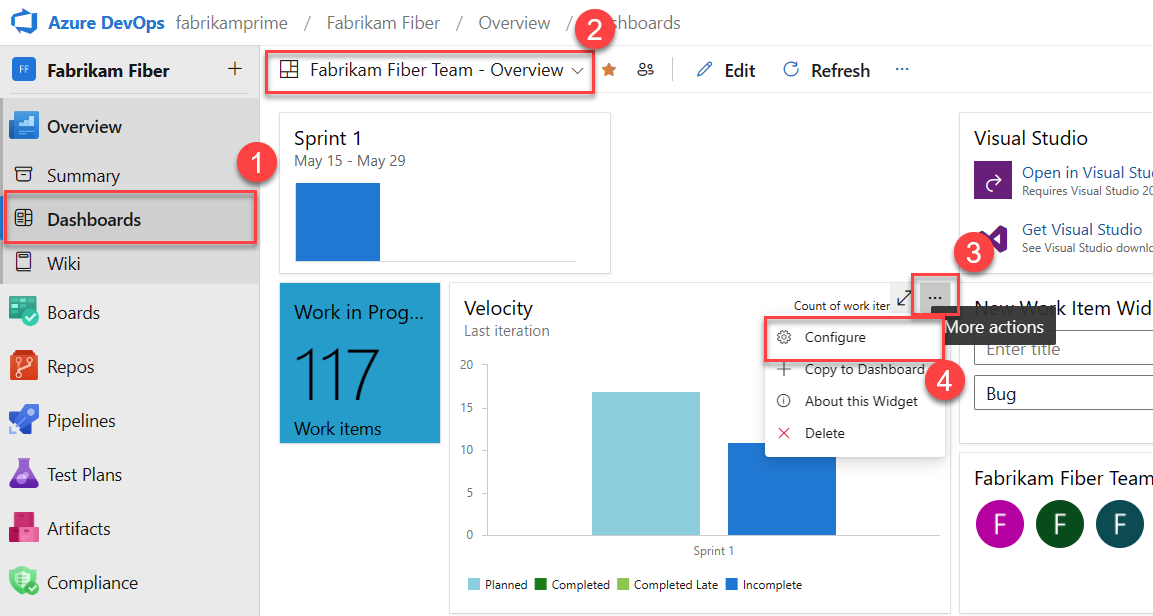
Modificare il titolo, selezionare il team e quindi selezionare il livello di backlog o il tipo di elemento di lavoro da tenere traccia. Selezionare se si vuole tenere traccia di un conteggio degli elementi di lavoro o di una somma di un campo numerico. Il campo sommato più comune è quello di Impegno, Punti storia o Dimensioni.
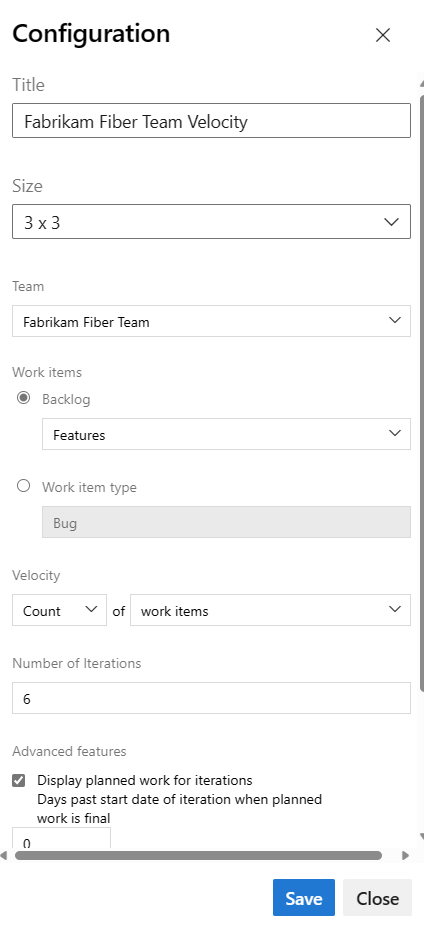
Specificare il numero di sprint da visualizzare. Il valore predefinito è 6 e il valore massimo è 15.
(Facoltativo) Selezionare le caselle di controllo per visualizzare informazioni aggiuntive per il lavoro completato in un secondo momento rispetto al previsto per ogni sprint.
- Visualizzare il lavoro pianificato per le iterazioni: Selezionare questa casella per visualizzare la quantità di lavoro pianificata per un'iterazione all'inizio dell'iterazione, utile per confrontare il lavoro pianificato con i risultati finali effettivi. Per impostazione predefinita, il conteggio dei lavori pianificati inizia alla data di inizio dell'iterazione.
-
Giorni successivi alla data di inizio dell'iterazione quando il lavoro pianificato è definitivo: specificare il numero di giorni trascorsi dalla data di inizio per il conteggio del lavoro pianificato. Ad esempio, se i primi due giorni di un'iterazione sono destinati alla pianificazione, è possibile immettere
3e il lavoro pianificato viene conteggiato il terzo giorno. Ad esempio, se l'iterazione viene avviata su01/01/2024e tre elementi di backlog vengono assegnati all'iterazione alla01/01/2024fine del giorno, questi tre elementi del backlog vengono considerati pianificati. Se il team non completa la pianificazione entro pochi giorni dall'inizio dell'iterazione, è possibile aggiornare i giorni trascorsi dalla data di inizio dell'iterazione quando il lavoro pianificato è definitivo. - Evidenziare il lavoro completato in ritardo: Selezionare questa casella per visualizzare gli elementi di lavoro contrassegnati come completati dopo la data di fine dell'iterazione, che viene considerata completata in ritardo e visualizzata come verde chiaro. L'evidenziazione del lavoro completato in ritardo è utile per individuare una tendenza in cui gli elementi di lavoro vengono contrassegnati come completati al termine dell'iterazione.
- Giorni successivi alla data di fine dell'iterazione dopo i quali il lavoro è in ritardo: specificare il numero di giorni trascorsi dopo di che si considera un elemento di lavoro in ritardo se lo stato è ancora nuovo o è in corso. Ad esempio, l'immissione di tre giorni dà al team 3 giorni dopo la fine di un'iterazione per contrassegnare gli elementi di lavoro come completati o eseguiti, prima di essere considerati in ritardo.
Selezionare Salva. L'immagine seguente mostra Velocità basata su Story Points e otto sprint di dati.
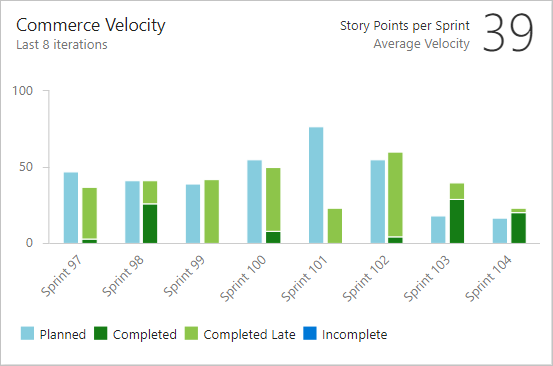
Per altre informazioni sugli stati pianificati, completati, in ritardo e incompleti , vedere le descrizioni dello stato menzionate in precedenza in questo articolo.
Attività obbligatorie e consigliate per l'uso dei grafici Velocity
Per consentire al team di ottenere la massima utilità dai grafici Velocity, seguire queste attività obbligatorie e consigliate.
Attività richieste
- Definire i percorsi di iterazione (sprint) e configurare le iterazioni del team. Assicurarsi che gli sprint siano della stessa durata.
- Definire e stimare gli elementi del backlog. Gli elementi creati dal backlog del team vengono assegnati automaticamente allo sprint corrente e al percorso di area predefinito del team.
- Aggiornare lo stato degli elementi del backlog all'avvio e al completamento del lavoro. Solo gli elementi con stato in corso o Fine vengono visualizzati nel grafico o nel widget Velocità.
Attività consigliate
- Definire e ridimensionare gli elementi del backlog per ridurre al minimo la variabilità.
- Decidi come il tuo team gestisce i bug. Se trattati come requisiti, i bug vengono visualizzati nel backlog e vengono inclusi nel grafico Velocità e nella previsione.
- Impostare il percorso dell'area del team. Lo strumento di previsione usa queste impostazioni per includere o escludere elementi nei percorsi delle aree nell'ambito delle impostazioni predefinite del team.
- Evitare di creare una gerarchia di elementi del backlog e bug. La bacheca, Taskboards e il backlog dello sprint mostrano solo l'ultimo nodo in una gerarchia. Mantieni invece un elenco semplice con collegamenti padre-figlio di un solo livello. Usare le funzionalità per raggruppare i requisiti o le storie utente.
- Completare gli elementi del backlog all'interno dello sprint pianificato, quando possibile. Anche se Azure DevOps gestisce correttamente il completamento dello sprint incrociato, lo spostamento frequente tra sprint può influire sull'accuratezza della pianificazione dello sprint e sull'attenzione del team.
- Aggiornare lo stato degli elementi di backlog completati alla fine dello sprint. Spostare gli elementi incompleti nel backlog del prodotto per la pianificazione dei futuri sprint.
- Ridurre al minimo la variabilità delle dimensioni degli elementi del backlog per migliorare l'accuratezza della stima. La riduzione della variabilità aumenta l'affidabilità delle metriche di velocità e dei risultati delle previsioni. Le stime sono valutazioni approssimative del team riguardo lo sforzo richiesto per completare un elemento rispetto ad altri elementi nel backlog.
Importante
L'eliminazione dei valori percorso area o la riconfigurazione dei valori percorso iterazione causa una perdita irreversibile dei dati nei grafici seguenti:
- Burndown e burn-up dei grafici dei widget
- Grafici burndown dei sprint
- Grafici velocità per i team con percorsi di area modificati
- Grafici di tendenza cronologici che fanno riferimento ai valori Percorso area e Percorso iterazione definiti al momento per ogni elemento di lavoro
È possibile eliminare percorsi di area e iterazione solo quando non vengono più usati da elementi di lavoro. Quando si eliminano questi percorsi, non è più possibile recuperare i dati cronologici.
Aggiungere altri team
Se ogni team vuole visualizzare il backlog, il grafico velocità e lo strumento di previsione, è possibile aggiungere un nuovo team. Ogni team ha accesso al proprio set di strumenti Agile, che filtrano gli elementi di lavoro in modo da includere solo i percorsi di area assegnati e i percorsi di iterazione specifici del team.