Notitie
Voor toegang tot deze pagina is autorisatie vereist. U kunt proberen u aan te melden of de directory te wijzigen.
Voor toegang tot deze pagina is autorisatie vereist. U kunt proberen de mappen te wijzigen.
Van toepassing op: Azure SQL DatabaseAzure SQL Managed Instance
In deze quickstart leert u hoe u SQL Server Management Studio (SSMS) gebruikt om verbinding te maken met Azure SQL Database of Azure SQL Managed Instance en query's uit te voeren.
Vereiste voorwaarden
Voor het voltooien van deze quickstart zijn de volgende items vereist:
Een database in Azure SQL Database, Azure SQL Managed Instance of SQL Server op Azure VM. U kunt een van deze quickstarts gebruiken om uw resource te maken en vervolgens te configureren:
Handeling SQL Database SQL Beheerde Instantie SQL Server op Azure VM Create Portal Portal Portal CLI CLI PowerShell PowerShell PowerShell Configure IP-firewallregel op serverniveau
Microsoft Entra-verificatie1Verbinding vanuit een VM
Connectiviteit vanaf locatie
Microsoft Entra-verificatie1Connectiviteit met SQL Server
Microsoft Entra-verificatie1Voorbeelddatabase AdventureWorksLT-voorbeeld Adventure Works herstellen of importeren uit BACPAC-bestand vanuit GitHub Adventure Works herstellen of importeren uit BACPAC-bestand vanuit GitHub of Wide World Importers herstellen of Wide World Importers herstellen
1 Deze zelfstudie maakt gebruik van Microsoft Entra multifactorauthenticatie (MFA), waarvoor u een Microsoft Entra-beheerder voor uw resource moet configureren. Als u Microsoft Entra-verificatie niet hebt geconfigureerd voor uw resource, kunt u in plaats daarvan SQL Server-verificatie gebruiken, maar dit is minder veilig.
Belangrijk
De scripts in dit artikel worden geschreven om de Adventure Works-database te gebruiken. Met een beheerd exemplaar moet u de Adventure Works-database importeren in een exemplaardatabase of de scripts in dit artikel wijzigen om de Wide World Importers-database te gebruiken.
Als u gewoon ad-hocquery's wilt uitvoeren in Azure SQL Database zonder SSMS te installeren, gebruikt u de query-editor van Azure Portal om een query uit te voeren op een database.
Serververbindingsgegevens ophalen
Haal de verbindingsgegevens op die u nodig hebt om verbinding te maken met uw resource. U hebt de volledig gekwalificeerde servernaam (voor Azure SQL Database) of hostnaam (voor Azure SQL Managed Instance), databasenaam en aanmeldingsgegevens nodig om deze quickstart te voltooien.
Meld u aan bij het Azure-portaal.
Navigeer naar de database of het beheerde exemplaar waarop u een query wilt uitvoeren.
Controleer op de overzichtspagina de volledig gekwalificeerde servernaam naast servernaam voor uw database in SQL Database of de volledig gekwalificeerde servernaam (of het IP-adres) naast Host voor uw beheerde exemplaar in SQL Managed Instance of uw SQL Server-exemplaar op uw VM. Als u de servernaam of hostnaam wilt kopiëren, plaatst u de muisaanwijzer erop en selecteert u het pictogram Kopiëren.
Belangrijk
- Zie Verbinding maken met SQL Server voor SQL Server op azure-VM voor verbindingsgegevens
- Een server luistert op poort 1433. Als u verbinding wilt maken met een server achter een bedrijfsfirewall, moet deze poort zijn geopend voor de firewall.
Verbinding maken met uw database
Maak in SQL Server Management Studio (SSMS) verbinding met uw database.
Open SQL Server Management Studio.
Het dialoogvenster Verbinding maken met server wordt geopend. Voer de volgende gegevens in op het tabblad Aanmelden :
Configuratie Voorgestelde waarde Bijzonderheden Servertype Databaseengine Selecteer Database-engine (meestal de standaardoptie). servernaam De volledig gekwalificeerde servernaam Voer de naam in van uw Azure SQL Database-server of azure SQL Managed Instance-hostnaam . Authentication Microsoft Entra MFA – SQL Server-verificatie In deze quickstart wordt gebruikgemaakt van de aanbevolen Meervoudige Verificatie van Microsoft Entra , maar er zijn andere verificatieopties beschikbaar. Inloggen Gebruikers-id van serveraccount De gebruikers-id van het serveraccount dat is gebruikt om de server te creëren. Een aanmelding is niet vereist als u Microsoft Entra MFA hebt geselecteerd. wachtwoord Wachtwoord voor serveraccount Het wachtwoord van het serveraccount dat is gebruikt voor het maken van de server. Een wachtwoord is niet vereist als u Microsoft Entra MFA hebt geselecteerd. Versleuteling Strikt (SQL Server 2022 en Azure SQL) Vanaf SQL Server Management Studio 20 is Strict vereist om verbinding te maken met een Azure SQL-resource. Het servercertificaat vertrouwen Vertrouwensservercertificaat Schakel deze optie in om validatie van servercertificaten te omzeilen. De standaardwaarde is False (uitgeschakeld), wat een betere beveiliging bevordert met behulp van vertrouwde certificaten. Deze optie wordt standaard geselecteerd wanneer u Strikte versleuteling kiest. Hostnaam in certificaat Hostnaam van de server De waarde in deze optie wordt gebruikt om een andere, maar verwachte CN of SAN op te geven in het servercertificaat. 
Selecteer het tabblad Verbindingseigenschappen in het dialoogvenster Verbinding maken met server .
Selecteer mySampleDatabase in de vervolgkeuzelijst Connect to database. Als u de quickstart in de sectie Vereisten voltooit , maakt u een AdventureWorksLT-database met de naam mySampleDatabase. Als uw werkende kopie van de AdventureWorks-database een andere naam heeft dan mySampleDatabase, selecteert u deze in plaats daarvan.
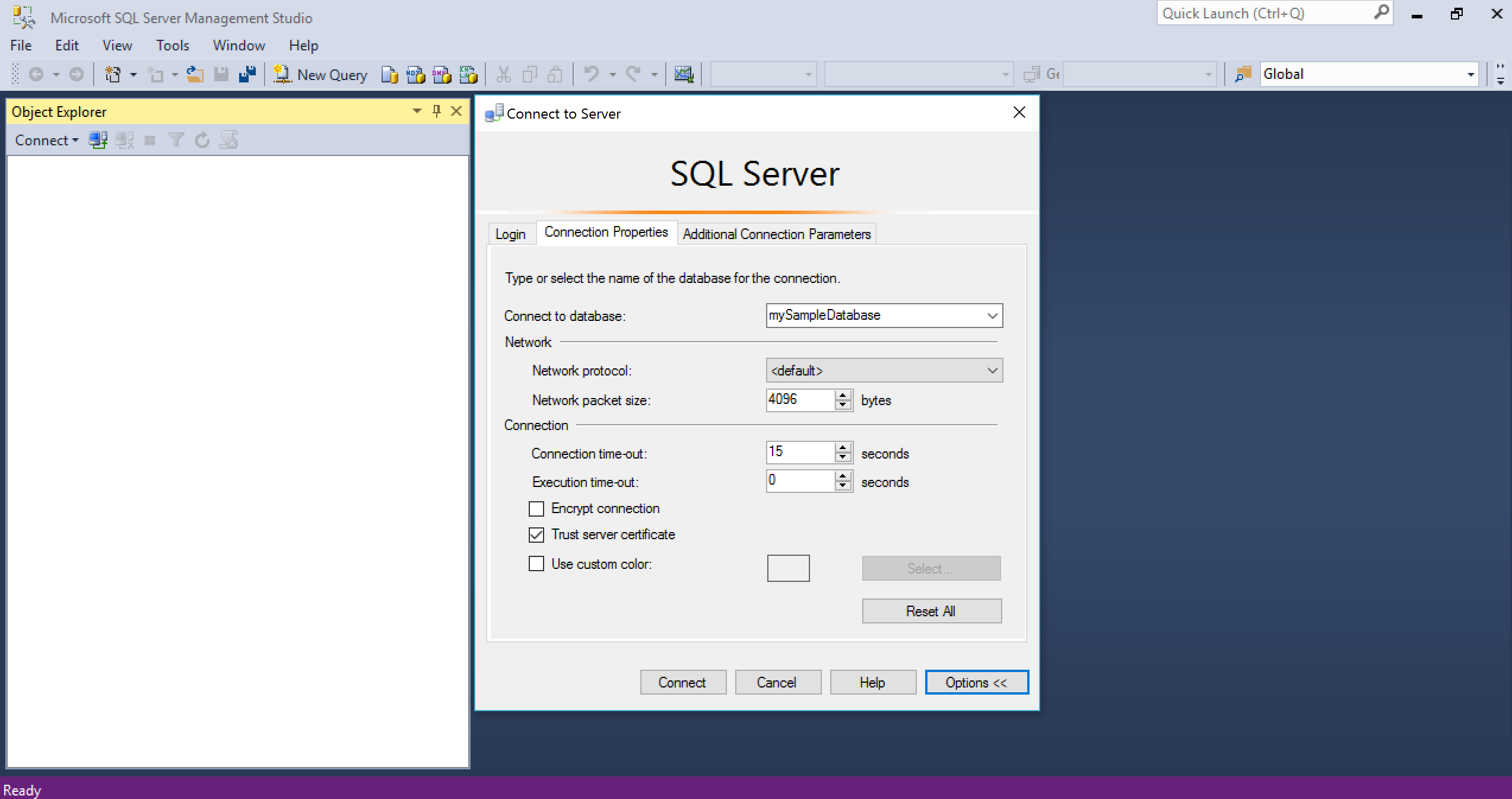
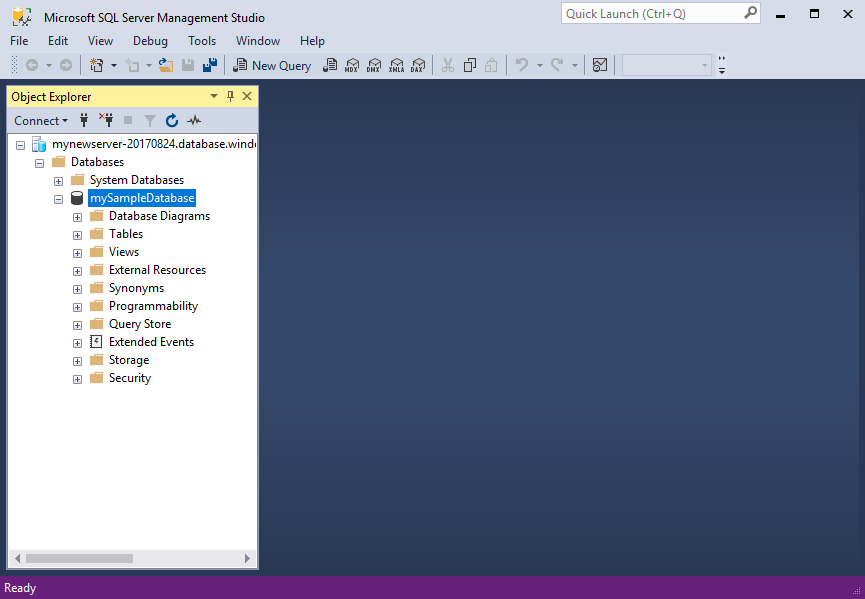
Selecteer Maak verbinding met. Het venster Objectverkenner wordt geopend.
Als u de objecten van de database wilt weergeven, vouwt u Databases uit en vouwt u het databaseknooppunt uit.

Gegevens opvragen
Voer deze SELECT -Transact-SQL code uit om een query uit te voeren voor de top 20 producten per categorie.
Klik in Objectverkenner met de rechtermuisknop op mySampleDatabase en selecteer Nieuwe query. Er wordt een nieuw queryvenster geopend dat is verbonden met uw database.
Plak in het queryvenster de volgende SQL-query:
SELECT pc.Name AS CategoryName,
       p.name AS ProductName
FROM [SalesLT].[ProductCategory] AS pc
     INNER JOIN
     [SalesLT].[Product] AS p
     ON pc.productcategoryid = p.productcategoryid;
Selecteer Uitvoeren op de werkbalk om de query uit te voeren en gegevens op te halen uit de
ProductenProductCategorytabellen.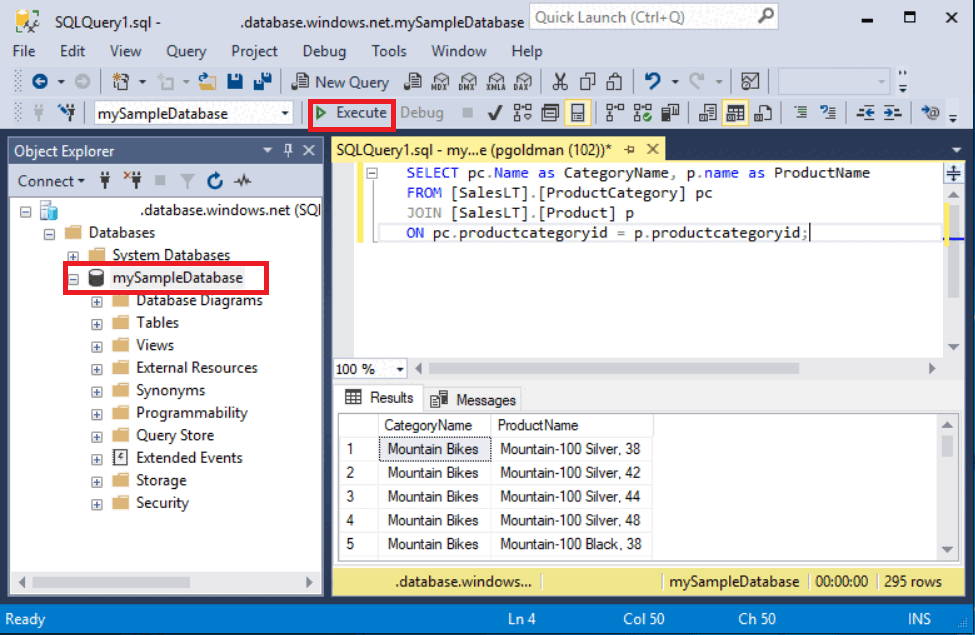
Gegevens invoegen
Voer deze INSERT Transact-SQL code uit om een nieuw product in de SalesLT.Product tabel te maken.
Vervang de vorige query door deze.
INSERT INTO [SalesLT].[Product] ([Name], [ProductNumber], [Color], [ProductCategoryID], [StandardCost], [ListPrice], [SellStartDate])
VALUES                         ('myNewProduct', 123456789, 'NewColor', 1, 100, 100, GETDATE());
Selecteer Uitvoeren om een nieuwe rij in de
Producttabel in te voegen. Het deelvenster Berichten geeft weer (1 rij beïnvloed).
Het resultaat weergeven
Vervang de vorige query door deze.
SELECT *
FROM [SalesLT].[Product]
WHERE Name = 'myNewProduct';
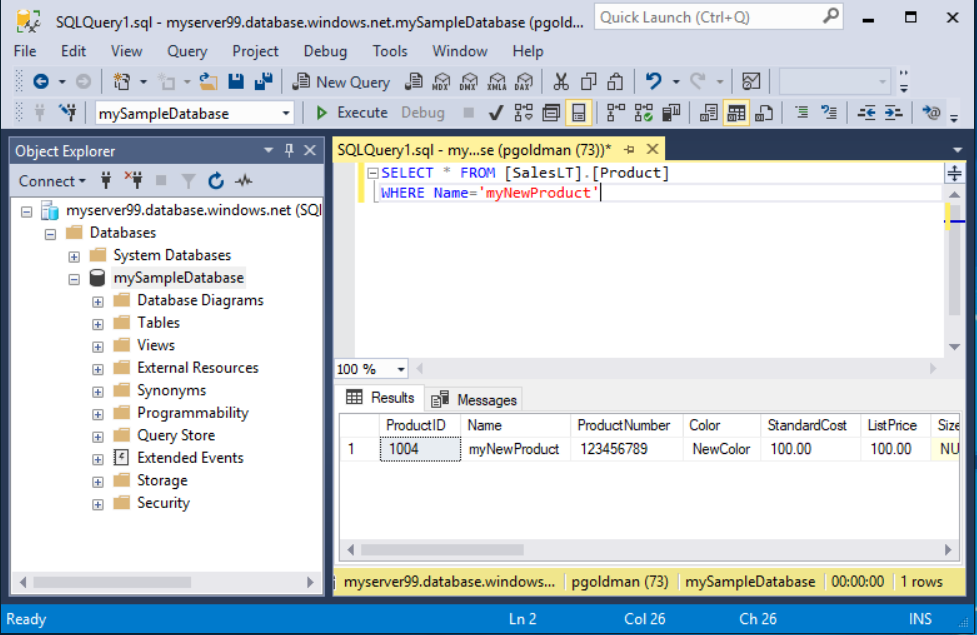
Selecteer Uitvoeren. Het volgende resultaat wordt weergegeven.
Gegevens bijwerken
Voer deze UPDATE Transact-SQL code uit om uw nieuwe product te wijzigen.
Vervang de vorige query door deze die de nieuwe record retourneert die u eerder hebt gemaakt:
UPDATE [SalesLT].[Product]
    SET [ListPrice] = 125
WHERE Name = 'myNewProduct';
Selecteer Uitvoeren om de opgegeven rij in de
Producttabel bij te werken. Het deelvenster Berichten geeft weer (1 rij beïnvloed).
Gegevens verwijderen
Voer deze DELETE Transact-SQL code uit om uw nieuwe product te verwijderen.
Vervang de vorige query door deze.
DELETE [SalesLT].[Product]
WHERE Name = 'myNewProduct';
Selecteer Uitvoeren om de opgegeven rij in de
Producttabel te verwijderen. Het deelvenster Berichten geeft weer (1 rij beïnvloed).
Verificatieopties
Hoewel in deze quickstart Microsoft Entra MFA wordt gebruikt, zijn er andere verificatieopties beschikbaar, zoals:
- Standaard: De standaardoptie kan worden gebruikt bij het maken van verbinding met een Microsoft Entra-verificatiemodus die zonder wachtwoord en niet-interactief is.
- Meervoudige verificatie van Microsoft Entra: maakt gebruik van een interactieve prompt voor verificatie.
- Beheerde identiteiten in Microsoft Entra voor Azure SQL: ondersteunt twee typen beheerde identiteiten: door het systeem toegewezen beheerde identiteit (SMI) en door de gebruiker toegewezen beheerde identiteit (UMI). Als u een beheerde identiteit wilt gebruiken om vanuit SSMS verbinding te maken met een SQL-product, installeert u SSMS op een Azure-VM. SSMS moet zich in een Azure-context bevinden waar het toegang heeft om een token aan te vragen voor die beheerde identiteit. Het SQL-product moet een principal voor die beheerde identiteit hebben. Zie Een door het Windows-VM-systeem toegewezen beheerde identiteit gebruiken voor toegang tot Azure SQL.
- Microsoft Entra-service-principals: gebruik een service-principal om te verifiëren bij een SQL-product vanuit SSMS met behulp van de client-id en het geheim van de toepassing.
- Microsoft Entra-wachtwoord: maakt gebruik van een Microsoft Entra-gebruikersnaam en -wachtwoord om verbinding te maken met het SQL-product.
- Microsoft Entra geïntegreerd: gebruikt de referenties van de huidige Windows-gebruiker om verbinding te maken met het SQL-product.
- SQL Server-verificatie: maakt gebruik van een SQL Server-aanmelding en -wachtwoord om verbinding te maken met het SQL-product. Deze optie is minder veilig dan Microsoft Entra-verificatie.
Verwante inhoud
- SQL Server Management Studio
- Azure Portal-queryeditor voor Azure SQL Database
- Quickstart: Visual Studio Code gebruiken om verbinding te maken en query's uit te voeren op Azure SQL Database of Azure SQL Managed Instance
- Quickstart: .NET en C# gebruiken in Visual Studio om verbinding te maken met een database en er query's op uit te voeren
- Quickstart: PHP gebruiken om een query uit te voeren op een database in Azure SQL Database of Azure SQL Managed Instance
- Quickstart: Gebruik Node.js om een query uit te voeren op een database in Azure SQL Database of Azure SQL Managed Instance
- Java en JDBC gebruiken met Azure SQL Database
- Quickstart: Python gebruiken om een query te stellen op een database in Azure SQL Database of Azure SQL Managed Instance
- Quickstart: Ruby gebruiken om een opvraging uit te voeren op een database in Azure SQL Database of Azure SQL Managed Instance