Notatka
Dostęp do tej strony wymaga autoryzacji. Może spróbować zalogować się lub zmienić katalogi.
Dostęp do tej strony wymaga autoryzacji. Możesz spróbować zmienić katalogi.
Dodatek Power Query może łączyć się z wieloma różnymi źródłami danych, dzięki czemu możesz pracować z potrzebnymi danymi. Ten artykuł zawiera ogólne omówienie etapów prowadzenia danych do Power Query w programie Power Query Desktop lub Power Query Online. Aby uzyskać instrukcje dotyczące konkretnego produktu dotyczące uruchamiania środowiska pobierania danych, przejdź do tematu Gdzie uzyskać dane.
Nawiązywanie połączenia ze źródłem danych za pomocą dodatku Power Query jest zgodne ze standardowym zestawem etapów przed lądowaniem danych w miejscu docelowym. Ten artykuł zawiera podsumowanie każdego z tych etapów.
Etapy różnią się między Power Query Desktop i Power Query Online. W programie Power Query Desktop ustawienia połączenia i uwierzytelnianie są oddzielnymi etapami, a po wyświetleniu podglądu danych wybierz miejsce docelowe zapytania. W usłudze Power Query Online ustawienia połączenia i poświadczenia są połączone w połączenie wielokrotnego użytku, a wybrane dane są zawsze otwierane w edytorze Power Query przed ich zapisaniem.
Ważne
W niektórych przypadkach łącznik może mieć wszystkie etapy operacji pobierania danych, a w innych przypadkach łącznik może mieć tylko kilka z nich. Aby uzyskać więcej informacji na temat doświadczenia określonego łącznika, zapoznaj się z dokumentacją dostępną dla tego konkretnego łącznika, wyszukując w Artykule Łączniki w Power Query.
Środowisko programu Power Query Desktop
Etapy pozyskiwania danych w środowiskach pracy Power Query Desktop to:
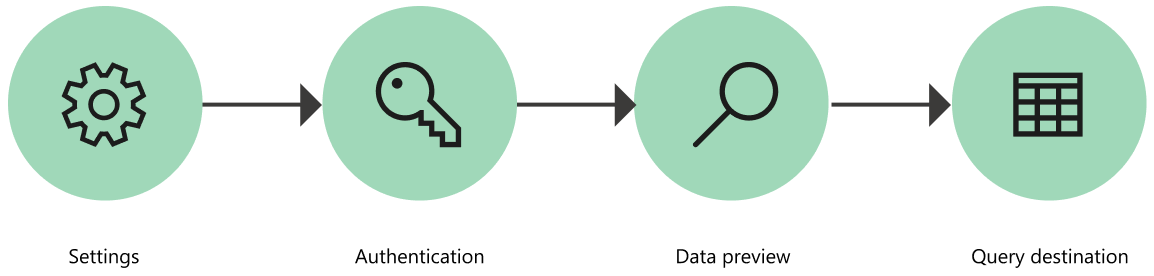
1. Ustawienia połączenia
Większość łączników początkowo wymaga co najmniej jednego parametru, aby zainicjować połączenie ze źródłem danych. Na przykład łącznik programu SQL Server wymaga co najmniej nazwy hosta w celu nawiązania połączenia z bazą danych programu SQL Server.
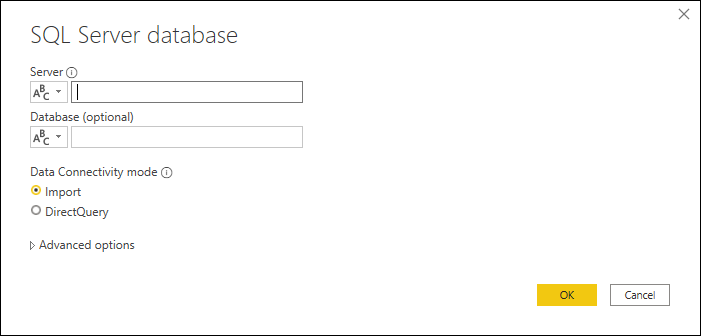
Dla porównania podczas próby nawiązania połączenia z plikiem programu Excel dodatek Power Query wymaga użycia ścieżki pliku do znalezienia pliku, z którym chcesz nawiązać połączenie.
Parametry łącznika są często używane do nawiązywania połączenia ze źródłem danych i — w połączeniu z używanym łącznikiem — definiują ścieżkę źródła danych.
Uwaga / Notatka
Niektóre łączniki nie wymagają żadnych parametrów. Te łączniki są nazywane łącznikami singletonowymi i mają tylko jedną dostępną ścieżkę źródła danych dla każdego środowiska. Niektóre przykłady to Adobe Analytics, Mailchimp i Google Analytics.
Aby uzyskać pełną listę dostępnych łączników i produktów, które obsługują, przejdź do Łączniki w Power Query.
2. Uwierzytelnianie
Power Query uwierzytelnia każde połączenie. Metody uwierzytelniania różnią się w zależności od łącznika, a niektóre łączniki oferują wiele metod uwierzytelniania.
Obecnie dostępne metody uwierzytelniania dla dodatku Power Query to:
- Anonimowe: często używane podczas nawiązywania połączenia ze źródłem danych, które nie wymaga uwierzytelniania użytkownika, takiego jak strona internetowa lub plik dostępny za pośrednictwem publicznego protokołu HTTP.
- Klucz interfejsu API: Power Query akceptuje pojedynczy klucz interfejsu API na potrzeby uwierzytelniania.
- Podstawowa: Power Query akceptuje nazwę użytkownika i hasło wysyłane w kodowaniu base64.
- Baza danych: ta metoda jest dostępna tylko w niektórych łącznikach bazy danych.
- Konto organizacyjne lub konto Microsoft: ta metoda jest również znana jako OAuth 2.0.
- Service Principal: Używa Microsoft Entra ID do uwierzytelniania.
- Windows: może być niejawny lub jawny.
Na przykład dostępne metody uwierzytelniania dla łącznika bazy danych programu SQL Server to windows, baza danych i konto Microsoft.
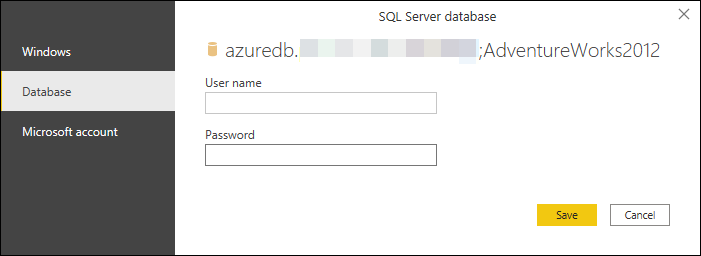
Aby uzyskać więcej informacji na temat sposobu działania uwierzytelniania, sposobu zmiany poświadczeń i rozwiązywania problemów z uwierzytelnianiem, zobacz Uwierzytelnianie łącznika.
3. Podgląd danych
Celem etapu podglądu danych jest zapewnienie przyjaznego dla użytkownika sposobu wyświetlania podglądu i wybierania danych.
W zależności od używanego łącznika można wyświetlić podgląd danych przy użyciu jednej z następujących opcji:
- Okno Nawigatora
- Okno dialogowe Podgląd tabeli
Okno nawigatora (tabela nawigacji)
Okno Nawigator składa się z dwóch głównych sekcji:
Okienko wyboru obiektu zostanie wyświetlone po lewej stronie okna. Możesz wchodzić w interakcję z tymi obiektami i wybierać je.
Uwaga / Notatka
W przypadku Power Query w Excel wybierz opcję Wybierz wiele elementów w lewym górnym rogu okna Nawigator, aby wybrać więcej niż jeden obiekt jednocześnie w okienku wyboru obiektu. Lista obiektów w programie Power Query Desktop jest ograniczona do 10 000 elementów. Ten limit nie istnieje w usłudze Power Query Online. Aby obejść ten problem w programie Power Query Desktop, przejdź do obejścia ograniczenia obiektu.
Okienko podglądu danych po prawej stronie okna zawiera podgląd danych z wybranego obiektu.
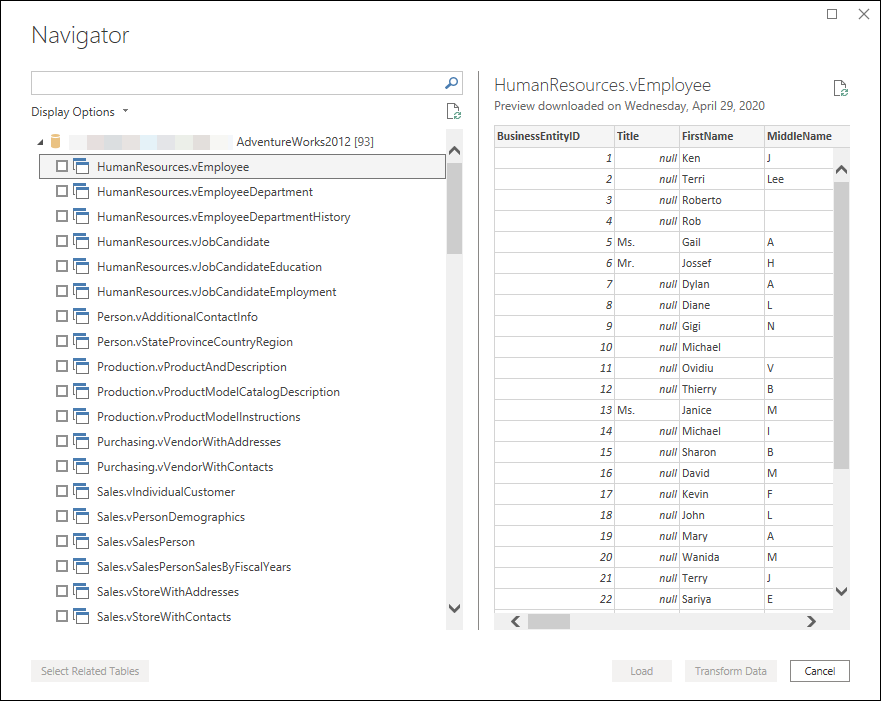
Rozwiązanie problemu ograniczenia obiektu
Istnieje stały limit 10 000 obiektów w Navigator w programie Power Query Desktop. Ten limit nie występuje w usłudze Power Query Online.
W międzyczasie można użyć następującego obejścia:
Kliknij prawym przyciskiem myszy węzeł główny nawigatora, a następnie wybierz polecenie Przekształć dane.
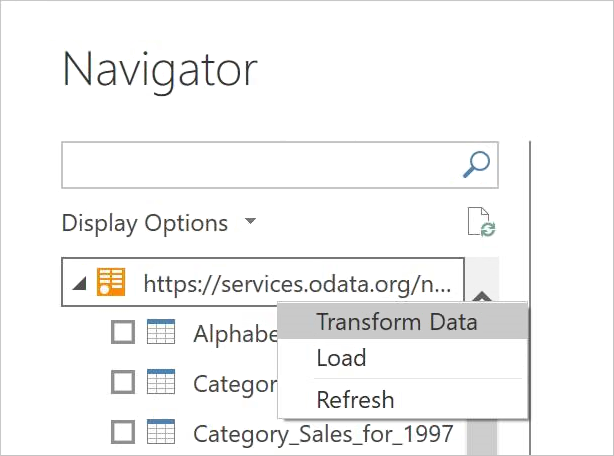
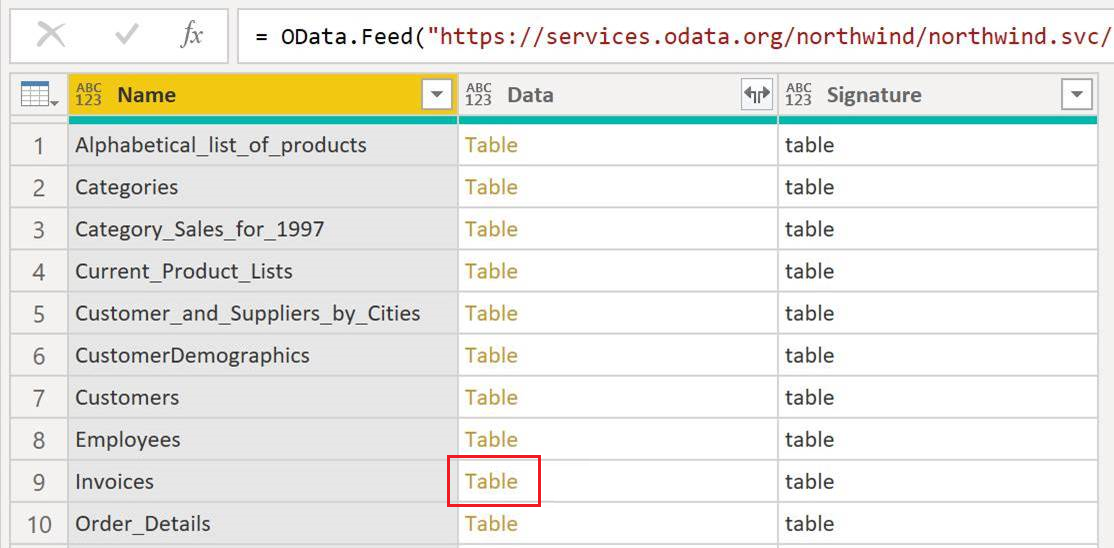
Następnie zostanie otwarty edytor Power Query z pełną tabelą nawigacji w obszarze podglądu tabeli. Ten widok nie ma limitu liczby obiektów i można użyć filtrów lub innych przekształceń dodatku Power Query, aby eksplorować listę i znajdować żądane wiersze (na przykład na podstawie kolumny Nazwa ).
Po znalezieniu żądanego elementu możesz uzyskać dostęp do zawartości, wybierając link danych (na przykład link Tabela na poniższej ilustracji).
Okno dialogowe Podgląd tabeli
Okno dialogowe podglądu tabeli składa się tylko z jednej sekcji podglądu danych. Przykładem łącznika, który oferuje takie doświadczenie i okno, jest łącznik Folder.
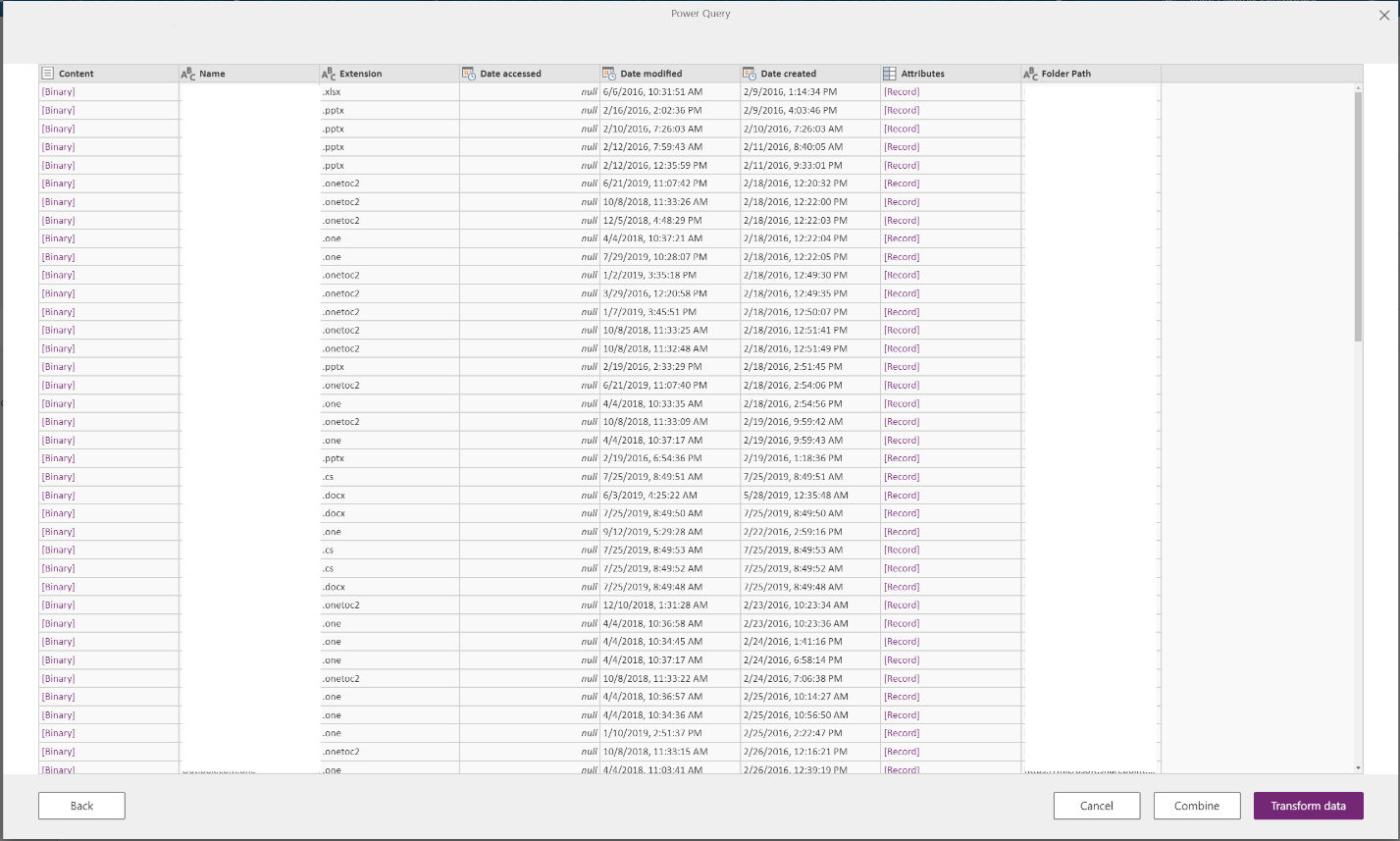
4. Miejsce docelowe ścieżki zapytania
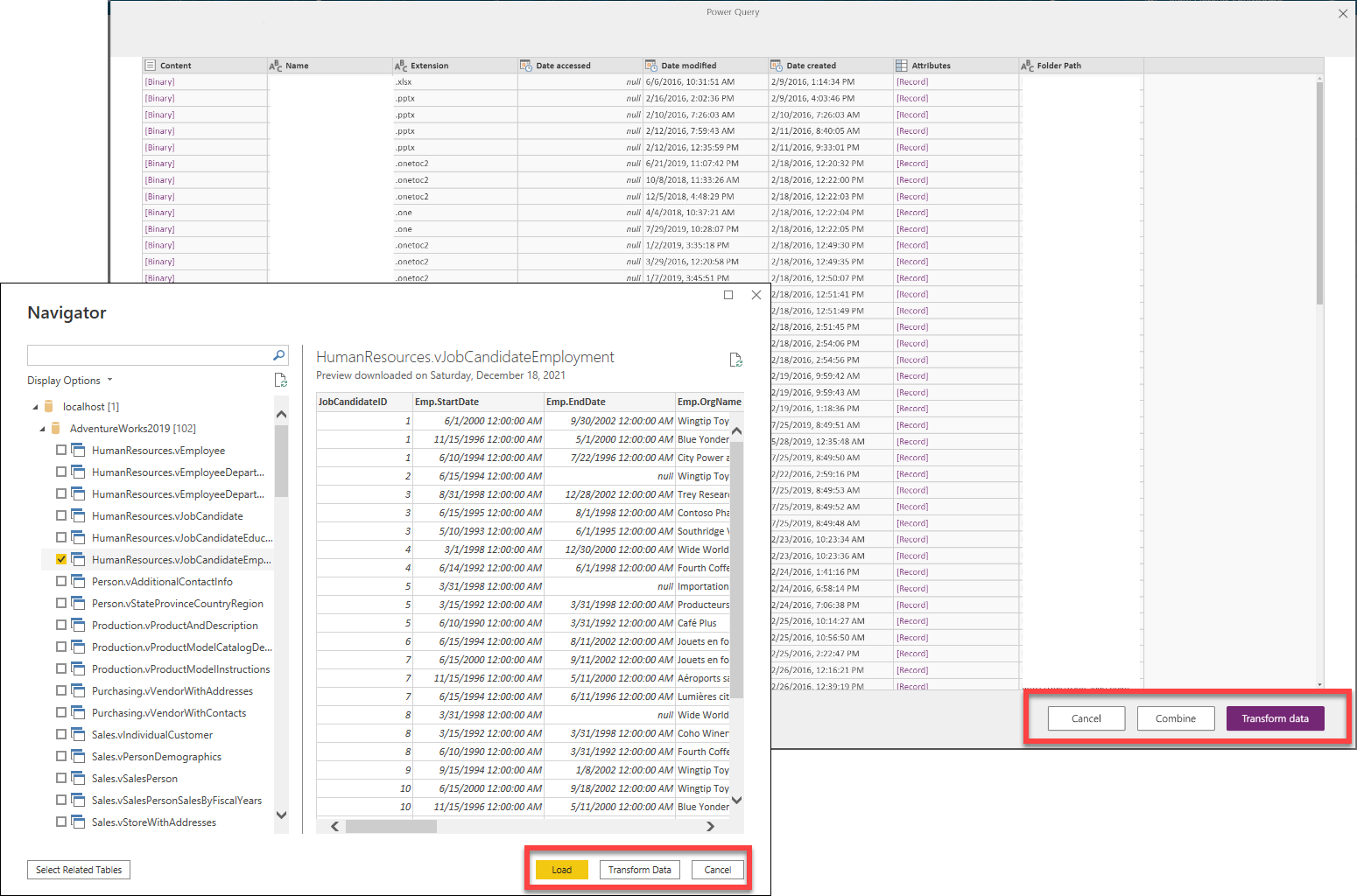
Na tym etapie określ miejsce ładowania zapytania. Dostępne lokalizacje docelowe zależą od produktu Power Query Desktop, ale opcja Transform data jest zawsze dostępna i umożliwia załadowanie danych do edytora Power Query w celu dalszego przekształcania.
Środowisko usługi Power Query Online
Etapy uzyskiwania danych w Power Query Online są następujące:
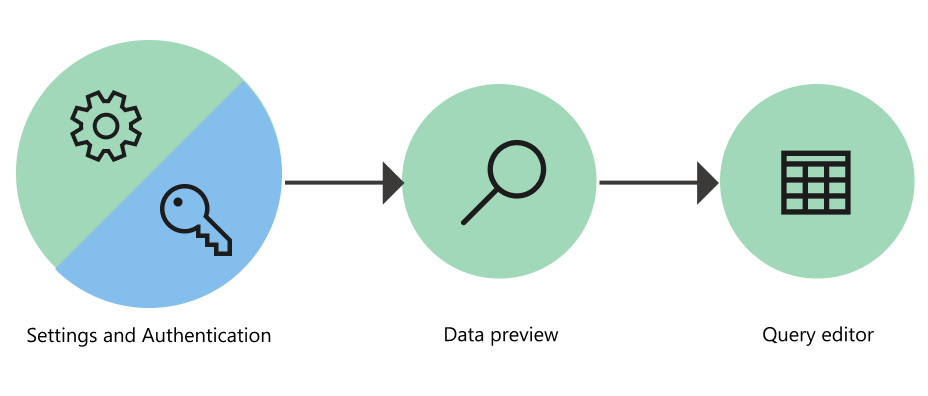
1. Ustawienia połączenia i uwierzytelnianie
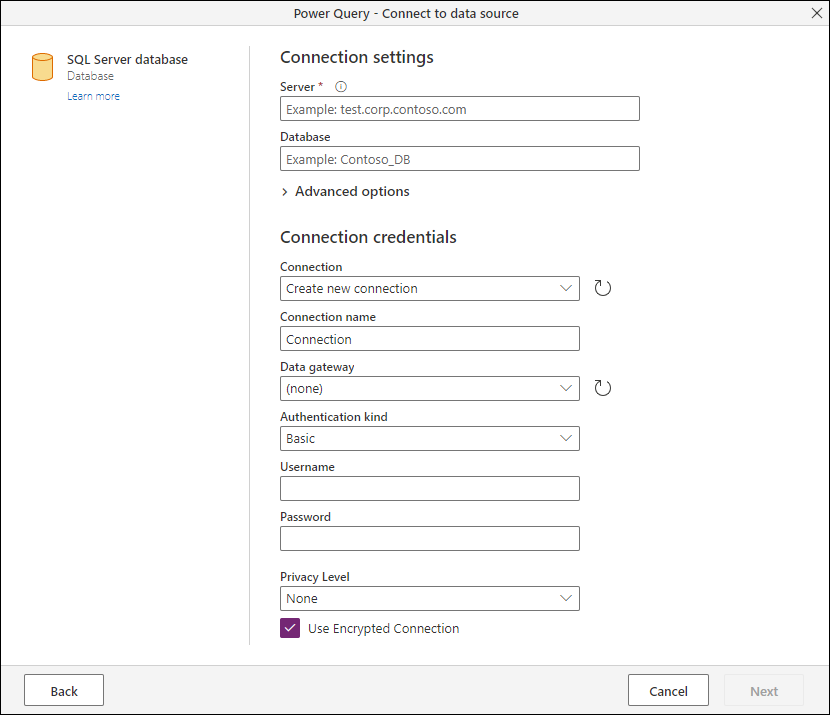
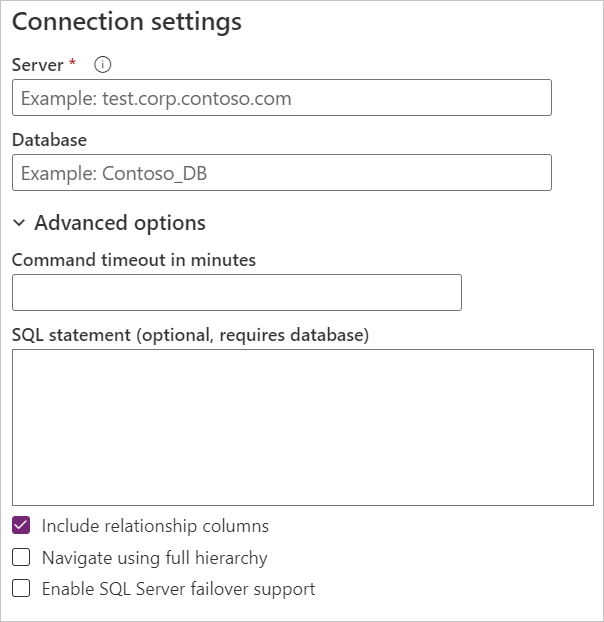
W środowisku usługi Power Query Online rozpoczynasz od strony Łączenie ze źródłem danych , na której wprowadzasz wartości w dwóch odrębnych sekcjach:
Ustawienia połączenia
Poświadczenia połączenia
Ustawienia połączenia
W sekcji Ustawienia połączenia zdefiniujesz informacje potrzebne do nawiązania połączenia ze źródłem danych. W zależności od łącznika te informacje mogą być nazwą serwera, nazwą bazy danych, ścieżką folderu, ścieżką pliku lub innymi informacjami wymaganymi przez łącznik do nawiązania połączenia ze źródłem danych. Niektóre łączniki umożliwiają również określone podsekcje lub opcje zaawansowane, aby zapewnić większą kontrolę i opcje podczas nawiązywania połączenia ze źródłem danych.
Poświadczenia połączenia
Przy pierwszym połączeniu dodatku Power Query z określonym źródłem danych wymagane jest utworzenie nowego połączenia skojarzonego z tym źródłem danych. Połączenie to pełna definicja bramy, poświadczeń, poziomów prywatności i innych pól specyficznych dla łącznika, które składają się na poświadczenia połączenia wymagane do nawiązania połączenia ze źródłem danych. Aby uzyskać szczegółowy przewodnik po ustawieniach połączenia i poświadczeniach w usłudze Power Query Online, przejdź do Łączniki i uwierzytelnianie w usłudze Power Query Online.
Uwaga / Notatka
Niektóre łączniki oferują określone pola w sekcji poświadczenia połączenia, aby włączyć lub zdefiniować wszelkiego rodzaju zabezpieczenia związane z połączeniem, które należy ustanowić. Na przykład łącznik Amazon Redshift oferuje pole Use Encrypted Connection (Używanie szyfrowanego połączenia ).
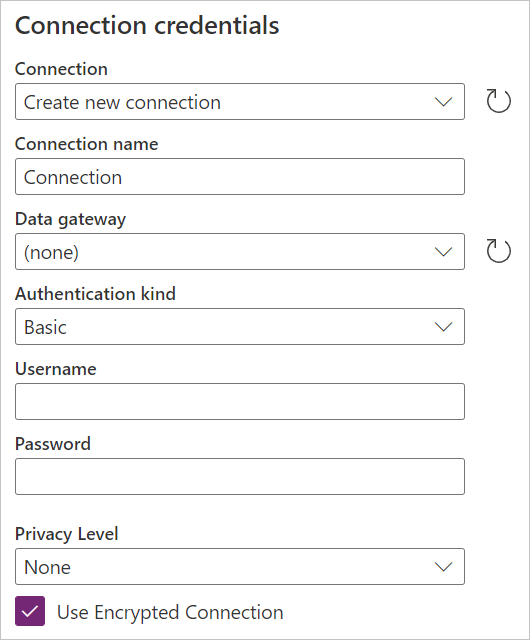
Podstawowe informacje wymagane przez wszystkie łączniki do zdefiniowania połączenia to:
- Nazwa połączenia: Nazwa, którą można zdefiniować w celu unikatowego identyfikowania połączeń. Nie można zduplikować nazwy połączenia w środowisku.
- Brama danych: Jeśli źródło danych wymaga bramy danych, wybierz bramę przy użyciu listy rozwijanej w tym polu. Aby dowiedzieć się więcej na temat bram danych, przejdź do dokumentacji lokalnych bram danych.
- Rodzaj uwierzytelniania i poświadczenia: W zależności od łącznika dostępne są różne opcje uwierzytelniania i pola poświadczeń. Na przykład po wybraniu typu Windows authentication wyświetlane są pola Nazwa użytkownika i Hasło.
- Poziom prywatności: Możesz zdefiniować poziom prywatności źródła danych na wartość Brak, Prywatny, Organizacyjny lub Publiczny. Aby uzyskać więcej informacji, zobacz Poziomy prywatności.
Ważne
Niektóre integracje dodatku Power Query nie włączają obecnie zdefiniowanego połączenia ani poziomu prywatności. Jednak wszystkie środowiska usługi Power Query Online umożliwiają definiowanie bramy danych, rodzaju uwierzytelniania i poświadczeń potrzebnych do nawiązania połączenia ze źródłem danych.
Po zdefiniowaniu połączenia w usłudze Power Query Online możesz użyć go ponownie później bez konieczności wprowadzania informacji o połączeniu. Pole Połączenie oferuje menu rozwijane, w którym wybierasz zdefiniowane połączenie. Po jej wybraniu nie musisz wprowadzać żadnych innych szczegółów przed wybraniem pozycji Dalej.
Okno dialogowe "Połącz ze źródłem danych", w którym nazwa połączenia została wybrana z menu rozwijanego w polu połączenia.
Po wybraniu połączenia z tego menu możesz również wprowadzić zmiany w poświadczeniach, poziomie prywatności, bramie danych i innych polach specyficznych dla łącznika dla źródła danych w projekcie. Wybierz pozycję Edytuj połączenie, a następnie w obszarze Połączenie wybierz pozycję Utwórz nowe połączenie. Następnie zmień dowolne z podanych pól.
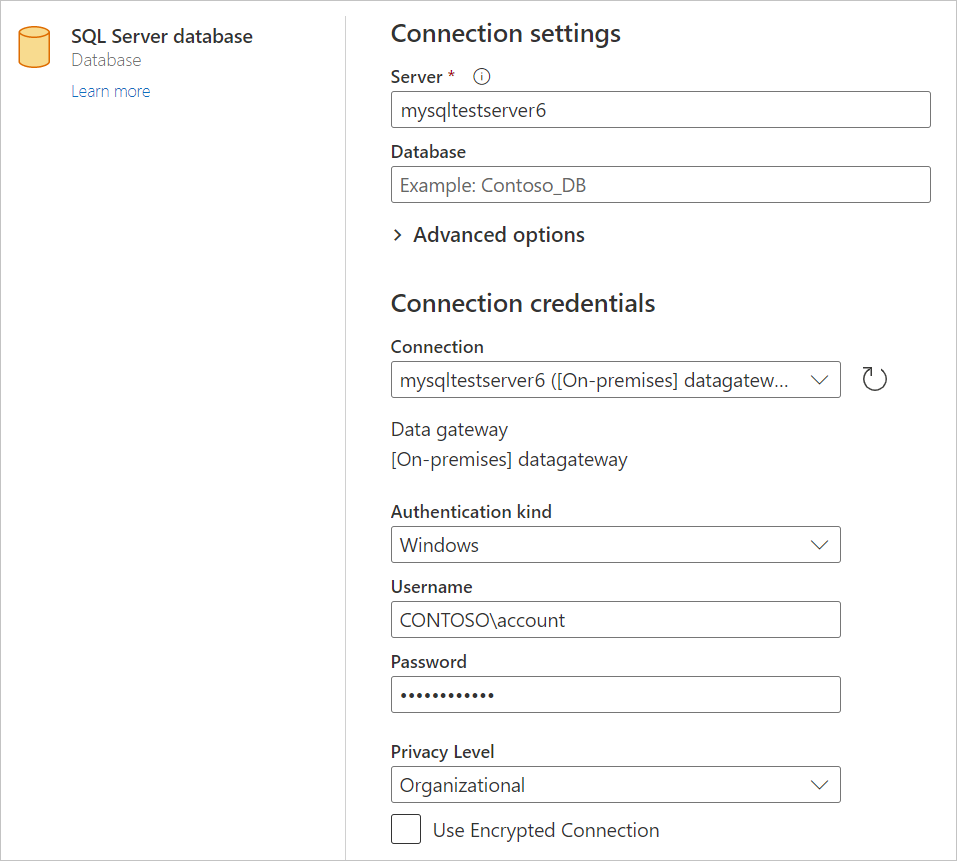
Aby uzyskać więcej informacji na temat zarządzania połączeniami, edytowania i ponownego użytku, zobacz Zarządzanie połączeniami.
2. Podgląd danych
Celem etapu podglądu danych jest zapewnienie przyjaznego dla użytkownika sposobu wyświetlania podglądu i wybierania danych.
W zależności od używanego łącznika możesz wyświetlić podgląd danych przy użyciu jednego z następujących narzędzi:
- Okno Nawigatora
- Okno dialogowe Podgląd tabeli
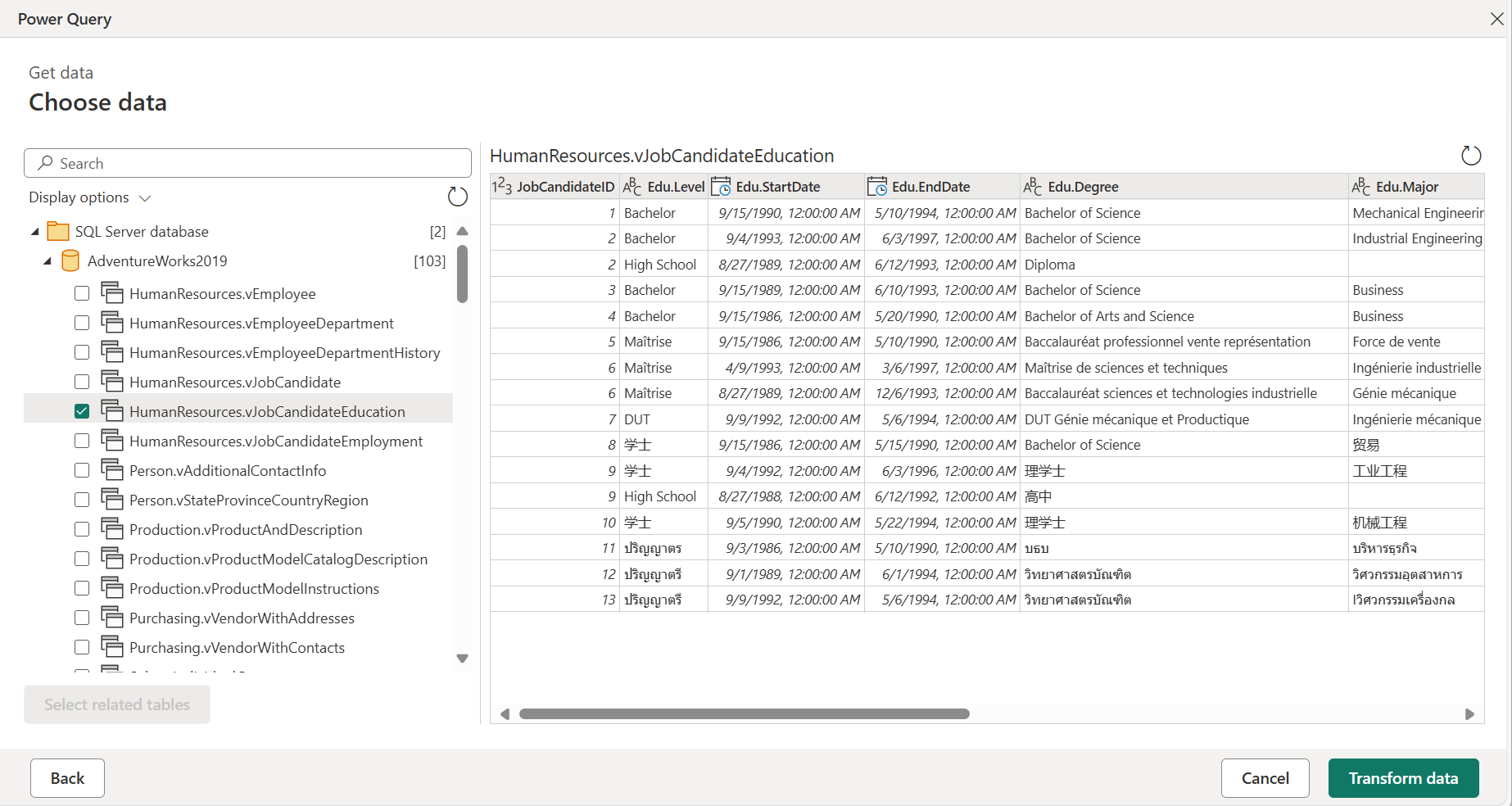
Okno nawigatora (tabela nawigacji) w usłudze Power Query Online
Okno Nawigator składa się z dwóch głównych sekcji:
Okienko wyboru obiektu zostanie wyświetlone po lewej stronie okna. Możesz wchodzić w interakcję z tymi obiektami i wybierać je.
Okienko podglądu danych po prawej stronie okna zawiera podgląd danych z wybranego obiektu.
Okno dialogowe podglądu tabeli w Power Query Online
Okno dialogowe podglądu tabeli składa się tylko z jednej sekcji podglądu danych. Przykładem łącznika, który oferuje takie doświadczenie i okno, jest łącznik Folder.
3. Edytor zapytań
W przypadku Power Query Online należy załadować dane do edytora Power Query. W edytorze możesz jeszcze bardziej przekształcić i wzbogacić zapytanie.
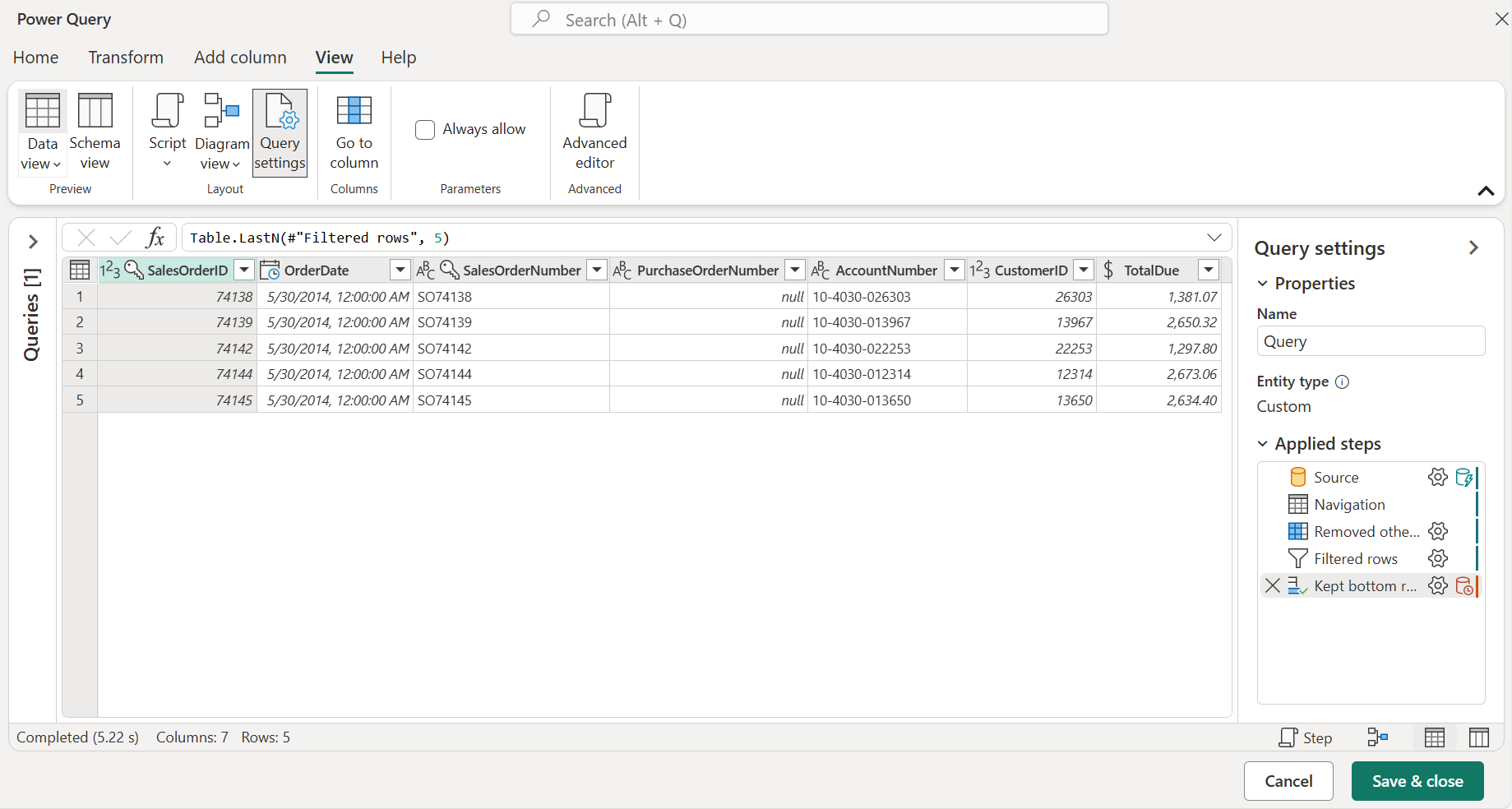
Pobieranie modułów danych w usłudze Power Query Online
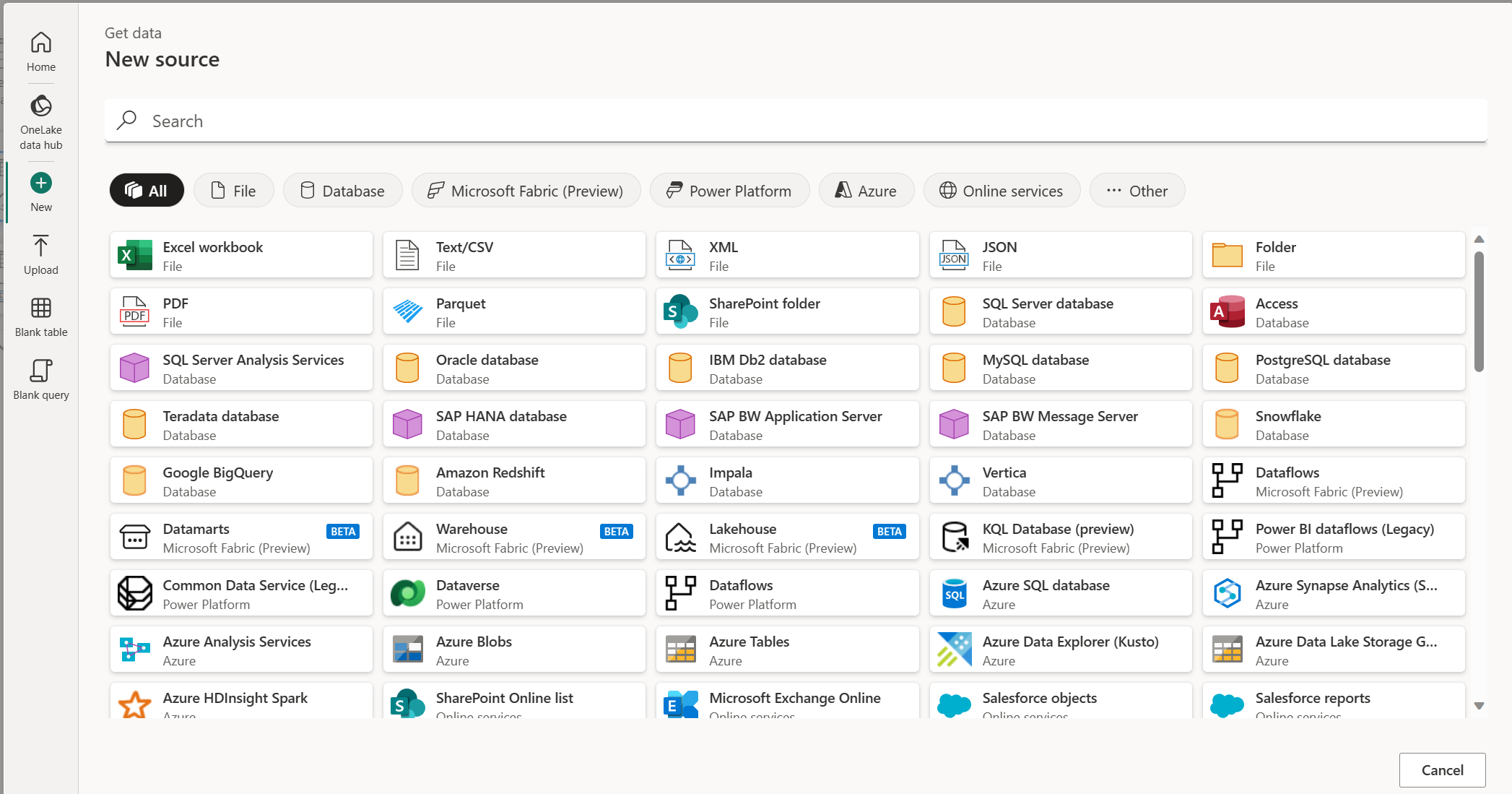
Środowisko pobierania danych w usłudze Power Query Online używa modułowego interfejsu podzielonego na moduły na lewym pasku nawigacyjnym. W zależności od produktu i łącznika te moduły obejmują:
- strona główna
- Nowe źródło danych
- Ostatnie źródła danych
- szablony Dataflow (tylko usługa Power BI)
- Katalog OneLake (tylko Fabric)
- Nowy składnik Fabric (tylko dla miejsc docelowych Fabric)
- Źródła danych platformy Azure
- Przekaż plik
- Pusta tabela
- Puste zapytanie
Moduł główny
Strona główna działa jako podsumowanie wszystkich modułów i przedstawia różne opcje przyspieszania procesu i przybliżania cię do danych. Zazwyczaj ten moduł zawiera wszystkie istniejące źródła danych i umożliwia użycie nowego źródła danych, tabeli i przekazywania plików. Na stronie głównej możesz wybrać pozycję Wyświetl więcej po prawej stronie sekcji Nowe źródła, Ostatnie (wersja zapoznawcza) i Katalog OneLake , aby odwiedzić te moduły.

Nowy moduł źródła danych
Nowy moduł to nowy moduł źródła danych, w którym można wybrać pełną listę łączników. Na tej stronie możesz wyszukać łącznik we wszystkich kategoriach przy użyciu paska wyszukiwania w górnej części strony. Możesz również przejść między kategoriami, aby znaleźć konkretny łącznik do integracji. Po wybraniu łącznika otworzysz okno ustawień połączenia, które rozpoczyna proces nawiązywania połączenia.
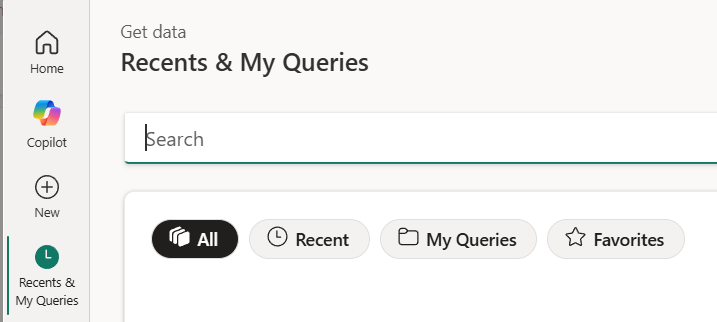
Moduł Ostatnie źródła danych
W module Ostatnie są wyświetlane ostatnio używane źródła danych, dzięki czemu można szybko ponownie nawiązać połączenie ze źródłami użytymi wcześniej.
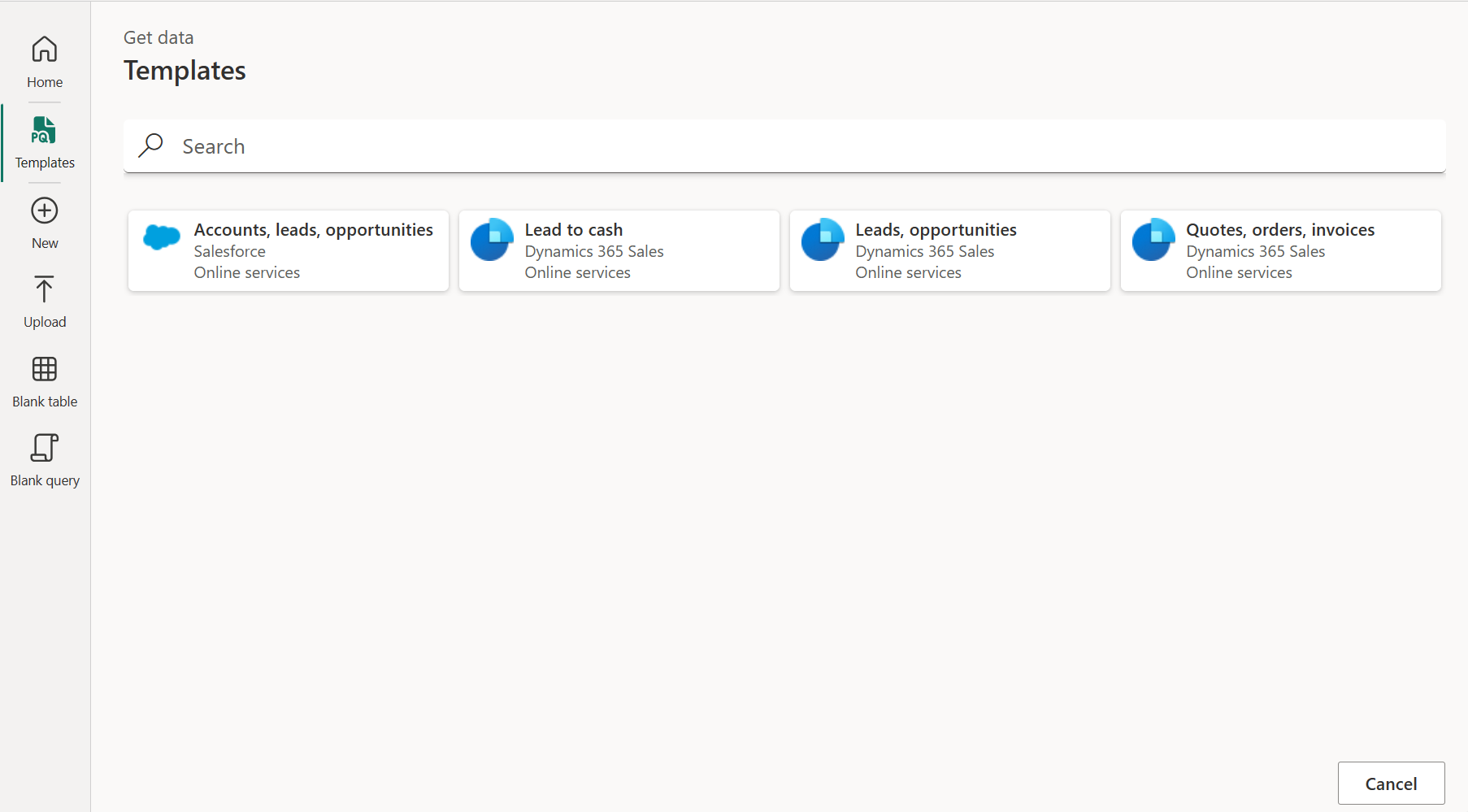
Moduł Szablony przepływów danych
W usługa Power BI moduł Szablony przepływu danych zawiera wstępnie zdefiniowane mapowania jednostek i pól na potrzeby przenoszenia danych ze źródła do miejsca docelowego w Common Data Model, dzięki czemu nie trzeba konfigurować mapowań ręcznie. Aby uzyskać więcej informacji na temat szablonów, zobacz Wprowadzenie do szablonów przepływu danych; Szybki i wydajny sposób tworzenia rankingu sprzedaży i uzyskiwania wglądu w potok sprzedaży.
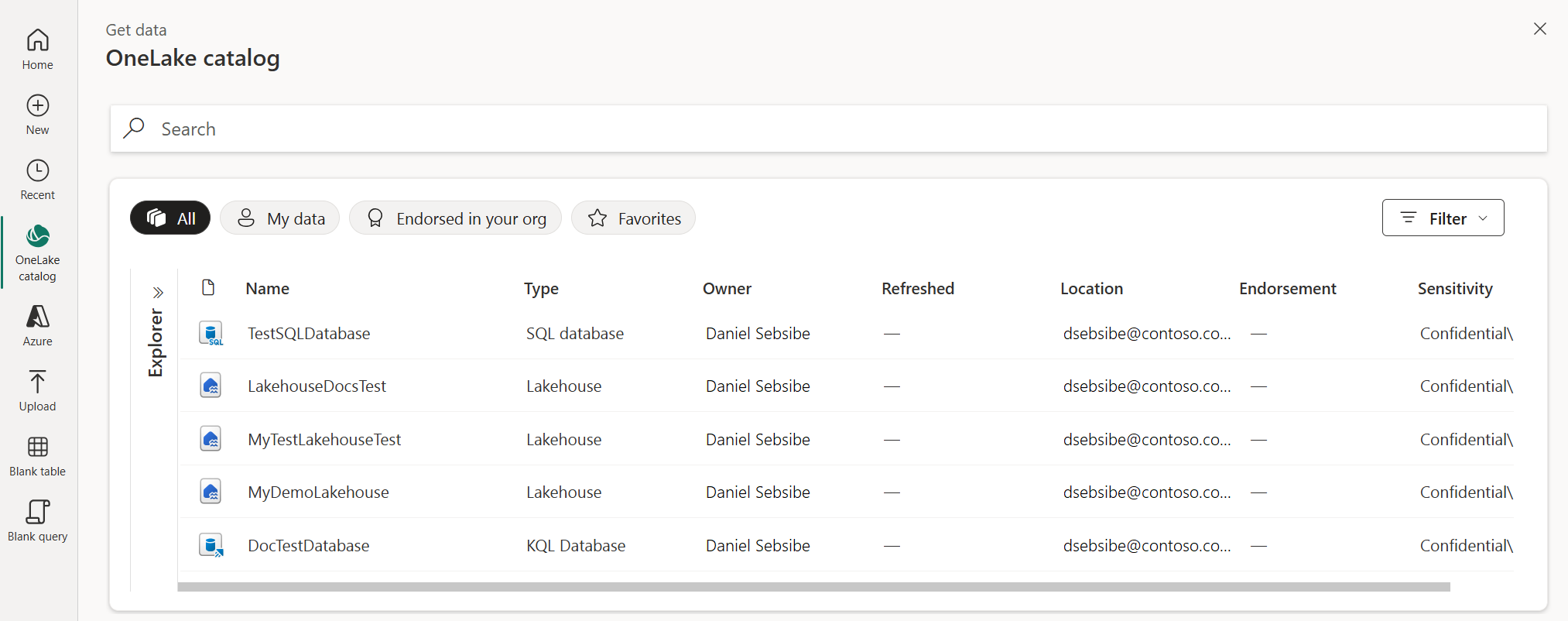
Moduł katalogu OneLake
W Microsoft Fabric moduł katalogu OneLake ułatwia wyszukiwanie, przeglądanie i używanie elementów danych usługi Fabric, do których masz dostęp w organizacji. Zawiera on informacje o elementach i punktach wejścia do pracy z nimi. Aby uzyskać więcej informacji na temat wykazu OneLake, zobacz Katalog OneLake.
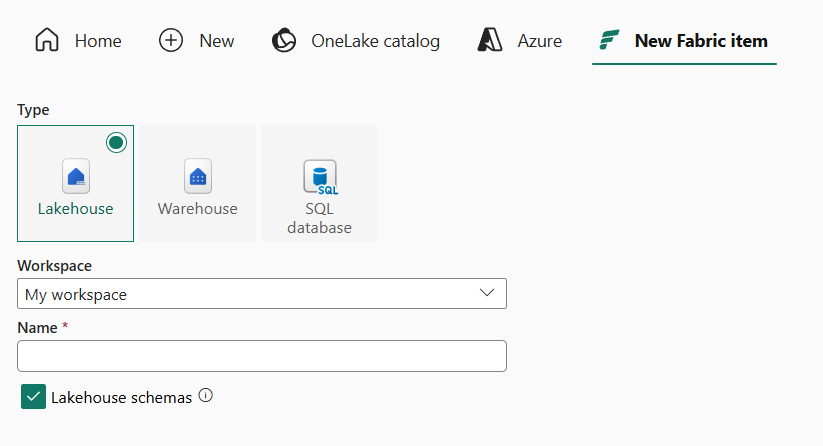
Nowy moduł elementu Fabric
Moduł Nowy element Fabric umożliwia utworzenie elementu Microsoft Fabric do użycia jako miejsca docelowego. Ten moduł jest wyświetlany po wybraniu miejsca docelowego w obsługiwanych środowiskach Microsoft Fabric.
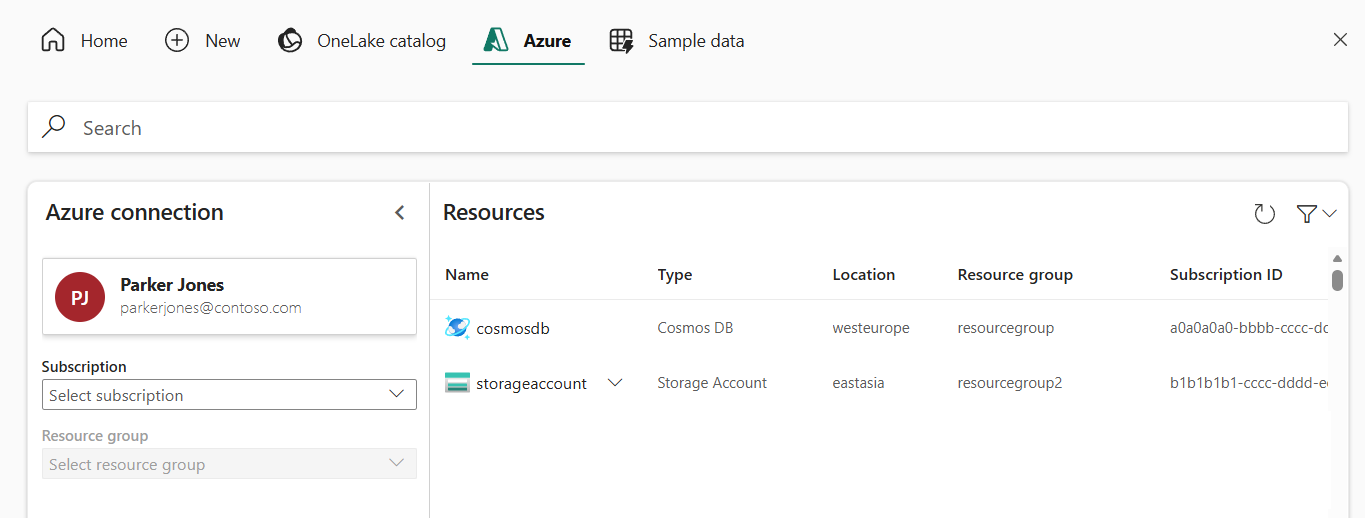
moduł Azure źródeł danych
Moduł Azure umożliwia łączenie się z Azure hostowanymi źródłami danych, takimi jak Azure SQL Database, Azure Blob Storage i Azure Data Lake Storage.
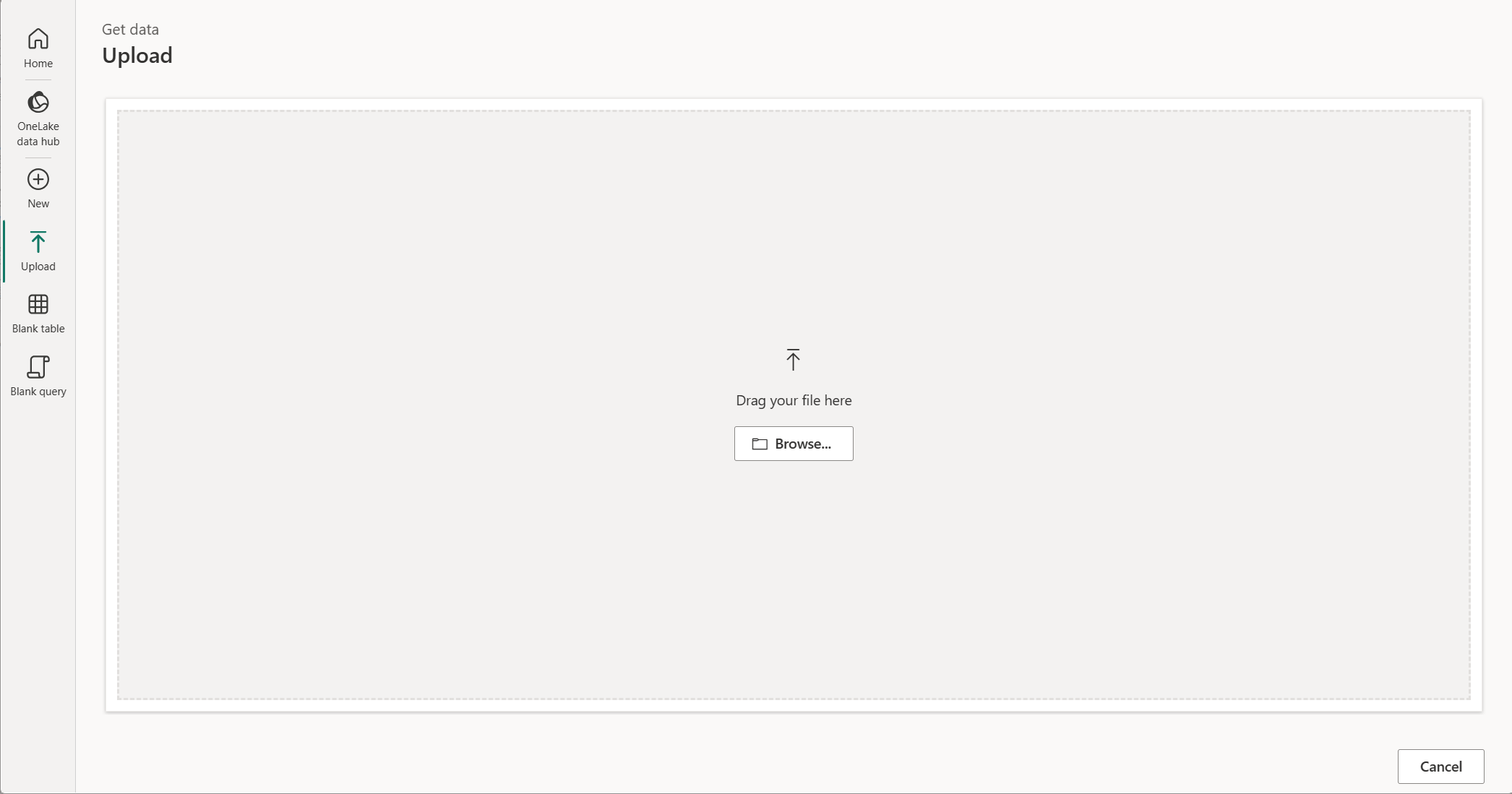
Moduł przesyłania plików
Moduł Upload akceptuje przekazywanie plików bezpośrednio za pośrednictwem przeglądania plików lokalnych lub przeciągania i upuszczania. Następujące łączniki obsługują tę funkcję:
Aby uzyskać więcej informacji na temat przekazywania plików, zobacz Przekazywanie pliku.
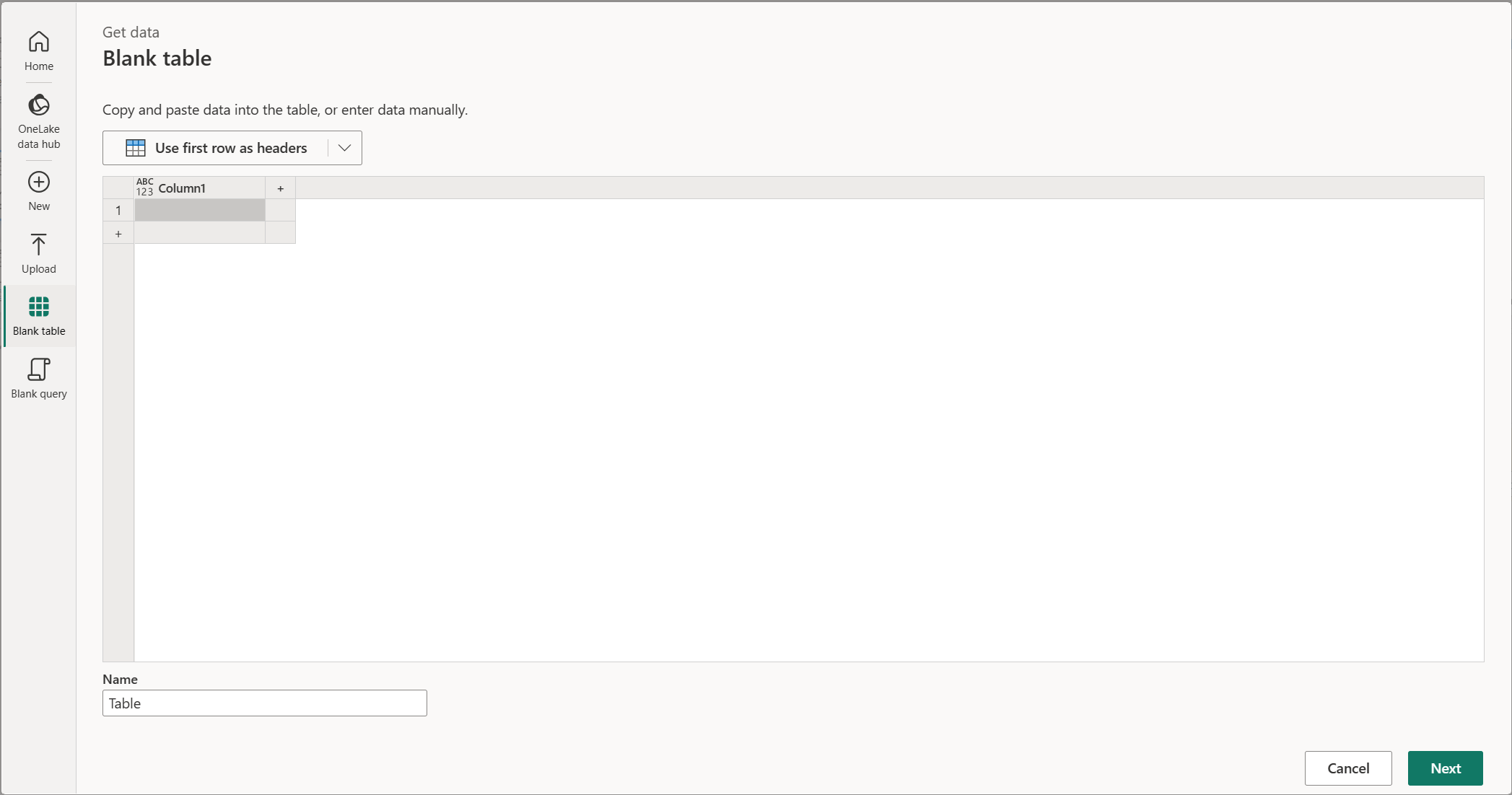
Pusty moduł tabeli
Moduł Blank table umożliwia szybkie rozpoczęcie tworzenia tabeli w przepływie danych Power Query.
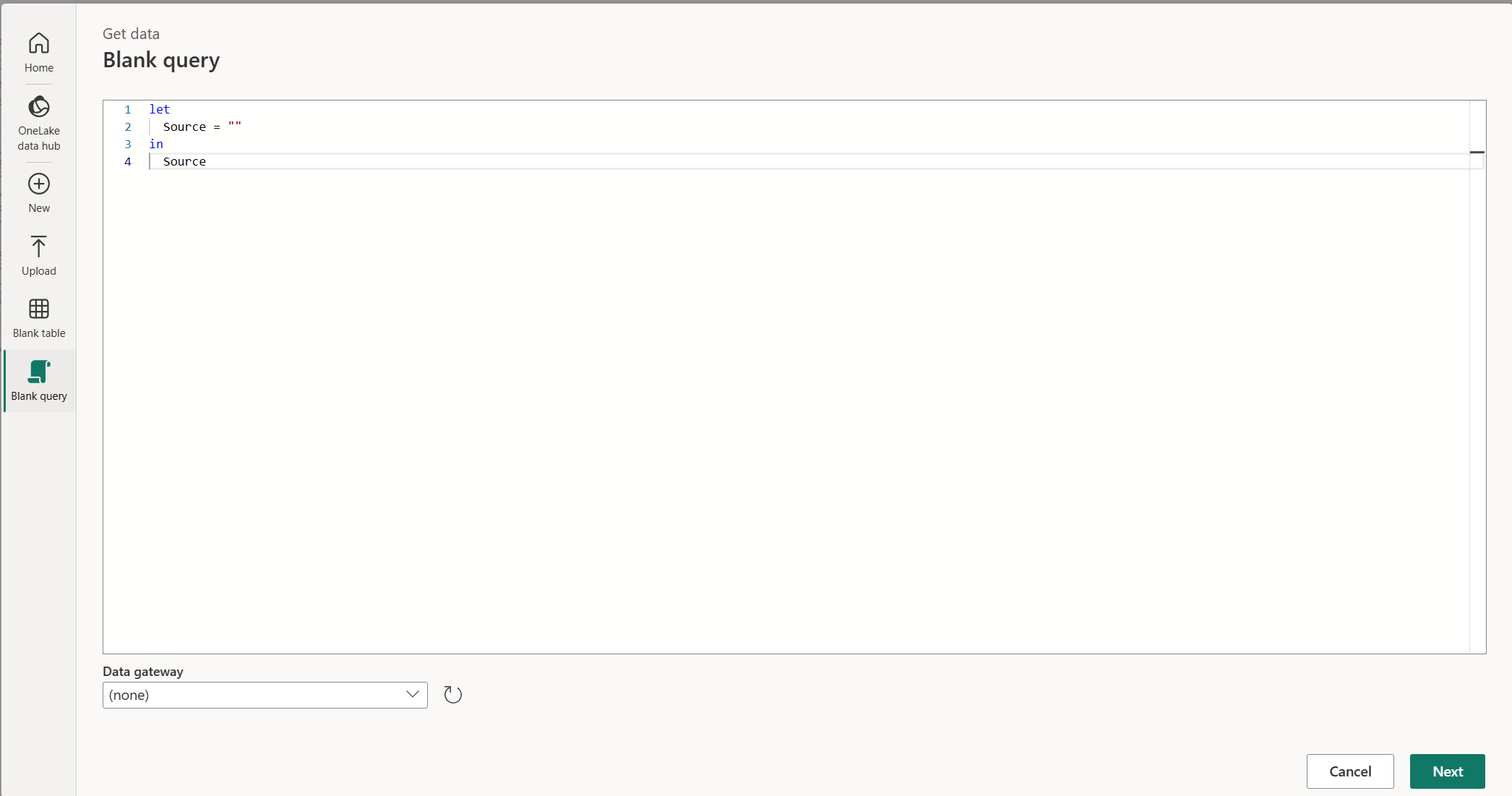
Pusty moduł zapytania
Moduł Puste zapytanie umożliwia pisanie lub wklejanie własnego skryptu języka M w celu utworzenia nowego zapytania.
Zapisywanie i ładowanie danych
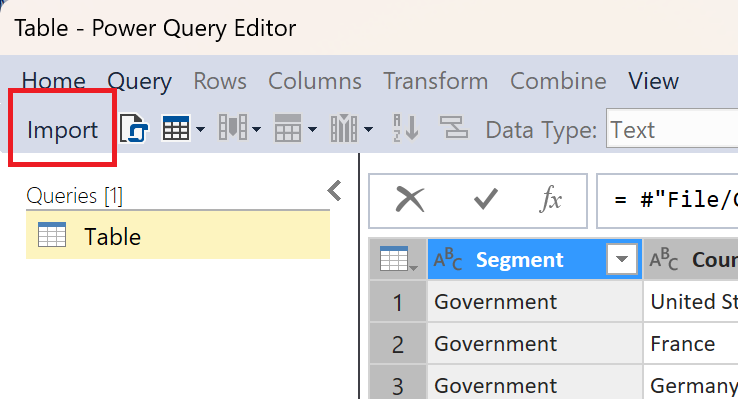
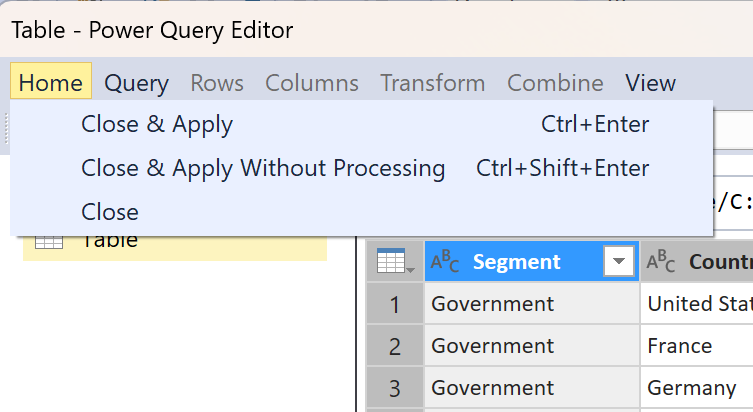
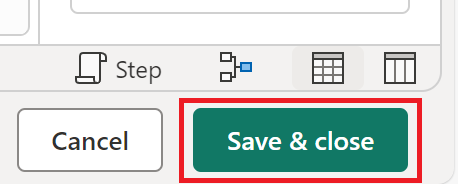
Po przekształceniu danych użyj polecenia odpowiedniego dla danego produktu, aby je zapisać i załadować: Zamknij i załaduj w programie Excel, Zamknij i zastosuj w Power BI Desktop, Zapisz i zamknij w Power Query Online lub Importuj albo Zamknij i zastosuj w Analysis Services.
Jeśli na przykład otworzysz edytor Power Query z programu Excel, zapiszesz i załadujesz zmiany przy użyciu opcji Zamknij i załaduj na karcie Narzędzia główne.
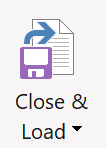
Jeśli otworzysz edytor Power Query z programu Power BI Desktop, zapiszesz i załadujesz zmiany przy użyciu opcji Zamknij i zastosuj na karcie Narzędzia główne.

Jeśli otworzysz edytor Power Query w trybie online, zapiszesz i załadujesz zmiany przy użyciu przycisku Zapisz i zamknij w prawym dolnym rogu edytora Power Query.
Jeśli otworzysz edytor Power Query w usłudze Analysis Services, możesz zapisać i załadować zmiany, korzystając z przycisku Importuj lub opcji Główne>Zamknij i zastosuj na wstążce edytora Power Query.