Примечание.
Для доступа к этой странице требуется авторизация. Вы можете попробовать войти или изменить каталоги.
Для доступа к этой странице требуется авторизация. Вы можете попробовать изменить каталоги.
Microsoft Copilot предоставляет несколько вариантов отчетности, которые помогают отслеживать использование, производительность и соответствие требованиям в организации. Эти подробные отчеты предоставляют полезную аналитику о том, как Copilot внедряется и используется в вашей организации, позволяя принимать решения о развертывании и управлении на основе данных.
Microsoft Copilot предлагает четыре основных источника отчетов об использовании. Используйте эти отчеты для принятия обоснованных решений о внедрении, развертывании и управлении Copilot:
- Центр администрирования Microsoft 365: предоставляет отчеты о готовности и использовании с акцентом на право лицензии, принятие и основные метрики использования.
- Viva Insights Аналитика Copilot: предлагает комплексную аналитику Copilot с помощью панели мониторинга Copilot и инструментального средства Advanced Insights Analyst для подробных метрик и настраиваемых отчетов.
- Журналы аудита Microsoft Purview: предоставляет подробные журналы аудита всех действий Copilot для отслеживания соответствия требованиям и аудита безопасности.
- Power Platform & Copilot Studio Analytics: предоставляет метрики потребления для агентов Copilot и подробную аналитику о производительности агентов.
В этой статье представлен обзор различных вариантов отчетности Microsoft Copilot, доступных ИТ-администраторам, включая требования к доступу и аналитику, предоставляемую каждым отчетом.
Эта статья относится к:
- Microsoft Copilot
Требования к доступу
Для использования функций отчетов, описанных в этой статье, вам необходимо войти на разные порталы с соответствующими разрешениями.
| Параметр "Отчетность" | Обязательные роли & Access |
|---|---|
| Центр администрирования Microsoft 365 | - Администратор ИИ: получает доступ к отчетам Copilot. |
| Аналитика Copilot на базе Viva Insights |
-
Администратор ИИ: включает панель мониторинга Copilot и делегирует доступ к информационной панели и аналитике организации. Некоторые администраторы могут получить доступ автоматически. - Глобальный администратор Microsoft 365: назначает роли аналитика иадминистратора Insights . - Аналитик Аналитика: использует рабочее место аналитика Advanced Insights для создания шаблонов Copilot Power BI. - Администратор Insights: управляет настройками в Advanced Insights Analyst Workbench, такими как безопасность, конфиденциальность и загрузка файлов данных организации. |
| Портал Microsoft Purview | - Средство чтения аудита: осуществляет поиск в журналах аудита. |
| Центр администрирования Power Platform |
-
Системный администратор: назначает роль авторов Copilot Studio. - Администратор лицензий в Центре администрирования Microsoft 365: назначает лицензии Copilot Studio. |
| Copilot Studio | - Автор Copilot Studio: Получает доступ к аналитике создаваемых агентов. |
Важно.
Используйте роли с минимальным количеством разрешений. Учетные записи с более низким уровнем разрешений помогают повысить безопасность организации. Глобальный администратор — это очень привилегированная роль. Ограничьте его использование экстренными ситуациями, когда невозможно использовать существующую роль. Подробнее о ролях администраторов в Центре администрирования Microsoft 365.
Отчеты Центра администрирования Microsoft 365
Центр администрирования Microsoft 365 предоставляет отчеты о готовности Copilot и его использовании:
Отчет о готовности. Этот отчет показывает, насколько готова ваша организация к внедрению Microsoft Copilot, в том числе:
- Право лицензии: показывает пользователей, которые соответствуют предварительным требованиям для лицензирования Copilot
- Готовность приложения: указывает уровни использования приложений Microsoft 365, с которыми интегрируется Copilot
- Технические требования. Выделение потенциальных технических препятствий для развертывания
Отчет об использовании. Этот отчет показывает, как Microsoft Copilot используется в вашей организации, в том числе:
- Метрики внедрения: показывает количество пользователей, получивших доступ к Copilot
- Действия пользователей: отображает тенденции активного использования с течением времени
- Интеграция приложений: показывает приложения Microsoft 365, используемые с Copilot
- Лучшие агенты: определяет наиболее часто используемые агенты Copilot
Просмотр отчетов
Войдите в Центр администрирования Microsoft 365 как ИИ-администратор.
Чтобы просмотреть отчеты, перейдите в раздел"Использованиеотчетов>".
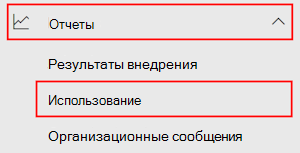
Выберитеготовность или использование Microsoft Copilot>:
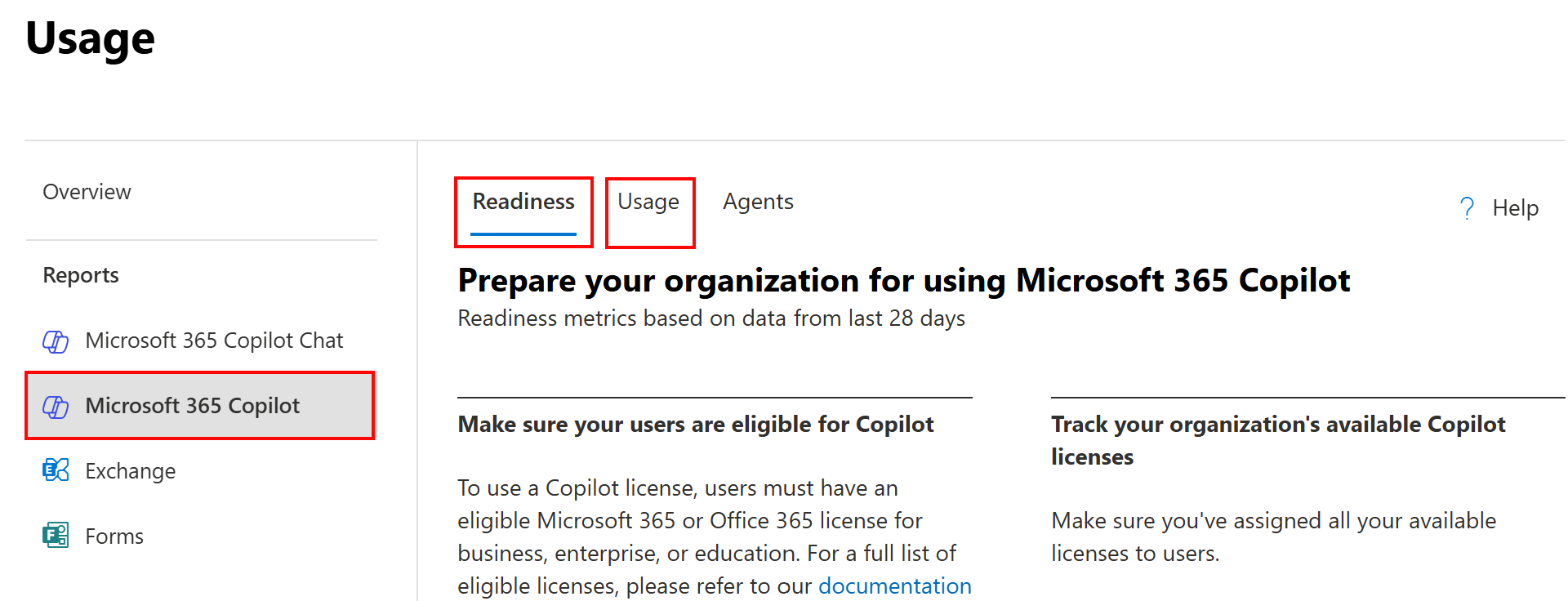
Дополнительные сведения об отчетах см. в следующих статьях:
Viva Insights Аналитика Copilot
Microsoft Viva Insights предоставляет более глубокие аналитические возможности для Microsoft Copilot благодаря двум основным функциям - панели мониторинга Copilot и инструментам Advanced Insights Analyst.
Панель мониторинга Copilot
Панель мониторинга Copilot предоставляет комплексное представление метрик использования Copilot и полезную аналитику, в том числе:
- Метрики внедрения: отслеживает показатели принятия пользователями и тенденции роста.
- Шаблоны использования: анализирует, когда и как пользователи взаимодействуют с Copilot
- Влияние на производительность: измеряет влияние Copilot на показатели производительности
- Индикаторы рентабельности инвестиций: предоставляют точки данных для оценки окупаемости инвестиций
- Полезная аналитика: предлагает способы улучшить внедрение и эффективность Copilot
Откройте панель мониторинга Copilot
Войдите в Центр администрирования Microsoft 365 как ИИ-администратор, а затем выполните следующие действия.
Делегируйте доступ пользователям, которым он нужен.
Чтобы начать использовать панель мониторинга Copilot, выполните одно из следующих действий:
- В Microsoft Teams найдите и откройте приложение Viva Insights .
- В Viva Insights выберите панель мониторинга Copilot.
Дополнительные сведения доступны в следующих статьях.
- Управление параметрами панели мониторинга Microsoft Copilot
- Передача прав доступа к организационной аналитике и панели мониторинга Copilot
- Подключение панели мониторинга Microsoft Copilot к клиентам Microsoft 365
Инструменты Advanced Insights Analyst
Для организаций, которым требуется более глубокий анализ, Viva Insights предоставляет расширенные аналитические возможности, включая:
- Настраиваемые запросы Copilot: создавайте специализированные запросы, ориентированные на использование Copilot
- Шаблоны Power BI: используйте готовые шаблоны для визуализации данных Copilot
- Анализ перекрестных данных: объединяйте метрики Copilot с другой рабочей аналитикой
- Подробные отчеты: создавайте комплексные отчеты для руководителей и заинтересованных лиц
Открытие инструментов Аналитика Insights
Настройка Viva Insights. В этом контрольном списке описаны полные шаги и административные роли, необходимые для каждого шага. Роль глобального администратора Microsoft 365 необходима для назначения пользователям ролей аналитика иадминистратора Insights.
Важно.
Используйте роли с минимальным количеством разрешений. Учетные записи с более низким уровнем разрешений помогают повысить безопасность организации. Глобальный администратор — это очень привилегированная роль. Ограничьте его использование экстренными ситуациями, когда невозможно использовать существующую роль. Подробнее о ролях администраторов в Центре администрирования Microsoft 365.
Как пользователь с ролью аналитика Insights перейдите в раздел "Анализ Viva".> Затем используйте шаблоны и настройте запросы Copilot.
Дополнительные сведения об отчетах и предварительных требованиях см. в следующих статьях:
Администратор Insights может войти в рабочее место аналитика, выбрать Copilot для фильтрации отчетов, а затем выбрать отчет.
Дополнительные сведения доступны в следующих статьях.
- Введение в расширенную аналитику
- Шаблоны отчетов Power BI
- Настройка запросов с помощью Microsoft Copilot в Viva Insights
Журналы аудита Microsoft Purview
Microsoft Purview предоставляет подробные журналы аудита всех действий Copilot, включая:
- Полное отслеживание действий: регистрирует все взаимодействия пользователей с Copilot
- Аудит запросов: Записывает фактические запросы, введенные пользователями
- Мониторинг соответствия требованиям: помогает обеспечить соблюдение политик организации
- Анализ безопасности: выявляет потенциальные проблемы безопасности при использовании Copilot
- Подробная фильтрация: позволяет выполнять фильтрацию по пользователю, дате, типу действия и т. д.
Открытие журналов аудита
Войдите на портал Microsoft Purview с ролью, которая может выполнять поиск в журналах аудита, например " Читатель аудита".
Другие роли также могут выполнять поиск в журналах аудита. Список ролей и возможности этих ролей см. в статьях Роли и группы ролей в Microsoft Defender для Office 365 и Microsoft Purview.
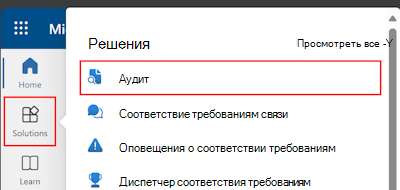
Выберите "Аудит решений>".
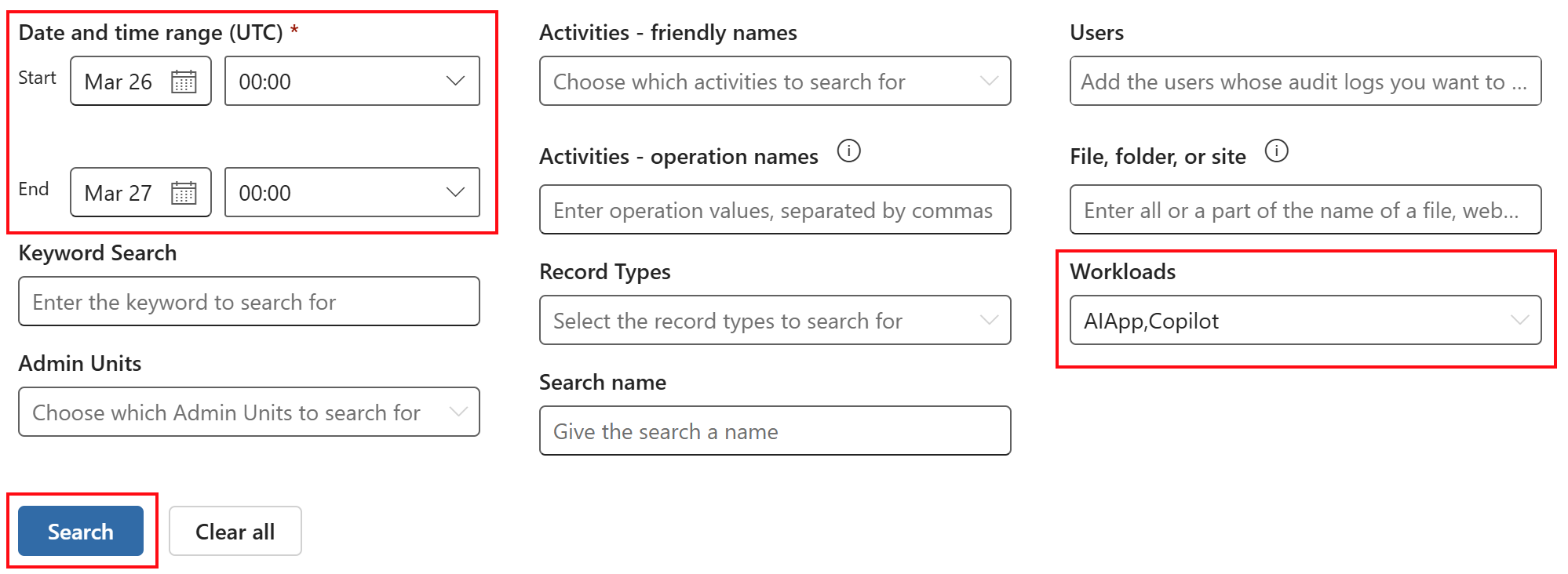
Вразделе "Рабочие нагрузкипоиска>" выберите AIApp и Copilot. Выберите "Поиск". На этом шаге выполняется поиск в журнале аудита, чтобы показать только действия, связанные с Microsoft Copilot. Кроме того, можно детализировать данные, задать диапазон дат и многое другое.
Дополнительные сведения доступны в следующих статьях.
- Решения для аудита Microsoft Purview
- Журналы аудита Microsoft Purview для действий Copilot и ИИ.
- Рекомендации по Управление состоянием безопасности данных (DSPM) для ИИ & безопасность данных и защита соответствия требованиям для Copilot
Отчеты Power Platform и аналитика Copilot Studio
Для организаций, использующих агентов Copilot, есть несколько вариантов специализированной аналитики:
- Центр администрирования Power Platform для агентов на основе потребления
- Аналитика Copilot Studio для отдельных агентов
- Copilot Studio Kit для тестирования и отслеживания пользовательских агентов
Дополнительные сведения доступны в следующих статьях.
Центр администрирования Power Platform
Центр администрирования Power Platform предназначен для агентов на основе потребления, таких как агенты с оплатой по мере использования или предварительно приобретенные пакеты сообщений.
Центр администрирования Power Platform включает следующие аналитические данные:
- Потребление сообщений: отслеживает количество сообщений, обработанных агентами.
- Метрики сеансов: отслеживает количество и продолжительность сеансов агента
- Управление емкостью: помогает управлять выставлением счетов на основе потребления
- Видимость на уровне клиента: предоставляет обзор всех агентов в клиенте
Открытие отчетов Power Platform
Чтобы просмотреть аналитику для агентов на основе потребления, используйте Центр администрирования Power Platform.
Войдите в Центр администрирования Power Platform в качестве системного администратора и выполните следующие действия:
Выберите Управление>параметрами клиента.
Добавление пользователей на роль авторов Copilot Studio. Пользователи с этой ролью могут создавать агенты в Copilot Studio и просматривать аналитику для создаваемых ими агентов.
Дополнительные сведения см. в статье Назначение роли безопасности пользователю.
Совет
Пользователи с ролью "Администраторы Power Platform" могут просматривать аналитику для всех агентов в клиенте. Чтобы добавить пользователей на эту роль, используйте портал Microsoft Azure>Microsoft Entra IDУправление>>ролями и администраторами.
Войдите в Центр администрирования Power Platform в качестве пользователя с ролью авторов Copilot Studio.
Выберите лицензированиеCopilot>StudioSummary>.
Просмотр отчетов.
Copilot Studio Analytics
Copilot Studio Analytics предназначена для отдельных агентов, которые включены в вашу лицензию Microsoft Copilot.
Copilot Studio включает следующую аналитику:
- Производительность агента: измеряет, насколько эффективно агенты отвечают на запросы
- Удовлетворенность пользователей: отслеживает оценки удовлетворенности пользователей.
- Метрики сеанса: анализирует продолжительность сеанса, процент завершения и количество отказов
- Эффективность темы: определяет, какие темы обработаны хорошо, а какие нуждаются в улучшении
- Данные трассировки: подробные журналы для устранения неполадок
Откройте аналитику Copilot Studio
Чтобы назначить лицензии Copilot Studio, используйте Центр администрирования Microsoft 365. Чтобы просмотреть аналитику агентов, используйте Copilot Studio.
Войдите в Центр администрирования Microsoft 365 как администратор лицензии. Назначьте лицензии Copilot Studio пользователям, которым нужно создавать агенты.
Дополнительные сведения доступны в следующих статьях.
Войдите в Copilot Studio как лицензированный пользователь Copilot Studio.
Выберите Агенты, затем выберите агент, а затем перейдите на вкладку Аналитика.
Дополнительные сведения см. в статье Проверка и повышение эффективности агентов в Copilot Studio.
Комплект Copilot Studio
Copilot Studio Kit — это набор инструментов и ресурсов, с помощью которого можно тестировать пользовательские агенты, отслеживать ключевые показатели эффективности пользовательских агентов и т. д.
Дополнительные сведения доступны в следующих статьях.