Примечание.
Для доступа к этой странице требуется авторизация. Вы можете попробовать войти или изменить каталоги.
Для доступа к этой странице требуется авторизация. Вы можете попробовать изменить каталоги.
ПРИМЕНИМО К: собраний
Важно!
Обновление лицензирования для Teams премиум и Teams Корпоративный
С 1 апреля 2026 г. некоторые функции, которые ранее были доступны только в Teams премиум, теперь включены в Teams Enterprise. Teams премиум по-прежнему предлагает расширенные средства защиты собраний, расширенные коммуникации (например, приложение «Очереди»), фирменную символику и персонализацию, а также интеллектуальные возможности. Подробнее.
Клиенты, купившие лицензии Teams Premium до 1 апреля 2026 г., по-прежнему будут иметь доступ ко всем ранее включенным функциям и продуктам Teams Premium, включенным в эти лицензии, до истечения срока их действия.
Чтобы управлять функциями Teams Premium, у вашего клиента должна быть хотя бы одна активная лицензия Teams Premium.
Обзор
События Teams поддерживают ряд структурированных коммуникационных возможностей, от интерактивных сеансов до трансляций для больших аудиторий.
В этой статье администраторы могут получить общие сведения о событиях Teams, в том числе рекомендации по планированию, элементы управления политикой и инструкции по подготовке к событиям в организации.
Общие сведения о событиях Teams
Лицензирование и емкость для событий Teams
С помощью Teams Enterprise организаторы могут:
- Проводите события для 1000 участников со следующими возможностями вовлечения: микрофон и камера участников, интерактивный чат, реакции, поднятие руки, опросы и вопросы&ответы.
- Проводите события для 3000 участников со следующими возможностями вовлечения: чат собрания для крупных событий, реакции, поднятие руки, опросы и вопросы&ответы.
- Проводите трансляции для 10 000 участников в режиме только для просмотра с вопросами&ответами.
С помощью лицензии на надстройку Attendee Capacity Pack организаторы могут масштабировать события до 100 000 участников. Дополнительные сведения о лицензировании событий Teams см. в статье Обзор лицензирования событий Teams.
Доступность некоторых функций зависит от вместимости мероприятия. Дополнительные сведения см. в статье Масштабные функции события.
Примечание.
Мы рекомендуем использовать службы событий Teams для событий с более чем 20 000 участников.
Приложение "События"
Приложение "События" (прежнее название — приложение "Собрания") в Teams предоставляет пользователям в организации централизованный способ создания, обнаружения и управления цифровыми и гибридными мероприятиями. Приложение предустановлено для всех пользователей Teams.
Организаторы используют единый поток создания для настройки параметров события, таких как регистрация и взаимодействие с участниками, на основе вместимости и сценария события, а не для выбора фиксированного типа события. Такой подход заменяет предустановленные конфигурации, привязанные к определенным типам событий, и обеспечивает согласованный и гибкий интерфейс, позволяющий организаторам адаптировать мероприятия к своей аудитории и целям. Чтобы узнать больше, см. раздел Начало работы с приложением "События в Teams".
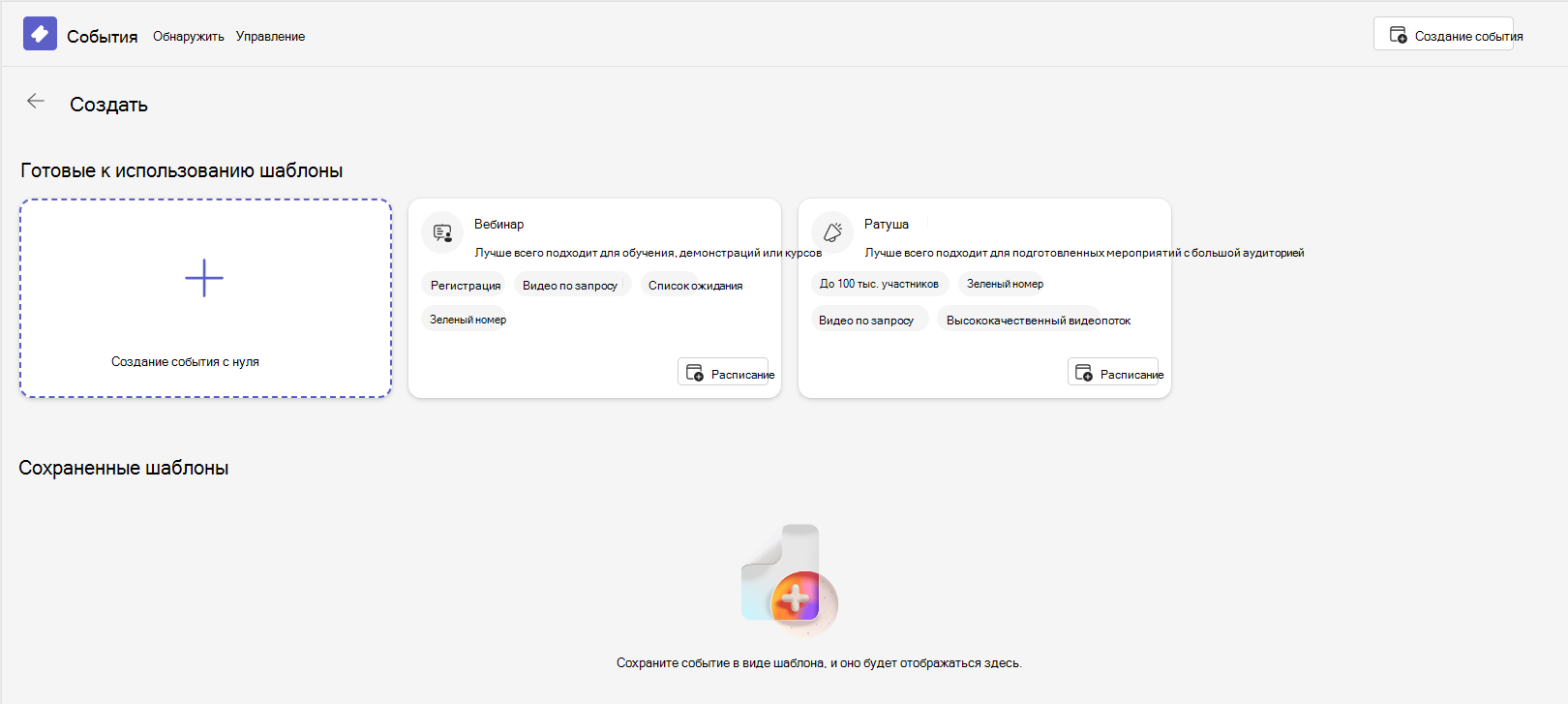
Существующие политики Teams для вебинаров и общих собраний продолжают применяться, поэтому администраторы могут контролировать, кто может создавать события и какие возможности могут использовать организаторы, не переходя на новую модель политики. Если это разрешено политикой, организаторы могут создавать события с нуля и настраивать параметры для своего сценария или использовать готовые шаблоны вебинаров или общих собраний. Интерактивные события с числом участников до 1000 используют параметры политики вебинара, а для трансляций, оптимизированных для большой аудитории, используют параметры политики общего собрания.
Оптимизация для большой аудитории на событиях Teams
Форма планирования событий и шаблоны в приложении "События" включают параметр "Оптимизировать для большой аудитории ". Этот параметр оптимизирует событие для доставки в стиле трансляции для поддержки больших аудиторий.
Если включена оптимизация для большой аудитории, событие учитывает все параметры общего собрания в политике событий Teams (CsTeamsEventsPolicy).
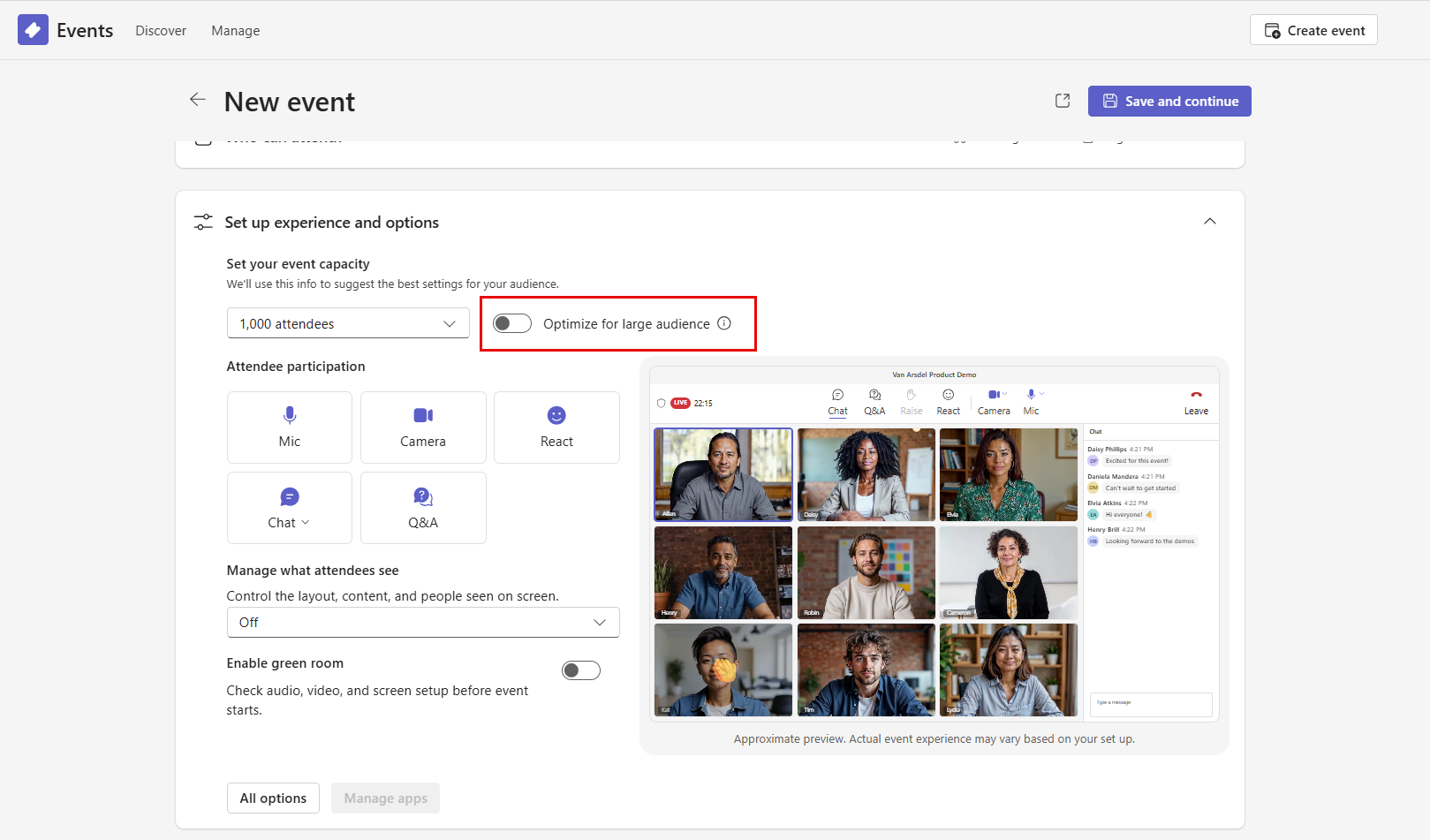
Организаторы создают события с учетом следующих факторов.
- Для событий с числом участников до 1000 параметр "Оптимизировать" отключен , и организаторы могут его включить.
- Для событий с более чем 1000 участников параметр "Оптимизировать" для большой аудитории включен (его невозможно отключить).
Дополнительные сведения о том, как параметры политики взаимодействуют с оптимизацией для большой аудитории, см. в статье Управление тем, кто может планировать и посещать события в Microsoft Teams.
Опыт события на основе оптимизации для большой аудитории
Если включен параметр "Оптимизировать для большой аудитории", событие использует параметры политики общего собрания. Некоторые функции участников ограничены или настроены, а параметры применяются для поддержки крупномасштабной доставки. Например, участники не могут включить свои микрофоны и камеры по запросу, а участники просматривают событие с небольшой задержкой и могут приостановить и перемотать динамическое видео. Участники также используют корпоративную сеть доставки содержимого (eCDN), если это применимо.
Если параметр "Оптимизировать для большой аудитории" отключен, событие использует параметры политики вебинара и поддерживает более интерактивный интерфейс. Участники могут использовать такие функции, как микрофон, камера и интерактивный чат.
Имейте в виду, что в шаблоне общего собрания используются параметры политики общего собрания, если не отключен параметр "Оптимизировать для большой аудитории ", а в шаблоне вебинара используются параметры политики вебинара, если не установлен флажок "Оптимизировать для большой аудитории ".
Список функций, доступных в событиях с участием до 1000 человек и в трансляциях, оптимизированных для больших аудиторий, см. в статье Сравнение функций собраний и событий.
Примечание.
Клиенты в Китае в настоящее время не могут создавать события Teams, оптимизированные для больших аудиторий, таких как общие собрания. Пользователи могут присоединяться к трансляциям, оптимизированным для большой аудитории, в клиенте за пределами Китая, если они добавлены в качестве гостевой учетной записи (рекомендуемый подход для участия с проверкой подлинности) или анонимно, если организатор разрешает анонимный доступ.
Общие сведения о политиках
Управление событиями в Teams осуществляется с помощью сочетания политик собраний Teams (CsTeamsMeetingPolicy), политик событий Teams (CsTeamsEventsPolicy), а также параметров организаторов и участников. Политики собраний управляют основными возможностями, применимыми к собраниям и событиям, в то время как политики событий управляют возможностями, специфичными для события. Параметры организатора дополнительно определяют взаимодействие с событиями в границах, установленных политиками администратора.
Общий обзор управления политиками для собраний и событий Teams см. в статье Управление политиками собраний и событий в Microsoft Teams.
Список политик администрирования и параметров организатора событий см. в разделе Элементы управления политикой и параметрами политики Администратор и организатора далее в этой статье.
Планирование и настройка
Решение о том, кто может посещать события, создаваемые организаторами
Вы можете выбрать, могут ли организаторы планировать публичные мероприятия, которые могут посещать все, или события внутри организации, которые могут посещать только сотрудники вашей организации.
Между мероприятиями внутри организации и общественными мероприятиями существуют некоторые ключевые различия. При управлении доступом к событиям учитывайте следующие сведения.
| Возможность | Внутреннее мероприятие | Публичное мероприятие |
|---|---|---|
| Включает гостей |
|
|
| Присоединиться могут члены организации, создавшей событие |
|
|
| Присоединиться может любой пользователь, у которого есть ссылка для регистрации |
|
|
| Анонимные пользователи могут зарегистрироваться |
|
|
| При регистрации участники вводят свое имя в регистрационной форме |
|
|
| Участники должны повторно ввести свои данные после выбора ссылки для присоединения |
|
|
| У участников есть уникальные ссылки для присоединения |
|
|
| Организаторы могут решить, могут ли участники, перешедшие по ссылке регистрации, обходить "зал ожидания" |
|
|
| Организаторы могут решить, будут ли те, кто не может обойти "зал ожидания", автоматически отклоняться |
|
|
| Участники могут подключиться по телефону, чтобы присоединиться |
|
|
| Включает внешних докладчиков |
|
|
Подготовьте свою сеть к событиям, оптимизированным для больших аудиторий
Выполните следующие действия, чтобы убедиться, что ваша сеть настроена для поддержки мероприятий, оптимизированных для больших аудиторий.
-
Убедитесь, что среда Teams настроена для подключения к нашим службам
Убедитесь, что ваше сетевое подключение к Microsoft 365 соответствует принципам сетевого подключения, изложенным в принципах сетевого подключения Microsoft 365. Принципы сетевого подключения — это стандартные принципы, которым нужно следовать для всех служб Microsoft 365, а не только для событий Teams. -
Убедитесь, что ваши устройства оптимизированы для подключения к нашим службам
В рамках принципов сетевого подключения убедитесь, что конечные точки Microsoft 365 достижимы, как определено в конечных точках Microsoft 365. -
Особые требования к событиям в средах VPN
Если в вашей организации используется VPN-подключение для удаленных участников, ознакомьтесь с руководством в разделе "Особые рекомендации для событий Teams в VPN-средах". В этой статье подробно описано, как оптимизировать трафик участников для прямого подключения (также известного как раздельное туннелирование) к службе. -
Планирование использования пропускной способности с учетом пропускной способности для событий
Соблюдение требований к пропускной способности, описанных в статье Подготовка сети организации к использованию Teams для организаторов, соорганизаторов и докладчиков. При отсутствии корпоративной сети доставки содержимого (eCDN) требования к пропускной способности могут быть приблизительно равны 2 Мбит/с на одного зрителя в каждом расположении. (Обновление до 3 Мбит/с для 1080p.) Для физических расположений с большим количеством участников или в среде с плотной сетью рекомендуется внедрить решение eCDN, чтобы оптимизировать использование пропускной способности и обеспечить бесперебойную потоковую передачу. -
Оптимизация внутренней сети с помощью eCDN
eCDN получает видеоконтент из Интернета и распространяет содержимое по всей вашей компании, не влияя на производительность сети.
По умолчанию Microsoft eCDN включена для организаторов событий, оптимизированных для больших аудиторий. Вы также можете выбрать одно из следующих сертифицированных партнерских решений eCDN для оптимизации сети для мероприятий, проводимых в вашей организации:- Hive
- Kollective
- Пандус Чтобы отключить Microsoft eCDN для организаторов и узнать больше о решениях наших партнеров, см. Корпоративные сети доставки содержимого для потоковой передачи событий Microsoft Teams. Дополнительные сведения о Microsoft eCDN см. в разделе «Введение в Microsoft eCDN».
-
Проверка в автоматическом режиме
Перед крупномасштабными событиями мы рекомендуем провести автоматическое тестирование для оценки производительности сети и выявления потенциальных узких мест. Если вы используете Microsoft eCDN, инструкции по проверке готовности сети см. в статье "Выполнение автоматической проверки ". Если вы используете партнерское решение eCDN, работайте напрямую со своим провайдером, чтобы запланировать и провести автоматическое тестирование до вашего мероприятия. -
Спланируйте пробный запуск
Всегда планируйте пробный запуск перед мероприятием, чтобы убедиться в его готовности. Это включает в себя проведение автоматического тестирования eCDN (если применимо) для проверки производительности сети и заблаговременного выявления любых пробелов перед запуском в эксплуатацию.
Teams для инфраструктуры виртуальных рабочих столов (VDI)
Пользователи в вашей организации могут использовать VDI. Чтобы узнать, какие возможности событий поддерживаются в средах VDI, см.:
Эксплуатация и мониторинг
Мониторинг событий в организациях
Мониторинг в режиме реального времени
Вы можете использовать телеметрию данных в режиме реального времени для отслеживания событий и устранения технических проблем.
Отслеживание взаимодействия докладчика и организатора в режиме реального времени
Вы можете просматривать запланированные события и просматривать звук, видео, общий доступ к контенту и проблемы, связанные с сетью. Как администратор, вы можете использовать эту телеметрию для исследования любых проблем, с которыми сталкиваются докладчики и организаторы во время события, а также устранять неполадки в режиме реального времени. Дополнительные сведения см. в статье "Использование телеметрии в режиме реального времени для устранения неполадок с качеством собраний".
Дополнительные сведения см. в статье "Мониторинг и устранение неполадок с собраниями и звонками Teams из Центра администрирования Teams".
Мониторинг взаимодействия с участниками в режиме реального времени
Вы можете использовать панель мониторинга аналитики электронных CDN Майкрософт для анализа производительности и устранения неполадок сети для взаимодействия с участниками во время событий.
Дополнительные сведения о мониторинге участников в режиме реального времени см. в статье Аналитика Microsoft eCDN в реальном времени.
Панель мониторинга качества вызовов
Используйте панель мониторинга качества звонка (ПМКЗ) для мониторинга качества событий на уровне организации и оптимизации сети для повышения ее производительности.
Дополнительные сведения об использовании панели мониторинга качества звонка для событий в организации см. в статье Что такое панель мониторинга качества звонков. Соединитель качества звонков Microsoft можно использовать для просмотра специализированных отчетов "Обзор событий Teams" и "Сведения о работоспособности событий" в Power BI Desktop.
Чтобы приступить к работе, скачайте последний шаблон отчета о качестве взаимодействия с ПМКЗ (QER).
Для получения дополнительных сведений об измерениях и измерениях, видимых через ПМКЗ для событий, выполните поиск по слову "события" в разделе Измерения и измерения, доступные в Панели мониторинга качества звонка (ПМКЗ).
Аналитика событий Teams для организаторов
Во время события организаторы и соорганизаторы могут просматривать аналитику события в реальном времени, например количество зрителей, страну или регион участников и многое другое. Аналитика состоит из нескольких мини-приложений данных, включая диаграммы и графы, таблицы разбивки и временную шкалу просмотра.
Дополнительные сведения см. в статье Аналитика событий Teams.
Справка
Элементы управления политикой и параметрами для администраторов и организаторов
Администраторы и организаторы используют разные политики и параметры для управления событием. В следующей таблице перечислены функции события, а также способы взаимодействия политик и параметров администратора и организатора.
| Функция | Администраторы | Организаторы |
|---|---|---|
| Объявлять, когда звонящие присоединяются к собранию или покидают его | Управление воспроизведением объявления о входе и выходе, когда участники, дозвонившиеся до события, присоединяются к событию или покидают его. | Никакого контроля. |
| Анонимные участники | Управляйте доступом анонимных участников к собраниям Teams в вашей организации. | Может запретить анонимным пользователям присоединяться к определенным событиям, если это разрешено администратором. |
| Отчеты о посещаемости и вовлеченности | Можно включить или отключить принудительное применение, а также предоставить организатору выбор. | Можно включить или выключить, если это разрешено администратором. Организаторы также могут просматривать сведения о взаимодействии, фиксирующие реакцию и взаимодействие участников во время собрания или события. |
| Аудио и видео | Может устанавливать режимы звука и видео, а также настройки сети. | Можно разрешить или запретить использование микрофонов и камер участников. |
| Камеры | Может использовать политику режима IP для видео для управления исходящим и входящим видео для событий, организуемых или посещаемых пользователями. | Можно использовать параметр "Разрешить камеру для участников" при создании события, чтобы указать, могут ли участники включать камеры. |
| Чат | Может управлять возможностью организаторов, докладчиков, соорганизаторов и участников читать и писать сообщения чата. | Могут управлять доступностью чата для своих событий. |
| Выбор соорганизаторов | Отсутствие контроля | Можно назначать различные роли в событии, чтобы предоставить пользователям определенные разрешения. |
| Возможности совместной работы | Управление доступностью PowerPoint Live, доски и общих заметок. | Никакого контроля. |
| Запись соответствия требованиям | Может реализовать политику администратора для автоматической записи. | Отсутствие контроля |
| Отправка контента | Может управлять режимом общего доступа, а также кто может запрашивать управление и может устанавливать по умолчанию список докладчиков. | Может управлять тем, кто может выступать. |
| Удобная запись | Может разрешить или запретить запись и задать время окончания срока действия записи. | Если администратор разрешает запись, организаторы могут управлять тем, кто может записывать (Teams премиум) и автоматической записью. |
| Пользовательский фон (Teams премиум) | Может загружать изображения для пользователей, чтобы они отображали на заднем плане видеоканала во время собраний. | Можно использовать отправленные вами фоны. |
| Украсить фон (Teams премиум) | Отсутствие контроля | Организаторы, соорганизаторы, докладчики и участники с лицензией Teams Premium могут использовать ИИ для украшения своих фонов. |
| Пользовательский словарь для Teams (Microsoft Copilot) | Можно отправить пользовательский словарь в Центр администрирования Microsoft 365, чтобы улучшить качество транскрибирования для собраний и событий Teams. | Отсутствие контроля |
| Скачивание расшифровок | Никакого контроля. | могут загружать расшифровки их мероприятий; |
| Email коммуникации | Может управлять возможностью организаторов и соорганизаторов редактировать шаблоны электронной почты для своих мероприятий. | Можно изменять шаблоны сообщений электронной почты перед их отправкой. |
| Внешние выступающие | Никакого контроля. | Можно приглашать докладчиков из-за пределов вашей организации. У внешних выступающих есть уникальная ссылка для присоединения, чтобы присоединиться к событию, не дожидаясь в "зале ожидания". |
| Приемная | Никакого контроля. | Можно выбрать, используется ли приемная для проведения мероприятия. Можно использовать кнопку "Завершить собрание ", чтобы завершить событие для участников, позволяя организаторам и докладчикам оставаться в приемной, пока они не будут готовы уйти. |
| Интеллектуальный протокол собрания (Teams премиум и Microsoft Copilot) | Назначенные лицензии и политики транскрибирования управляют этой функцией. | Никакого контроля. Организаторы, соорганизаторы и докладчики могут получить доступ к интеллектуальному подведению итогов после окончания события. У участников нет доступа к интеллектуальному подведению итогов. |
| Проверка присоединения для внешних выступающих | Может потребовать, чтобы анонимные и непроверенные внешние докладчики подтвердили свою личность перед присоединением к событиям. | Если администратор указывает, что подтверждение не требуется, он может выбрать, требуется ли подтверждение в параметрах собрания. |
| Ограничение разрешений роли выступающего | Можно ограничить разрешения роли докладчика для клиента. | Никакого контроля. |
| Прямая трансляция с выходом RTMP | Могут решать, могут ли организаторы выполнять потоковую передачу событий на внешние конечные точки, указав URL-адрес протокола Real-Time Messaging Protocol (RTMP) и ключ встроенного пользовательского приложения потоковой передачи в Teams. | Возможность потоковой передачи событий с помощью таких приложений, как настраиваемая потоковая передача. |
| Субтитры с переводом в реальном времени (Teams премиум) | Могут управлять тем, могут ли организаторы с лицензией Premium использовать субтитры, переведенные в реальном времени, для своих событий. | могут сами включить автоматические субтитры, переведенные в реальном времени; Участники всегда могут включить автоматические субтитры, которые переводятся в реальном времени. |
| Транскрибирование с переводом в реальном времени (Teams премиум) | Могут управлять тем, могут ли организаторы с лицензией Premium использовать динамическое транскрибирование для своих событий с переводом. | Могут включить динамическую транскрипцию с переводом для себя; Участники всегда могут включить динамическое транскрибирование, переведенное в реальном времени. |
| Зал ожидания | Может устанавливать значения по умолчанию для новых событий. | Можно выбрать параметры зала ожидания для определенных событий. |
| Управление тем, что видят участники | Отсутствие контроля | Может решать, кто будет находиться в центре внимания во время события. Другие скрыты. |
| Управление разрешениями на планирование событий | Может отключать события для пользователей и групп, управлять тем, какие организаторы могут планировать мероприятия, и решать, могут ли организаторы планировать публичные мероприятия. | Может планировать события, если это разрешено администратором. |
| Темы собраний (Teams премиум) | Может определять темы собраний, включая цвета, изображения и логотип. | Может включать и отключать тему, определенную администратором. |
| Микрофоны | Может использовать политику IP-режима для звука для управления исходящим и входящим звуком для событий, организуемых или посещаемых пользователями. | Можно использовать параметр "Разрешить микрофон для участников" при создании события, чтобы указать, могут ли участники включать свои микрофоны. |
| Microsoft Copilot на собраниях и мероприятиях Teams | Может управлять значениями по умолчанию и применять определенные значения для Microsoft Copilot на собраниях и мероприятиях Teams в параметрах собраний организаторов. | Может управлять тем, используется ли Microsoft Copilot на собраниях и мероприятиях Teams только во время собрания,во время и после собрания или выключен во время событий. Участники могут использовать Copilot, если у них есть лицензия Copilot Microsoft Copilot. |
| Комнаты Microsoft Teams (Windows) могут присоединиться в качестве выступающего | Никакого контроля. | Можно добавлять комнаты Microsoft Teams в Windows с лицензией Pro в качестве выступающего. Комнаты Microsoft Teams видят, но не могут отправлять сообщения чата. Организаторы должны добавить комнаты Microsoft Teams из внешних организаций в качестве внешних выступающих. |
| Надстройка Outlook (классический Outlook) | Может управлять тем, могут ли пользователи планировать события из классического Outlook. | С разрешения администратора можно планировать события из классической версии Outlook. |
| Запрет копирования или пересылки чатов, субтитров и расшифровок (Teams премиум) | Может предотвратить копирование или пересылку содержимого чата, используя шаблон собрания или метку конфиденциальности. | Может управлять параметрами, если администратор не заблокировал параметры метки или шаблона. |
| Q&A | Могут управлять тем, могут ли организаторы использовать вопросы&ответы в событиях. | Могут решать, доступны ли вопросы&ответы для их мероприятий, если это разрешено администраторами. Организаторы и соорганизаторы могут экспортировать вопросы и ответы о событии в CSV-файл. |
| Качество обслуживания | Может отдавать приоритет сетевому трафику реального времени, чувствительному к задержкам сети, а не менее чувствительному трафику. | Никакого контроля. |
| Реакции | Может управлять значением по умолчанию в параметрах собрания организаторов. | Может управлять использованием реакций в событиях. |
| Запись | Может разрешить или запретить запись событий. | Если администратор разрешает запись, организаторы могут установить, кто может вести запись, и включить автоматическую запись. |
| Registration | Может управлять тем, кто может регистрироваться на события. | Организаторы могут решать, сколько человек может зарегистрироваться для участия в мероприятии. Они также могут требовать утверждения регистрации вручную, включать список ожидания и ограничивать время начала и окончания регистрации. |
| Регистрационная форма | Может управлять типами вопросов, ответов на которые организатор может потребовать участников при регистрации для участия в событиях. | Может изменять регистрационную форму в зависимости от настроек администратора. |
| Прием RTMP | Может разрешить или отключить RTMP-In для организаторов. | могут создавать свои события непосредственно с внешнего аппаратного или программного кодировщика с использованием протокола Real-Time обмена сообщениями (RTMP); |
| SRT-In | Может разрешить или отключить SRT-In для организаторов. | могут создавать свои события непосредственно с внешнего аппаратного или программного кодировщика с использованием протокола SRT; |
| Тренировка речи | Укажите, могут ли пользователи в вашей организации использовать тренировку речи во время событий. | Никакого контроля. Все участники могут использовать тренировку речи (если разрешено администратором). |
| Отчет об использовании событий Teams | Просматривайте тенденции действий и использования для всех событий, созданных в вашей организации. | Никакого контроля. |
| Тематика | Никакого контроля. | могут настроить тему своего мероприятия. |
| Транскрибирование и субтитры | Может разрешить или запретить транскрибирование и скрытые субтитры для участников. | Можно включить субтитры. |
| Видеоэффекты | Укажите, могут ли пользователи настраивать фон своего видео. | Если администратор разрешает, организаторы и участники могут размывать фон своего видео, выбирать из стандартного набора изображений или отправлять собственные изображения для применения в качестве фона. |
| Публикация по запросу | Может управлять типами записей, которые могут публиковать организаторы. | Может публиковать и изменять записи событий. |
| Изоляция голоса | Может управлять возможностью пользователей использовать голосовую изоляцию в событиях. | Можно включить изоляцию голоса. |
| Водяные знаки (Teams премиум) | Можно разрешить или запретить появление водяных знаков на видео участников и демонстрируемом контенте | Может применять водяные знаки, если администратор разрешает. |
| Присоединение и зал ожидания | Может устанавливать значения по умолчанию для новых собраний и событий. | Можно выбрать параметры присоединения к собранию и "зала ожидания" для каждого события. |
Нужна помощь по мероприятиям?
Вы и ваши организаторы не знакомы с проведением мероприятий или вам просто нужна дополнительная помощь? Службы Teams Events Services предлагают рекомендации и помощь для планирования, настройки, создания и проведения событий в Teams. Дополнительные сведения см. в разделе Службы событий Teams.