Výber rozloženia a stĺpcov
Konfigurácia stĺpcov a rozložení, ktoré majú predajcovia vidieť v mriežke predpovede. Pridať z množiny možností, zmeňte typ stĺpca, zobrazte stĺpce v grafe a ďalšie.
Požiadavky na licenciu a rolu
| Typ požiadavky | Musíš mať |
|---|---|
| Licencia | Dynamics 365 Sales Premium alebo Dynamics 365 Sales Enterprise Viac informácií: Predajné ceny Dynamics 365 |
| Roly zabezpečenia | Správca systému alebo manažér prognóz Ďalšie informácie: Preddefinované roly zabezpečenia pre predaj |
Pridajte a nakonfigurujte stĺpce
V Rozložení krok konfigurácie prognózy môžete nakonfigurovať stĺpce na definovanie mriežky prognózy, ktorá sa zobrazí používateľom. Súhrnné stĺpce môžete nakonfigurovať z množín možností, ktoré sú definované pre príležitosti vo vašej organizácii.
Poznámka
Ak chcete pridať stĺpec, ktorý má zabezpečenie na úrovni poľa, poskytnite používateľovi „# Dynamics 365 Sales Forecasting“ v bezpečnostnom profile poľa prístup na čítanie. Ďalšie informácie o konfigurácii bezpečnostných profilov nájdete v časti Zabezpečenie na úrovni poľa na riadenie prístupu.
Ak chcete pridať stĺpce a nakonfigurovať mriežku prognózy, vykonajte nasledujúce kroky:
Pridanie stĺpcov z množiny možností
Každá prognóza potrebuje množinu možností na definovanie súhrnných stĺpcov.
Dôležité
Stĺpec predikcia je k dispozícii iba vtedy, keď je pre vašu organizáciu povolené prediktívne predpovedanie. Ďalšie informácie nájdete v časti O predpovedi prémií.
Ak chcete definovať rozloženie, vyberte množinu možností a potom podľa toho pridajte súhrnné stĺpce, ako je opísané v nasledujúcich krokoch.
V časti Rozloženie a stĺpec vyberte Pridať z množina možností. Zobrazí sa zoznam množín možností.
Vyberte entitu množiny možností z entity súhrnu alebo z jej príbuzných entít. Vybraná entita pozostáva z množín možností, ktoré sú potrebné na pridanie stĺpcov do prognózy. V tomto príklade je Príležitosť (Príležitosť) množina možností vybratá z Súvisiacich entít. Zoznam zobrazuje iba množiny možností definované pre entitu príležitosti.
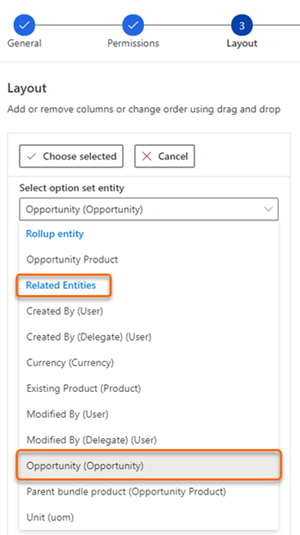
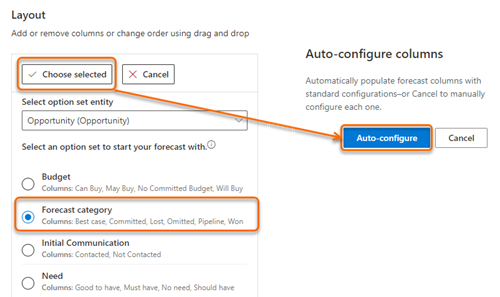
Vyberte množina možností a potom vyberte Vybrať vybraté. V tomto príklade je vybratá Kategória prognózy množina možností. Hodnoty množiny možností sa pridajú ako stĺpce, ktoré môžete nakonfigurovať.
Prepitné
Na konfiguráciu stĺpcov odporúčame použiť predpripravenú kategóriu prognózy množina možností. Po výbere tejto možnosti vyberte Automatická konfigurácia v dialógovom okne s otázkou, či chcete automaticky vyplniť konfiguračné parametre. To šetrí čas automatickým vyplňovaním stĺpcov podľa osvedčených postupov. Možnosť automatickej konfigurácie stĺpcov je k dispozícii iba pre entity súhrnu Príležitosť a produkt príležitosti .
Štandardne sa do prognózy pridáva stĺpec Kvóta typu Jednoduché . Ak chcete začať sledovať oproti cieľom, musíte do prognózy manuálne nahrať zošit programu Excel, ktorý obsahuje hodnoty kvóty. Ďalšie informácie nájdete v časti Aktivácia a nahrávanie údajov jednoduchých stĺpcov.
Po pridaní súhrnných stĺpcov do prognózy môžete použiť Ďalšie možnosti na preusporiadanie alebo odstránenie stĺpcov, ktoré nepotrebujete.
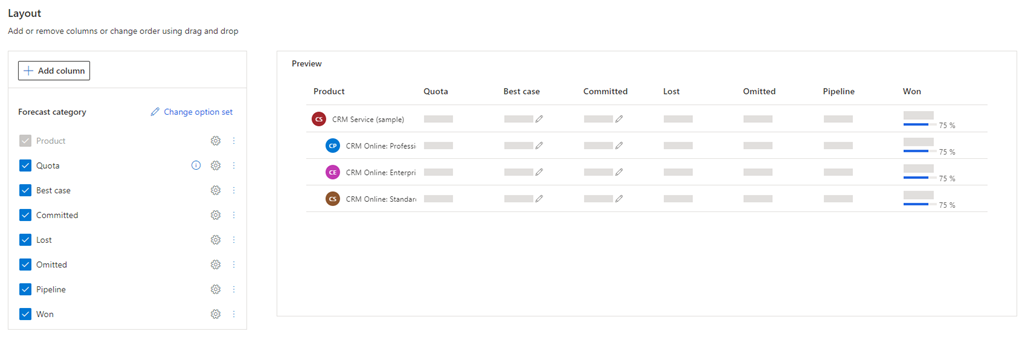
Konfigurácia stĺpcov
V Rozložení krok konfigurácie prognózy môžete nakonfigurovať každý stĺpec jednotlivo – napríklad zmeniť typ stĺpca, povoliť úpravy a zobraziť stĺpec v grafe trendov – podľa vašich organizačných požiadaviek.
Poznámka
- Automatická konfigurácia stĺpcov je k dispozícii iba pre entity súhrnu Príležitost a produkt príležitosti . V prípade ostatných súhrnných entít musíte každý stĺpec nakonfigurovať manuálne.
- Výstražná ikona
 zodpovedajúca stĺpcu znamená, že stĺpec nie je nakonfigurovaný.
Ak chcete nakonfigurovať každý stĺpec, vyberte ikonu ozubeného kolieska
 a otvorí sa sekcia konfigurácie stĺpcov. V tomto príklade je vybratý stĺpec Potrubie .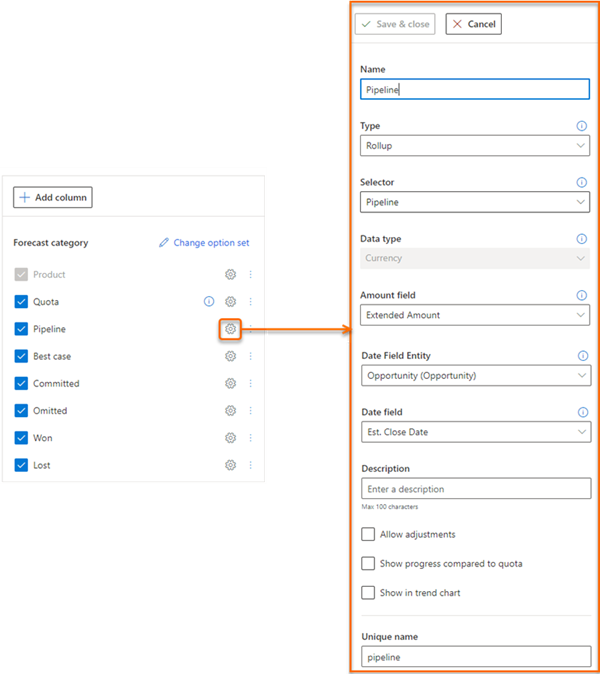
Na konfiguračnej stránke stĺpca pole Názov určuje zobrazovaný názov stĺpca. Pole Jedinečný názov sa vyplní automaticky na základe zobrazovaného názvu, ktorý ste zadali, a podporuje iba anglické znaky. Ak v poli Názov použijete neanglické znaky, pole Jedinečný názov sa nevyplní automaticky. Pre takéto stĺpce musíte manuálne zadať jedinečný názov v angličtine.
Vyberte Typ stĺpca. Zobrazené možnosti závisia od typu stĺpca, ktorý vyberiete. Napríklad, keď vyberiete stĺpec typu Vypočítané, zobrazí sa textové pole, do ktorého môžete zadať vzorec, ktorý sa použije na výpočet hodnoty stĺpca.
Podporované sú nasledujúce typy stĺpcov:
Pri konfigurácii stĺpcov uvidíte verzia Preview konfigurácie v sekcii verzia Preview .
Uložte a zatvorte konfiguráciu.
Zopakujte kroky 1 až 4 pre každý stĺpec, ktorý chcete upraviť.
Súhrnný typ
Typ stĺpca Rollup agreguje hodnoty všetkých polí na základe vybratého Selektor a Hodnoty poľa suma pomocou hodnoty Pole dátumu ako kritéria filtra.
Pri konfigurácii týchto stĺpcov sú niektoré atribúty potrebné na výpočet prognózovaných odhadovaných výnosov a odhadovaného dátumu uzávierky. Tieto atribúty sú zvyčajne dostupné vo vybranej súhrnnej entite. V prípade komplexných dátových modelov, ako sú delenia príležitosti a produkt príležitosti, sa tieto atribúty distribuujú medzi súhrnnými entitami a súvisiacimi entitami. Aby sa vyriešila táto zložitosť, prognózovanie podporuje výber súvisiacich atribútov pre odhadovaný výnos a odhadovaný dátum ukončenia.
Vyberte stĺpec Typ ako Súhrn. Dostupné sú nasledujúce možnosti konfigurácie.
| Parameter | Opis |
|---|---|
| Selektor | Vyberte hodnotu množiny možností, ktorá definuje spôsob zoskupovania tohto stĺpca. Ak je napríklad vybratá možnosť Najlepší prípad , budú sa agregovať iba príležitosti s kategóriou prognózy nastavenou na Najlepší prípad . |
| Typ údajov | Vyberte dátový typ stĺpca, ktorého agregovaná hodnota sa zobrazí v mriežke prognózy. Podporované hodnoty sú mena, celé číslo a desatinné miesto. Pre prognózu založenú na množstve môžete použiť celé číslo alebo desatinné číslo. Predvolene je hodnota vybratá ako Mena. Ak prognóza obsahuje stĺpce meny aj číslice, musíte prognózu aktivovať výberom primárneho typu údajov. Ďalšie informácie: Predpoveď s iným typom údajov. |
| Pole sumy | Vyberte pole sumy, v ktorom sa má vypočítať agregácia. Zoznam sa zobrazí na základe vybratého Typu údajov a Súhrnná entita. Ak chcete napríklad vypočítať agregáciu na základe odhadovaných výnosov za stratené príležitosti, vyberte Odhad. Výnos v poli Suma . Ak používate vlastné pole na sledovanie odhadovaných príjmov pre svoju organizáciu, vyberte toto vlastné pole. |
| Entita dátumu | Vyberte entitu, z ktorej chcete vybrať dátumové pole. Ak požadované dátumové pole nie je k dispozícii v súhrnnej entite, môžete si vybrať z príbuzných entít. Napríklad v prognóze založenej na produkte je súhrnná entita produkt príležitosti a požadovaný atribút odhadovaného dátumu uzávierky nebude v tejto entite dostupný. Vyberte preto entitu Príležitosť z Súvisiace entity , ktorá má atribút odhadovaného dátumu uzavretia. |
| Pole Dátum | Vyberte dátumové pole, ktoré definuje predpovedané obdobie záznamu. Dostupné polia sú založené na vybranej entite dátumu, ako je napríklad Príležitosť. Ak je napríklad vybratá entita Príležitosť , pole dátumu je nakonfigurované ako Odhadovaný dátum zatvorenia. Ak používate vlastné pole na sledovanie odhadovaného dátumu uzavretia pre vašu organizáciu, vyberte toto vlastné pole. |
| Opis | Zadajte popis stĺpca. Tento popis sa zobrazuje ako popis v záhlaví stĺpca mriežky prognózy, aby používateľom pomohol pochopiť, čo stĺpec obsahuje. |
| Povoliť úpravy | Povolením tohto nastavenia umožníte používateľom manuálne upravovať systémom vypočítanú hodnotu priamo v mriežke prognózy. Keď je toto nastavenie povolené, v tomto stĺpci sa vedľa predpokladanej hodnoty zobrazuje ikona ceruzky. Ďalšie informácie nájdete v časti Úprava hodnôt v prognóze. |
| Zobraziť priebeh v porovnaní s kvótou | Povoľte túto možnosť, ak chcete porovnať hodnotu stĺpca so stĺpcom kvóta. Ak je povolená, pod ukazovateľom v tomto stĺpci sa zobrazuje indikátor postupu, ktorý ukazuje hodnotu stĺpca. |
| Zobraziť na grafe trendu | Povolením tejto možnosti zobrazíte hodnotu v grafe trendov. Táto možnosť je k dispozícii iba v prípade, že je pre vašu organizáciu povolená prediktívna prognóza. Ak sa chcete dozvedieť viac o trendových grafoch, pozrite si Pochopenie projekcie prognózy prostredníctvom trendových grafov. |
Počítaný typ
Vypočítané stĺpce môžete vo svojej prognóze identifikovať vyhľadaním informačnej ikony v hlavičke stĺpca. Umiestnením kurzora myši na ikonu sa zobrazí vzorec definovaný pre stĺpec. Keď vyberiete stĺpec Typ ako Vypočítaný, hodnoty pre stĺpec sa vypočítajú a zobrazia na základe vzorca, ktorý definujete. Dostupné sú nasledujúce možnosti konfigurácie.
| Parameter | Popis |
|---|---|
| Typ údajov | Vyberte dátový typ stĺpca, ktorého agregovaná hodnota sa zobrazí v mriežke prognózy. Podporované hodnoty sú mena, celé číslo a desatinné miesto. Pre prognózu založenú na množstve môžete použiť celé číslo alebo desatinné číslo. Predvolene je hodnota vybratá ako Mena. Ak prognóza obsahuje stĺpce meny aj číslice, musíte prognózu aktivovať výberom primárneho typu údajov. Ďalšie informácie: Predpoveď s iným typom údajov. |
| Výpočet | Zadajte vzorec na výpočet hodnôt pre stĺpec. Keď začnete písať vzorec, pre vaše pohodlie sa zobrazia návrhy. Zobrazené názvy sú jedinečný názov a hodnota stĺpca. Napríklad, ak chcete v tomto stĺpci vidieť predpoveď najlepšieho prípadu, zadajte vzorec ako Uzavreté + Záväzok + Najlepší prípad. Ak zadáte neplatný vzorec, pod poľom Výpočet sa zobrazí príslušné chybové hlásenie. |
| Opis | Zadajte popis stĺpca. Tento popis sa zobrazuje ako popis v záhlaví stĺpca mriežky prognózy, aby používateľom pomohol pochopiť, čo stĺpec obsahuje. |
| Povoliť úpravy | Povolením tohto nastavenia umožníte používateľom manuálne upravovať hodnotu vypočítaného stĺpca priamo v mriežke prognózy. Keď vyberiete stĺpec ako nastaviteľný, vzorec, ktorý ste pre tento stĺpec vytvorili, musí vyhovovať určitým podmienkam, ktoré umožňujú správne zhromaždenie hodnôt v prognóze. Ak nie ste spokojní, zobrazí sa chyba a nemôžete pokračovať v ďalšom kroku. Ak sa chcete dozvedieť viac o podmienkach a ich zodpovedajúcich chybách, pozrite si Podmienky stĺpca úprav. Keď je toto nastavenie povolené, v tomto stĺpci sa vedľa predpokladanej hodnoty zobrazuje ikona ceruzky. Ďalšie informácie nájdete v časti Úprava hodnôt v prognóze. |
| Zobraziť priebeh v porovnaní s kvótou | Povoľte túto možnosť, ak chcete porovnať hodnotu stĺpca so stĺpcom kvóta. Ak je povolená, pod ukazovateľom v tomto stĺpci sa zobrazuje indikátor postupu, ktorý ukazuje percento dosiahnutia. |
| Zobraziť na grafe trendu | Povolením tejto možnosti zobrazíte hodnotu v grafe trendov. Táto možnosť je k dispozícii iba v prípade, že je pre vašu organizáciu povolená prediktívna prognóza. Ak sa chcete dozvedieť viac o trendových grafoch, pozrite si Pochopenie projekcie prognózy pomocou grafu trendu. |
Podmienky stĺpca úpravy
Ak chcete nakonfigurovať vypočítaný stĺpec ako nastaviteľný, musí spĺňať určité podmienky. Tieto podmienky platia pre stĺpce, ktoré sa používajú na vytvorenie vzorca. Ak podmienky nie sú splnené, zobrazí sa chyba a nebudete môcť pokračovať ďalej.
| Podmienka | Popis | Typ chyby | Povinné |
|---|---|---|---|
| Žiadny stĺpec s úpravami | V poli Výpočet vzorec nesmie obsahovať stĺpce, ktoré boli definované ako nastaviteľné. **Príklad:**Chcete nakonfigurovať stĺpec povinný ako výpočtové pole s úpravami. Vzorec ste zadali ako won + predpoveď. Tu je stĺpec predpoveď nakonfigurovaný ako nastaviteľný. Keď vyberiete možnosť Povoliť úpravy, zobrazí sa chyba. |
Chyba: "Vzorec je neplatný. Odkaz na stĺpec - stĺpec vyústi do kruhovej závislosti."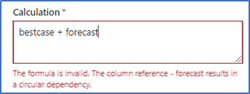 |
Odstráňte zo vzorca stĺpec, ktorý bol nakonfigurovaný ako nastaviteľný, a nahraďte ho stĺpcom, ktorý nie je nastaviteľný. |
| Žiadne jednoduché ani prediktívne stĺpce | V poli Výpočet vzorec nesmie obsahovať žiadne stĺpce jednoduchého alebo predikcia typ. Príklad: Chcete nakonfigurovať stĺpec prognózy ako vypočítavané pole s úpravami. Zadali ste vzorec ako won + kvóta. Tu je kvóta jednoduchým stĺpcom. Keď vyberiete možnosť Povoliť úpravy a potom uložíte konfiguráciu, zobrazí sa chyba. |
Pri ukladaní stĺpca sa zobrazí chyba typu Chyba pri ukladaní stĺpca so správou "Tento stĺpec nemôžete označiť ako nastaviteľný, pretože typ stĺpca"Stĺpec(zobrazované meno) ' vo vzorci nie je podporovaný."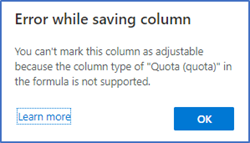 Pokračujte výberom tlačidla OK . |
Odstráňte zo vzorca jednoduché stĺpce alebo predikcia. |
| Žiadne stĺpce súvisiace s hierarchiou | V poli Výpočet vzorec nesmie obsahovať žiadne stĺpce, ktoré súvisia s hierarchiou typov. Stĺpce tohto typu nebudú k dispozícii prostredníctvom automatického dokončovania v poli Výpočet , ale ich manuálne zadanie bude mať za následok chybu. Príklad: Chcete nakonfigurovať potvrdený stĺpec ako vypočítavané pole s úpravami. Zadali ste vzorec ako won + user. Hoci používateľský stĺpec súvisí s hierarchiou typov a nezobrazuje sa v zozname navrhovaných stĺpcov, zadali ste ho manuálne. Keď vyberiete možnosť Povoliť úpravy, zobrazí sa chyba. |
Chyba: Vzorec obsahuje neplatný odkaz na stĺpec - stĺpec pri čísle pozície.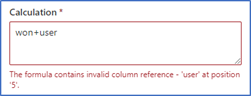 |
Nikdy nepoužívajte stĺpce, ktoré súvisia s hierarchiou typov. |
| Vzorec musí obsahovať iba operácie sčítania a odčítania | V poli Výpočet musí vzorec obsahovať iba operácie sčítania a odčítania. Ostatné matematické operácie, napríklad násobenie alebo delenie, nie sú podporované. Príklad: Chcete nakonfigurovať stĺpec prognózy ako vypočítavané pole s úpravami. Zadali ste vzorec ako vyhraný * záväzný. Tu je operátor násobenie. Keď vyberiete možnosť Povoliť úpravy a potom uložíte konfiguráciu, zobrazí sa chyba. |
Pri ukladaní stĺpca sa zobrazí chyba typu Chyba pri ukladaní stĺpca so správou "Tento stĺpec nemôžete označiť ako nastaviteľný, pretože vzorec alebo vzorec jedného z jeho vypočítavaných stĺpcov obsahuje nepodporované operácie."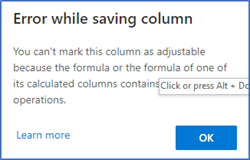 Pokračujte výberom tlačidla OK . |
Odstráňte zo vzorca nepodporované matematické operácie a používajte iba operácie sčítania a odčítania. |
| Vo vzorci iného vypočítaného poľa nie je nastaviteľné vypočítané pole | V poli Výpočet môže vzorec obsahovať vypočítavané polia. Vypočítané pole, ktoré používate, však nesmie byť nastaviteľné a musí spĺňať všetky ostatné podmienky definované v tejto tabuľke. Príklad: Chcete nakonfigurovať stĺpec prognózy ako vypočítavané pole s úpravami. Vzorec ste zadali ako potvrdený + pipeline. Here,commed je vypočítaný stĺpec, ktorý je nastavený ako nastaviteľný. Keď vyberiete možnosť Povoliť úpravy a potom uložíte konfiguráciu, zobrazí sa chyba. |
Chyba typu Chyba pri ukladaní stĺpca sa zobrazí so správou "Túto zmenu nemôžete vykonať, pretože vzorec obsahuje "Stĺpec(zobrazovaný názov)', čo je už nastaviteľný stĺpec."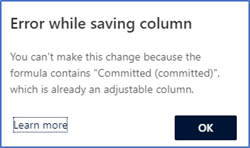 Pokračujte výberom tlačidla OK . |
Zo vzorca odstráňte vypočítaný stĺpec, ktorý je nakonfigurovaný ako nastaviteľný. Pridajte iba neprispôsobiteľné stĺpce. |
| Po pridaní do vzorca nie je možné nastaviť ako nastaviteľný žiadny stĺpec | Po vytvorení vypočítaného poľa, ktoré je nastaviteľné, nemôžete nastaviť stĺpec ako nastaviteľný, ak bol použitý vo vzorci pre dané pole. Príklad: Potvrdený vypočítaný stĺpec ste nakonfigurovali zadaním vzorca won + najlepší prípad a nastavili stĺpec na nastaviteľný. Potom ste sa pokúsili zmeniť nastavenie vyhraného stĺpca na nastaviteľné. Keď vyberiete možnosť Povoliť úpravy a potom uložíte konfiguráciu, zobrazí sa chyba. |
Pri ukladaní stĺpca sa zobrazí chyba typu Chyba pri ukladaní stĺpca so správou "Tento stĺpec nemôžete označiť ako nastaviteľný, pretože sa používa v nastaviteľnom vypočítanom stĺpci'Stĺpec (zobrazovaný názov)'."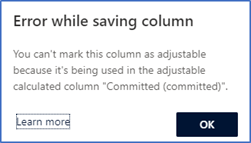 Pokračujte výberom tlačidla OK . |
Nepoužívajte žiadne stĺpce, ktoré v budúcnosti plánujete upraviť. |
Jednoduchý typ
Použite typ stĺpca Simple na manuálne nahratie externých údajov do prognózy. Po aktivácii prognózy je možné si stiahnuť zošit programu Excel. Musíte upraviť zošit programu Excel s potrebnými hodnotami a potom ho nahrať do prognózy. Ďalšie informácie nájdete v časti Aktivácia a nahrávanie údajov jednoduchých stĺpcov.
Kvóta je napríklad jednoduchý typ stĺpca, v ktorom môžete manuálne nahrať údaje pomocou excelového zošita. Dostupné sú nasledujúce možnosti konfigurácie.
| Parameter | Popis |
|---|---|
| Typ údajov | Vyberte dátový typ stĺpca, ktorého agregovaná hodnota sa zobrazí v mriežke prognózy. Podporované hodnoty sú mena, celé číslo a desatinné miesto. Pre prognózu založenú na množstve môžete použiť celé číslo alebo desatinné číslo. Podľa typu hodnoty, ktorú budete nahrávať údaje prostredníctvom zošita programu Excel. Predvolene je hodnota vybratá ako Mena. Ak prognóza obsahuje stĺpce meny aj číslice, musíte prognózu aktivovať výberom primárneho typu údajov. Ďalšie informácie: Predpoveď s iným typom údajov. |
| Popis | Zadajte popis stĺpca. Tento popis sa zobrazuje ako popis v záhlaví stĺpca mriežky prognózy, aby používateľom pomohol pochopiť, čo stĺpec obsahuje. |
Typ súvisiaci s hierarchiou
Keď vyberiete možnosť Typ stĺpca ako súvisiaci s hierarchiou, stĺpec vám pomôže získať ďalšie atribúty z entity hierarchie. Dostupné sú nasledujúce možnosti konfigurácie.
| Parameter | Opis |
|---|---|
| Typ údajov | Typ údajov stĺpca, ktoré chcete zobraziť v mriežke prognózy. V predvolenom nastavení je hodnota vybratá ako Jeden riadok textu a nedá sa zmeniť. |
| Pole atribútov | Vyberte atribút na zobrazenie v stĺpci. Môžete napríklad vybrať položku E-mail, ktorá bude jedinečná pre každého používateľa vo vašej organizácii a pomôže vám identifikovať, komu záznam patrí. |
| Opis | Zadajte popis stĺpca. Tento popis sa zobrazuje ako popis v záhlaví stĺpca mriežky prognózy, aby používateľom pomohol pochopiť, čo stĺpec obsahuje. |
Nemôžete nájsť možnosti vo svojej aplikácii?
Existujú tri pravdepodobné príčiny:
- Nemáte potrebnú licenciu ani rolu.
- Váš správca túto funkciu nezapol.
- Vaša organizácia používa vlastnú aplikáciu. Presné kroky vám poskytne správca. Kroky opísané v tomto článku sú špecifické pre vopred pripravené Centrum predaja a aplikácie Sales Professional.
Pozrite si tiež
Nakonfigurujte prognózy vo vašej organizácii
Pozrite si predpoveď
O prognóze poistného
Konfigurácia prognózy pomocou vlastnej entity súhrnu
Pripomienky
Pripravujeme: V priebehu roka 2024 postupne zrušíme službu Problémy v službe GitHub ako mechanizmus pripomienok týkajúcich sa obsahu a nahradíme ju novým systémom pripomienok. Ďalšie informácie nájdete na stránke: https://aka.ms/ContentUserFeedback.
Odoslať a zobraziť pripomienky pre