Not
Bu sayfaya erişim yetkilendirme gerektiriyor. Oturum açmayı veya dizinleri değiştirmeyi deneyebilirsiniz.
Bu sayfaya erişim yetkilendirme gerektiriyor. Dizinleri değiştirmeyi deneyebilirsiniz.
Note
Bu makale, standard harness ile desteklenen ajanlarda veya ajan akışlarında kullanılan özellikleri açıklamaktadır.
Ajanınızın ne kadar iyi performans gösterdiğini anlamak ve iyileştirme alanlarını belirlemek için analitiği kullanın.
Copilot Studio'daki Monitor sayfası, temsilciniz için kapsamlı veriler sunar; temel metriklerin genel görünümünden temsilcinizin bileşenleri için derinlemesine kullanım analizlerine kadar. Daha fazla ayrıntı almak için her bir veri parçasını inceleyebilirsiniz.
Monitor deneyimi, konuşma ajanları ve otonom ajanlar için özel olarak tasarlanmıştır.
İzleme tüm coğrafyalarda mevcuttur. Monitör verileri 360 güne kadar erişilebilir. Oturum ayrıntıları ve transkript bilgileri son 28 gün için kullanılabilir. Analitikte zaman ve tarih damgaları Koordineli Evrensel Zaman (UTC) ile oluşturulur. Zaman ve tarih damgaları gün başlangıç ve bitiş saatlerini, oturum saatlerini ve temsilcinizin verilerindeki diğer zaman işaretlerini içerir.
Note
Monitor sayfası, Copilot Studio'da temsilcinizi test panelini kullanarak test ettiğinizde tamamladığınız aktivite için analitikleri göstermiyor.
Analizlere yalnızca sınırlı görüntüleme erişimi ver.
Eğer temsilci sahibiyseniz ve sadece temsilcinizin Monitor sayfasına erişim izni vermek istiyorsanız, bunu Analytics Viewer paylaşım rolü etkin olarak temsilciyi paylaşarak yapabilirsiniz. Aracıyı paylaştığınız kişinin konuşma transkriptindeki bilgilere erişmesini istiyorsanız, onun da Bot Transkript Görüntüleyicisi güvenlik rolüne sahip olması gerekir.
Bir aracının analizlerini paylaşma hakkında daha fazla bilgi edinin.
Important
Bir aracı sahibi olarak, Analytics görüntüleyici rolünü yalnızca bireylerle paylaşabilirsiniz, kullanıcı gruplarıyla değil.
Temsilcinizin Monitör sayfasına erişmek için:
- Temsilcinizi Copilot Studio'da açın.
- Üst menü çubuğunda Monitör seçeneğini seçin.
Summary
Summary alanı, aracınızla ilgili önemli analiz içgörülerinin yapay zeka özetini oluşturmak için Copilot kullanır. Özetlenmiş içgörü listesinin tamamını görmek için Daha Fazla Görüntüle'yi seçin.
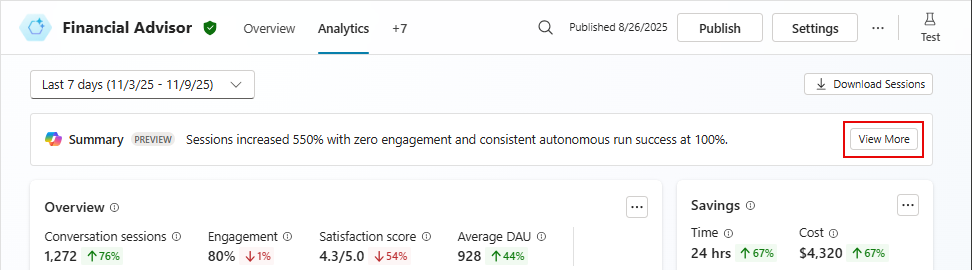
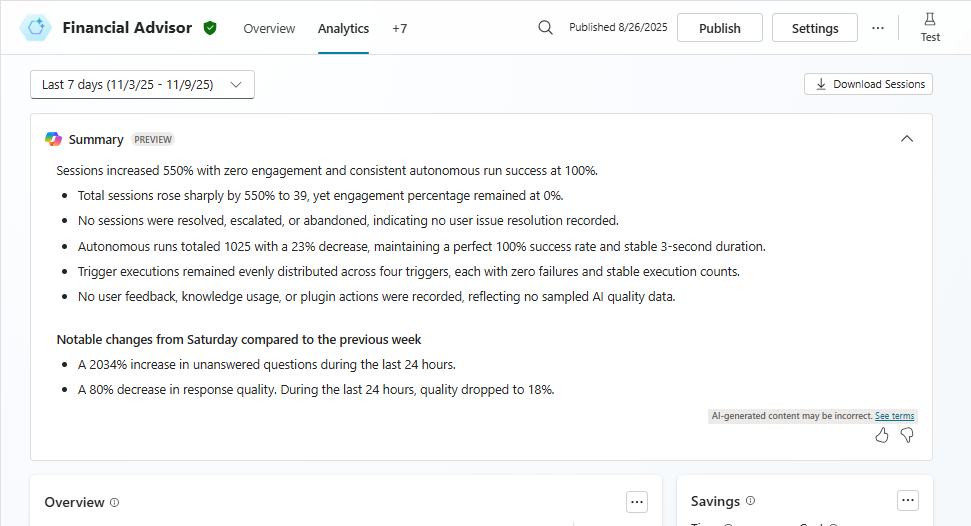
Sık kullanılan temaları ve ölçümleri hızla anlamanıza ve aracınıza yönelik iyileştirme alanlarını, seçilen raporlama dönemi için madde işaretli bir listede özetleyerek belirlemenize yardımcı olur. Bu, etkileşim ölçümlerini, müşteri yaklaşımını ve geri bildirimini ve son raporlama döneminden bu yana olan eğilimleri içerebilir.
Müşteri yorumları özeti (önizleme), geri bildirim ve yorumlar gibi aracıyla ilgili üst düzey müşteri yaklaşımını anlamanıza yardımcı olur. İçgörüler hem ilgili yorumların hacmine hem de genel önemine göre önceliklendirilir. Düşük değerli veya ilgisiz yorumlar filtrelenir ve ilgili geri bildirimler birlikte gruplandırılır.
Microsoft'a bu bölüm hakkında geri bildirimde bulunmak için Olumlu ve Olumsuz simgelerini  kullanabilirsiniz. Yorum eklemek ve ilgili dosyaları paylaşmak için Microsoft'a geri bildirim gönder panelini kullanın. Bunun gibi açıklayıcı geri bildirimler sağlayarak ürünümüzü sürekli geliştirmek için birlikte çalışabiliriz.
- Microsoft'a geri bildirim gönder panelinde, paneli açmak için hangi simgeyi seçtiğinize bağlı olarak beğendiğiniz veya beğenmediğiniz doğal dilde açıklayın.
- İstemi, oluşturulan yanıtı, ilgili içerik örneklerini ve ek günlük dosyalarını paylaşıp paylaşmayacağınızı seçin.
- Gönderseçin.
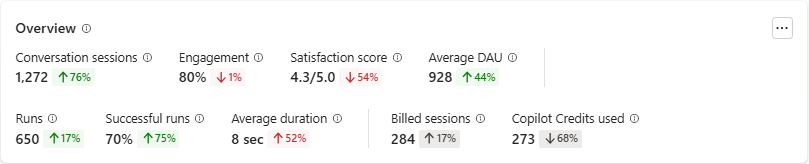
Ayrıca Genel Bakış alanında üst düzey bir performans özetini denetledikten sonra performansına daha ayrıntılı bir şekilde bakabilirsiniz.
Etkin kullanıcılar
Etkin kullanıcı ölçümleri, konuşma aracısının ne derece benimsendiği ve bu eğilimlerin zaman içinde nasıl olduğu hakkında içgörü sağlar. Etkin kullanıcı, raporun dönemi boyunca konuşma aracısı ile en az bir kez etkileşim kuran benzersiz bir kullanıcıdır. Monitör sekmesi, önceden belirlenmiş iki zaman dilimi için aktif kullanıcı sayılarını gösterir: günlük aktif kullanıcılar (DAU) ve aylık aktif kullanıcılar (MAU). Günlük sayı UTC saat dilimindeki 24 saatlik günün tamamına göre başlar ve biter. Aylık sayı, UTC saat dilimine göre ilk ve son günlerde başlayıp biten takvim ayını takip eder.
Important
Etkin kullanıcı ölçümleri özelliği yalnızca aracınızı Ayarlar>Güvenlik>Kimlik Doğrulaması altında kimlik doğrulaması gerektirecek şekilde ayarlarsanız desteklenir.
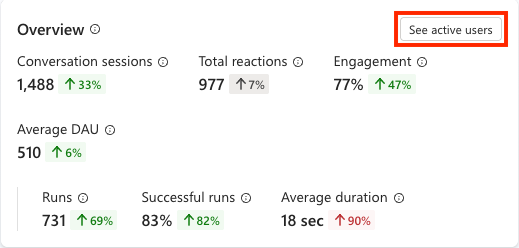
Seçilen dönemin ortalama DAU değeri ve önceki dönemdeki yüzde değişikliği Genel Bakış bölümünde önemli bir performans göstergesi (KPI) olarak görünür.
Note
Ortalama DAU'yu hesaplamak için kullanılan formül: (sum of all full-day active user counts in the period) / (count of full days in the period).
Zaman içinde eğilim gösteren günlük ve aylık etkin kullanıcı sayısı hakkında daha fazla ayrıntı görmek için genel bakış panelinin sağ üst köşesindeki Etkin kullanıcıları görüntüle düğmesini seçin.
Yalnızca konuşma oturumları
Copilot Studio'da konuşma aracıları için Analytics aracınızla kullanıcı etkileşimini izleyin ve aracınızın kullanıcı görevlerini ne kadar iyi işlediğini yakalamaya çalışın.
Diyaloğa dayalı analitik aşağıdaki kavram ve terimleri kullanır:
Konuşmalar, bir kanaldaki belirli bir kullanıcı veya kullanıcı grubu ile temsilciniz arasında sürekli bir etkileşimdir.
Görüşmeler duraklatılabilir ve daha sonra devam ettirilebilir veya bir müşteri hizmetleri temsilcisine aktarılabilir. Konuşma tek yönlü olabilir, ya müşteriden temsilciye, ya da temsilciden müşteriye olabilir, ancak genellikle müşteri ile temsilci arasında karşılıklı bir etkileşimdir.
Bir konuşma 30 dakika boyunca hareketsiz kalındığında zaman aşımına uğrar.
Telefon kanalına atanmış aracılar için görüşmeler bir Görüşmeyi Sonlandır olayından 3 dakika sonra zaman aşımına uğrar.
Tek bir konuşma bir veya daha fazla analiz oturumu içerebilir.
Klasik moddaki bir analiz oturumu, bir kullanıcı tarafından tetiklenen son özel konu ile ilişkilendirilir. Oturumda özel konular yoksa, kullanıcı tarafından doğrudan tetiklenen son sistem konusudur.
Yalnızca olay tetikleme oturumları
Otonom bir ajan, olay tetikleyicisine sahip bir ajandır. Bu aracılar yalnızca tetikleyicileri olan aracıların analizini destekler.
Tetikleyicileri olan aracılar için bir analiz oturumu, bir aracının bir tetikleyiciden yük verisi almasından aracının yanıt olarak çalıştırdığı eylemlere kadar izler. Bu analiz oturumları, aracınızın neye yanıt verdiğini ve aracınızın ne kadar iyi performans gösterdiğini yakalar.
Note
Bir tetikleyici başarısız olursa ve aracı bir tetikleyici yük verisi almazsa, analiz oturumu başlatılamaz. Analizlerde yalnızca başarıyla tetiklenen çalıştırmalar izlenir.
Karma görünüm - hem konuşma hem de olayla tetiklenen oturumlar
Ajanınızın verileri, rapor süresi boyunca en az bir konuşma ve en az bir tetikleyici tabanlı çalışma için oturumlar içerdiğinde, İzleme sayfası hem konuşma hem de otonom oturumlar için ilgili metriklerin hibrit görünümünü gösterir. Bu görüşte, Genel Bakış ve Etkinlik bölümleri, hem konuşma hem de olay tetikleyici oturumlar için metrikleri yan yana gösterir. Kullanım bölümü, yalnızca ilgili verileri görüntüleyen Konuşmalar veya Çalıştırmalar arasında seçim yapmanıza olanak tanır. Tümü seçildiğinde kullanımla ilgili tüm veriler gösterilir. Memnuniyet bölümünde konuşma oturumları için memnuniyet ölçümleri görüntülenir.
Bunun hakkında daha fazla bilgi için:
Görüşme oturumlarıyla ilgili gösterilen metrikler, bkz. Konuşma ajanının etkinliğini izlemek.
Olayla tetiklenen oturumlarla ilgili görüntülenen metrikler için bkz. Otonom ajan sağlığını izleme.
Konuşma metinlerini indirin
Konuşma süresi bittikten birkaç dakika sonra konuşma transkriptlerini indirebilirsiniz. Son 29 gün içinde istediğiniz zaman dilimini indirebilirsiniz. bunları Power Apps portalını kullanarak Dataverse'de ve Copilot Studio uygulamasını kullanarak oturum sohbet dökümleri olarak indirebilirsiniz. Analiz oturumunun bitmesinden sonra ilgili verilerin analiz kontrol panelinde görünmesi bir saat kadar sürebilir.
Note
Teams'deki Copilot Studio uygulamasındaki Dataverse'de konuşma transkriptlerini indiremezsiniz. Dataverse'de transkriptleri gözden geçirmek ve dışarı aktarmak için Copilot Studio web uygulamasına kaydolmanız gerekir. Copilot Studio uygulamasını kullanarak oturum sohbeti dökümlerini indirebilirsiniz. Daha fazla bilgi için bkz: Aracı oturum dökümlerini indirme.
Konu kullanım analizi
Copilot Studio’da bir konu, bir aracı ile yapılan konuşmanın nasıl ilerlediğini tanımlar ve bir kullanıcı ile bir aracı arasındaki konuşmanın bir bölümünü temsil eder. Konu İzleme paneli, bireysel bir konunun nasıl performans gösterdiğini, ne sıklıkla tetiklendiğini, dahil olduğu oturumların nasıl çözüldüğünü ve kullanıcıların bu oturumlardan ne kadar memnun olduğunu gösterir. Bu içgörüleri, sık sık üst mercilere taşınan veya yarıda bırakılan konuları belirlemek ve ardından bunları iyileştirme için önceliklendirmek amacıyla kullanabilirsiniz. Konular ve bunların nasıl oluşturulacağı hakkında daha fazla bilgi edinmek için bkz. Konu oluşturma ve düzenleme.
Note
Konu Monitörü yalnızca klasik moddaki ajanlar ve oturumla ilgili konular için kullanılabilirdir. Ajanınız üretken orkestrasyon kullanıyorsa, Monitor sayfasındaki konuşma sonuçlarını ve temalarını kullanın.
Konuyu izlemek için Monitor paneli:
Copilot Studio'da temsilcinizin Konu sayfasına gidin.
Analiz etmek istediğiniz konuyu seçin. Kullanılabilir konu yoksa bkz. Konu oluşturma ve düzenleme.
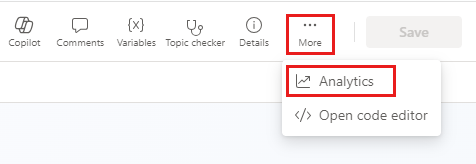
Konular sayfasının sağ üst köşesinde Daha Fazla (...) seçeneğini seçin. >Monitör.
Konu Monitör paneli şunları gösteriyor:
-
Konu sonuçları: Bu konunun tetiklendiği oturumlar
EscalatedResolvediçin , veAbandonedoturum sonuçlarının grafiği. Konu durumunu hızla değerlendirmek için bu grafiği kullanın.EscalatedveyaAbandonedsonuçlarının yüksek bir oranı, konunun iyileştirilmesi gerektiği anlamına gelebilir. - Toplam konu kullanımı: Konu sonuçlarının zaman içindeki eğiliminin grafiği. Bir konu düzenlendikten sonra Bırakılan oturumlardaki ani artış gibi regresyonları algılamak veya son değişikliklerin çözüm oranlarını iyileştirdiğini onaylamak için bunu kullanın.
- Müşteri memnuniyeti puanı: Bu konu başlığıyla ilişkilendirilmiş oturumlardan gelen kullanıcı anketi yanıtlarını temel alan bir puan.
- Memnuniyet puanı eğilimi: Memnuniyet puanının zaman içinde nasıl değiştiğini gösteren grafik. Kullanıcı duyarlılığının azaldığı veya iyileştiği dönemleri belirlemek için bu eğilimi kullanın.
Zaman aralığını değiştirmek için, konu Monitör panelinin üstündeki zaman aralığı açılır menüsünü seçin.