Not
Bu sayfaya erişim yetkilendirme gerektiriyor. Oturum açmayı veya dizinleri değiştirmeyi deneyebilirsiniz.
Bu sayfaya erişim yetkilendirme gerektiriyor. Dizinleri değiştirmeyi deneyebilirsiniz.
WSL geliştirme ortamı ayarlamaya yönelik en iyi yöntemlere yönelik adım adım kılavuz. Komutunu çalıştırarak Ubuntu kullanan veya diğer Linux dağıtımlarını yükleyecek şekilde ayarlanabilen varsayılan Bash kabuğunu yüklemeyi, temel WSL komutlarını kullanmayı, Visual Studio Code veya Visual Studio, Git, Windows Kimlik Bilgileri Yöneticisi'ni, MongoDB, Postgres veya MySQL gibi veritabanlarını ayarlamayı, GPU hızlandırmayı ayarlamayı, GUI uygulamalarını çalıştırmayı ve daha fazlasını öğrenin.
Kullanmaya başlama
Linux için Windows Alt Sistemi, Windows işletim sistemiyle birlikte gelir, ancak kullanmaya başlamadan önce bunu etkinleştirmeniz ve bir Linux dağıtımı yüklemeniz gerekir.
PowerShell'i (veya Windows Komut İstemi) açın ve şunu girin:
Not
wsl --install komutu için Windows 10 sürüm 2004 (Derleme 19041) veya üzeri ya da Windows 11 gerekir. Farklı bir Linux dağıtımı yüklemeyi tercih ediyorsanız veya bu adımları el ile tamamlamayı tercih ediyorsanız daha fazla ayrıntı için WSL yükleme sayfasına bakın.
wsl --install
Komut --install aşağıdaki eylemleri gerçekleştirir:
- İsteğe bağlı WSL ve Sanal Makine Platformu bileşenlerini etkinleştirir
- En son Linux çekirdeğini indirir ve yükler
- WSL 2'yi varsayılan olarak ayarlar
- Ubuntu Linux dağıtımını indirip yükler (yeniden başlatma gerekebilir)
Bu yükleme işlemi sırasında makinenizi yeniden başlatmanız gerekir.

Herhangi bir sorunla karşılaşırsanız sorun giderme yükleme makalesine bakın.
Linux kullanıcı adınızı ve parolanızı ayarlama
Linux dağıtımınızı WSL ile yükleme işlemi tamamlandıktan sonra Başlat menüsünü kullanarak dağıtımı (varsayılan olarak Ubuntu) açın. Linux dağıtımınız için bir Kullanıcı Adı ve Parola oluşturmanız istenir.
Bu Kullanıcı Adı ve Parola, yüklediğiniz her ayrı Linux dağıtımına özgüdür ve Windows kullanıcı adınızla ilgisi yoktur.
Parolagirilirken ekranda hiçbir şey gösterilmeyeceğini lütfen unutmayın. Buna kör yazma denir. Yazdığınız şeyi görmezsiniz, bu tamamen normaldir.
Kullanıcı Adı ve Parola oluşturduktan sonra, hesap dağıtım için varsayılan kullanıcınız olur ve başlatmada otomatik olarak oturum açar.
Bu hesap,
sudo(Süper Kullanıcı Do) yönetim komutlarını çalıştırabilecek şekilde Linux yöneticisi olarak kabul edilir.WSL üzerinde çalışan her Linux dağıtımının kendi Linux kullanıcı hesapları ve parolaları vardır. Her dağıtım eklediğinizde, yeniden yüklediğinizde veya sıfırladığınızda bir Linux kullanıcı hesabı yapılandırmanız gerekir.
Not
WSL ile yüklenen Linux dağıtımları kullanıcı başına bir yüklemedir ve diğer Windows kullanıcı hesaplarıyla paylaşılamaz. Kullanıcı adı hatasıyla mı karşılaşıyoruz? StackExchange: Linux'ta kullanıcı adlarında hangi karakterleri kullanmalıyım veya kullanmamalıyım?
 girin
girin
Parolanızı değiştirmek veya sıfırlamak için Linux dağıtımını açın ve şu komutu girin: passwd. Geçerli parolanızı girmeniz, ardından yeni parolanızı girmeniz ve ardından yeni parolanızı onaylamanız istenir.
Linux dağıtımınızın parolasını unuttuysanız:
PowerShell'i açın ve şu komutu kullanarak varsayılan WSL dağıtımınızın kökünü girin:
wsl -u rootVarsayılan parolanız olmayan bir dağıtımda unutulan parolayı güncelleştirmeniz gerekiyorsa,
wsl -d <DistroName> -u roothedeflenen dağıtımınızın adıyla değiştirerek<DistroName>komutunu kullanın.WSL dağıtımınız PowerShell'in kök düzeyinde açıldıktan sonra parolanızı güncelleştirmek için şu komutu kullanabilirsiniz:
passwd <username>burada<username>, dağıtımdaki parolasını unuttuğunuz hesabın kullanıcı adıdır.Yeni bir UNIX parolası girmeniz ve ardından bu parolayı onaylamanız istenir. Parolanın başarıyla güncelleştirildiği söylendikten sonra,
exitkomutunu kullanarak PowerShell'in içindeki WSL'yi kapatın.
Paketleri güncelleştirme ve yükseltme
Dağıtım için tercih edilen paket yöneticisini kullanarak paketlerinizi düzenli olarak güncelleştirmenizi ve yükseltmenizi öneririz. Ubuntu veya Debian için komutunu kullanın:
sudo apt update && sudo apt upgrade
Windows, Linux dağıtımlarınızı otomatik olarak güncelleştirmez veya yükseltmez. Bu, Çoğu Linux kullanıcılarının kendilerini denetlemeyi tercih eden bir görevdir.
Ek dağıtımlar ekleme
Linux dağıtımları eklemek için Microsoft Storearacılığıyla, --import komutuile veya kendi özel dağıtımınızı dışarıdan yükleyerekyükleyebilirsiniz. Ayrıca kurumsal şirketinizarasında dağıtım için özel WSL görüntüleri ayarlamak isteyebilirsiniz.
Windows Terminal'i ayarlama
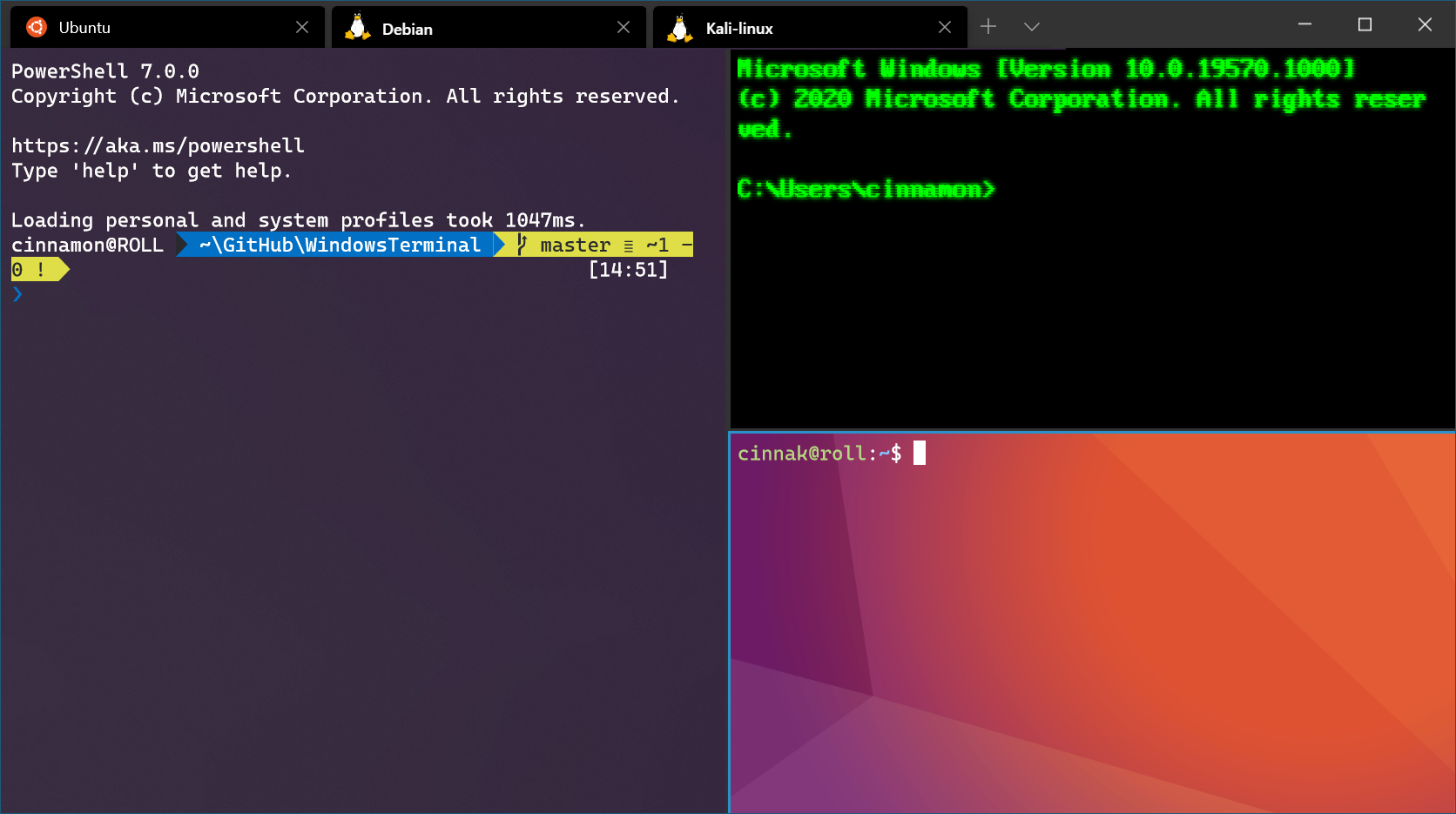
Windows Terminal herhangi bir uygulamayı komut satırı arabirimiyle çalıştırabilir. Ana özellikleri arasında birden çok sekme, bölme, Unicode ve UTF-8 karakter desteği, GPU hızlandırılmış metin işleme altyapısı ve kendi temalarınızı oluşturup metinleri, renkleri, arka planları ve kısayolları özelleştirme olanağı bulunur.
Yeni bir WSL Linux dağıtımı yüklendiğinde, Windows Terminal içinde, tercihlerinize göre özelleştirilebilen yeni bir örnek oluşturulur.
Özellikle birden çok komut satırıyla çalışmayı planlıyorsanız WSL'yi Windows Terminalile kullanmanızı öneririz. Aşağıdakiler dahil olmak üzere tercihlerinizi ayarlama ve özelleştirme konusunda yardım için Windows Terminal belgelerine bakın:
- Microsoft Store'dan Windows Terminal veya Windows Terminal (Önizleme) yükleme
- Komut Paleti Kullanımı
- Terminali tercihlerinize göre doğal hissettirmek için klavye kısayolları gibi özel eylemler ayarlayın
- varsayılan başlangıç profilini olarak ayarla
- Görünümü özelleştirme: temarenk düzenleri, adı ve başlangıç dizini, arka plan görüntüsüvb.
- Pencere bölmelerine veya sekmelerine bölünmüş birden çok komut satırı içeren bir terminali açma gibi komut satırı bağımsız değişkenlerini kullanmayı öğrenin
- arama özelliği hakkında bilgi edinin
- ipuçlarını ve püf noktalarını bulun; örneğin bir sekmeyi yeniden adlandırma veya renklendirma, fare etkileşimlerini kullanma veya "Quake modunu" etkinleştirme
- , SSH profilleriveya sekme başlıkları özelleştirilmiş bir komut istemiayarlama öğreticilerini bulun
- özel terminal galerisi ve sorun giderme kılavuzu
Dosya depolama
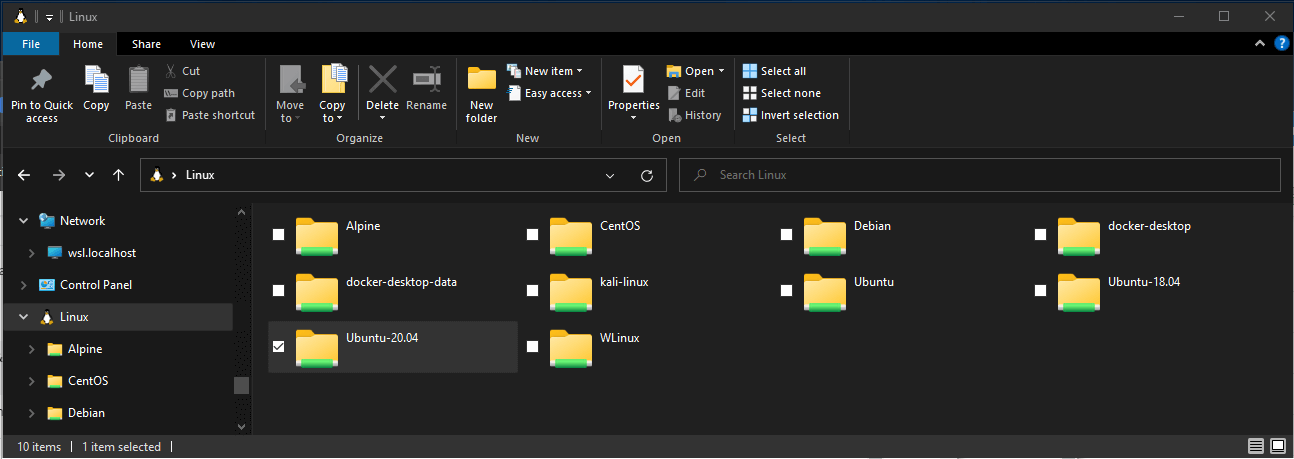
WSL projenizi Windows Dosya Gezgini'nde açmak için şunu girin:
explorer.exe .Geçerli dizini açmak için komutun sonuna nokta eklediğinizden emin olun.
Proje dosyalarınızıkullanmayı planladığınız araçlarla aynı işletim sisteminde depolayın.
En hızlı performans hızı için, bir Linux komut satırında (Ubuntu, OpenSUSE vb.) Linux araçlarıyla çalışıyorsanız dosyalarınızı WSL dosya sisteminde depolayın. Windows araçlarıyla bir Windows komut satırında (PowerShell, Komut İstemi) çalışıyorsanız, dosyalarınızı Windows dosya sisteminde depolayın. Dosyalara işletim sistemlerinden erişilebilir, ancak performansı önemli ölçüde düşürebilir.
Örneğin, WSL proje dosyalarınızı depolarken:
- Linux dosya sistemi kök dizinini kullanın:
\\wsl$\<DistroName>\home\<UserName>\Project - Windows dosya sistemi kök dizini değil:
C:\Users\<UserName>\Projectveya/mnt/c/Users/<UserName>/Project$
 gösteren Windows Dosya Gezgini
Sık kullandığınız kod düzenleyicisini ayarlama
WSL ile uzaktan geliştirme ve hata ayıklamayı doğrudan desteklediği için Visual Studio Code veya Visual Studio kullanmanızı öneririz. Visual Studio Code, WSL'yi tam özellikli bir geliştirme ortamı olarak kullanmanıza olanak tanır. Visual Studio, C++ platformlar arası geliştirme için yerel WSL desteği sunar.
Visual Studio Code kullanma
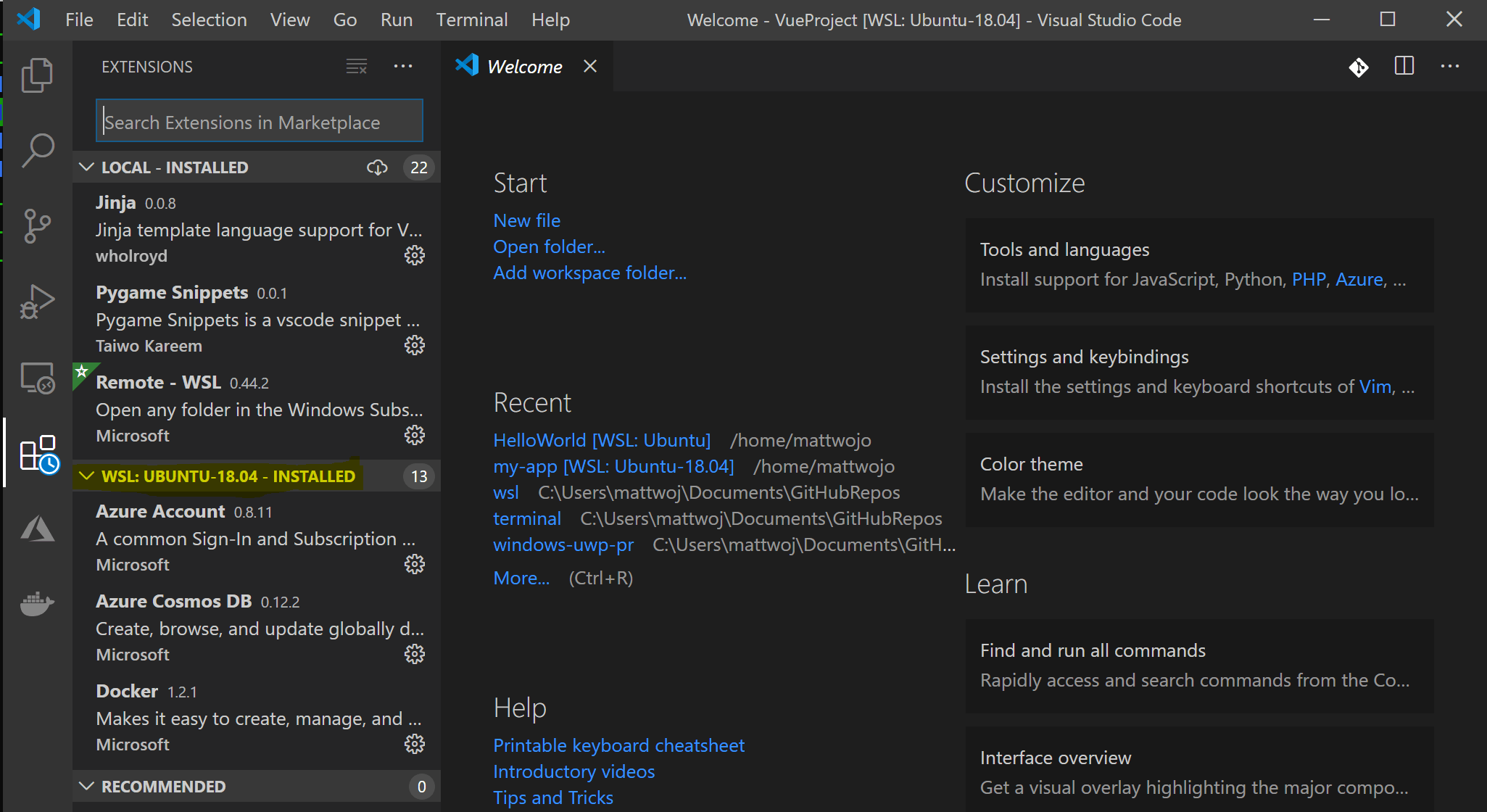
VS Code yüklenip ayarlandıktan sonra şunu girerek WSL projenizi bir VS Code uzak sunucusuyla açabilirsiniz: code .
Geçerli dizini açmak için komutun sonuna nokta eklediğinizden emin olun.
 görüntülenen VS Code
Visual Studio'yu kullanma
C++ platformlar arası geliştirme için WSL ile Visual Studio kullanmaya başlamaiçin bu adım adım kılavuzu izleyin. Visual Studio 2022, Aynı Visual Studio örneğinden Windows, WSL dağıtımları ve SSH bağlantıları üzerinde CMake projeleri oluşturmanıza ve hatalarını ayıklamanıza olanak tanır.

Git ile sürüm yönetimini ayarlama
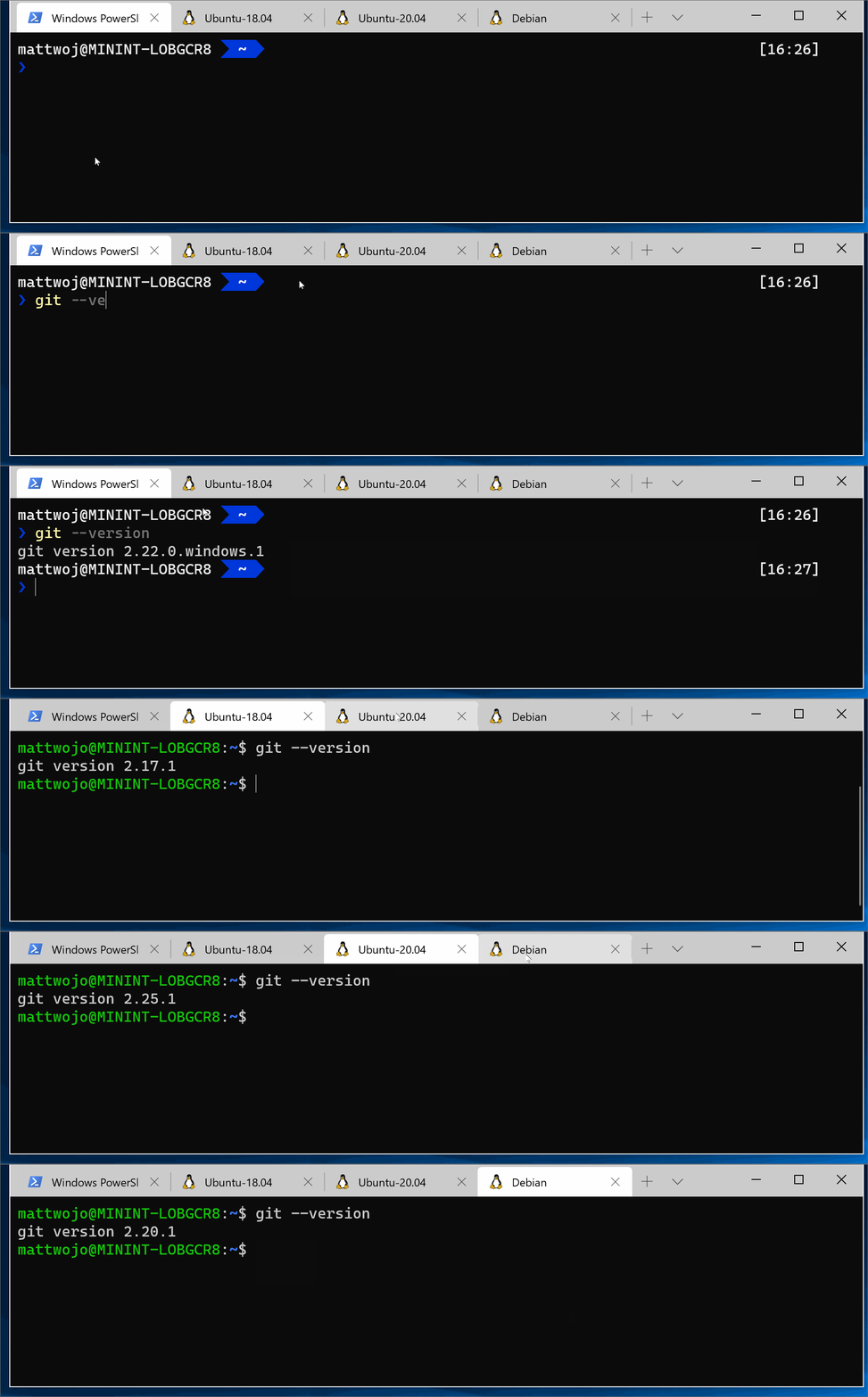
WSL 'da Git'i kullanmaya başlama ve projenizi Git sürüm denetim sistemine bağlamanın yanı sıra kimlik doğrulaması için kimlik bilgileri yöneticisini kullanma, Git Yoksayma dosyalarını kullanma, Git satır sonlarını anlama ve VS Code'da yerleşik Git komutlarını kullanma için bu adım adım kılavuzu izleyin.
Docker ile uzaktan geliştirme kapsayıcıları ayarlama
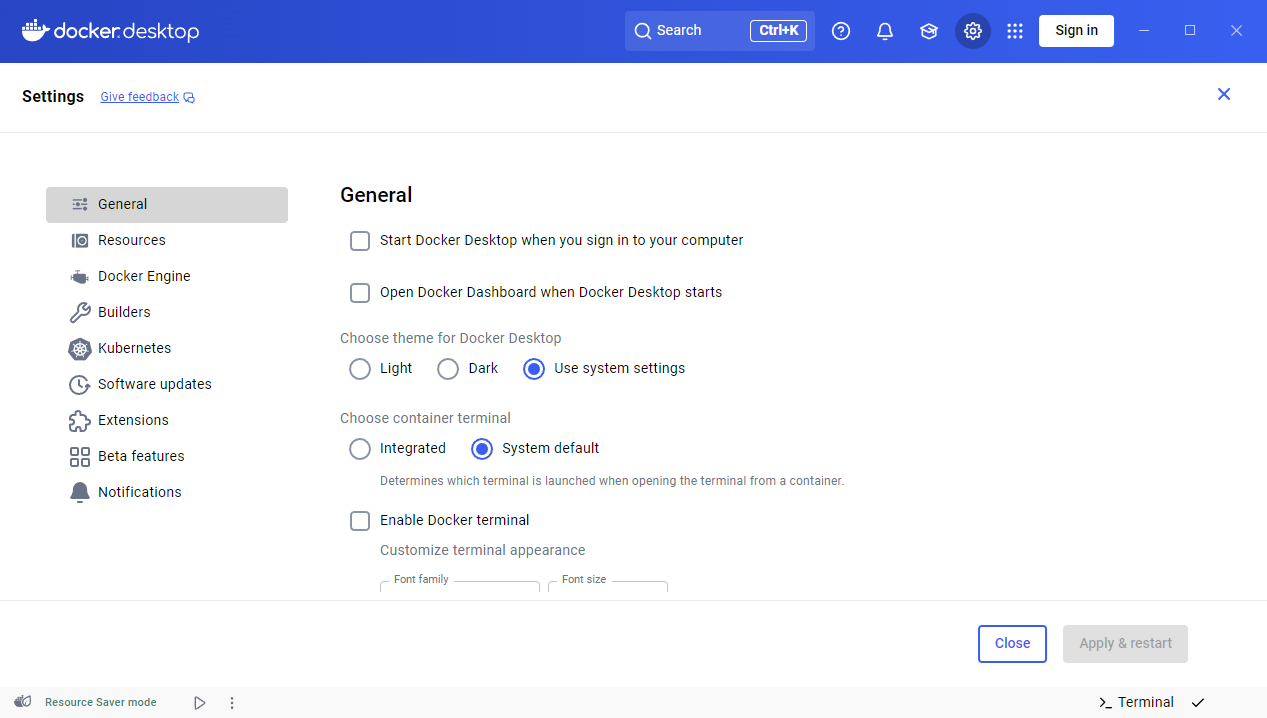
WSL 2'de Docker uzak kapsayıcılarını kullanmaya başlama ve projenizi Windows için Docker Desktop ile bir uzak geliştirme kapsayıcısına bağlamak için bu adım adım kılavuzu izleyin.
Veritabanı ayarlama
WSL veritabanlarını kullanmaya başlama ve projenizi WSL ortamındaki bir veritabanına bağlama için bu adım adım kılavuzu izleyin. MySQL, PostgreSQL, MongoDB, Redis, Microsoft SQL Server veya SQLite ile çalışmaya başlayın.
WSL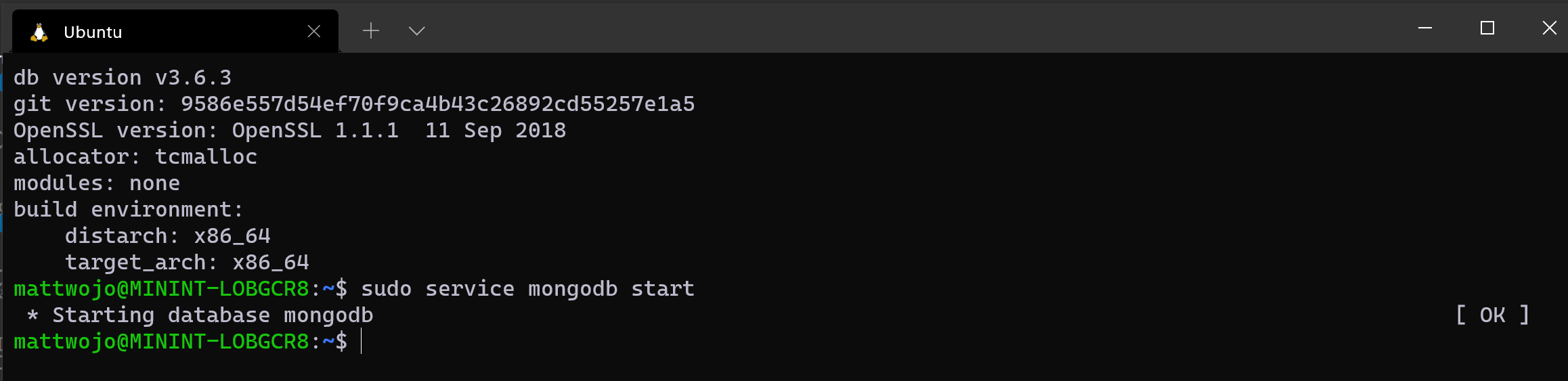 Running MongoDB in Ubuntu via WSLaracılığıyla Ubuntu'da MongoDB Çalıştırmayı
Daha hızlı performans için GPU hızlandırmayı ayarlama
WSL 'de GPU hızlandırılmış makine öğrenmesi eğitimi ayarlamak ve yoğun performans iş yüklerini hızlandırmak için bilgisayarınızın GPU'sunu (grafik işleme birimi) kullanmak için bu adım adım kılavuzu izleyin.
 ile GPU hızlandırmasını çalıştırma
Temel WSL komutları
WSL aracılığıyla yüklediğiniz Linux dağıtımları en iyi şekilde PowerShell veya Windows Komut İstemi (CMD) kullanılarak yönetilir. WSL kullanırken alışılması gereken temel komutların listesi için WSL komut başvuru kılavuzu bakın.
Ayrıca, Windows ve Linux arasında birçok komut birlikte çalışabilir. Aşağıda birkaç örnek verilmiştir:
Windows komut satırından Linux araçlarını çalıştırma: PowerShell'i açın ve Linux
C:\temp>komutunu kullanarakls -ladizin içeriğini görüntülemek için şunu girin:wsl ls -laLinux ve Windows komutlarını: Bu örnekte, dizindeki dosyaları listelemek için Linux komutu
ls -lakullanılır, ardından PowerShell komutufindstr"git" içeren sözcüklerin sonuçlarını filtrelemek için kullanılır:wsl ls -la | findstr "git". Bu, Windowsdirkomutunu Linuxgrepkomutuyla karıştırarak da yapılabilir:dir | wsl grep git.Windows aracını doğrudan WSL komut satırından çalıştırın:
<tool-name>.exeÖrneğin, .bashrc dosyanızı (Linux komut satırınız her başlatıldığında çalışan kabuk betiği) açmak için şunu girin:notepad.exe .bashrcWindows ipconfig.exe aracını Linux Grep aracıyla çalıştırın: Bash'ten komut
ipconfig.exe | grep IPv4 | cut -d: -f2girin veya PowerShell'den girinipconfig.exe | wsl grep IPv4 | wsl cut -d: -f2Bu örnek, geçerli TCP/IP ağ yapılandırma değerlerini görüntülemek için kullanılan Windows dosya sistemindeki ipconfig aracını gösterir ve ardından grep ile yalnızca IPv4 sonucuna göre filtrelenir, bir Linux aracı.
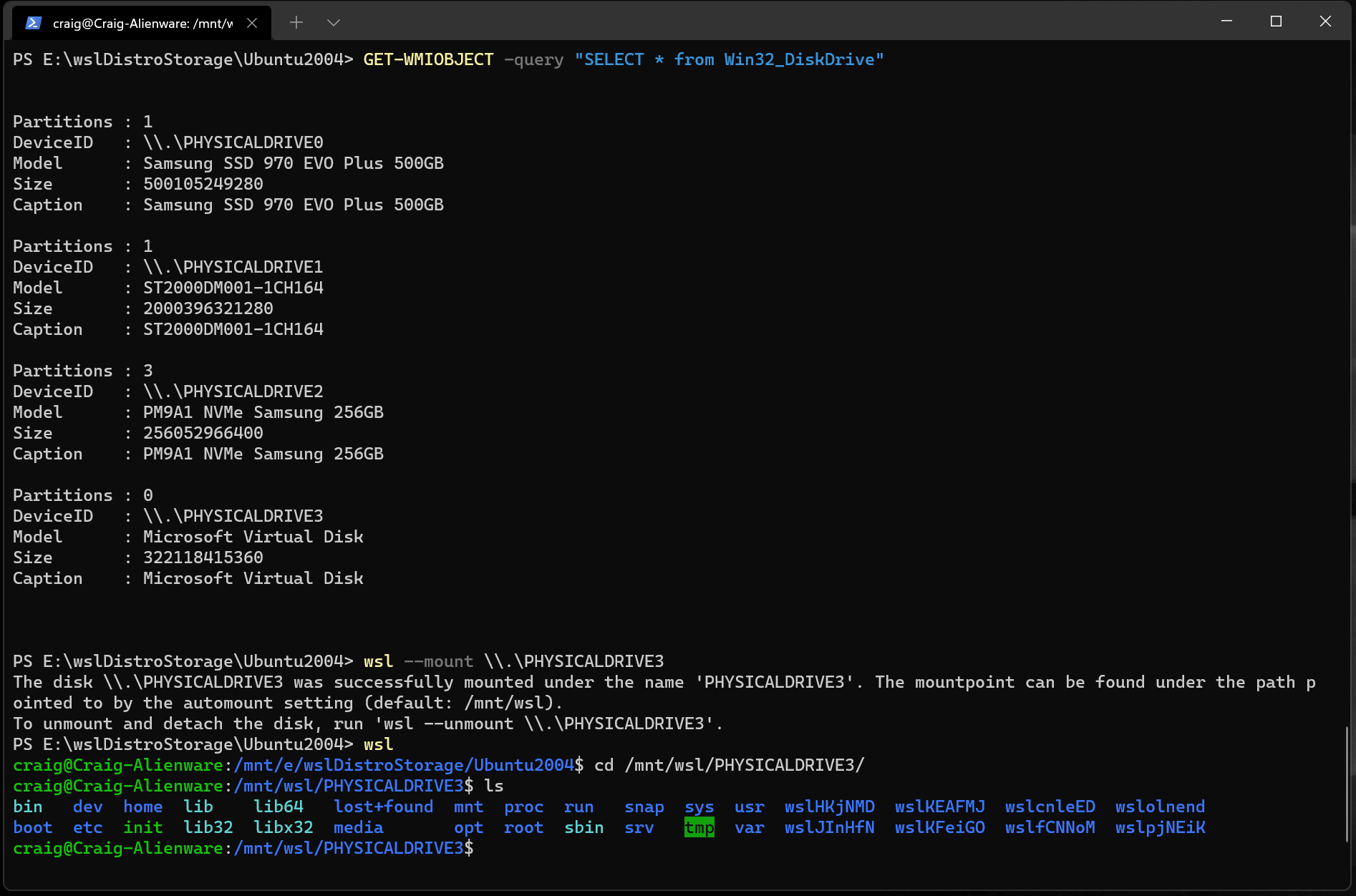
Harici sürücü veya USB takma
WSL 2'de bir Linux diski bağlamaya başlamak için bu adım adım kılavuzu izleyin.
Linux GUI uygulamalarını çalıştırma
WSL üzerinde Linux GUI uygulamalarını ayarlamayı veçalıştırmayı öğrenmek için bu öğreticiyi izleyin.
Ek kaynaklar
- Windows'da geliştirme ortamınızı ayarlama: React, Python, NodeJS, Vue gibi tercih ettiğiniz dil veya çerçeve için geliştirme ortamınızı ayarlama hakkında daha fazla bilgi edinin.
- Sorun Giderme: Yaygın sorunları bulun, hataların nerede bildirileceği, yeni özelliklerin nerede isteneceği ve belgelere nasıl katkıda bulunacağı.
- SSS: Sık sorulan soruların listesini bulun.
- Sürüm Notları: Geçmiş derleme güncellemelerinin kaydını incelemek için WSL Sürüm Notları'nı gözden geçirin. WSL Linux Çekirdeği içinsürüm notlarını da bulabilirsiniz.
GitHub'da bizimle işbirliği yapın
Bu içeriğin kaynağı GitHub'da bulunabilir; burada ayrıca sorunları ve çekme isteklerini oluşturup gözden geçirebilirsiniz. Daha fazla bilgi için katkıda bulunan kılavuzumuzu inceleyin.

Windows Subsystem for Linux