Nota
L'accés a aquesta pàgina requereix autorització. Podeu provar d'iniciar la sessió o de canviar els directoris.
L'accés a aquesta pàgina requereix autorització. Podeu provar de canviar els directoris.
S'aplica a: Dynamics 365 Contact Center—incrustat, Dynamics 365 Contact Center—autònom i Dynamics 365 Customer Service
Quan inicieu la sessió, els elements de treball estan disponibles a l'escriptori digital de l'agent. Per obtenir més informació, aneu a Visualitza l'escriptori digital de l'agent i les converses de l'agent (elements de treball).
Requisit previ
Assegureu-vos que l'administrador hagi configurat un canal de Facebook.
Notificació entrant de Facebook
Rebreu una notificació quan un client sol·licita una conversa Facebook . Quan acceptes la Facebook sol·licitud, s'inicia una sessió i es mostra el panell de comunicació en el qual pots intercanviar missatges amb el client.
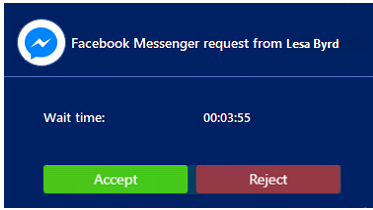
A l'aplicació, podeu:
- Visualitzar la informació del client al formulari de conversa activa
- Veure plafó de comunicació
- Utilitzar les opcions de trucada i la interacció visual al xat en directe
- Supervisar el sentiment dels clients en temps real
- Gestionar les sessions
- Gestionar aplicacions
- Utilitzar eines de productivitat
- Crear un registre
- Cercar, enllaçar i desenllaçar un registre
- Cercar i compartir articles de la Knowledge Base
- Prendre notes específiques per a la conversa
- Entendre els estats de la conversa
- Gestionar l'estat de presència
- Cerca de transcripcions
- Veure formularis de conversa i sessió
- Visualitzar les converses actives d'una sol·licitud de conversa entrant
- Cerca de transcripcions
Avís de privadesa
Els clients són els únics responsables d'utilitzar el Dynamics 365, aquesta característica i qualsevol característica o servei associat d'acord amb la legislació aplicable, com ara les lleis relatives a la supervisió, gravació i emmagatzematge de comunicacions amb els usuaris finals. Això inclou notificar adequadament els usuaris finals que les seves comunicacions amb els agents poden ser supervisades, gravades o emmagatzemades i, segons el que exigeixen les lleis aplicables, obtenir el consentiment dels usuaris finals abans de fer servir la funció amb ells. També es recomana als clients que tinguin un mecanisme per informar els seus agents que les seves comunicacions amb els usuaris finals puguin ser supervisades, registrades o emmagatzemades.
Enviar i rebre fitxers adjunts
Podeu enviar fitxers adjunts als clients durant una conversa al canal de Facebook. Abans d'enviar un fitxer, assegureu-vos que enteneu el límit de mida del fitxer i els tipus d'extensió de fitxer definits per l'administrador.
El tauler de comunicació mostra els fitxers que rebeu d'un client. Per visualitzar el fitxer, seleccioneu-lo i deseu-lo a l'ordinador. És possible que el nom del fitxer que veieu en una imatge que envia el client no reflecteixi el nom del fitxer real, sinó un número generat aleatòriament.
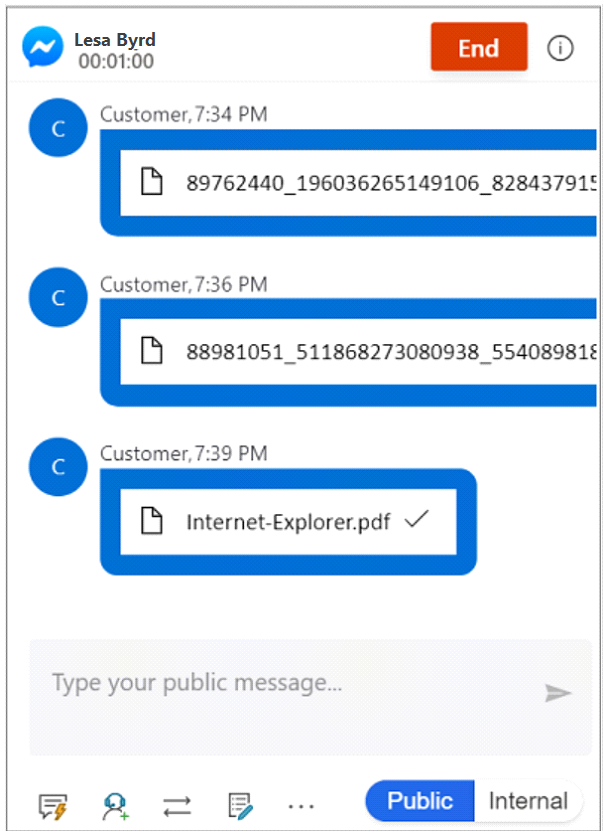
Si un client envia un tipus d'extensió de fitxer no admès, apareixerà el missatge d'error següent al tauler de comunicació: Error: el client ha enviat un tipus de missatge no admès.
Enviar un fitxer
Per enviar un fitxer, seguiu aquests passos:
Seleccioneu els punts suspensius (...) a la subfinestra de comunicació.
Seleccioneu Adjunta un fitxer. Es mostra una finestra.
Navegueu i seleccioneu el fitxer per enviar-lo.
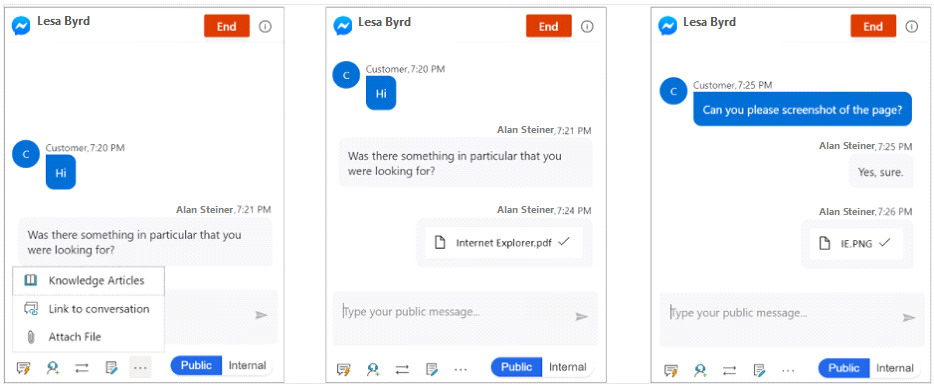
Per obtenir més informació sobre la configuració del Facebook canal, aneu a Configurar un Facebook canal.