Verwalten von Spalten auf Ihrem Kanban-Board
Azure DevOps Services | Azure DevOps Server 2022 | Azure DevOps Server 2019
Das Kanban-Board hilft Ihnen bei der Visualisierung Ihres Team-Workflows. Dazu zählen auch die Arbeitsarten und Übergaben, die regelmäßig bei Arbeitsfortschritt im Team erfolgen. Jede Spalte auf Ihrem Kanban-Board entspricht der Arbeit, die Ihr Team erledigt, bevor diese Phase als abgeschlossen gilt.
Hinweis
- Informationen zum Verwalten von Spalten auf einem Sprint-Taskboard finden Sie unter Anpassen eines Taskboards.
- Informationen zum Verwalten von Spalten in einem Backlog oder in Abfrageergebnissen finden Sie unter Ändern von Spaltenoptionen.
Hinweis
- Zum Hinzufügen von Spalten zu einem Taskboard müssen Sie den Workflow anpassen. Weitere Informationen finden Sie unter Hinzufügen oder Ändern eines Arbeitselementtyps.
- Informationen zum Hinzufügen von Spalten zu einem Backlog oder zu Abfrageergebnissen finden Sie unter Ändern von Spaltenoptionen.
- Eine Übersicht über die in den einzelnen Backlogs und auf den Boards unterstützten Features finden Sie unter Ansichten von Backlog, Board und Plänen.
Voraussetzungen
- Zum Konfigurieren von Teameinstellungen müssen Sie der Rolle „Teamadministrator“ hinzugefügt oder Mitglied der Sicherheitsgruppe Projektadministratoren sein. Informationen zum Hinzufügen finden Sie unter Hinzufügen von Teamadministrator*innen oder Ändern von Berechtigungen auf Projektebene.
- Um alle Backlog- und Boardfeatures nutzen zu können, muss Ihnen mindestens Basic-Zugriff gewährt werden. Benutzer mit Beteiligtenzugriff können nur Arbeitselemente auf dem Board bearbeiten und einem Arbeitselement vorhandene Tags hinzufügen. Beteiligte können keine Arbeitselemente hinzufügen oder Felder aktualisieren, die auf Karten angezeigt werden. Weitere Informationen finden Sie unter Informationen zu Zugriffsebenen.
- Zum Konfigurieren von Teameinstellungen müssen Sie der Rolle „Teamadministrator“ hinzugefügt oder Mitglied der Sicherheitsgruppe Projektadministratoren sein. Informationen zum Hinzufügen finden Sie unter Hinzufügen von Teamadministrator*innen oder Ändern von Berechtigungen auf Projektebene.
- Um alle Backlog- und Boardfeatures nutzen zu können, muss Ihnen mindestens Basic-Zugriff gewährt werden. Benutzer mit Beteiligtenzugriff können nur Arbeitselemente auf dem Board bearbeiten und einem Arbeitselement vorhandene Tags hinzufügen. Beteiligte können die folgenden Aufgaben nicht ausführen. Weitere Informationen finden Sie unter Informationen zu Zugriffsebenen.
- Hinzufügen von Arbeitselementen zu einem Board
- Verschieben von Arbeitselementen per Drag & Drop zum Aktualisieren des Status oder zum Neuanordnen von Karten
- Aktualisieren von auf Karten angezeigten Feldern
Schließen Sie die folgenden Aufgaben ab, sodass Sie nicht noch einmal zu Ihrer Konfiguration zurückkehren müssen.
- Fügen Sie benutzerdefinierte Arbeitselementtypen hinzu, die in Ihrem Backlog oder auf Ihrem Board angezeigt werden sollen. Weitere Informationen finden Sie unter Hinzufügen und Verwalten von Arbeitselementtypen.
- Passen Sie Ihre Produkt- und Portfoliobacklogs an. Durch die Anpassung wird sichergestellt, dass die ausgewählten Arbeitselementtypen in den Backlogs und auf den Boards angezeigt werden. Weitere Informationen finden Sie unter Anpassen von Backlogs und Boards.
- Passen Sie den Workflowstatus an. Jeder Workflowstatus wird als Spalte auf dem Kanban-Board angezeigt. Weitere Informationen finden Sie unter Anpassen eines Workflows.
Sie sollten die folgenden Artikel lesen:
- Kanban-Übersicht
- Konfigurieren und Anpassen von Azure Boards
- Einrichten von Backlogs und Boards
- Workflowstatus und Statuskategorien
Zuordnen des Workflowstatus
Das Kanban-Board verwendet die Kategorien Arbeitselementtyp und Status, um Arbeitselemente zu gruppieren, die auf die gleiche Art und Weise verarbeitet werden sollen.
Identifizieren Sie die Workflows Ihres Teams. Sehen Sie sich die folgende Tabelle mit Beispielworkflows und den entsprechenden Beschreibungen an.
Workflow Beschreibung Backlog Erstellen Sie eine priorisierte Liste mit Arbeitselementen, deren Bearbeitung durch das Team noch aussteht Analysieren Definieren Sie gut verständliche und gemeinsam genutzte Akzeptanzkriterien sowie den erforderlichen Gesamtarbeitsaufwand zum Entwickeln und Testen des Elements Entwickeln Erstellen Sie Code, und führen Sie Komponententests für das Element aus Test Führen Sie explorative, automatisierte Integrations- und sonstige Tests aus Erledigt Übergeben Sie das Element an die Produktion, weil es fertig ist Definieren Sie Ihre Arbeitselementtypen und auf welchen Boards sie angezeigt werden.
Kategorie des Arbeitselementtyps Anzeige der Arbeitselemente Anforderung Nur auf dem Produktboard Feature Nur auf dem Feature-Portfolioboard Epic Nur auf dem Epic-Portfolioboard Benutzerdefiniert Nur auf einem benutzerdefinierten Portfolioboard Tipp
Wir empfehlen, jeden Workflowstatus einer Kanban-Spalte zuzuordnen. Ist er nämlich nicht zugeordnet, wird er auf dem Kanban-Board nicht angezeigt.
Geben Sie den Workflowstatus für jeden Arbeitselementtyp und jede Spalte an, und verwenden Sie dabei eine der folgenden vier Kategorien.
Statuskategorie BESCHREIBUNG Proposed Die erste Spalte des Kanban-Boards wird automatisch dem Standardstatus für jedes Arbeitselement zugeordnet In Bearbeitung Der Workflowstatus muss für jeden Arbeitselementtyp und jede Spalte angegeben werden Abgeschlossen Kann nur der letzten Spalte auf dem Kanban-Board zugeordnet werden Entfernt Der Workflowstatus muss nicht angegeben werden
Hinweis
Wenn Sie Fehler oder andere Arbeitselementen zu einem Kanban-Board hinzufügen, kann dies neue Workflowstatus erzeugen, die in den folgenden Situationen Anpassungen an den Spalte-/Status-Zuordnungen erforderlich machen:
- Ein Teamadministrator zeigt Fehler in Backlogs und Boards an
- Ein Projektadministrator fügt Arbeitselementtypen zu Backlogs und Boards hinzu
- Eine Projektsammlung oder ein Projektadministrator passt den Workflow für einen Arbeitselementtyp in der Kategorie „Anforderung“ über einen geerbten Prozess oder einen lokalen XML-Prozess an
Hinzufügen oder Bearbeiten von Spalten
Spaltentitel und Auswahlmöglichkeiten hängen von dem Prozess ab, den Sie zum Erstellen Ihres Projekts verwendet haben, und von der Entscheidung Ihres Teams, ob Fehler wie Anforderungen oder Aufgaben behandelt werden sollen.
Führen Sie die folgenden Schritte aus, um Ihre Spalten hinzuzufügen und zu bearbeiten.
Wählen Sie Teameinstellungen konfigurieren
 aus, um das Board zu konfigurieren und allgemeine Teameinstellungen festzulegen.
Wählen Sie Spalten und dann eine Spaltenregisterkarte aus, um alle änderbaren Einstellungen anzuzeigen. Ihre anfänglichen Spalteneinstellungen sind mit den Einstellungen in der folgenden Abbildung vergleichbar.
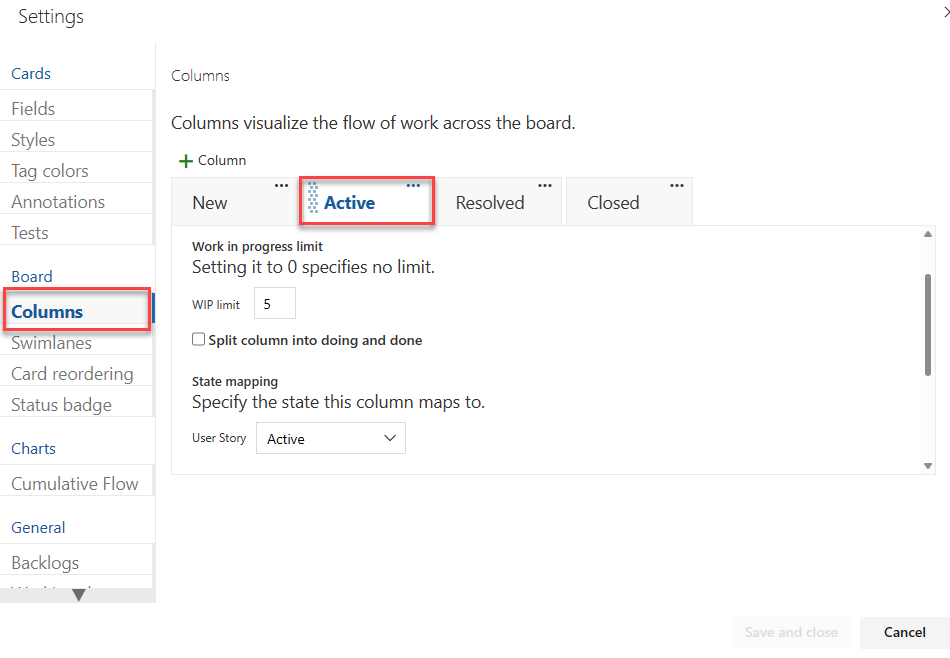
Ändern Sie Ihre Spaltentitel, um sie Ihren Workflowphasen zuzuordnen. Sie können Spalten hinzufügen, umbenennen und verschieben, um weitere Phasen zu unterstützen.
Benennen Sie die ersten drei Spalten in Backlog, Analysieren und Entwickeln um. Fügen Sie dann eine Spalte hinzu, und geben Sie ihr den Namen Test.
Sie können eine Spalte direkt über das Kanban-Board umbenennen.

Alternativ können Sie das Dialogfeld öffnen und eine oder mehrere Einstellungen für eine Kanban-Spalte ändern.
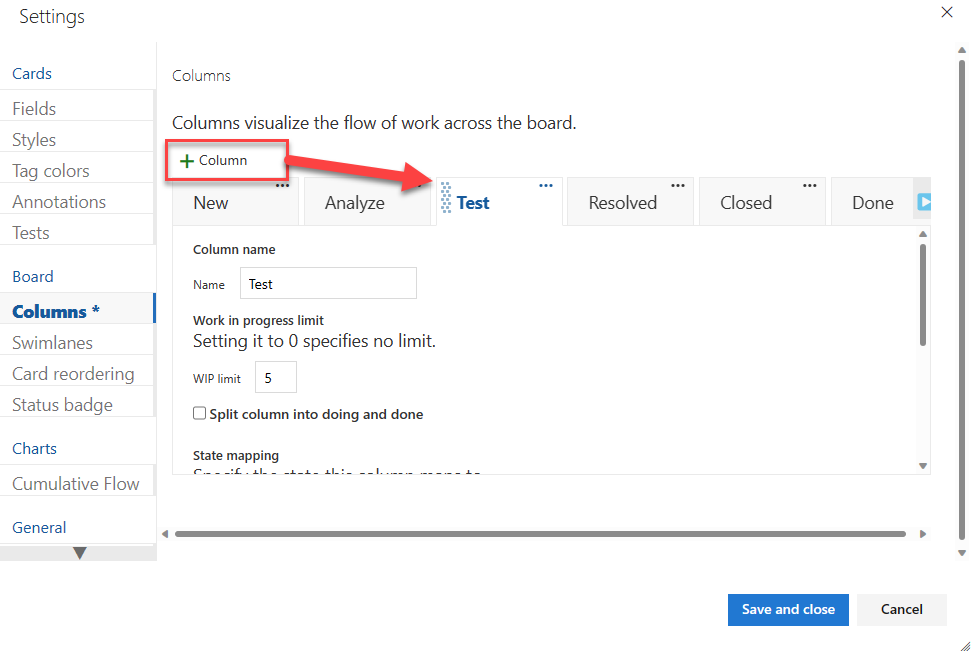
Um die Spaltenreihenfolge zu ändern, ziehen Sie die Spaltenregisterkarte an die gewünschte Position.
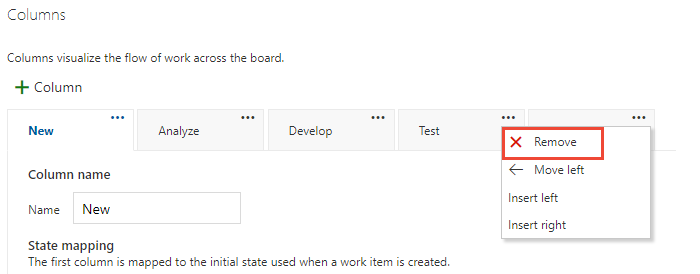
Um eine Spalte zu löschen, stellen Sie zunächst sicher, dass die Spalte keine Arbeitselemente enthält. Verschieben Sie andernfalls die Elemente in eine andere Spalte. Führen Sie dann folgende Schritte aus:
- Öffnen Sie Einstellungen, und wählen Sie auf der Spaltenregisterkarte Spalten und dann Aktionen
 aus.
aus. - Wählen Sie im Menü Entfernen aus.
- Öffnen Sie Einstellungen, und wählen Sie auf der Spaltenregisterkarte Spalten und dann Aktionen
Ändern Sie bei Bedarf Statuszuordnungen für hinzugefügte Spalten, hinzugefügten Workflowstatus oder hinzugefügte Arbeitselementtypen.
In der Regel müssen Sie Statuszuordnungen aktualisieren, wenn Sie die Einstellung Arbeiten mit Fehlern ändern, Arbeitselementtypen der Kategorie „Anforderung“ hinzufügen oder den Workflow anpassen.
Wenn Sie die Änderungen beendet haben, wählen Sie Speichern aus.
Aktualisieren des Status und Übergeben von Elementen
Verschieben Sie Ihre Arbeitselemente per Drag & Drop, um den Status zu aktualisieren. Wenn Sie beispielsweise signalisieren möchten, dass die Arbeit in einer nachgelagerten Phase beginnen kann, ziehen Sie die Elemente in die nächste Spalte.
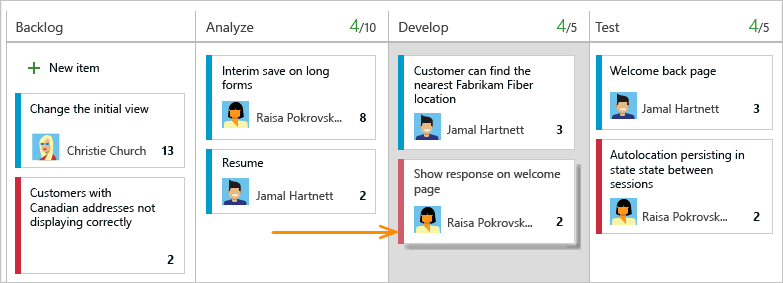
Sie können ein Element von einer Spalte in jede andere Spalte auf dem Board hin und her verschieben. Um Arbeit an ein anderes Teammitglied zu übergeben, weisen Sie sie direkt auf dem Board zu.
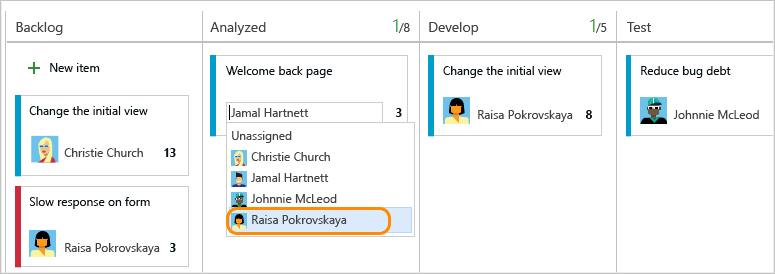
Teammitglieder, die die Übergabe erhalten, können Benachrichtigungen festlegen, um sofort per E-Mail über neu zugewiesene Arbeit informiert zu werden.
Ändern der Prioritäten Ihres Teams
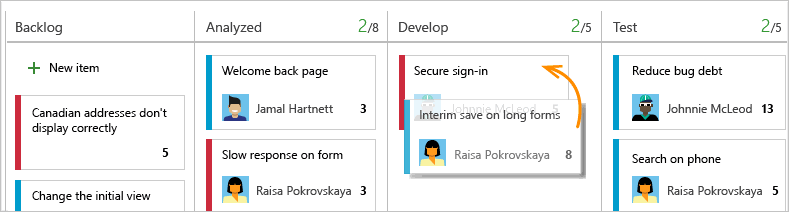
Ziehen Sie ein Element innerhalb einer Spalte nach oben oder unten.
Nachverfolgen des Kanban-Spaltenstatus
Verwenden Sie das Abfragetool, um eine Teilmenge von Arbeitselementen zum Überprüfen, für eine Selektierung, zum Aktualisieren oder zur Diagrammerstellung aufzulisten. Sie können beispielsweise eine Abfrage erstellen, um alle aktiven User Storys aufzulisten (geben Sie zwei Klauseln an: Work Item Type=User Story und State=Active).
Geben Sie Grenzwerte für Arbeitselementtypen, Geteilte Spalten und die Definition von „Erledigt“ an.
Geteilte Spalten
Da jede Spalte einer Arbeitsphase entspricht, können Sie schnell die Anzahl der in Bearbeitung befindlichen Elemente in jeder Phase erkennen. Es gibt jedoch häufig eine Verzögerung zwischen dem Verschieben der Arbeit in eine Spalte und dem tatsächlichen Arbeitsbeginn. Um dieser Verzögerung zu begegnen und den tatsächlichen Status der laufenden Arbeit anzuzeigen, können Sie geteilte Spalten aktivieren. Jede Spalte, die geteilt wird, enthält zwei Unterspalten: In Bearbeitung und Erledigt.
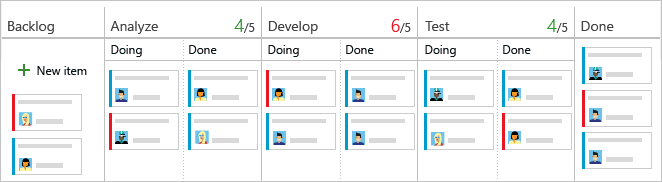
Geteilte Spalten geben Ihrem Team die Möglichkeit, innerhalb des Workflowprozesses einen Pullmechanismus zu implementieren. Ohne geteilte Spalten pushen Teams ihre Arbeit, um zu signalisieren, dass sie ihre Arbeitsphase abgeschlossen haben. Das Pushen in die nächste Phase bedeutet jedoch nicht zwangsläufig, dass ein Teammitglied sofort mit der Arbeit an diesem Element beginnt.
Bei geteilten Spalten weiß Ihr Team genau, wie viele Elemente pausieren und auf den Beginn der Bearbeitung warten. Sie haben einen besseren Einblick in die Anzahl der Elemente, die in den einzelnen Phasen des Workflowprozesses pausieren.
Verschieben von Elementen in die Spalten In Bearbeitung und Erledigt
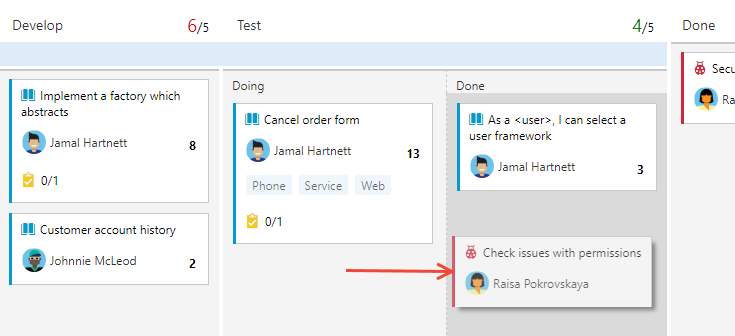
Wenn geteilte Spalten aktiviert sind, aktualisieren Sie den Status von Elementen auf dem Kanban-Board auf die gleiche Weise wie zuvor. Wenn Sie dann die Arbeit an einem Element abschließen, verschieben Sie es statt in eine Spalte der nachgelagerten Phase in die Spalte Fertig. Wenn das nächste Teammitglied Freiraum hat, an dem nächsten Element mit hoher Priorität zu arbeiten, zieht es das Element in die Spalte In Bearbeitung und weist es sich selbst neu zu.
Beispiel: Wenn ein Teammitglied seine Codierungsaufgabe abgeschlossen hat, verschiebt es das Element in der Spalte „Entwickeln“ in die Unterspalte Erledigt. Wenn der Prüfer bereit ist, das Element zu testen, zieht er es in die Spalte „Test“ und in die Unterspalte In Bearbeitung.
Identifizieren von Engpässen
Geteilte Spalten bieten Ihnen noch mehr Einblick in die Anzahl der Elemente, die in der Spalte Erledigt pausieren. Ihr Team kann leicht erkennen, wenn sich Elemente stauen, was auf einen potenziellen Engpass hinweist.
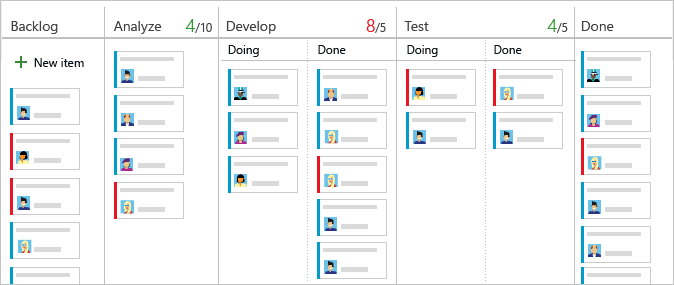
Ihr Team kann überprüfen, wie oft und wo sich Staus bilden, und seine Prozesse entsprechend anpassen, um die Engpässe zu beseitigen. Workflowprozesse, die keine oder wenige Engpässe verursachen, entsprechen perfekten Flows. Kein Element befindet sich in einer Warteschlange
Auswählen der zu teilenden Spalten
Bevor Sie Spalten teilen, stellen Sie sicher, dass Sie jede Phase des Teamprozesses einer Kanban-Spalte zugeordnet haben. Teilen Sie Spalten nur, wo klare Übergaben vorhanden sind und Sie den Teams die Möglichkeit geben möchten, das Element per Pullvorgang in die nächste Phase zu ziehen.
Öffnen Sie Ihr Kanban-Board, und wählen Sie das Zahnradsymbol
aus, um das Board zu konfigurieren und allgemeine Teameinstellungen festzulegen.
Wählen Sie Spalten und dann die Registerkarte der Spalte aus, die Sie teilen möchten. Aktivieren Sie das Kontrollkästchen, um eine Teilung der Spalte zu veranlassen.
Hinweis
Abhängig vom Prozess, den Sie zum Erstellen Ihres Projekts verwendet haben, und von der Entscheidung Ihres Teams, ob Fehler wie Anforderungen oder Aufgaben behandelt werden sollen, gibt es unterschiedliche Spaltentitel und Optionen.
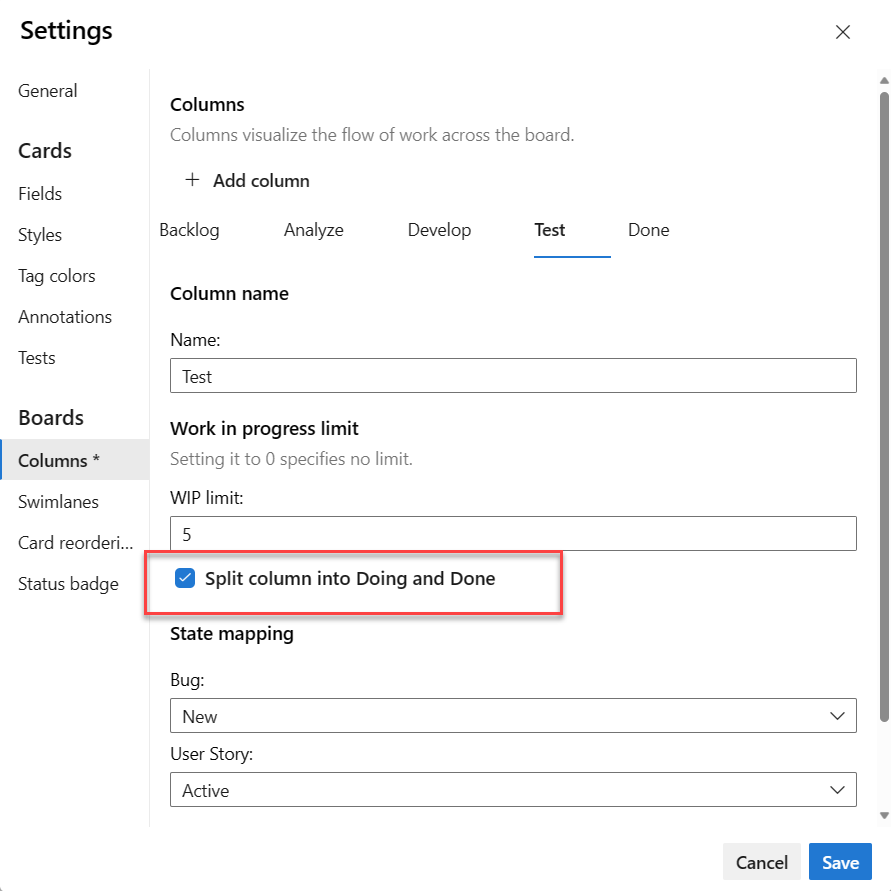
Wenn Sie fertig sind, wählen Sie Speichern aus.
Tipp
Sie können Abfragen filtern und Diagramme erstellen, indem Sie das Feld Boardspalte „Fertig“ verwenden.
Auflisten von Arbeitselementen in der Spalte In Bearbeitung oder Erledigt
Sie können Arbeitselemente in einer geteilten Spalte mithilfe des Felds Boardspalte „Fertig“ abfragen. Dieses Feld hat den Wert „False“ in der Spalte In Bearbeitung und den Wert „True“ in der Spalte Erledigt.
Beispiele zum Abfragen von Boardspalten finden Sie unter Abfragen nach Zuordnungs- oder Workflowänderungen.
Hinzufügen der „Definition of Done“ zu einer Spalte
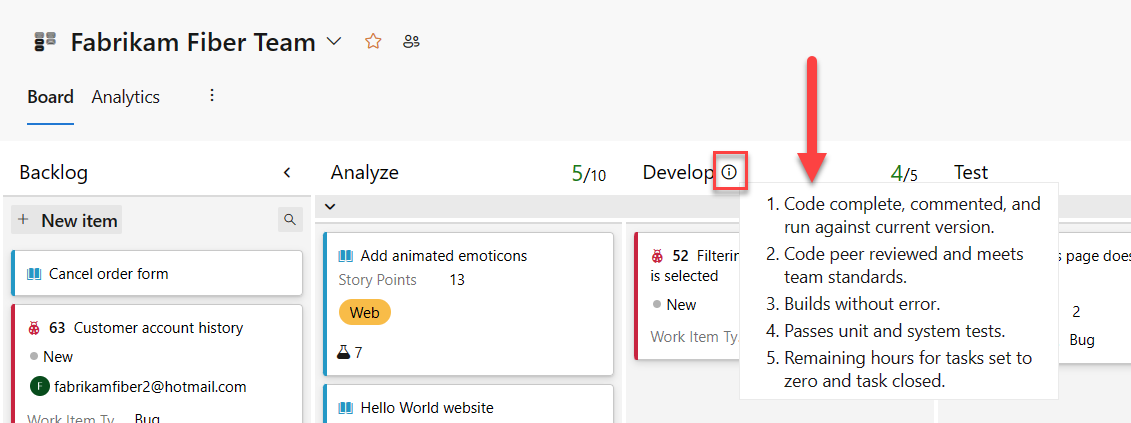
Wenn Ihr Team in seiner Arbeit von einer Phase zur nächsten wechselt, ist es wichtig, dass es ein gemeinsames Verständnis der Bedeutung von „Fertig“ hat. Sie können die „Definition of Done“-Kriterien in jeder Kanban-Spalte definieren. Auf diese Weise kann das Team die erforderlichen Aufgaben identifizieren, die abgeschlossen werden müssen, bevor ein Element in die nächste Phase übergeht. Diese Aufgabe implementiert auch einen der wichtigsten Kanban-Grundsätze: Prozesse und Richtlinien explizit machen.
Teammitglieder können schnell die Kriterien überprüfen, indem sie das  -Infosymbol der Informationen-QuickInfo auswählen.
Öffnen Sie Ihr Kanban-Board.
Wählen Sie das Zahnradsymbol
aus, um das Board zu konfigurieren und allgemeine Teameinstellungen festzulegen.
Wählen Sie Spalten und dann eine Spaltenregisterkarte aus, um die „Definition of Done“ für diese Spalte zu konfigurieren.
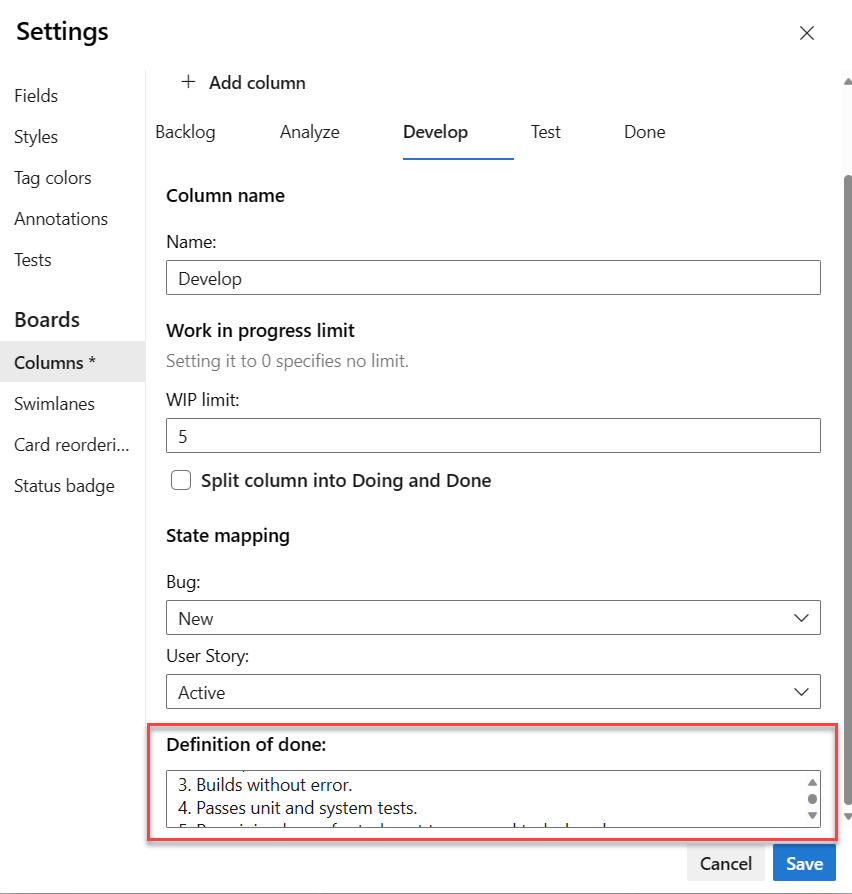
Wenn Sie die Änderungen beendet haben, wählen Sie Speichern aus.
Weitere Aufgaben
In der folgenden Tabelle haben wir Aufgaben und die zugehörigen Artikel aufgelistet, damit Sie Ihr Kanban-Board noch umfassender nutzen können.
| Artikel | Aufgabe |
|---|---|
| Interaktives Filtern von Backlogs, Boards, Abfragen und Plänen | Filtern Sie Ihr Board, um sich anhand der Zuordnung zu Teammitglied oder Sprint, Tags oder übergeordnetem Feature auf ausgewählte Arbeiten zu konzentrieren. |
| Aktualisieren des Status | Aktualisieren Sie den Workflowstatus anhand von Drag & Drop-Vorgängen. |
| Ändern von Prioritäten | Ordnen Sie Karten neu an, um die Priorität von Arbeitselementen zu ändern. |
| Anpassen von Karten | Zeigen Sie Werte an, und weisen Sie diese schnell einem Schlüsselfeld zu. |
| Nachverfolgen des Boardspaltenstatus | Erstellen Sie Abfragen und Diagramme anhand von Boardspalten. |
| Anzeigen und Konfigurieren eines kumulativen Flussdiagramms | Überprüfen Sie ein kumulatives Flussdiagramm anhand von Spaltenzuweisungen. |
Verwandte Artikel
Feedback
Bald verfügbar: Im Laufe des Jahres 2024 werden wir GitHub-Issues stufenweise als Feedbackmechanismus für Inhalte abbauen und durch ein neues Feedbacksystem ersetzen. Weitere Informationen finden Sie unter https://aka.ms/ContentUserFeedback.
Feedback senden und anzeigen für