Adatok másolása az Azure Filesból vagy az Azure Filesba az Azure Data Factory használatával
A következőkre vonatkozik:  Azure Data Factory Azure Synapse Analytics
Tipp.
Próbálja ki a Data Factoryt a Microsoft Fabricben, amely egy teljes körű elemzési megoldás a nagyvállalatok számára. A Microsoft Fabric az adattovábbítástól az adatelemzésig, a valós idejű elemzésig, az üzleti intelligenciáig és a jelentéskészítésig mindent lefed. Ismerje meg, hogyan indíthat új próbaverziót ingyenesen!
Ez a cikk azt ismerteti, hogyan másolhat adatokat az Azure Filesba és onnan. Az Azure Data Factory megismeréséhez olvassa el a bevezető cikket.
Támogatott képességek
Ez az Azure Files-összekötő a következő képességeket támogatja:
| Támogatott képességek | IR | Felügyelt privát végpont |
|---|---|---|
| Copy tevékenység (forrás/fogadó) | (1) (2) | ✓ Tárfiók kizárása V1 |
| Keresési tevékenység | (1) (2) | ✓ Tárfiók kizárása V1 |
| GetMetadata-tevékenység | (1) (2) | ✓ Tárfiók kizárása V1 |
| Tevékenység törlése | (1) (2) | ✓ Tárfiók kizárása V1 |
(1) Azure-integrációs modul (2) Saját üzemeltetésű integrációs modul
Adatokat másolhat az Azure Filesból bármely támogatott fogadóadattárba, vagy adatokat másolhat bármely támogatott forrásadattárból az Azure Filesba. Azoknak az adattáraknak a listáját, amelyeket a Másolási tevékenység forrásként és fogadóként támogat, tekintse meg a támogatott adattárakat és formátumokat.
Ez az Azure Files-összekötő a következőket támogatja:
- Fájlok másolása fiókkulcs vagy szolgáltatás közös hozzáférésű jogosultságkód (SAS) hitelesítésével.
- Fájlok másolása a támogatott fájlformátumokkal és tömörítési kodekekkel, illetve fájlok elemzése/generálása.
Első lépések
A Copy tevékenység folyamattal való végrehajtásához használja az alábbi eszközök vagy SDK-k egyikét:
- Az Adatok másolása eszköz
- Az Azure Portal
- A .NET SDK
- A Python SDK
- Azure PowerShell
- A REST API
- Az Azure Resource Manager-sablon
Társított szolgáltatás létrehozása az Azure Fileshoz felhasználói felületen
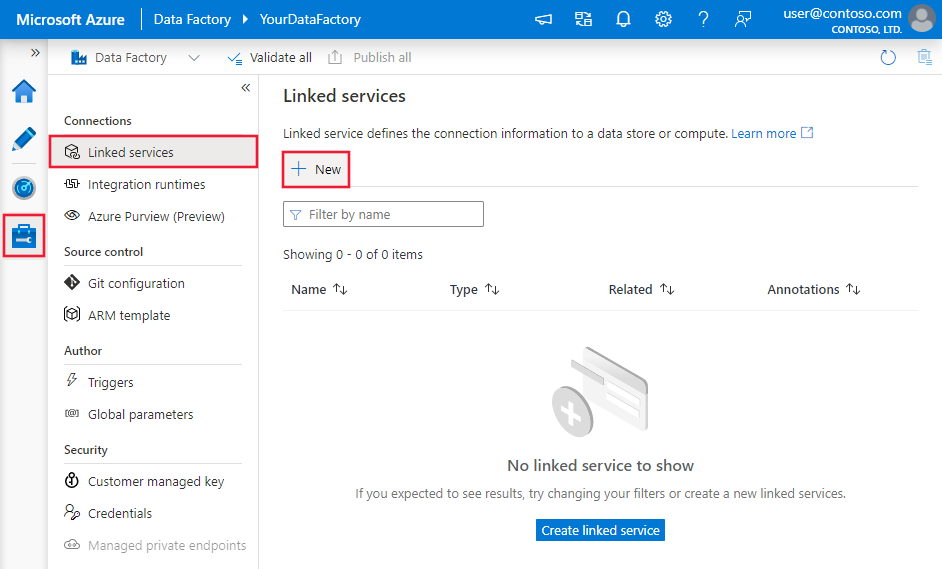
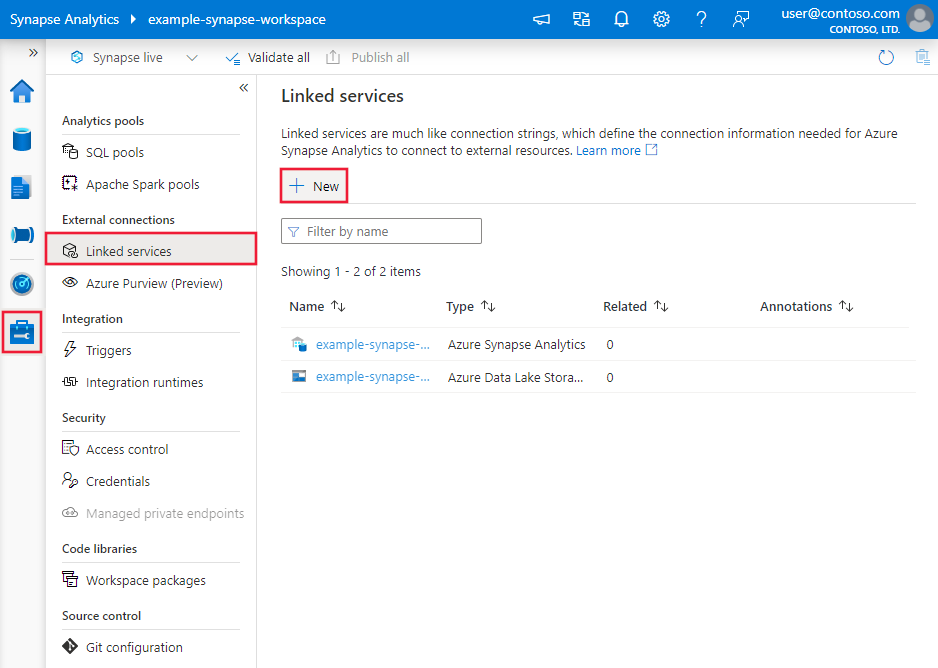
Az alábbi lépésekkel létrehozhat egy társított szolgáltatást az Azure Fileshoz az Azure Portal felhasználói felületén.
Keresse meg az Azure Data Factory vagy a Synapse-munkaterület Kezelés lapját, és válassza a Társított szolgáltatások lehetőséget, majd kattintson az Új gombra:
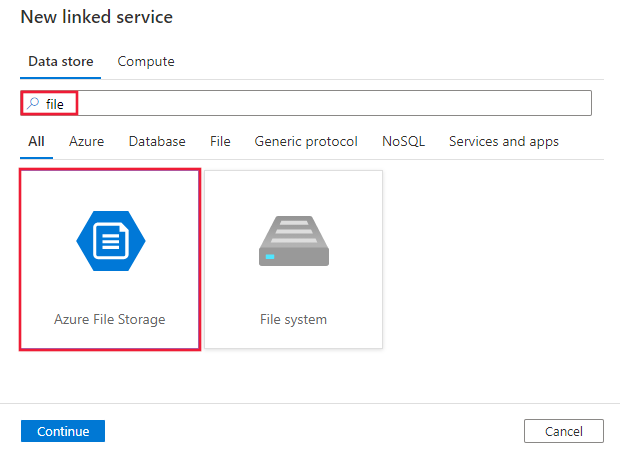
Keressen rá a fájlra, és válassza ki az Azure Files Azure File Storage címkével ellátott összekötőjét.
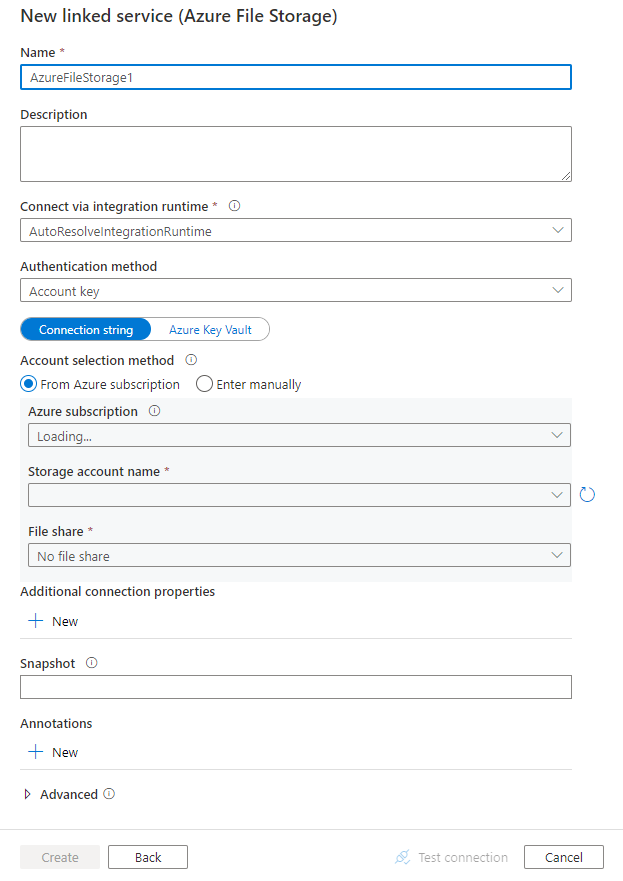
Konfigurálja a szolgáltatás részleteit, tesztelje a kapcsolatot, és hozza létre az új társított szolgáltatást.
Az összekötő konfigurációjának részletei
Az alábbi szakaszok az Azure Filesra jellemző entitások definiálásához használt tulajdonságok részleteit ismertetik.
Társított szolgáltatás tulajdonságai
Az Azure Files-összekötő a következő hitelesítési típusokat támogatja. Részletekért tekintse meg a megfelelő szakaszokat.
Feljegyzés
Ha az Azure Files társított szolgáltatást örökölt modellel használta, ahol az ADF szerzői felhasználói felülete "Alapszintű hitelesítésként" jelenik meg, továbbra is támogatott, miközben a rendszer azt javasolja, hogy használja az új modellt. Az örökölt modell a kiszolgálói üzenetblokkon (SMB) keresztül továbbítja az adatokat a tárolóba, míg az új modell a jobb átviteli sebességet biztosító tároló SDK-t használja. A frissítéshez szerkesztheti a társított szolgáltatást, hogy a hitelesítési módszert "Fiókkulcs" vagy "SAS URI" értékre váltsa; nincs szükség módosításra az adathalmazon vagy a másolási tevékenységen.
Fiókkulcs-hitelesítés
A Data Factory az Alábbi tulajdonságokat támogatja az Azure Files-fiókkulcs-hitelesítéshez:
| Tulajdonság | Leírás | Kötelező |
|---|---|---|
| típus | A típustulajdonságnak a következőre kell állítania: AzureFileStorage. | Igen |
| connectionString | Adja meg az Azure Fileshoz való csatlakozáshoz szükséges információkat. A fiókkulcsot az Azure Key Vaultban is elhelyezheti, és lekérheti a accountKey konfigurációt a kapcsolati sztring. További információkért tekintse meg az alábbi mintákat és a Store hitelesítő adatait az Azure Key Vaultban . |
Igen |
| fileShare | Adja meg a fájlmegosztást. | Igen |
| pillanatkép | Adja meg a fájlmegosztás pillanatképének dátumát, ha pillanatképből szeretne másolni. | Nem |
| connectVia | Az adattárhoz való csatlakozáshoz használandó integrációs modul . Használhatja az Azure Integration Runtime-ot vagy a saját üzemeltetésű integrációs modult (ha az adattár magánhálózaton található). Ha nincs megadva, az alapértelmezett Azure Integration Runtime-t használja. | Nem |
Példa:
{
    "name": "AzureFileStorageLinkedService",
    "properties": {
        "type": "AzureFileStorage",
        "typeProperties": {
            "connectionString": "DefaultEndpointsProtocol=https;AccountName=<accountName>;AccountKey=<accountKey>;EndpointSuffix=core.windows.net;",
            "fileShare": "<file share name>"
        },
        "connectVia": {
          "referenceName": "<name of Integration Runtime>",
          "type": "IntegrationRuntimeReference"
        }
    }
}
Példa: a fiókkulcs tárolása az Azure Key Vaultban
{
    "name": "AzureFileStorageLinkedService",
    "properties": {
        "type": "AzureFileStorage",
        "typeProperties": {
            "connectionString": "DefaultEndpointsProtocol=https;AccountName=<accountname>;",
            "fileShare": "<file share name>",
            "accountKey": {
                "type": "AzureKeyVaultSecret",
                "store": {
                    "referenceName": "<Azure Key Vault linked service name>",
                    "type": "LinkedServiceReference"
                },
                "secretName": "<secretName>"
            }
        },
        "connectVia": {
            "referenceName": "<name of Integration Runtime>",
            "type": "IntegrationRuntimeReference"
        }
    }
}
Közös hozzáférésű jogosultságkód hitelesítése
A megosztott hozzáférésű jogosultságkód delegált hozzáférést biztosít a tárfiók erőforrásaihoz. A megosztott hozzáférésű jogosultságkódokkal korlátozott engedélyeket adhat egy ügyfélnek a tárfiókban lévő objektumokhoz egy adott időre. A közös hozzáférésű jogosultságkódokkal kapcsolatos további információkért lásd : Közös hozzáférésű jogosultságkódok: A közös hozzáférésű jogosultságkód-modell ismertetése.
A szolgáltatás a következő tulajdonságokat támogatja a közös hozzáférésű jogosultságkód-hitelesítés használatához:
| Tulajdonság | Leírás | Kötelező |
|---|---|---|
| típus | A típustulajdonságnak a következőre kell állítania: AzureFileStorage. | Igen |
| sasUri | Adja meg az erőforrások megosztott hozzáférésű jogosultságkódjának URI-jának megadását. Jelölje meg ezt a mezőt SecureStringként a biztonságos tároláshoz. Az SAS-jogkivonatot az Azure Key Vaultban is elhelyezheti az automatikus elforgatás és a tokenrész eltávolításához. További információ: az alábbi minták és a hitelesítő adatok tárolása az Azure Key Vaultban. |
Igen |
| fileShare | Adja meg a fájlmegosztást. | Igen |
| pillanatkép | Adja meg a fájlmegosztás pillanatképének dátumát, ha pillanatképből szeretne másolni. | Nem |
| connectVia | Az adattárhoz való csatlakozáshoz használandó integrációs modul . Használhatja az Azure Integration Runtime-ot vagy a saját üzemeltetésű integrációs modult (ha az adattár magánhálózaton található). Ha nincs megadva, az alapértelmezett Azure Integration Runtime-t használja. | Nem |
Példa:
{
    "name": "AzureFileStorageLinkedService",
    "properties": {
        "type": "AzureFileStorage",
        "typeProperties": {
            "sasUri": {
                "type": "SecureString",
                "value": "<SAS URI of the resource e.g. https://<accountname>.file.core.windows.net/?sv=<storage version>&st=<start time>&se=<expire time>&sr=<resource>&sp=<permissions>&sip=<ip range>&spr=<protocol>&sig=<signature>>"
            },
            "fileShare": "<file share name>",
            "snapshot": "<snapshot version>"
        },
        "connectVia": {
            "referenceName": "<name of Integration Runtime>",
            "type": "IntegrationRuntimeReference"
        }
    }
}
Példa: az SAS-jogkivonat tárolása az Azure Key Vaultban
{
    "name": "AzureFileStorageLinkedService",
    "properties": {
        "type": "AzureFileStorage",
        "typeProperties": {
            "sasUri": {
                "type": "SecureString",
                "value": "<SAS URI of the Azure Storage resource without token e.g. https://<accountname>.file.core.windows.net/>"
            },
            "sasToken": {
                "type": "AzureKeyVaultSecret",
                "store": {
                    "referenceName": "<Azure Key Vault linked service name>",
                    "type": "LinkedServiceReference"
                },
                "secretName": "<secretName with value of SAS token e.g. ?sv=<storage version>&st=<start time>&se=<expire time>&sr=<resource>&sp=<permissions>&sip=<ip range>&spr=<protocol>&sig=<signature>>"
            },
            "fileShare": "<file share name>"
        },
        "connectVia": {
            "referenceName": "<name of Integration Runtime>",
            "type": "IntegrationRuntimeReference"
        }
    }
}
Örökölt modell
| Tulajdonság | Leírás | Kötelező |
|---|---|---|
| típus | A típustulajdonságnak a következőre kell állítania: AzureFileStorage. | Igen |
| házigazda | Az Azure Files-végpontot a következőképpen adja meg: -Felhasználói felület használata: adja meg \\<storage name>.file.core.windows.net\<file service name>- A JSON használata: "host": "\\\\<storage name>.file.core.windows.net\\<file service name>". |
Igen |
| felhasználóazonosító | Adja meg az Azure Files eléréséhez szükséges felhasználót a következő módon: -Felhasználói felület használata: adja meg AZURE\<storage name>-A JSON használata: "userid": "AZURE\\<storage name>". |
Igen |
| jelszó | Adja meg a tárelérési kulcsot. Jelölje meg ezt a mezőt SecureStringként, hogy biztonságosan tárolja a Data Factoryben, vagy hivatkozzon az Azure Key Vaultban tárolt titkos kódra. | Igen |
| connectVia | Az adattárhoz való csatlakozáshoz használandó integrációs modul . Használhatja az Azure Integration Runtime-ot vagy a saját üzemeltetésű integrációs modult (ha az adattár magánhálózaton található). Ha nincs megadva, az alapértelmezett Azure Integration Runtime-t használja. | Nem a forráshoz, igen a fogadóhoz |
Példa:
{
    "name": "AzureFileStorageLinkedService",
    "properties": {
        "type": "AzureFileStorage",
        "typeProperties": {
            "host": "\\\\<storage name>.file.core.windows.net\\<file service name>",
            "userid": "AZURE\\<storage name>",
            "password": {
                "type": "SecureString",
                "value": "<storage access key>"
            }
        },
        "connectVia": {
            "referenceName": "<name of Integration Runtime>",
            "type": "IntegrationRuntimeReference"
        }
    }
}
Adathalmaz tulajdonságai
Az adathalmazok meghatározásához elérhető szakaszok és tulajdonságok teljes listáját az Adathalmazok című cikkben találja.
Az Azure Data Factory a következő fájlformátumokat támogatja. A formátumalapú beállításokat az egyes cikkekben találja.
- Avro formátum
- Bináris formátum
- Tagolt szövegformátum
- Excel-formátum
- JSON formátum
- ORC formátum
- Parquet formátum
- XML-formátum
Az Azure Files a formátumalapú adatkészlet beállításai között location az alábbi tulajdonságokat támogatja:
| Tulajdonság | Leírás | Kötelező |
|---|---|---|
| típus | Az adathalmaz típustulajdonságának location AzureFileStorageLocation értékre kell állítania. |
Igen |
| folderPath | A mappa elérési útja. Ha helyettesítő karaktert szeretne használni a mappa szűréséhez, hagyja ki ezt a beállítást, és adja meg a tevékenység forrásbeállításaiban. | Nem |
| fileName | A fájl neve az adott folderPath mappában. Ha helyettesítő karaktert szeretne használni a fájlok szűréséhez, hagyja ki ezt a beállítást, és adja meg a tevékenység forrásbeállításaiban. | Nem |
Példa:
{
    "name": "DelimitedTextDataset",
    "properties": {
        "type": "DelimitedText",
        "linkedServiceName": {
            "referenceName": "<Azure File Storage linked service name>",
            "type": "LinkedServiceReference"
        },
        "schema": [ < physical schema, optional, auto retrieved during authoring > ],
        "typeProperties": {
            "location": {
                "type": "AzureFileStorageLocation",
                "folderPath": "root/folder/subfolder"
            },
            "columnDelimiter": ",",
            "quoteChar": "\"",
            "firstRowAsHeader": true,
            "compressionCodec": "gzip"
        }
    }
}
Másolási tevékenység tulajdonságai
A tevékenységek meghatározásához elérhető szakaszok és tulajdonságok teljes listáját a Folyamatok című cikkben találja. Ez a szakasz az Azure Files-forrás és fogadó által támogatott tulajdonságok listáját tartalmazza.
Azure Files mint forrás
Az Azure Data Factory a következő fájlformátumokat támogatja. A formátumalapú beállításokat az egyes cikkekben találja.
- Avro formátum
- Bináris formátum
- Tagolt szövegformátum
- Excel-formátum
- JSON formátum
- ORC formátum
- Parquet formátum
- XML-formátum
Az Azure Files a formátumalapú másolási forrás beállításai között storeSettings az alábbi tulajdonságokat támogatja:
| Tulajdonság | Leírás | Kötelező |
|---|---|---|
| típus | A típustulajdonságnak az storeSettings AzureFileStorageReadSettings értékre kell állítania. |
Igen |
| Keresse meg a másolandó fájlokat: | ||
| 1. LEHETŐSÉG: statikus elérési út |
Másolja ki az adathalmazban megadott mappa/fájl elérési útját. Ha az összes fájlt egy mappából szeretné másolni, adja meg wildcardFileName a következőt *is: . |
|
| 2. LEHETŐSÉG: fájlelőtag -előképző |
A fájlnév előtagja az adott fájlmegosztás alatt, amely egy adatkészletben konfigurálva van a forrásfájlok szűréséhez. A rendszer kijelöli a kezdő névvel fileshare_in_linked_service/this_prefix rendelkező fájlokat. A szolgáltatásoldali szűrőt használja az Azure Fileshoz, amely jobb teljesítményt nyújt, mint egy helyettesítő karakterszűrő. Ez a funkció örökölt társított szolgáltatásmodell használatakor nem támogatott. |
Nem |
| 3. LEHETŐSÉG: helyettesítő karakter - helyettesítő karakterekFolderPath |
A mappa elérési útja helyettesítő karakterekkel a forrásmappák szűréséhez. Az engedélyezett helyettesítő karakterek a következők: * (nulla vagy több karakternek felel meg) és ? (nulla vagy egyetlen karakternek felel meg); akkor használható ^ a feloldáshoz, ha a mappa tényleges neve helyettesítő karaktert tartalmaz, vagy ez a feloldó karakter található benne. További példák a mappa- és fájlszűrő példákban. |
Nem |
| 3. LEHETŐSÉG: helyettesítő karakter - wildcardFileName |
A forrásfájlok szűréséhez használt fájlnév helyettesítő karaktereket tartalmaz az adott mappaPath/helyettesítő karaktermappájában. Az engedélyezett helyettesítő karakterek a következők: * (nulla vagy több karakternek felel meg) és ? (nulla vagy egyetlen karakternek felel meg); akkor használható ^ a feloldásra, ha a tényleges fájlnév helyettesítő karaktert tartalmaz, vagy ez a feloldó karakter található benne. További példák a mappa- és fájlszűrő példákban. |
Igen |
| 4. LEHETŐSÉG: a fájlok listája - fileListPath |
Egy adott fájlkészlet másolását jelzi. Mutasson egy szövegfájlra, amely tartalmazza a másolandó fájlok listáját, soronként egy fájlt, amely az adathalmazban konfigurált elérési út relatív elérési útja. Ha ezt a lehetőséget használja, ne adjon meg fájlnevet az adathalmazban. További példák a Fájllista példákban. |
Nem |
| További beállítások: | ||
| rekurzív | Azt jelzi, hogy az adatok rekurzív módon vannak-e beolvasva az almappákból vagy csak a megadott mappából. Ha a rekurzív érték igaz, és a fogadó fájlalapú tároló, a rendszer nem másol vagy hoz létre üres mappát vagy almappát a fogadóban. Az engedélyezett értékek értéke igaz (alapértelmezett) és hamis. Ez a tulajdonság nem érvényes a konfiguráláskor fileListPath. |
Nem |
| deleteFilesAfterCompletion | Azt jelzi, hogy a bináris fájlok törölve lesznek-e a forrástárból a céltárolóba való sikeres áthelyezés után. A fájltörlés fájlonként történik, ezért ha a másolási tevékenység meghiúsul, látni fogja, hogy egyes fájlok már át lettek másolva a célhelyre, és törölve lettek a forrásból, míg mások továbbra is a forrástárban maradnak. Ez a tulajdonság csak bináris fájlok másolási forgatókönyvében érvényes. Az alapértelmezett érték: hamis. |
Nem |
| modifiedDatetimeStart | A fájlok szűrése a következő attribútum alapján történik: Utolsó módosítás. A fájlok akkor lesznek kijelölve, ha az utolsó módosításuk időpontja nagyobb vagy egyenlő, modifiedDatetimeStart mint modifiedDatetimeEnda . Az idő az UTC időzónára "2018-12-01T05:00:00Z" formátumban lesz alkalmazva. A tulajdonságok null értékűek lehetnek, ami azt jelenti, hogy az adathalmazra nem alkalmaz fájlattribútum-szűrőt. Ha modifiedDatetimeStart dátum/idő érték van megadva, de modifiedDatetimeEnd NULL, az azt jelenti, hogy a program kijelöli azokat a fájlokat, amelyek utolsó módosított attribútuma nagyobb vagy egyenlő a datetime értékkel. Ha modifiedDatetimeEnd dátum/idő érték van megadva, de modifiedDatetimeStart NULL, az azt jelenti, hogy azok a fájlok lesznek kiválasztva, amelyeknek az utolsó módosított attribútuma kisebb, mint a datetime érték.Ez a tulajdonság nem érvényes a konfiguráláskor fileListPath. |
Nem |
| modifiedDatetimeEnd | Lásd fentebb. | Nem |
| enablePartitionDiscovery | Particionált fájlok esetén adja meg, hogy elemezni szeretné-e a partíciókat a fájl elérési útján, és további forrásoszlopokként adja hozzá őket. Az engedélyezett értékek hamisak (alapértelmezett) és igazak. |
Nem |
| partitionRootPath | Ha a partíciófelderítés engedélyezve van, adja meg az abszolút gyökér elérési utat a particionált mappák adatoszlopként való olvasásához. Ha nincs megadva, alapértelmezés szerint – Ha fájlelérési utat használ az adathalmazban vagy a forrásban lévő fájlok listájában, a partíció gyökérútvonala az adathalmazban konfigurált elérési út. – Helyettesítő karakteres mappaszűrő használata esetén a partíció gyökérútvonala az első helyettesítő karakter előtti alútvonal. Tegyük fel például, hogy az adathalmaz elérési útját "root/folder/year=2020/month=08/day=27" értékre konfigurálja: - Ha a partíció gyökér elérési útját "root/folder/year=2020" értékként adja meg, a másolási tevékenység a fájlokon belüli oszlopok mellett két további oszlopot month day hoz létre, valamint a "08" és a "27" értéket.– Ha nincs megadva partíciógyökér elérési útja, a rendszer nem hoz létre további oszlopot. |
Nem |
| maxConcurrentConnections | Az adattárhoz a tevékenység futtatása során létrehozott egyidejű kapcsolatok felső korlátja. Csak akkor adjon meg értéket, ha korlátozni szeretné az egyidejű kapcsolatokat. | Nem |
Példa:
"activities":[
    {
        "name": "CopyFromAzureFileStorage",
        "type": "Copy",
        "inputs": [
            {
                "referenceName": "<Delimited text input dataset name>",
                "type": "DatasetReference"
            }
        ],
        "outputs": [
            {
                "referenceName": "<output dataset name>",
                "type": "DatasetReference"
            }
        ],
        "typeProperties": {
            "source": {
                "type": "DelimitedTextSource",
                "formatSettings":{
                    "type": "DelimitedTextReadSettings",
                    "skipLineCount": 10
                },
                "storeSettings":{
                    "type": "AzureFileStorageReadSettings",
                    "recursive": true,
                    "wildcardFolderPath": "myfolder*A",
                    "wildcardFileName": "*.csv"
                }
            },
            "sink": {
                "type": "<sink type>"
            }
        }
    }
]
Azure Files fogadóként
Az Azure Data Factory a következő fájlformátumokat támogatja. A formátumalapú beállításokat az egyes cikkekben találja.
Az Azure Files a formátumalapú másolási fogadó beállításai között storeSettings az alábbi tulajdonságokat támogatja:
| Tulajdonság | Leírás | Kötelező |
|---|---|---|
| típus | Az alatta lévő storeSettings típustulajdonságnak AzureFileStorageWriteSettings értékre kell állítania. |
Igen |
| copyBehavior | Meghatározza a másolási viselkedést, ha a forrás fájlalapú adattárból származó fájlok. Az engedélyezett értékek a következők: - PreserveHierarchy (alapértelmezett): Megőrzi a fájlhierarchiát a célmappában. A forrásfájl forrásmappához viszonyított elérési útja megegyezik a célfájl célmappához viszonyított elérési útjának elérési útával. - FlattenHierarchy: A forrásmappából származó összes fájl a célmappa első szintjén található. A célfájlok automatikusan létrehozott névvel rendelkeznek. - MergeFiles: A forrásmappából származó összes fájlt egyetlen fájlba egyesíti. Ha a fájlnév meg van adva, az egyesített fájlnév a megadott név. Ellenkező esetben ez egy automatikusan létrehozott fájlnév. |
Nem |
| maxConcurrentConnections | Az adattárhoz a tevékenység futtatása során létrehozott egyidejű kapcsolatok felső korlátja. Csak akkor adjon meg értéket, ha korlátozni szeretné az egyidejű kapcsolatokat. | Nem |
Példa:
"activities":[
    {
        "name": "CopyToAzureFileStorage",
        "type": "Copy",
        "inputs": [
            {
                "referenceName": "<input dataset name>",
                "type": "DatasetReference"
            }
        ],
        "outputs": [
            {
                "referenceName": "<Parquet output dataset name>",
                "type": "DatasetReference"
            }
        ],
        "typeProperties": {
            "source": {
                "type": "<source type>"
            },
            "sink": {
                "type": "ParquetSink",
                "storeSettings":{
                    "type": "AzureFileStorageWriteSettings",
                    "copyBehavior": "PreserveHierarchy"
                }
            }
        }
    }
]
Mappa- és fájlszűrő példák
Ez a szakasz a mappa elérési útjának és a fájlnévnek helyettesítő karaktereket tartalmazó viselkedését ismerteti.
| folderPath | fileName | rekurzív | A forrásmappa struktúrája és a szűrés eredménye (a félkövér fájlokat a rendszer lekéri) |
|---|---|---|---|
Folder* |
(üres, alapértelmezett beállítás) | false | FolderA File1.csv File2.json Almappák1 File3.csv File4.json File5.csv MásikFolderB File6.csv |
Folder* |
(üres, alapértelmezett beállítás) | true | FolderA File1.csv File2.json Almappák1 File3.csv File4.json File5.csv MásikFolderB File6.csv |
Folder* |
*.csv |
false | FolderA File1.csv File2.json Almappák1 File3.csv File4.json File5.csv MásikFolderB File6.csv |
Folder* |
*.csv |
true | FolderA File1.csv File2.json Almappák1 File3.csv File4.json File5.csv MásikFolderB File6.csv |
Példák fájllistára
Ez a szakasz a fájllista elérési útjának másolási tevékenység forrásában való használatát ismerteti.
Feltéve, hogy a következő forrásmappa-struktúrával rendelkezik, és félkövér formátumban szeretné másolni a fájlokat:
| Minta forrásstruktúra | Tartalom a FileListToCopy.txt | Konfiguráció |
|---|---|---|
| gyökér FolderA File1.csv File2.json Almappák1 File3.csv File4.json File5.csv Metaadatok FileListToCopy.txt |
File1.csv Almappák1/File3.csv Almappák1/File5.csv |
Adatkészletben: - Mappa elérési útja: root/FolderAMásolási tevékenység forrása: - Fájllista elérési útja: root/Metadata/FileListToCopy.txt A fájllista elérési útja egy szövegfájlra mutat ugyanabban az adattárban, amely tartalmazza a másolni kívánt fájlok listáját, soronként egy fájlt az adathalmazban konfigurált elérési út relatív elérési útjával. |
rekurzív és copyBehavior példák
Ez a szakasz a Másolás művelet eredményül kapott viselkedését ismerteti a rekurzív és a copyBehavior értékek különböző kombinációihoz.
| rekurzív | copyBehavior | Forrásmappa-struktúra | Eredményként kapott cél |
|---|---|---|---|
| true | preserveHierarchy | Mappa1 Fájl1 Fájl2 Almappák1 Fájl3 Fájl4 Fájl5 |
A Mappa1 célmappa a forrással megegyező struktúrával jön létre: Mappa1 Fájl1 Fájl2 Almappák1 Fájl3 Fájl4 Fájl5. |
| true | flattenHierarchy | Mappa1 Fájl1 Fájl2 Almappák1 Fájl3 Fájl4 Fájl5 |
A célmappa1 a következő struktúrával jön létre: Mappa1 a Fájl1 automatikusan létrehozott neve a Fájl2 automatikusan létrehozott neve a Fájl3 automatikusan létrehozott neve a Fájl4 automatikusan létrehozott neve a Fájl5 automatikusan létrehozott neve |
| true | mergeFiles | Mappa1 Fájl1 Fájl2 Almappák1 Fájl3 Fájl4 Fájl5 |
A célmappa1 a következő struktúrával jön létre: Mappa1 File1 + File2 + File3 + File4 + File 5 tartalom egyesítése egy fájlba automatikusan létrehozott fájlnévvel |
| false | preserveHierarchy | Mappa1 Fájl1 Fájl2 Almappák1 Fájl3 Fájl4 Fájl5 |
A Mappa1 célmappa a következő struktúrával jön létre Mappa1 Fájl1 Fájl2 A Fájl3, a Fájl4 és a Fájl5 almappát nem veszi fel a rendszer. |
| false | flattenHierarchy | Mappa1 Fájl1 Fájl2 Almappák1 Fájl3 Fájl4 Fájl5 |
A Mappa1 célmappa a következő struktúrával jön létre Mappa1 a Fájl1 automatikusan létrehozott neve a Fájl2 automatikusan létrehozott neve A Fájl3, a Fájl4 és a Fájl5 almappát nem veszi fel a rendszer. |
| false | mergeFiles | Mappa1 Fájl1 Fájl2 Almappák1 Fájl3 Fájl4 Fájl5 |
A Mappa1 célmappa a következő struktúrával jön létre Mappa1 Az 1. és a 2. fájl tartalma egy automatikusan létrehozott fájlnévvel rendelkező fájlba egyesül. a Fájl1 automatikusan létrehozott neve A Fájl3, a Fájl4 és a Fájl5 almappát nem veszi fel a rendszer. |
Keresési tevékenység tulajdonságai
A tulajdonságok részleteinek megismeréséhez tekintse meg a keresési tevékenységet.
GetMetadata tevékenység tulajdonságai
A tulajdonságok részleteinek megismeréséhez ellenőrizze a GetMetadata-tevékenységet
Tevékenységtulajdonságok törlése
A tulajdonságok részleteinek megismeréséhez ellenőrizze a Törlési tevékenységet
Örökölt modellek
Feljegyzés
Az alábbi modellek továbbra is támogatottak a visszamenőleges kompatibilitás érdekében. Javasoljuk, hogy a fenti szakaszokban említett új modellt használja, és a szerzői felhasználói felület átállt az új modell létrehozására.
Örökölt adathalmaz-modell
| Tulajdonság | Leírás | Kötelező |
|---|---|---|
| típus | Az adathalmaz típustulajdonságának a következőnek kell lennie: FileShare | Igen |
| folderPath | A mappa elérési útja. A helyettesítő karakterek szűrője támogatott, az engedélyezett helyettesítő karakterek a következők: * (nulla vagy több karakternek felel meg) és ? (nulla vagy egyetlen karakternek felel meg); akkor használható ^ , ha a mappa tényleges neve helyettesítő karaktert tartalmaz, vagy ez a feloldó karakter található benne. Példák: gyökérmappák/almappák/, további példák a Mappa és fájlszűrő példákban. |
Igen |
| fileName | A megadott "folderPath" alatt található fájl(ok) neve vagy helyettesítő karakterszűrője . Ha nem ad meg értéket ehhez a tulajdonsághoz, az adathalmaz a mappában lévő összes fájlra mutat. Szűrő esetén az engedélyezett helyettesítő karakterek a következők: * (nulla vagy több karakternek felel meg) és ? (nulla vagy egy karakternek felel meg).- 1. példa: "fileName": "*.csv"- 2. példa: "fileName": "???20180427.txt"A feloldás akkor használható ^ , ha a tényleges fájlnévben helyettesítő karakter vagy ez a feloldó karakter található.Ha a fileName nincs megadva kimeneti adatkészlethez, és a preserveHierarchy nincs megadva a tevékenység fogadójában, a másolási tevékenység automatikusan létrehozza a fájlnevet a következő mintával: "Data.[ tevékenységfuttatás azonosítója GUID]. [GUID ha FlattenHierarchy]. [formátum, ha konfigurálva van]. [tömörítés, ha konfigurálva]", például "Data.0a405f8a-93ff-4c6f-b3be-f69616f1df7a.txt.gz"; ha táblázatos forrásból másol le lekérdezés helyett táblázatnevet, a névminta a következő: "[táblanév].[ formátum]. [tömörítés, ha konfigurálva van]", például "MyTable.csv". |
Nem |
| modifiedDatetimeStart | A fájlok szűrése a következő attribútum alapján történik: Utolsó módosítás. A fájlok akkor lesznek kijelölve, ha az utolsó módosításuk időpontja nagyobb vagy egyenlő, modifiedDatetimeStart mint modifiedDatetimeEnda . Az idő az UTC időzónára "2018-12-01T05:00:00Z" formátumban lesz alkalmazva. Vegye figyelembe, hogy az adatáthelyezés általános teljesítménye hatással lesz erre a beállításra, ha nagy mennyiségű fájlból szeretne fájlszűrőt végezni. A tulajdonságok null értékűek lehetnek, ami azt jelenti, hogy az adathalmazra nem alkalmaz fájlattribútum-szűrőt. Ha modifiedDatetimeStart dátum/idő érték van megadva, de modifiedDatetimeEnd NULL, az azt jelenti, hogy a program kijelöli azokat a fájlokat, amelyek utolsó módosított attribútuma nagyobb vagy egyenlő a datetime értékkel. Ha modifiedDatetimeEnd dátum/idő érték van megadva, de modifiedDatetimeStart NULL, az azt jelenti, hogy azok a fájlok lesznek kiválasztva, amelyeknek az utolsó módosított attribútuma kisebb, mint a datetime érték. |
Nem |
| modifiedDatetimeEnd | A fájlok szűrése a következő attribútum alapján történik: Utolsó módosítás. A fájlok akkor lesznek kijelölve, ha az utolsó módosításuk időpontja nagyobb vagy egyenlő, modifiedDatetimeStart mint modifiedDatetimeEnda . Az idő az UTC időzónára "2018-12-01T05:00:00Z" formátumban lesz alkalmazva. Vegye figyelembe, hogy az adatáthelyezés általános teljesítménye hatással lesz erre a beállításra, ha nagy mennyiségű fájlból szeretne fájlszűrőt végezni. A tulajdonságok null értékűek lehetnek, ami azt jelenti, hogy az adathalmazra nem alkalmaz fájlattribútum-szűrőt. Ha modifiedDatetimeStart dátum/idő érték van megadva, de modifiedDatetimeEnd NULL, az azt jelenti, hogy a program kijelöli azokat a fájlokat, amelyek utolsó módosított attribútuma nagyobb vagy egyenlő a datetime értékkel. Ha modifiedDatetimeEnd dátum/idő érték van megadva, de modifiedDatetimeStart NULL, az azt jelenti, hogy azok a fájlok lesznek kiválasztva, amelyeknek az utolsó módosított attribútuma kisebb, mint a datetime érték. |
Nem |
| format | Ha fájlokat szeretne másolni fájlalapú tárolók között (bináris másolás), hagyja ki a formátumszakaszt a bemeneti és kimeneti adatkészlet-definíciókban. Ha adott formátumú fájlokat szeretne elemezni vagy létrehozni, a következő fájlformátumtípusok támogatottak: TextFormat, JsonFormat, AvroFormat, OrcFormat, ParquetFormat. A formátum alatti típustulajdonság beállítása az alábbi értékek egyikére. További információ: Szövegformátum, Json Formátum, Avro Formátum, Orc Formátum és Parquet Format szakaszok. |
Nem (csak bináris másolási forgatókönyv esetén) |
| tömörítés | Adja meg az adatok tömörítési típusát és szintjét. További információ: Támogatott fájlformátumok és tömörítési kodekek. Támogatott típusok: GZip, Deflate, BZip2 és ZipDeflate. Támogatott szintek: Optimális és Leggyorsabb. |
Nem |
Tipp.
Ha az összes fájlt át szeretné másolni egy mappában, csak a folderPath értéket adja meg.
Ha egy adott nevű fájlt szeretne másolni, adja meg a folderPath mappát, a fájlnév pedig a mapparészt.
Ha egy mappa alá szeretné másolni a fájlok egy részhalmazát, adja meg a folderPath mapparészt és a fileName fájlt helyettesítő karakter szűrővel.
Feljegyzés
Ha a fájlszűrőhöz a "fileFilter" tulajdonságot használta, az továbbra is támogatott, miközben a rendszer azt javasolja, hogy használja a fájlnévhez hozzáadott új szűrőképességet.
Példa:
{
    "name": "AzureFileStorageDataset",
    "properties": {
        "type": "FileShare",
        "linkedServiceName":{
            "referenceName": "<Azure File Storage linked service name>",
            "type": "LinkedServiceReference"
        },
        "typeProperties": {
            "folderPath": "folder/subfolder/",
            "fileName": "*",
            "modifiedDatetimeStart": "2018-12-01T05:00:00Z",
            "modifiedDatetimeEnd": "2018-12-01T06:00:00Z",
            "format": {
                "type": "TextFormat",
                "columnDelimiter": ",",
                "rowDelimiter": "\n"
            },
            "compression": {
                "type": "GZip",
                "level": "Optimal"
            }
        }
    }
}
Régi másolási tevékenység forrásmodellje
| Tulajdonság | Leírás | Kötelező |
|---|---|---|
| típus | A másolási tevékenység forrásának típustulajdonságának a következőnek kell lennie: FileSystemSource | Igen |
| rekurzív | Azt jelzi, hogy az adatok rekurzív módon vannak-e beolvasva az almappákból vagy csak a megadott mappából. Vegye figyelembe, hogy ha a rekurzív értéke igaz, és a fogadó fájlalapú tároló, az üres mappa/almappák nem lesznek másolva/létrehozva a fogadóban. Az engedélyezett értékek a következők: igaz (alapértelmezett), hamis |
Nem |
| maxConcurrentConnections | Az adattárhoz a tevékenység futtatása során létrehozott egyidejű kapcsolatok felső korlátja. Csak akkor adjon meg értéket, ha korlátozni szeretné az egyidejű kapcsolatokat. | Nem |
Példa:
"activities":[
    {
        "name": "CopyFromAzureFileStorage",
        "type": "Copy",
        "inputs": [
            {
                "referenceName": "<Azure File Storage input dataset name>",
                "type": "DatasetReference"
            }
        ],
        "outputs": [
            {
                "referenceName": "<output dataset name>",
                "type": "DatasetReference"
            }
        ],
        "typeProperties": {
            "source": {
                "type": "FileSystemSource",
                "recursive": true
            },
            "sink": {
                "type": "<sink type>"
            }
        }
    }
]
Régi másolási tevékenység fogadómodellje
| Tulajdonság | Leírás | Kötelező |
|---|---|---|
| típus | A másolási tevékenység fogadójának típustulajdonságának a következőnek kell lennie: FileSystemSink | Igen |
| copyBehavior | Meghatározza a másolási viselkedést, ha a forrás fájlalapú adattárból származó fájlok. Az engedélyezett értékek a következők: - PreserveHierarchy (alapértelmezett): megőrzi a fájlhierarchiát a célmappában. A forrásfájl forrásmappához viszonyított elérési útja megegyezik a célfájl célmappához viszonyított elérési útjának elérési útával. - FlattenHierarchy: a forrásmappából származó összes fájl a célmappa első szintjén található. A célfájlok neve automatikusan létre lett hozva. - MergeFiles: a forrásmappából származó összes fájlt egyetlen fájlba egyesíti. Ha a fájlnév meg van adva, az egyesített fájlnév lesz a megadott név; ellenkező esetben automatikusan generált fájlnév lenne. |
Nem |
| maxConcurrentConnections | Az adattárhoz a tevékenység futtatása során létrehozott egyidejű kapcsolatok felső korlátja. Csak akkor adjon meg értéket, ha korlátozni szeretné az egyidejű kapcsolatokat. | Nem |
Példa:
"activities":[
    {
        "name": "CopyToAzureFileStorage",
        "type": "Copy",
        "inputs": [
            {
                "referenceName": "<input dataset name>",
                "type": "DatasetReference"
            }
        ],
        "outputs": [
            {
                "referenceName": "<Azure File Storage output dataset name>",
                "type": "DatasetReference"
            }
        ],
        "typeProperties": {
            "source": {
                "type": "<source type>"
            },
            "sink": {
                "type": "FileSystemSink",
                "copyBehavior": "PreserveHierarchy"
            }
        }
    }
]
Kapcsolódó tartalom
A másolási tevékenység által forrásként és fogadóként támogatott adattárak listáját a támogatott adattárakban találja.
Visszajelzés
Hamarosan elérhető: 2024-ben fokozatosan kivezetjük a GitHub-problémákat a tartalom visszajelzési mechanizmusaként, és lecseréljük egy új visszajelzési rendszerre. További információ: https://aka.ms/ContentUserFeedback.
Visszajelzés küldése és megtekintése a következőhöz: