Catatan
Akses ke halaman ini memerlukan otorisasi. Anda dapat mencoba masuk atau mengubah direktori.
Akses ke halaman ini memerlukan otorisasi. Anda dapat mencoba mengubah direktori.
Note
Artikel ini menjelaskan fitur yang digunakan pada agen atau alur agen yang didukung oleh harness standar.
Anda dapat menggunakan SharePoint sebagai sumber pengetahuan dengan memasangkan agen Anda dengan URL SharePoint atau daftar SharePoint. Artikel ini membahas fungsionalitas integrasi SharePoint lengkap yang disediakan dengan memilih opsi SharePoint dalam dialog Tambahkan pengetahuan. Dengan menggunakan opsi ini, agen hanya menampilkan konten yang memiliki izin untuk diakses oleh pengguna. Jika pengguna tidak memiliki izin untuk mengakses konten, agen akan menjawab dengan "tidak ada respons." Setidaknya, pengguna harus memiliki izin Baca ke situs atau daftar SharePoint untuk mengakses konten.
Opsi SharePoint ini mematuhi label sensitivitas untuk penyaringan akses berdasarkan izin: agen hanya menampilkan konten yang diizinkan oleh label untuk pengguna yang telah masuk. Namun, agen tidak dapat mengekstrak atau melakukan ground pada konten yang perlindungannya mengenkripsi file. Keterbatasan ini mencakup label sensitivitas yang menerapkan enkripsi, Enkripsi Double Key (DKE), dan file yang dilindungi kata sandi. Dokumen tersebut mungkin muncul sebagai Siap tetapi mengembalikan "tidak ada respons," bahkan ketika pengguna memiliki izin untuk membuka file tersebut.
Note
Dalam dialog Tambahkan pengetahuan, dua opsi SharePoint muncul. Opsi SharePoint di bagian pengunggahan file digunakan untuk mengunggah file atau folder SharePoint individual, dan memungkinkan kemampuan sinkronisasi file. Artikel ini membahas opsi SharePoint yang menyediakan dukungan penuh SharePoint dalam Copilot Studio.
Untuk daftar batas dan fungsionalitas SharePoint yang didukung, lihat Batas aplikasi web SharePoint.
Untuk menambahkan file atau folder SharePoint individual, lihat Tambahkan file dan folder SharePoint.
Saat Anda menggunakan SharePoint sebagai sumber pengetahuan, transkrip percakapan tidak menyertakan konten dokumen sumber yang digunakan untuk menghasilkan respons (
search_resultsbidang ).Untuk agen yang didasarkan pada sumber pengetahuan SharePoint, Tenant graph grounding dengan pencarian semantik memberikan pengambilan informasi dan kualitas respons yang lebih baik. Fitur ini menggunakan alat penarikan internal mutakhir, yang memungkinkan agen untuk mendapatkan volume konteks lebih besar, dengan presisi lebih tinggi. Namun, karena peningkatan kompleksitas sistem, pengguna dan kueri tertentu mungkin mengalami sedikit peningkatan latensi.
Jika sumber pengetahuan SharePoint Anda tidak mengembalikan hasil, pelajari lebih lanjut di SharePoint sumber tidak mengembalikan hasil.
Saat Anda memublikasikan agen, panggilan yang menggunakan jawaban generatif dilakukan atas nama pengguna yang mengobrol dengan agen. Agen menggunakan pengaturan autentikasi yang Anda konfigurasikan. Secara default, agen yang dibuat di Copilot Studio dan di Microsoft Teams dikonfigurasi dengan opsi Autentikasi dengan autentikasi Microsoft. Opsi ini bekerja di lingkungan seperti Microsoft Teams, Power Apps, dan Microsoft Copilot.
Note
Anda dapat menggunakan jawaban generatif dengan data SharePoint dalam obrolan Microsoft Teams, dan tidak memerlukan autentikasi manual. Untuk menggunakan metode ini untuk agen yang diterbitkan sebelumnya, konfigurasi ulang agen untuk menggunakan Authenticate dengan Microsoft lalu terbitkan lagi ke Microsoft Teams. Mungkin perlu waktu beberapa jam sebelum perubahan ini diterapkan. Jika pengguna sedang berada di tengah percakapan dan perubahan tersebut tampaknya belum berlaku, mereka dapat mengetik "mulai ulang" di obrolan untuk memaksa percakapan dimulai ulang dengan versi agen terbaru. Perubahan ini sekarang tersedia untuk obrolan Teams 1:1 antara pengguna dan agen. Mereka belum tersedia untuk obrolan grup atau pesan di saluran.
Jika Anda ingin menggunakan autentikasi manual untuk agen, lihat Skenario tingkat lanjut.
Menambahkan situs SharePoint sebagai sumber pengetahuan
Saat pengguna mengajukan pertanyaan dan agen tidak memiliki topik untuk digunakan untuk jawaban, agen mencari URL dan semua subjalur. Misalnya, URL seperti contoso.sharepoint.com/sites juga mencakup subjalur seperti contoso.sharepoint.com/sites/policies. Jawaban generatif merangkum konten ini menjadi respons yang ditargetkan. Agen hanya mencari folder atau URL situs yang Anda daftarkan, beserta subfoldernya. Aplikasi ini tidak pernah mengakses folder induk, folder saudara, atau situs lain kecuali Anda mendaftarkannya secara terpisah.
Untuk menambahkan situs SharePoint sebagai sumber pengetahuan, selesaikan langkah-langkah berikut:
Buka agennya.
Pilih Tambahkan pengetahuan dari halaman Gambaran Umum atau Pengetahuan, atau Properti dari node jawaban generatif.
Di bagian Featured, pilih SharePoint.
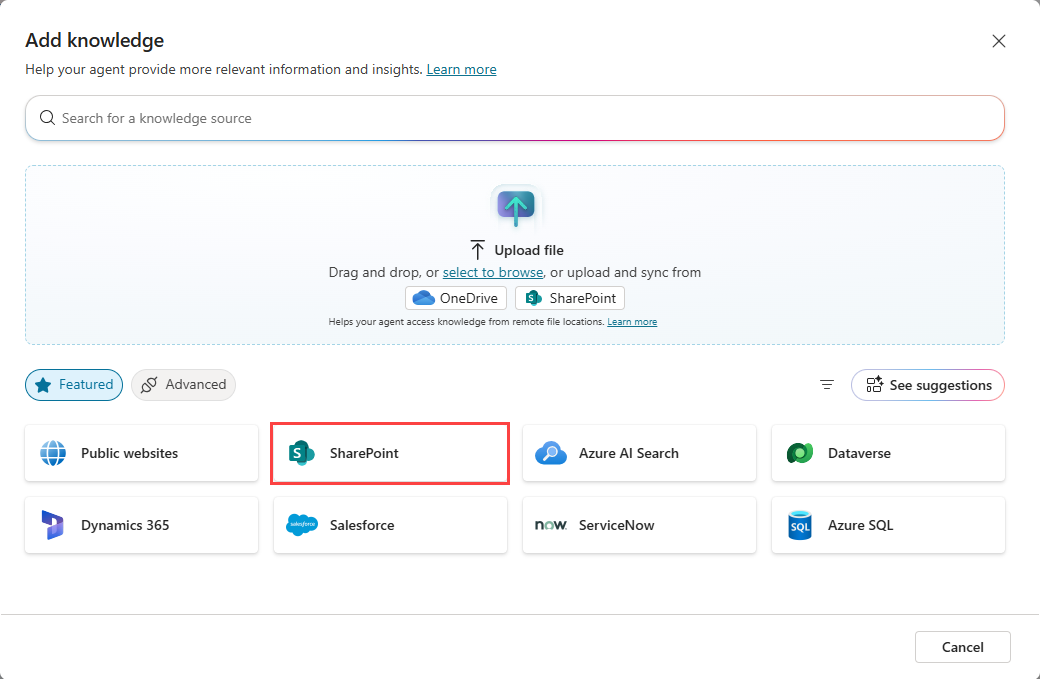
Masukkan URL SharePoint. Pisahkan beberapa URL dengan jeda baris manual (gunakan Shift + Enter). Untuk menggunakan variabel alih-alih URL statis, pilih ikon pemilih variabel di samping bidang URL dan pilih variabel Kustom, Sistem, atau Lingkungan .
Tambahkan nama dan deskripsi. Berikan deskripsi terperinci, terutama jika AI generatif diaktifkan, karena deskripsi membantu orkestrasi generatif.
Pilih Tambahkan ke agen untuk menyelesaikan penambahan sumber pengetahuan.
Perbarui tautan sumber jika situs atau folder SharePoint diganti namanya
Jika Anda mengganti nama situs atau folder SharePoint yang digunakan oleh sumber pengetahuan, tautan sumber yang sudah ada dapat rusak dan menyebabkan celah izin. Ketika skenario ini terjadi, agen mungkin gagal mengakses pangkalan pengetahuan.
Untuk memulihkan akses:
Minta Administrator SharePoint Anda untuk memberikan izin yang sesuai pada lokasi yang diganti namanya dan membuat tautan sumber baru.
Buka agen dan perbarui sumber pengetahuan SharePoint dengan tautan yang baru dibuat.
Menambahkan daftar SharePoint sebagai sumber pengetahuan
Daftar SharePoint adalah cara populer untuk menyimpan data tabular dan menyediakan akses cepat dan mudah ke informasi. Agen Anda dapat menggunakan daftar ini sebagai sumber pengetahuan. Daftar SharePoint yang dipilih akan dimasukkan ke dalam Dataverse dan diindeks untuk meningkatkan hasil pencarian. Saat Anda menambahkan Daftar SharePoint sebagai sumber pengetahuan, Anda membuat koneksi real-time ke sumbernya, sehingga data terbaru digunakan untuk kueri dan penalaran. Pengguna melakukan autentikasi menggunakan kredensial SharePoint mereka, yang memastikan mereka memiliki izin untuk mengakses data sebelum agen Anda memberikan respons.
Buka agennya.
Pilih Tambahkan pengetahuan dari halaman Gambaran Umum atau Pengetahuan, atau Properti dari node jawaban generatif.
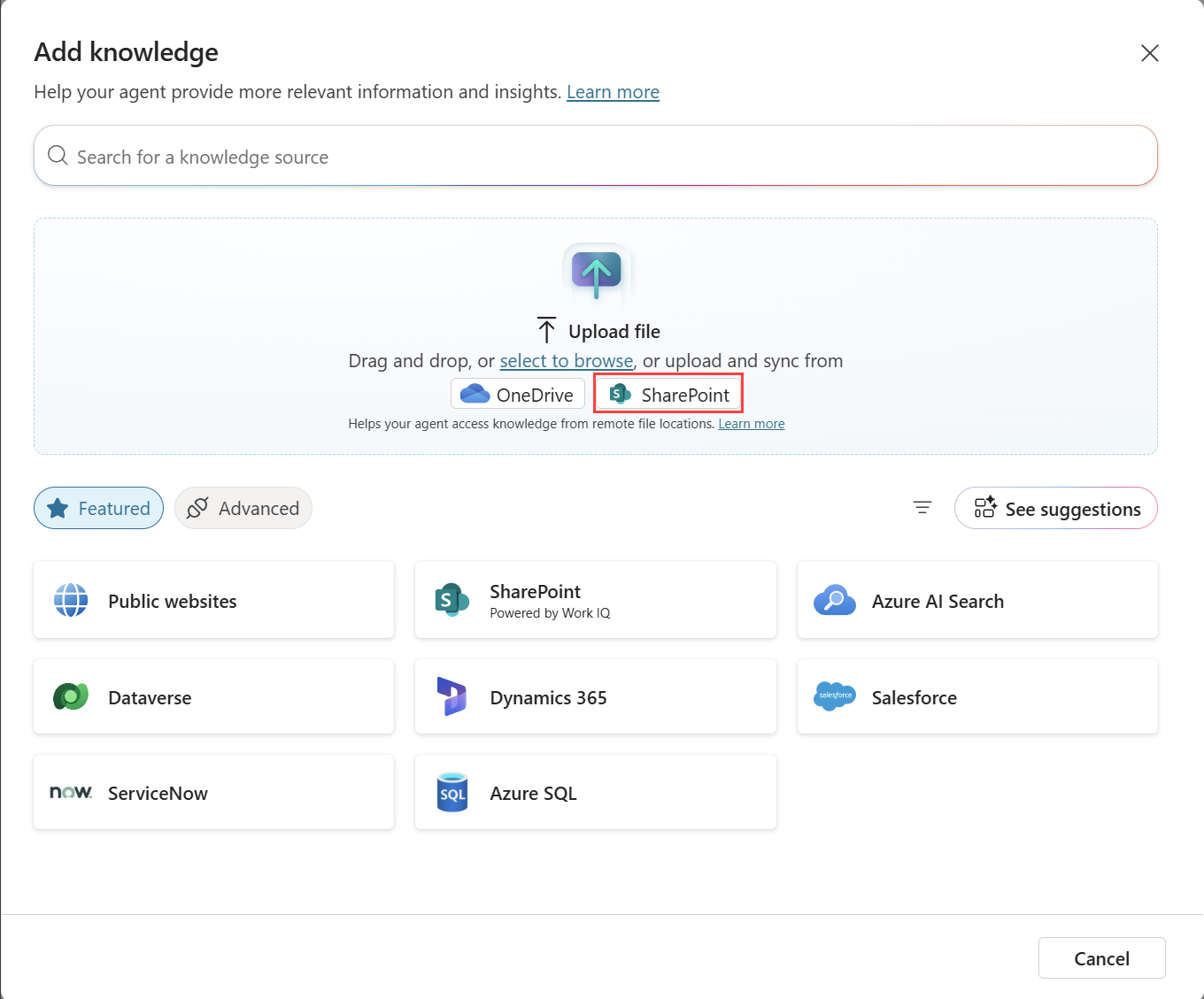
Di bagian Unggah file , pilih SharePoint.
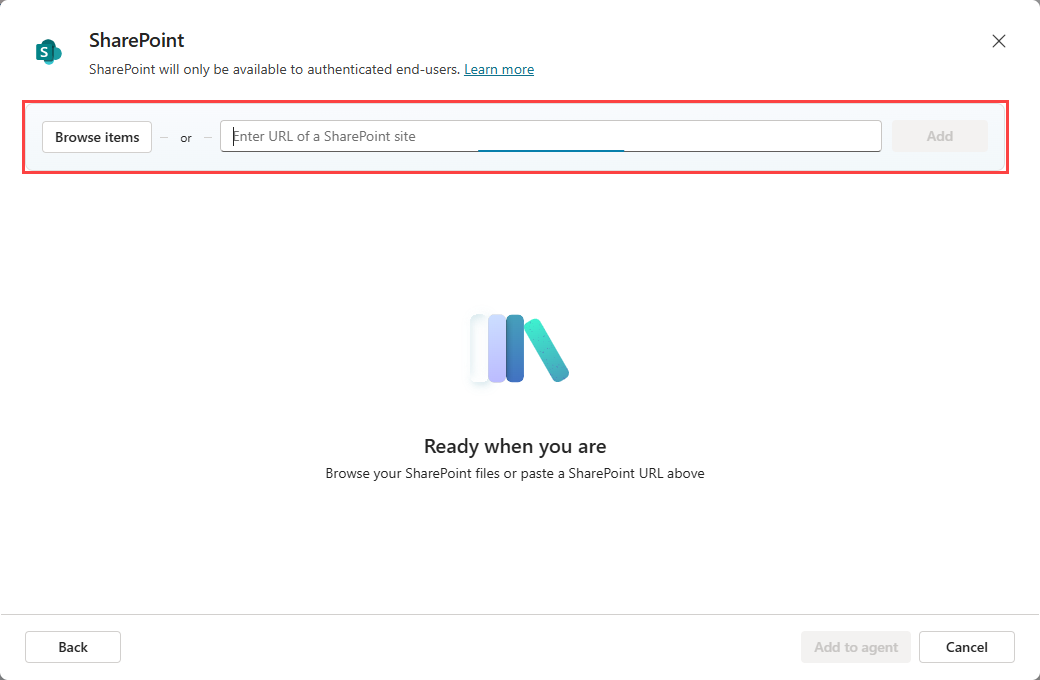
Pilih Telusuri item untuk menemukan daftar yang Anda inginkan, atau masukkan URL daftar SharePoint tertentu.
Saat Anda memilih Telusuri item, dialog secara otomatis diisi dengan Daftar Saya dan Daftar Terbaru. Daftar Saya hanya menampilkan daftar yang dibuat di aplikasi Daftar SharePoint. Semua daftar lain muncul di Daftar Terbaru. Jika Anda tidak melihat daftar yang Anda butuhkan, buka SharePoint dan akses daftar, lalu daftar tersebut muncul di Daftar Terbaru.
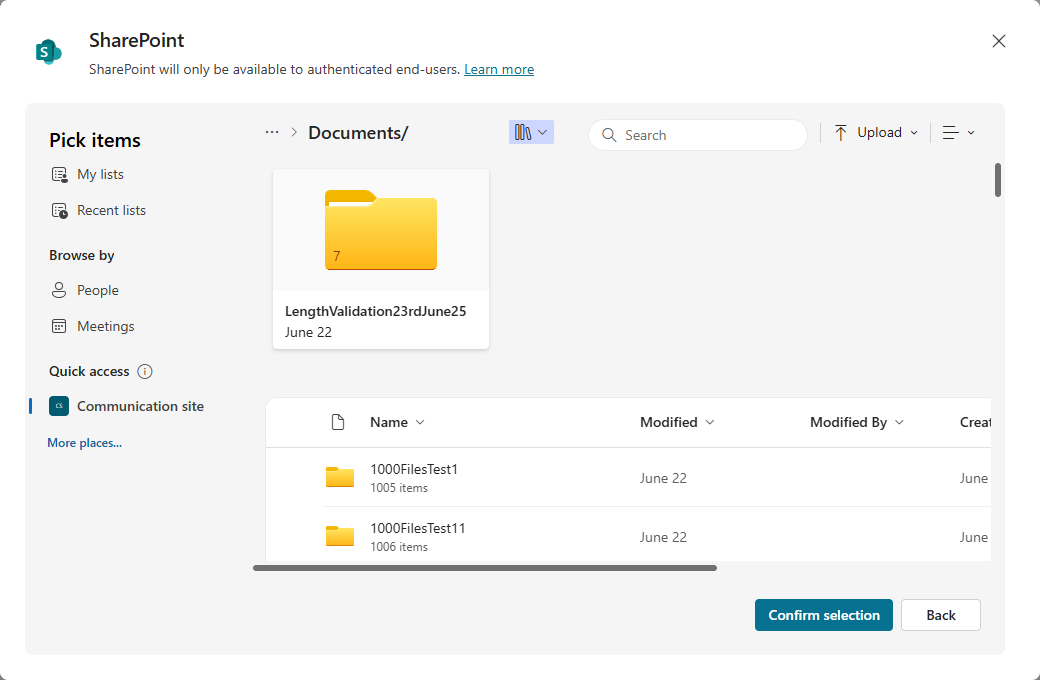
Anda dapat memilih hingga 10 daftar pada satu waktu. Untuk hasil terbaik, hanya gunakan hingga 10 daftar per agen. Daftar yang berisi lebih dari 35.000 baris memengaruhi kualitas dan latensi. Setiap daftar ditambahkan ke sumber pengetahuan agen sebagai item individual. Untuk menambahkan daftar tambahan ke agen, ulangi langkah-langkah ini dan pilih lebih banyak daftar.
Note
Jika Anda ingin menggunakan daftar SharePoint dengan akses bersama tetapi tidak ditampilkan di daftar Recent, tempelkan URL untuk daftar ke dalam pilihan URL.
Setelah memilih daftar yang Anda inginkan, pilih Konfirmasi pilihan.
Tambahkan nama dan deskripsi detail, terutama jika AI generatif diaktifkan, karena deskripsi tersebut membantu orkestrasi generatif.
Pilih Tambahkan ke agen untuk menyelesaikan penambahan sumber pengetahuan.
Skenario autentikasi tingkat lanjut
Secara default, Copilot Studio mengonfigurasi agen untuk mengautentikasi pengguna yang menggunakan autentikasi Microsoft guna mengakses sumber SharePoint saat mereka terhubung ke agen melalui Microsoft Teams, Power Apps, atau Microsoft Copilot. Namun, jika Anda perlu mengonfigurasi autentikasi secara manual, langkah-langkah berikut diperlukan agar jawaban generatif berfungsi dengan sumber data SharePoint.
Penting
Jika Restricted SharePoint Search diaktifkan, penggunaan SharePoint diblokir.
Jawaban generatif dari sumber SharePoint tidak tersedia untuk pengguna guest di aplikasi yang mendukung SSO.
Untuk mengautentikasi agen Anda, lihat Autentikasi.
Untuk petunjuk tentang cara membuat pendaftaran aplikasi Microsoft Entra ID yang diperlukan, lihat Konfigurasi autentikasi pengguna dengan Microsoft Entra ID. Saat membuat pendaftaran ini, Anda atau admin Anda harus menentukan cakupan
Sites.Read.AlldanFiles.Read.Alldalam pendaftaran aplikasi Microsoft Entra ID.Memilih No authentication menentukan bahwa agen Anda tidak mengambil informasi dari SharePoint.
Saat Anda mengonfigurasi autentikasi, cakupan mengontrol akses pengguna. Tentukan
Sites.Read.AlldanFiles.Read.Alldi bidang cakupan di dekat nilaiprofiledanopenidyang ada di Copilot Studio. Cakupan ini tidak memberi pengguna izin yang lebih tinggi saat menggunakan agen, tetapi membolehkan konten yang diizinkan dari situs SharePoint seperti yang dikonfigurasi untuk jawaban generatif.SharePoint mendukung pengaturan Authenticate secara manual dengan penyedia layanan autentikasi berikut:
- Microsoft Entra ID
- Microsoft Entra ID V2 dengan kredensial federasi
- Microsoft Entra ID V2 dengan sertifikat
- Microsoft Entra ID V2 dengan informasi rahasia klien
SharePoint tidak mendukung autentikasi manual menggunakan Generic OAuth.
Konfigurasi ini hanya berlaku untuk jawaban generatif, dan tidak berlaku untuk Konektor Power Platform.
Batasan dan pertimbangan
- Agen hanya mendasarkan jawabannya pada konten file dan halaman yang Anda daftarkan sebagai sumber pengetahuan. Tautan yang terdapat di dalam dokumen atau halaman terdaftar tidak dirayapi atau diikuti. Anda hanya dapat menggunakan target yang terhubung untuk jawaban jika Anda mendaftarkannya sebagai sumber pengetahuan SharePoint sendiri.
- Tidak ada perbedaan perilaku grounding antara situs komunikasi SharePoint dan situs tim. Kedua jenis situs didukung secara identik.
Memfilter sumber SharePoint Anda
Untuk meningkatkan performa sumber pengetahuan SharePoint agen Anda, tentukan parameter kueri pencarian. Parameter kueri ini menentukan apa yang dicari dalam sumber pengetahuan. Misalnya, Anda dapat menentukan bahwa Anda hanya ingin mencari item yang dimodifikasi dalam enam bulan terakhir. Buat jenis filter ini sebagai berikut:
| Attribute | Operator | Nilai |
|---|---|---|
Modified on |
on or after |
X date |
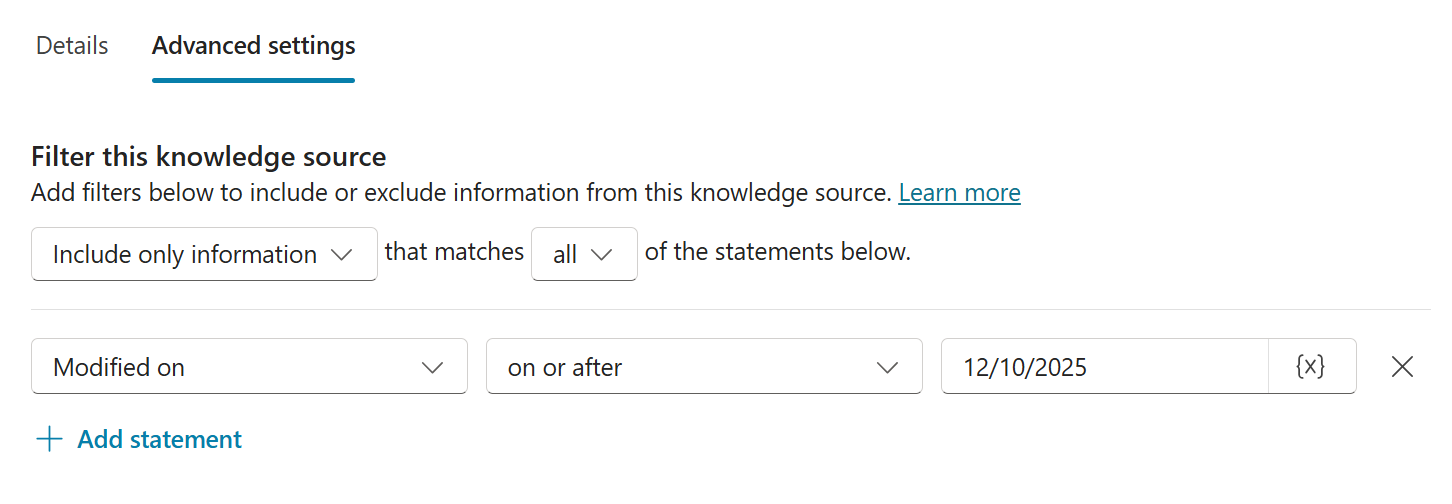
Membuat kondisi filter
Setelah Anda menambahkan sumber pengetahuan SharePoint, atur kondisi pencarian.
Pada halaman Pengetahuan , pilih sumber SharePoint Anda.
Pilih tiga titik (... ) untuk sumber SharePoint dan pilih Edit.
Pilih Pengaturan tingkat lanjut.
Buat filter Anda untuk menyertakan atau mengecualikan informasi dari sumber pengetahuan SharePoint Anda. Dasarkan filter pada salah satu pilihan berikut:
- Title
- Author
- Diubah oleh
- Dimodifikasi pada
Atur nilai kondisi ke salah satu nilai berikut:
- Nilai statis
- Input variabel yang disediakan pengguna selama percakapan dengan agen, yang kemudian disimpan sebagai variabel global kustom
- Variabel sistem
Pilih Simpan saat Anda selesai mengonfigurasi filter Anda.
Pengaturan lainnya untuk meningkatkan pencarian
Untuk memfilter sumber SharePoint Anda, nonaktifkan pengaturan berikut:
- Pencarian Web
- Di tingkat agen, Gunakan pengaturan pengetahuan umum di pengaturan AI Generatif agen
- Di tingkat topik, pengaturan Izinkan AI menggunakan pengetahuan umumnya sendiri (pratinjau) di node jawaban generatif
Saat Anda menonaktifkan pengaturan ini, agen merespons dengan "tidak ada respons" jika tidak dapat menemukan hasil di sumber pengetahuan SharePoint yang difilter.
Menggunakan variabel sebagai URL
Gunakan variabel di situs web publik atau URL sumber pengetahuan SharePoint untuk mengontrol cakupan konten yang digunakan agen Anda secara dinamis.
Alih-alih membuat beberapa sumber pengetahuan untuk skenario yang berbeda, tentukan satu sumber pengetahuan dan masukkan variabel ke dalam URL. Pada runtime, Copilot Studio menyelesaikan variabel dan menggunakan URL yang dihasilkan untuk grounding.
Dukungan variabel
Saat Anda menambahkan atau mengedit situs web publik atau SharePoint URL sumber pengetahuan, Anda dapat menyisipkan variabel ke dalam bidang URL.
Gunakan variabel untuk:
Menambahkan jalur ke URL dasar
https://www.contoso.com/{variable}Ganti seluruh URL
{variable}
Saat runtime, variabel dipulihkan menjadi nilai string. Sumber pengetahuan dibatasi ke URL yang telah diatasi.
Note
Menggunakan perubahan variabel yang digunakan URL untuk grounding. Ini tidak mengubah persyaratan struktur URL atau batasan kedalaman untuk situs web publik.
Membuat dan mengatur variabel
Untuk menggunakan variabel di situs web publik atau sumber pengetahuan SharePoint:
Buat variabel string dengan Cakupan Global .
Atur nilai variabel menggunakan salah satu opsi berikut:
- Input topik
- Properti profil pengguna, seperti bahasa
- Variabel lingkungan
- Alur agen atau konektor
Sisipkan variabel ke dalam bidang URL dengan memilih {x} (Sisipkan variabel).
Uji agen untuk mengonfirmasi variabel berubah menjadi URL yang diharapkan.
Contoh: Cakupan menurut produk
Anda dapat mengarahkan pengetahuan ke area produk yang berbeda berdasarkan pertanyaan pengguna.
Gunakan input topik untuk mengambil nama produk sebagai variabel bernama
Product.Tambahkan node Atur nilai variabel setelah simpul Pemicu , dan buat variabel baru bernama
ProductTable.Gunakan rumus Power Fx untuk menentukan dan memetakan nama produk ke jalur URL.
 Table(
     { Product: "Copilot", Path: "microsoft-365-copilot" },
     { Product: "Teams", Path: "microsoft-teams" },
     { Product: "Surface", Path: "surface" }
 )
Tambahkan node Set nilai variabel lain dan gunakan untuk membuat variabel global jenis string baru bernama
GlobalProductURL.Dalam pengaturan Untuk nilai, pilih Rumus dan gunakan fungsi Power Fx untuk melakukan pencarian ke tabel berdasarkan nilai dari
Productvariabel input,Topic.Product, sebagai berikut:LookUp(Topic.ProductTable, Product = Topic.Product, Path)Gunakan variabel dalam URL sumber pengetahuan:
https://www.microsoft.com/en-us/{GlobalProductURL}
Agen hanya mengajukan kueri pada bagian dibatasi dari situs web saat runtime.
Skenario umum
Gunakan variabel dalam sumber pengetahuan situs web publik untuk:
Perutean berbasis produk: Batasi kueri pada dokumentasi produk tertentu.
Pemfilteran wilayah atau bahasa: Petakan
User.Languageke URL yang dilokalkan (misalnya,en-us,it-it).URL khusus lingkungan: Beralih antara situs pengembangan, pengujian, dan produksi.
Considerations
- Sumber pengetahuan situs web publik menggunakan pencarian Bing dan mengandalkan konten terindeks.
- Batas kedalaman URL masih berlaku saat Anda menggunakan variabel.
- Variabel hanya mengubah URL target. Ini tidak memengaruhi cara konten diindeks atau diambil.
Penting
Variabel harus diresolve menjadi URL publik yang valid yang memenuhi persyaratan untuk sumber pengetahuan situs web publik. URL yang tidak valid atau tidak didukung mungkin tidak mengembalikan hasil.