対象となる Microsoft 365 for Business サブスクリプションにMicrosoft 365 Copilotを追加すると、organizationに生成的な AI 機能が提供されます。 これらの機能を使用すると、organizationの生産性を向上させ、精度を向上させ、パーソナライズされた支援を提供できます。
Microsoft 365 Copilotによって提供されるジェネレーティブ AI 機能に加えて、AI 実装を拡張してエージェントを含めることができます。 エージェントを使用すると、Copilot エクスペリエンスをカスタマイズできます。 エージェントをorganizationのナレッジとデータ ソースに接続して、organizationのメンバーが質問に回答したり、タスクを自動化したり、ビジネス プロセスを実行したりするのに役立ちます。 これらの AI 主導のエージェントは、さまざまなタスクを実行し、一緒に作業して提案を提供したり、反復的なタスクを自動化したり、情報に基づいた意思決定を行organizationに役立つ分析情報を提供したりできます。
このガイド:
- organizationで必要な Copilot エージェントの機能を判断するのに役立ちます
- organizationのメンバーがエージェントを表示する場所を理解するのに役立ちます
- エージェントを作成する方法と、各開発環境でエージェントに提供されるさまざまな機能を理解するのに役立つガイダンスを提供します
- organization全体のエージェント アクセスと共有ポリシーのオプションを推奨します
- エージェントを管理、割り当て、デプロイする方法を理解するのに役立ちます
- Copilot とエージェントのセキュリティ、コンプライアンス、プライバシーに関するリソースを提供します
注:
Microsoft 365 管理センター内の Copilot Control System でエージェントを構成、管理、割り当て、デプロイするには、テナントに対する特定のアクセス許可が必要です。 詳細については、「管理アクセス許可」を参照してください。
Copilot ライセンス シナリオを特定する
組織は通常、Microsoft 365 Copilot ChatとMicrosoft 365 Copilotの組み合わせをデプロイします。 開始する前に、エージェントのデプロイと使用に関して、これら 2 つのオファリングの違いを理解しておくことが重要です。
Microsoft 365 Copilot Chatは、Microsoft 365 または Office 365 サブスクリプションを持つすべてのMicrosoft Entra アカウント ユーザーに追加料金なしで利用できます。 organizationのメンバーは、エージェント ストアから追加コストなしで利用できるエージェントを使用できます。 organizationの管理者としても、これらのエージェントを有効にする必要があります。 organizationで、organizationのデータを組み込むエージェントが必要な場合は、従量制課金に基づいて課金されるエージェントにアクセスできます。 Microsoft 365 Copilot Chatの詳細については、「Microsoft 365 Copilot Chat管理者の最小要件と考慮事項」を参照してください。
Microsoft 365 Copilot Chatを含むMicrosoft 365 Copilotには、Microsoft 365 Business プランまたは Enterprise プランが必要です。 これには、Web ベースと仕事ベースの両方のデータに基づく AI を利用したチャットと、Microsoft 365 Copilot Chatの機能が含まれます。 さらに、Microsoft 365 Copilotは、Word、Excel、Outlook、および Teams の埋め込み Copilot 機能のロックを解除します。 さらに、organizationはカスタム エージェントを使用できます。 Microsoft 365 Copilotロールアウト 計画の設定など、Microsoft 365 Copilotのデプロイの詳細については、「organizationにMicrosoft 365 Copilotをデプロイするための最小要件」を参照してください。
各 Copilot オプションには、さまざまな機能が用意されています。 これらの機能の一覧については、「 Microsoft 365 ユーザー向けのエージェント機能」を参照してください。
重要
重要: 既に Copilot を使用している場合は、ライセンス プランを表示して、organizationがMicrosoft 365 Copilot ChatまたはMicrosoft 365 Copilotを使用しているかどうかを確認します。 Microsoft 365 Copilotを初めて使用する場合は、IT 管理者向けのMicrosoft 365 Copilot導入ガイドと概要に関するページを参照してください。
使用可能なエージェント オプションについて
Copilot のデプロイ全体を理解するには、エージェントで使用できるオプションを理解する必要があります。 使用量課金なしでMicrosoft 365 Copilot Chatをデプロイするか、使用量課金でMicrosoft 365 Copilot Chatをデプロイするか、Microsoft 365 Copilotをデプロイするかを選択するかに基づいて、さまざまなエージェント機能を使用できます。
注:
SharePoint や Graph Connector コンテンツなどの共有テナント データにアクセスするエージェントは、従量制課金に基づいて課金されます。 従量制課金を利用するエージェントは、Microsoft 365 Copilot Chatのユーザーに対して既定でオフになっています。
✅ タスク: タスク: organizationで必要な次の Copilot オプションを決定します。
- Microsoft 365 Copilot Chat (使用量の課金なし)
- Microsoft 365 Copilot Chat (使用量の請求)
- Microsoft 365 Copilot (ライセンス)
オプション 1 – Microsoft 365 Copilot Chatを持つエージェント (使用量の課金なし)
Microsoft 365 Copilot Chatは、Microsoft 365 サブスクリプションを持つすべてのMicrosoft Entra アカウント ユーザーに対して追加料金なしで Microsoft 365 サブスクリプションに含まれています。 パブリック Web ベースのCopilot Chatへのアクセスを提供します。 また、このオプションを使用すると、追加コストなしで、命令やパブリック Web サイトに根付いた 宣言型エージェントにアクセスできます。 これらのエージェントは、Teams および Microsoft 365 アプリのorganizationのストア設定に基づいて、Microsoft 365 Copilotのエージェント ストアで使用できます。 このオプションは、Copilot やエージェントのユーザーが時折使用する場合に最適です。
オプション 2 – Microsoft 365 Copilot Chatを持つエージェント (使用量の課金)
Microsoft 365 Copilot Chatは、組織が Copilot サービスにアクセスするための柔軟なプランでも使用できます。 作業ベースのチャットへの従 量課金制アクセス をオプションで選択し、宣言型エージェントとカスタム エージェントをデプロイできます。 カスタム エージェントでは、Microsoft Graph の接地 (テナント データ) を使用できます。 Copilot Chatのユーザーに従量制課金を利用するエージェントを有効にするには、管理者は既存のCopilot Studio サブスクリプションを設定または使用する必要があります。 詳細については、「Microsoft 365 Copilot Chatでのエージェントの使用」を参照してください。
このオプションを使用すると、organizationの使用パターンを理解するためのメソッドがユーザーとorganizationに提供されます。 organizationがMicrosoft 365 Copilot Chatの機能をどのように使用しているかを理解し、従量課金制の仕事ベースのチャットや高度なエージェントと共に、プリペイド ライセンスがビジネスにとって経済的に意味があるかどうかを判断できます。
オプション 3 – Microsoft 365 Copilot (ライセンス) を持つエージェント
Microsoft 365 Copilotは、Web ベースのデータと作業ベースのデータの両方に基づくチャットと、Microsoft 365 Copilot Chatの機能を提供します。 さらに、Microsoft 365 Copilotは、Word、Excel、Outlook、および Teams の埋め込み Copilot 機能のロックを解除します。 また、Microsoft 365 Copilot ライセンスを使用すると、organizationでカスタム エージェントを使用できます。 Microsoft 365 Copilotでは、エージェントを作成、デプロイ、使用、共有して、Microsoft 365 Copilot機能を拡張できます。 これには、単純なプロンプト ベースのエージェントから、より高度な自律型エージェントまで、すべてのエージェントが含まれます。 さらに、Microsoft 365 Copilotのライセンスを購入すると、organizationは、研究者やアナリストなどの追加機能を使用するアクセス権を持ちます。
注:
Microsoft 365 Copilotを購入するには、organizationにエンタープライズまたはビジネス向けの適格な Microsoft 365 プランが必要です。 Microsoft 365 Copilotはアドオン プランとして使用できます。 organizationは、organizationの要件を最も満たすライセンスを選択できます。 organizationのアカウントに適切なプランがない場合は、新しいプランを購入するか、既存のプランをアップグレードする可能性があります。
使用可能なエージェントを表示する
既定では、Microsoft パートナーと Microsoft パートナーは、すぐに使用できるエージェントを提供し、Microsoft 365 Copilot ChatおよびMicrosoft 365 Copilotと迅速に統合してデプロイできます。 さらに、organizationのメンバーによって作成されたエージェントを統合してデプロイすることもできます。
エージェントは、Microsoft 365 Copilot アプリで直接表示できます。 Microsoft 365 Copilot アプリの使用方法の詳細については、「Microsoft 365 Copilot アプリとは」を参照してください。エージェントの詳細については、「Microsoft 365 Copilot アプリでのエージェントの概要」を参照してください。
✅ タスク: Microsoft 365 CopilotとMicrosoft Teamsでエージェントを表示する方法について説明します。
Microsoft 365 Copilotでエージェントを表示する
追加料金なしで利用でき、Microsoft 365 Copilot Chatに含まれる Microsoft エージェントの例としては、作文コーチ、アイデア コーチ、プロンプト コーチ、キャリア コーチ、ラーニング コーチなどがあります。 その他の例については、エージェントのデモ ビデオMicrosoft 365 Copilot Chat参照してください。
Microsoft 365 Copilot Chatで事前構築済みエージェントを表示するには:
- タスク バーからMicrosoft 365 Copilot アプリを選択してMicrosoft 365 Copilotを開きます。 または、ブラウザーで [ https://m365.cloud.microsoft ] に移動します。
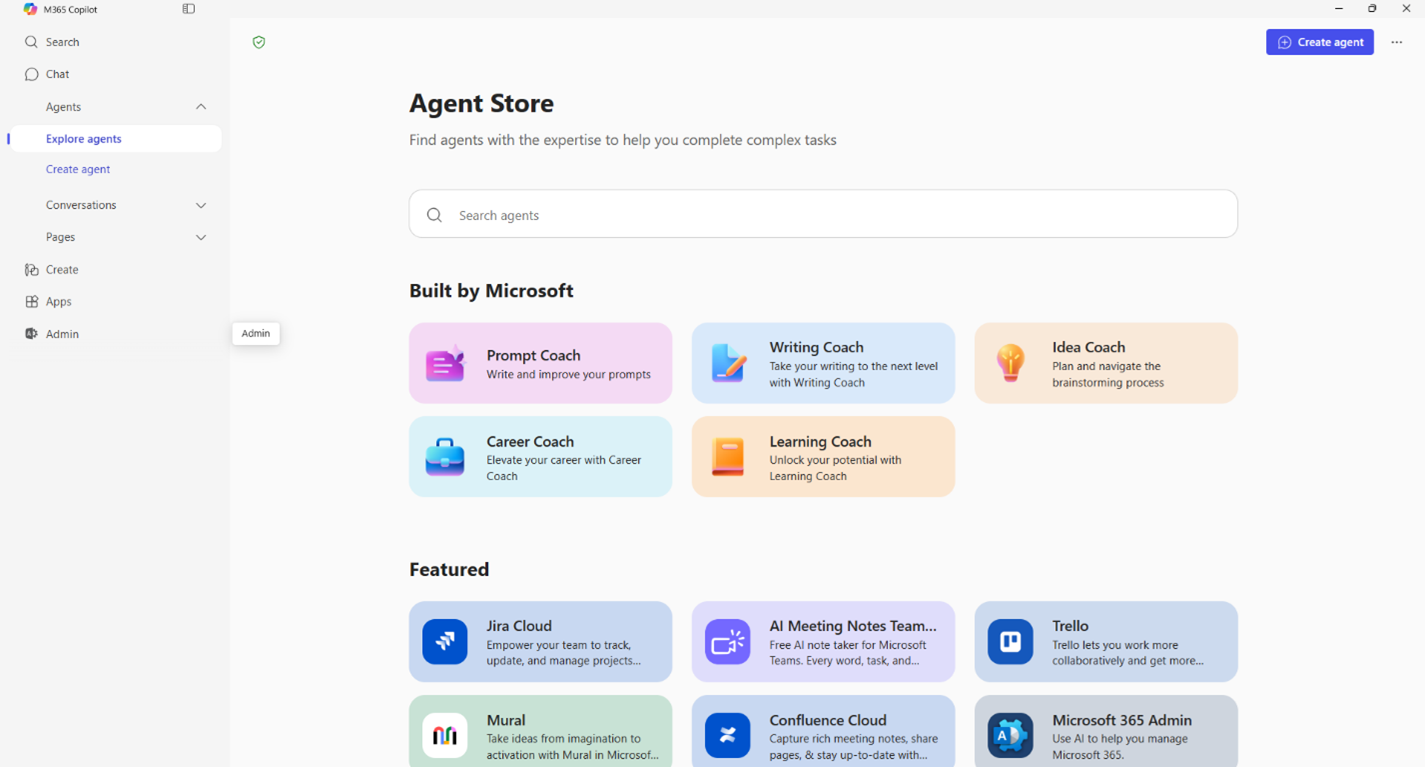
- Microsoft 365 Copilot アプリで、[エージェント>すべてのエージェント] を選択してエージェント ストアを表示します。 または、ブラウザーの [ エージェント] で 、[ すべてのエージェント ] を選択して エージェント ストアを表示します。
エージェント ストアでは、使用可能なエージェントを表示できます。 Microsoft によって構築されたエージェント、organizationによって構築されたエージェント、およびorganization内で人気のあるエージェントを表示できます。
注:
organizationのメンバーにエージェントを表示するためのオプションが表示されない場合、職場または学校アカウントに対象となる Microsoft 365 サブスクリプションがある場合、テナントに展開されているエージェントがない可能性があります。 さらに、Copilot 機能のすべてまたは一部がオフになっているか、Copilot が市場で利用できない可能性があります。
Microsoft Teamsでエージェントを表示する
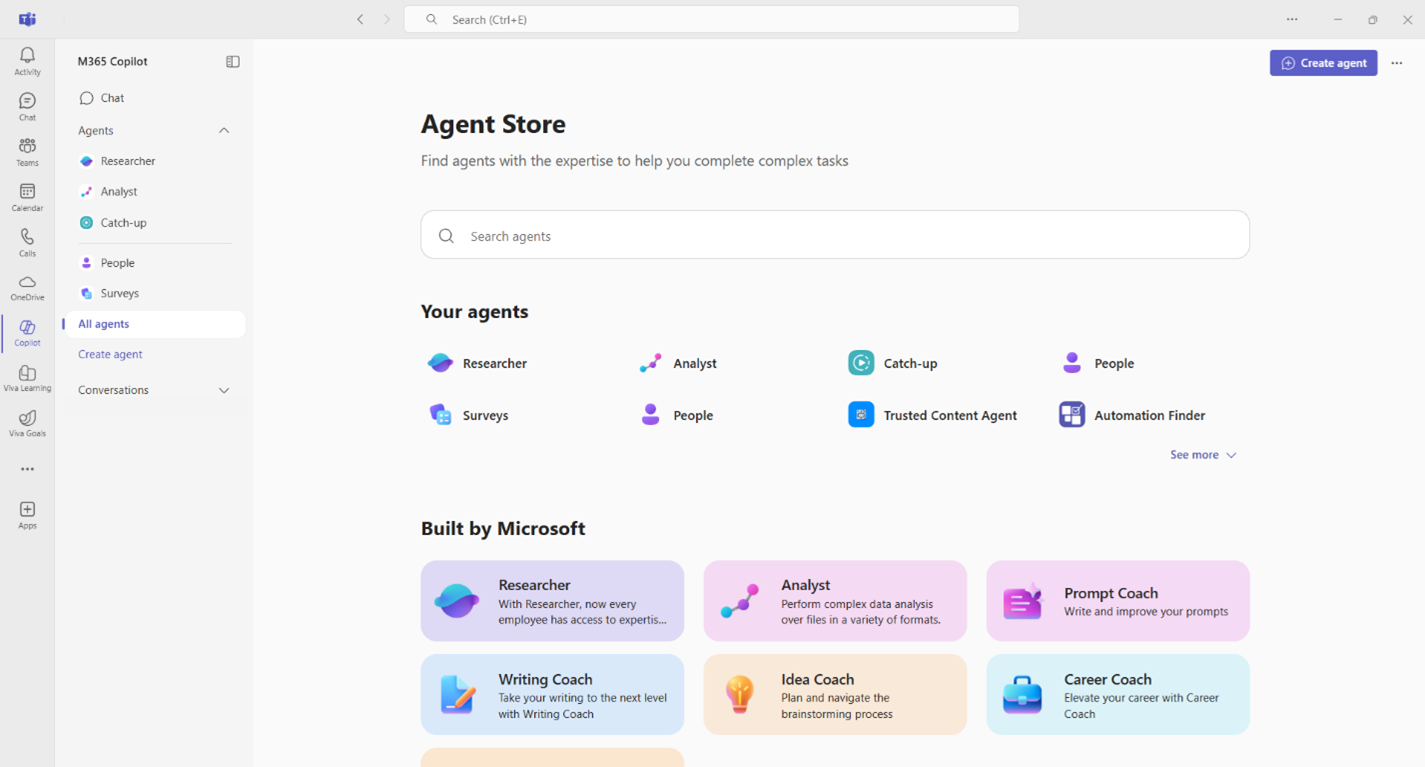
Microsoft Teamsで事前構築済みエージェントを表示するには:
- Microsoft Teams アプリを開き、[ Copilot] を選択します。
- [ すべてのエージェント ] を選択して 、エージェント ストアを表示します。
エージェントの作成
管理者は、新しいエージェントを作成して発行することなく、すぐに使用できるエージェントを構成してデプロイできます。 ただし、organizationが Copilot 機能をカスタマイズする必要がある場合 (Copilot の知識の拡張、ワークフローの自動化、カスタマイズされたユーザー エクスペリエンスの提供など)、organizationのユーザーと開発者は、管理およびデプロイできるエージェントを構築できます。
✅ タスク: organizationにエージェントを作成する機能が必要かどうかを判断します。organizationで作成、共有、デプロイできるさまざまな種類のエージェントについて理解します。
Microsoft 365 Copilotのエージェントを構築するには、2 種類のアプローチがあります。 organizationのユーザーと開発者は、宣言型アプローチまたはカスタム エンジン エージェントを使用できます。 どちらのアプローチも Copilot の AI インフラストラクチャ、モデル、オーケストレーターを使用するため、Microsoft 365 のセキュリティ、コンプライアンス、責任ある AI (RAI) 要件に準拠しています。
宣言型エージェントを使用すると、organizationのメンバーが特定のシナリオに対して Copilot を構成できます。 これらのエージェントは、個人が使用するように設計されています。 また、これらのエージェントは、Copilot のオーケストレーターとモデルに限定されており、ここで指示が使用されます。 宣言型エージェントは、ユーザーが開始する操作に依存します。 organizationのメンバーは、Microsoft SharePoint とエージェント ビルダーを使用して宣言型エージェントを作成できます。 また、作成者は、エージェント ビルダーで作成された宣言型エージェントと同等の Copilot エージェントをCopilot Studioで作成できます。 ただし、Copilot Studioは、エージェント ビルダーで作成できるエージェントよりも機能が大きいエージェントを作成するために使用されます。 詳細については、「 宣言型エージェント」を参照してください。
カスタム エンジン エージェントは、完全にカスタマイズされた AI アシスタントです。 organizationのメンバーがカスタム エンジン エージェントを構築する場合、グループと共同作業したり、これらの種類のエージェントを自分で作成したりできます。 AI モデルとオーケストレーションも選択できます。 カスタム エンジン エージェントでは、直接ユーザー入力がなくても、organizationのメンバーが自動的にトリガーアクションを有効にすることもできます。 カスタム エンジン エージェントは、organizationで使用できるようになる前に、管理者などのorganizationによって発行および承認される必要があります。 organizationのメンバーは、Copilot Studioと Microsoft 365 Agents Toolkit を使用してカスタム エンジン エージェントを作成できます。 詳細については、「 カスタム エンジン エージェント」を参照してください。
✅ タスク: エージェントの作成時に使用できる環境とツール、および各エージェントがorganizationを提供する機能について説明します。これらの環境を理解すると、さまざまなエージェントを管理およびデプロイする方法をより深く理解できます。
前提条件
organizationが新しいエージェントを作成する前に、まず、organizationの目的、技術的要件、コスト、責任ある AI (RAI) の考慮事項、コンプライアンス要因を考慮してください。 詳細については、「Microsoft 365 Copilot機能拡張計画ガイド」を参照してください。
Copilot 自体がorganizationの要件にすぐに対応できない場合は、エージェントの構築を検討してください。 エージェントを使用すると、ユーザーとエンド ユーザーが Copilot の知識を拡張し、複雑なワークフローを自動化し、カスタマイズされたユーザー エクスペリエンスを提供できます。
organizationでは、ツールと環境に関連するいくつかの異なる方法を使用して、Microsoft Copilot用のエージェントを作成できます。
Microsoft 365 Copilotの拡張に関連する情報については、「エージェントのMicrosoft 365 Copilotと検証ガイドラインの開発環境を設定する」を参照してください。
Microsoft SharePoint
organization (エンド ユーザー) のメンバーは、Microsoft SharePoint を使用してエージェントを作成できます。 SharePoint で作成されたエージェントは、SharePoint または Teams チャット内の特定のサイト、フォルダー、またはファイルのコンテンツに対してクエリを実行するための簡単なオプションを提供します。 organizationのメンバーは、SharePoint にアクセスでき、テナントが SharePoint の従量課金制として有効になっている場合、または Microsoft 365 Copilot ライセンスを持っている場合は、SharePoint エージェントを構築できます。
SharePoint で作成organizationのエージェント メンバーには、SharePoint と Teams チャットを使用してアクセスできます。 これらのエージェントは、既存のユーザーのアクセス許可とセキュリティ設定に基づいて共有できます。
詳細については、「SharePoint エージェントの概要」および「SharePoint エージェントへのアクセスを管理する」を参照してください。
Microsoft 365 Copilotのエージェント ビルダー
Microsoft 365 Copilot アプリでエージェント ビルダーを使用すると、organization (エンド ユーザー) のメンバーが宣言型エージェントを作成できます。 このすぐに使用できるソリューションは、既存のデータと連携し、エンド ユーザーがorganizationで使用できるようにします。 エンド ユーザーは、SharePoint サイト、フォルダー、ファイルに含まれるorganizationナレッジを照会したり、一般的な Web コンテンツを検索したりできます。 データは、Microsoft Graph コネクタを使用して使用することもできます。
エージェント ビルダーは、organizationのテナントでCopilot Studioの従量課金制が有効になっている場合、またはorganizationにMicrosoft 365 Copilotライセンスがある場合は、Microsoft 365 Copilot Chatを通じて使用できます。
さらに、Agent Builder で作成されたエージェントは、エンド ユーザーによって組織全体で共有できます。 エージェントの機能は、課金モデルによって異なります。 従量課金モデルを使用すると、追加料金なしでエージェント、従量課金制エージェント、またはMicrosoft 365 Copilotでライセンスされたエージェントを使用できる場合があります。
簡単に作業を開始するには、次の手順に従ったチュートリアル ビデオを参照してください。
ヒント
エンド ユーザーは、エージェント ビルダーに含まれるテンプレートを使用してすぐに開始できます。 これらのテンプレートは、設計ガイドラインと業界のベスト プラクティスを適用します。 詳細については、「Copilot Studio エージェント テンプレート」を参照してください。
詳細については、「 エージェント ビルダーを使用したエージェントのビルド」を参照してください。
Copilot Studio
Copilot Studioでは、低コードの開発者 ("作成者") が宣言型エージェントまたはカスタム エンジン エージェントを構築できます。 Copilot Studioで作成された宣言型エージェントは Copilot エージェントと呼ばれ、Copilot Studio内の特定の開発パスに従います。 カスタム エンジン エージェント (カスタム エージェントとも呼ばれます) は、カスタム データ、他のエージェント、意思決定パス、データ ソース コネクタ、 自動化と統合されます。 これらのエージェントは、内部または外部にデプロイし、Microsoft 365 Copilot ライセンスまたは従量課金制モデルで使用できます。 Microsoft Graph コネクタを利用して共有組織データを公開することで、Copilot エージェントは企業全体の情報を推論し、より深い分析情報を引き出し、変革の生産性の成果を促進できます。 さらに、これらのエージェントは、生成的なオーケストレーションと生成的な回答を使用するように設計できます。 Copilot Studioを使用して作成されたエージェントは、Microsoft 365 Copilot ライセンスと従量課金制シナリオに基づいて、Microsoft 365 Copilot ChatおよびMicrosoft 365 Copilot内で使用できます。
注:
Microsoft Copilot Studioは、Power Platform 製品セットの一部です。 管理者は、Power Platform 管理センターを使用して、organizationのカスタム エンジン エージェントのエージェント開発設定とエージェント ガバナンス制御を管理できます。 関連情報については、「Power Platform と主要なCopilot 構成設定での Copilot 導入の追跡、管理、スケーリング」を参照してください。
詳細については、Copilot Studioの概要、ドキュメントのCopilot Studio、およびMicrosoft Copilot Studioに関するページを参照してください。
Microsoft 365 Agents Toolkit
Microsoft 365 Agents Toolkit は、organization内の開発者がエンタープライズ対応のエージェントとアプリを構築するために使用できる一連のツールです。 Toolkit を使用して開発されたエージェントは、 共有および公開する機能が強化されています。 これらのエージェントは、Microsoft 365 Copilot、Teams、Office、Web、およびその他のサード パーティのメッセージング チャネルで機能します。 これは、Microsoft 365 エージェント SDK、Azure AI Foundry、TypeSpec for Copilot などの AI ツールとの組み込みのプロジェクト スキャフォールディング、テスト、デプロイ、統合を使用して、運用 AI エージェントとアプリの開発を効率化します。
エージェントの開発の詳細については、「 Microsoft 365 Agents Toolkit」を参照してください。
エージェント ポリシーを設定する
エージェント ポリシーは、Microsoft 365 管理センター内の Copilot コントロール システムで管理者として行うことができるテナント設定を指します。 エージェント ポリシーは、テナント内のすべてのエージェントで使用可能な設定に関連します。 さらに、これらのポリシーには、エージェントのアクセス、エージェントの共有、エージェントの発行設定が含まれます。 テナントの Copilot エージェント設定にアクセスするには、適切な 管理者アクセス許可 が必要です。 エージェント ポリシーの設定、エージェント インベントリの管理、organizationのメンバーへのエージェントの割り当てとデプロイはすべて、Copilot エージェント ガバナンスに該当します。
注:
Microsoft 365 管理センターで使用できるエージェント設定に加えて、Power Platform 管理センターでCopilot Studioを使用して作成されたエージェントの特定の設定があります。
エージェント ガバナンスについて
Copilot エージェント ガバナンスとは、ポリシー、設定、アクションを使用してorganization全体のエージェントを管理することを指します。 エージェントへの適切なアクセスをグローバルに維持するためのポリシーを作成し、管理設定とコントロールを使用して、organizationのエージェントの承認、発行、展開、削除、ブロックを行うことができます。 Copilot エージェントを効果的に管理することで、organizationが使用するエージェントとデータを、責任ある準拠したアプローチで保護し、セキュリティで保護することができます。
エージェント ガバナンスに関連する詳細については、次のリソースを参照してください。
- Microsoft 365 のエージェント展開ブループリント
- Microsoft 365 のエージェント ビジュアル ガイド
- Microsoft 365 のエージェント展開チェックリスト
- エージェントで使用できるガバナンスまたはコントロールは何ですか?
- ガバナンスとセキュリティのベスト プラクティスの概要
アクセス許可の管理
エージェントを構成、管理、デプロイするには、次の必要なユーザー ロールとアクセス許可が必要です。
- AI 管理
- グローバル管理者
- グローバル リーダー (ビューのみ、編集なし)
管理者のアクセス許可を検討するときは、タスクを完了するために必要な最小限の特権ロールを使用することをお勧めします。 グローバル 管理 ロールには、Microsoft 365 管理センターの多くの設定とタスクに必要以上のアクセス許可があります。
✅ タスク: 管理者のアクセス許可と、Microsoft 365 管理センター内の他のユーザーの必要なアクセス許可を確認します。
管理者のアクセス許可を確認します。
- ブラウザーでMicrosoft 365 管理センターを開きます。
- [ユーザー] > [アクティブ ユーザー] を選択します。
- ユーザー名を見つけて選択します。
- [ロール] の下に、アクセス ロールが表示されます。
注:
テナント内のさまざまなロールの割り当てられたメンバーを表示するには、[ロール>ロールの割り当てを選択>ロール>割り当て済みを選択します。
ロールの詳細については、Microsoft 365 管理センターの管理者ロールに関するページを参照してください。
すべてのエージェントの設定
Microsoft 365 管理センター内の Copilot コントロール システムでは、次の Copilot の全体的な設定を管理できます。
- 制御が利用可能なさまざまな製品またはサービスの Copilot へのユーザー アクセス
- 情報を安全に取得して処理する場合の Copilot データ アクセス
- 使用可能な機能と使用に関する Copilot アクション
- Copilot の使用方法に関するその他の設定
Microsoft 365 のエージェントの場合、organizationのメンバーがエージェントを作成して使用する方法を具体的に制御できます。
ヒント
Microsoft 365 管理センターでは、Microsoft 365 Copilotデプロイ ガイドとサポートが提供されます。 機能拡張ガイドに従って、Microsoft 365 Copilot機能拡張の概要に関するページを参照してください。
エージェントのアクセス設定
organizationのすべてのユーザーがエージェントにアクセスする必要があるわけではありません。 そのため、organizationのメンバーがエージェントにアクセスしてインストールする方法を具体的に制御できます。 管理者は、個々のエージェントの配布とコストを管理する際に、裁量を使用する必要があります。
✅ タスク: Microsoft 365 管理センターでorganizationのエージェント機能を確認します。グローバル アクセスと可用性の設定を選択します。organizationの全体的なエージェント アクセスを変更して、不要な機能を無効にします。
organizationのエージェント アクセス設定を表示および確認するには:
お使いのブラウザーのMicrosoft 365 管理センターで Copilot コントロール システムを開きます。
[Copilot>Settings>Data access>Agents] を選択して、organizationのエージェントを管理します。
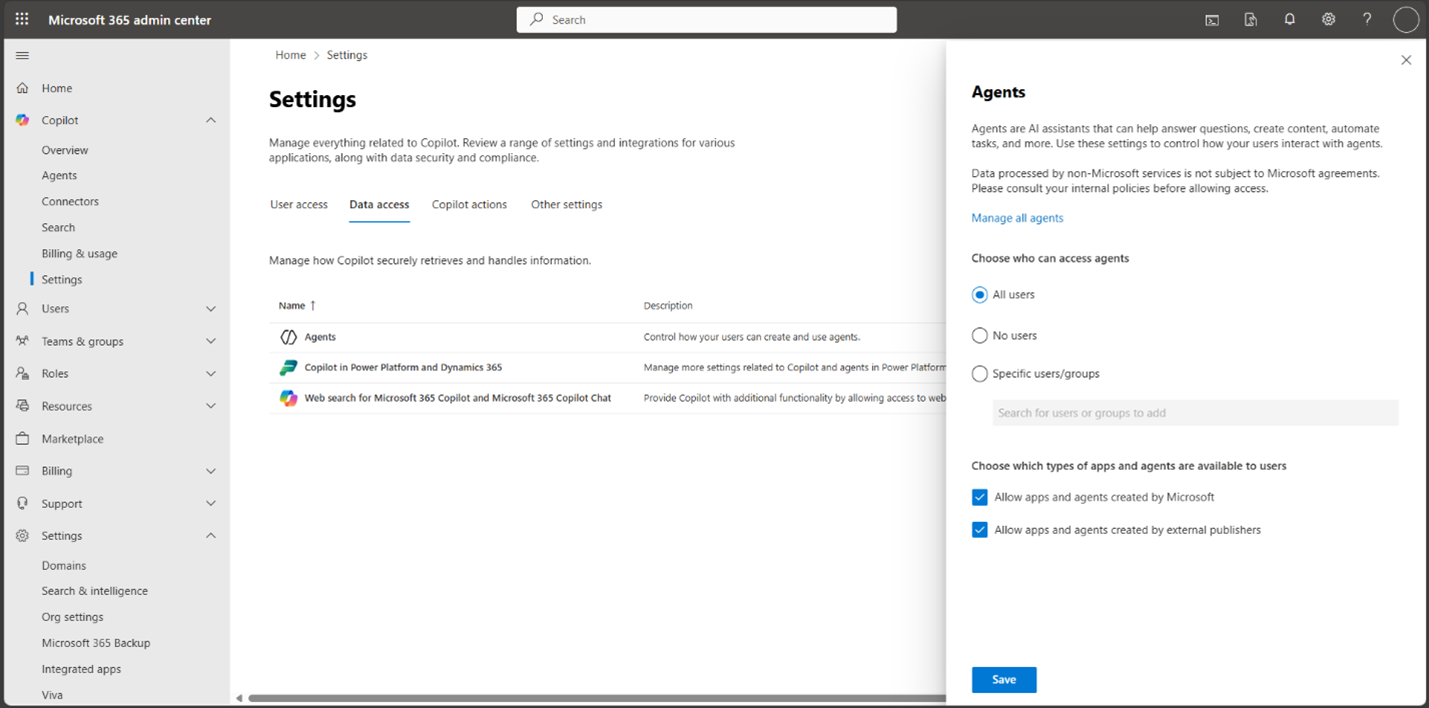
organization内のエージェントにアクセスできるユーザーを選択します。 [ すべてのユーザー]、[ ユーザーなし]、または [ 特定のユーザー/グループ] を選択できます。 ユーザーまたはグループを選択すると、テナントに追加された使用可能なユーザーとグループの一覧が表示されます。
テナントのメンバーが使用できるアプリとエージェントの種類を選択します。 Microsoft、外部発行元、およびorganizationによって作成されたアプリとエージェントを選択できます。
重要
Microsoft 以外のサービスによって処理されるデータは、Microsoft 契約の対象ではありません。 サード パーティのエージェントの発行元が提供する用語を確認して、エージェントのデータ処理とプライバシーのプラクティスをよく理解していることを確認します。 さらに、アクセスを許可する前に、内部ポリシーを参照してください。
[ 保存] を 選択して、テナントの Copilot エージェント設定を更新します。
詳細については、「 Copilot 機能拡張を有効または無効にする」を参照してください。
エージェントの共有と発行の設定
エンド ユーザー、作成者、開発者が、Microsoft 365 Copilotのエージェントを配布するために使用できる方法がいくつかあります。 メソッドは、作成するエージェントの種類と、エージェントの作成に使用する環境によって大きく異なります。 エージェントの種類と環境の詳細については、「 エージェントの作成」を参照してください。
✅ タスク: エージェントを内部的にorganizationと外部の両方に分散させるさまざまな方法の可用性と利点を理解します。
エージェントの最も一般的な配布方法は次のとおりです。
- organizationでの個人用のサイドロード
- organizationで他のユーザーと共有する
- 組織カタログに発行する
- Microsoft Commercial Marketplace に送信する
発行エージェントの詳細については、「Microsoft 365 Copilotのエージェントを発行する」を参照してください。
個人用のサイドロード エージェント
organizationのメンバーは、組織のカタログやマーケットプレースに公開することなく、organization内でエージェントを構築して共有できます。 エージェントのデプロイに対するこのアプローチは、サイドローディングと呼ばれます。 organizationで、organizationのメンバーが Teams アプリでエージェントまたはカスタム アプリ パッケージをアップロードできるかどうかを判断できます。 Teams 経由でエージェントをアップロードすると、Teams 内およびMicrosoft 365 Copilot アプリ内でエージェントを使用できるようになります。
注:
SharePoint で構築された宣言型エージェントはサイドロードできません。
サイドローディングを有効にすると、カスタム エージェントを Teams アプリ ストアに送信することなく、個人またはorganization全体で使用できます。 その後、organizationのメンバーは、1 人のユーザーやユーザー のグループなど、限定された対象ユーザーを持つカスタム エージェントをアップロードしてテストしてから、より広く配布できます。
✅ タスク: organizationのメンバーが個人用にカスタム エージェントをサイドロードできるようにします。
organizationのサイドローディングを有効にするには:
- ブラウザー Microsoft Teams管理センター を開きます。
- [Teams アプリ>Setup ポリシー>グローバル (組織全体の既定値) を選択します。
- [ カスタム アプリのアップロード] を [オン] に設定して、サイドローディングを有効にします。
organizationのサイドローディングを有効にすると、organizationのメンバーはエージェントの zip ファイルをアップロードできます。 詳細については、「 ZIP パッケージを使用してエージェントをデプロイする」を参照してください。
エージェントを他のユーザーと共有する
organizationのメンバーは、作成したエージェントをorganization内の他のユーザーと共有できます。 ただし、エージェントを共有する方法は、エージェントの作成方法によって異なります。
次の表に、エージェントの共有に使用できるさまざまな方法を示します。
| エージェント共有方法 | 詳細 |
|---|---|
| SharePoint からエージェントを共有する | organizationのメンバーは、SharePoint で作成した宣言型エージェントを共有できます。 これらのエージェントは、Microsoft Teamsでのみ共有できます。 |
| エージェント ビルダーからエージェントを共有する | organizationのメンバーは、エージェント ビルダーで作成した宣言型エージェントを共有できます。 これらのエージェントは、Microsoft TeamsとMicrosoft Copilot アプリで共有できます。 |
| Copilot エージェントとカスタム エンジン エージェントをCopilot Studioから共有する | organizationのメンバーは、Copilot Studioで作成した Copilot エージェントとカスタム エンジン エージェントを共有できます。 これらのエージェントは、organizationの制限付きグループとのみ共有できます。 Copilot Studioからのエージェントの共有は、コラボレーション テストの目的で使用されます。 エージェント 作成者の準備ができたら、管理者の承認のためにこれらのエージェントを発行できます。 これにより、これらのエージェントは、organization カタログからより広範な内部対象ユーザーに到達できます。 |
| Copilot エージェントとカスタム エンジン エージェントをCopilot Studioから共有する | organizationのメンバーは、Copilot Studioで作成した Copilot エージェントとカスタム エンジン エージェントを共有できます。 これらのエージェントは、organizationの制限付きグループとのみ共有できます。 Copilot Studioからのエージェントの共有は、コラボレーション テストの目的で使用されます。 エージェント 作成者の準備ができたら、管理者の承認のためにこれらのエージェントを発行できます。 これにより、これらのエージェントは、organization カタログからより広範な内部対象ユーザーに到達できます。 |
| Microsoft 365 Agents Toolkit を使用して作成されたエージェントを共有する | 開発環境からorganizationのメンバーと共有および共同作業を行うこともできます。 詳細については、「 Microsoft Teams アプリを発行する」を参照してください。 |
組織カタログに発行する
organizationのメンバーは、organization カタログにエージェントを作成して発行できます。 管理者は、組織カタログに追加される前に、Copilot Control System でこれらの要求されたエージェントを承認する必要があります。 organizationのメンバーは、展開チャネルに対して作成者または開発者が選択したチャネルに基づいて、これらのエージェントを見つけてインストールできます。
エージェントを組織カタログに発行できるかどうかは、エージェントの作成方法によって異なります。
| エージェントの発行方法 | 詳細 |
|---|---|
| Copilot Studioから Copilot エージェントを発行する | organizationのメンバーは、copilot エージェントを作成してorganization カタログに発行できます。 管理者は、組織カタログに追加される前に、Copilot Control System でこれらの要求されたエージェントを承認する必要があります。 organizationのメンバーは、Microsoft TeamsとMicrosoft Copilot アプリで Copilot エージェントを見つけてインストールできます。 |
| Copilot Studioからカスタム エンジン エージェントを発行する | organizationのメンバーは、カスタム エンジン エージェントを作成して、organization カタログに発行できます。 これらの要求されたエージェントを組織カタログに追加する前に、Copilot Control System でこれらの要求されたエージェントを承認する必要があります。 organizationのメンバーは、さまざまなチャネルでカスタム エンジン エージェントを見つけてインストールできます。 これらのチャネルには、Microsoft Teams、Microsoft 365 Copilot、Facebook、WhatsApp、Twilio などがあります。 さらに、カスタム エンジン エージェントは、Web アプリとネイティブ アプリとしてデプロイできます。 これらのエージェントは、カスタマー エンゲージメント アプリにも接続できます。 |
| Microsoft 365 Agents Toolkit を使用して作成されたエージェントを共有する | 開発環境からorganizationのメンバーと共有および共同作業を行うこともできます。 詳細については、「 Microsoft Teams アプリを発行する」を参照してください。 |
注:
SharePoint を使用して構築された宣言型エージェントは、organization カタログに発行できません。
Microsoft Commercial Marketplace に送信する
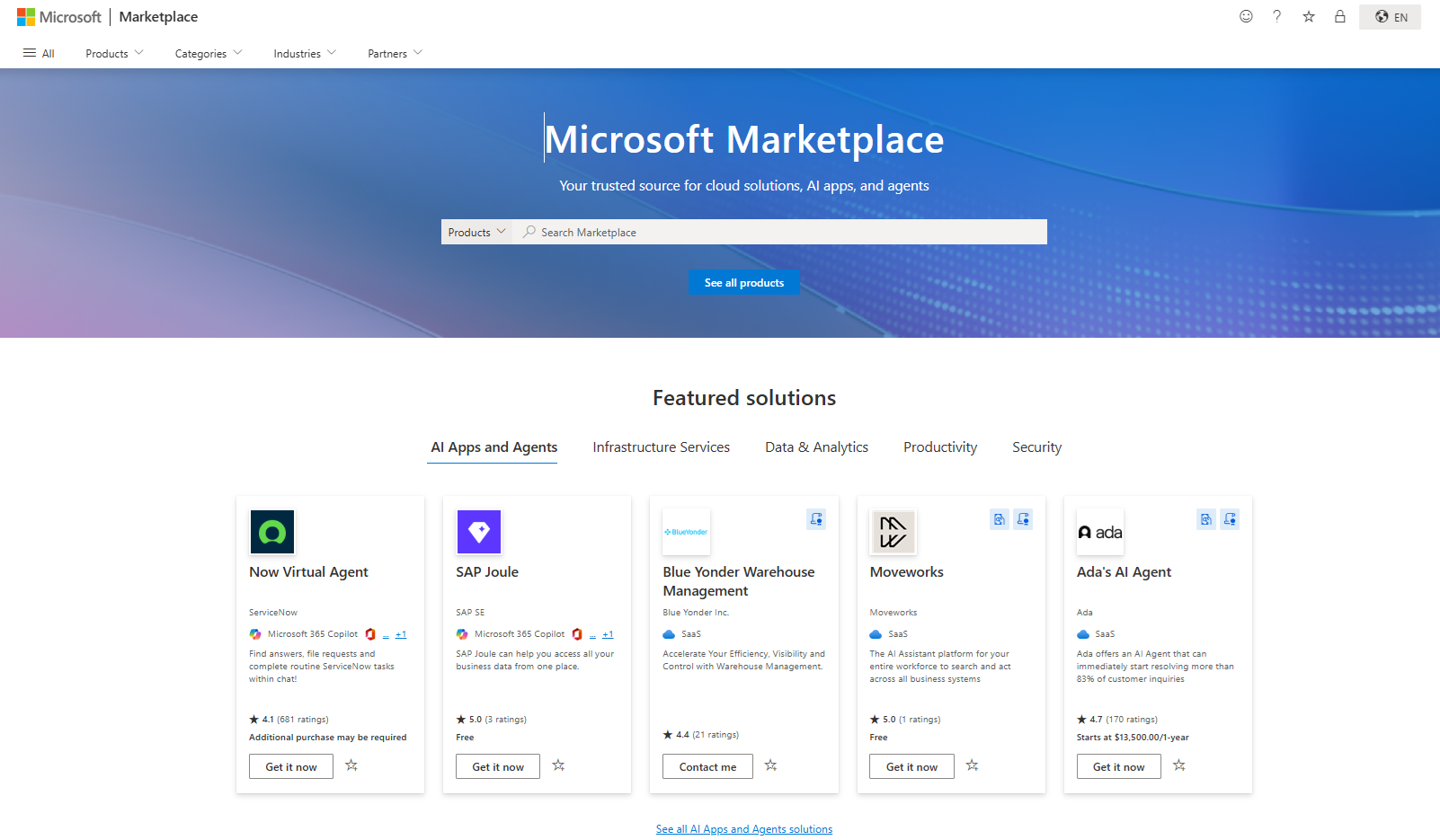
エージェントを発行するには、Microsoft Teams内のMicrosoft Teams ストアに送信できます。 Teams ストアに発行されたアプリは、 Microsoft Commercial Marketplace に自動的に一覧表示されます。
Microsoft 365 Agents Toolkit のツール スイートを使用して、エージェントを作成します。 エージェントは、責任ある AI (RAI) 原則を満たし、価値のあるエンド ユーザー エクスペリエンスを提供し、エンタープライズ ニーズを満たす必要があります。 RAI には、透明性、説明責任、信頼性、および安全性が含まれます。 価値のあるエクスペリエンスは、機能的に生産性が高く、品質の高いエンド ユーザー エクスペリエンスを含むエージェントを提供します。 エンタープライズ ニーズは、管理者の信頼バーと、生産性とコラボレーションの全体的な目標を満たしています。
注:
Microsoft 365 Agents Toolkit スイートのツールを使用して構築された宣言型エージェントとカスタム エージェントのみを Microsoft Commercial Marketplace に送信できます。
Microsoft Commercial Marketplace にエージェントを送信する方法の詳細については、「 Teams ストアにアプリを発行する」を参照してください。
エージェントのライフサイクルを管理する
Microsoft 365 管理センター内の Copilot コントロール システム (CCS) で、Microsoft 365 Copilot ChatとMicrosoft 365 Copilotのエージェントを管理できます。 CCS を使用すると、organizationのメンバーに対して管理およびデプロイできるエージェントなど、Microsoft 365 Copilotの設定を構成できます。
✅ タスク: 階層またはレベルに基づいてデプロイ 計画を実行することを検討します。ここで、organizationはステージに基づいてエージェント機能をロールアウトし、ロールアウト グループごとに予想される可用性を確認します。
エージェント インベントリ
Microsoft 365 管理センターでは、organizationの使用可能なエージェントと、organizationのメンバーがサポートされている機能に基づいて各エージェントを検索できる場所を表示できます。
✅ タスク: Microsoft 365 管理センターでorganizationのエージェント インベントリを確認して確認します。organizationのエージェントの可用性を変更して、不要な機能を無効にします。
organizationのエージェント インベントリを表示するには、次の手順に従います。
- ブラウザーでMicrosoft 365 管理センターを開きます。
- [ エージェント>すべてのエージェント] を選択します。
- エージェント インベントリをフィルター処理します。
- [ フィルター] の横にある [ 可用性>すべてのユーザー] を選択します。 organizationのメンバーがエージェントを使用できる場所を認識するには、列のサポートに注意してください。 一覧を確認した後、すべてのフィルターをクリアします。
- [エージェント インベントリ] の下の [所有者が見つかりません] を選択します。 所有者がなくなったエージェントを削除することを検討してください。 一覧を確認した後、すべてのフィルターをクリアします。
- [フィルター] の横にある [可用性] > [ユーザーなし] を選択します。 organizationのメンバーが使用できないエージェントに注意してください。 organizationに必要なエージェントを具体的にデプロイし、不要なエージェントをブロックすることを検討してください。
エージェントをピン留めする
管理者は、展開されたエージェントをMicrosoft 365 Copilot内の [エージェント] リストにピン留めすることができます。 エージェントをMicrosoft 365 Copilotにピン留めすることで、それらのエージェントが表示され、organizationのすべてのメンバー、または特定のユーザーまたはグループにのみアクセスできることを確認できます。 エージェントのピン留めとピン留め解除を選択できます。 また、ピン留めされたエージェントの一覧をランク付けすることもできます。
✅ タスク: Microsoft 365 管理センターに表示されているorganizationのピン留めされたエージェントを確認して確認します。
Microsoft 365 Copilotには、Microsoft、管理者、およびユーザーによってピン留めされたエージェントが含まれます。 Microsoft 固定エージェントは、すべてのユーザーに対して既定でピン留めされる特定のエージェントです。 管理ピン留めされたエージェントは、Microsoft 365 管理センターの Copilot コントロール システムを使用して、自分またはorganizationによってピン留めされます。 ユーザー固定エージェントは、個々のユーザーが独自のMicrosoft 365 Copilot ChatまたはMicrosoft 365 Copilotエクスペリエンスでピン留めされます。
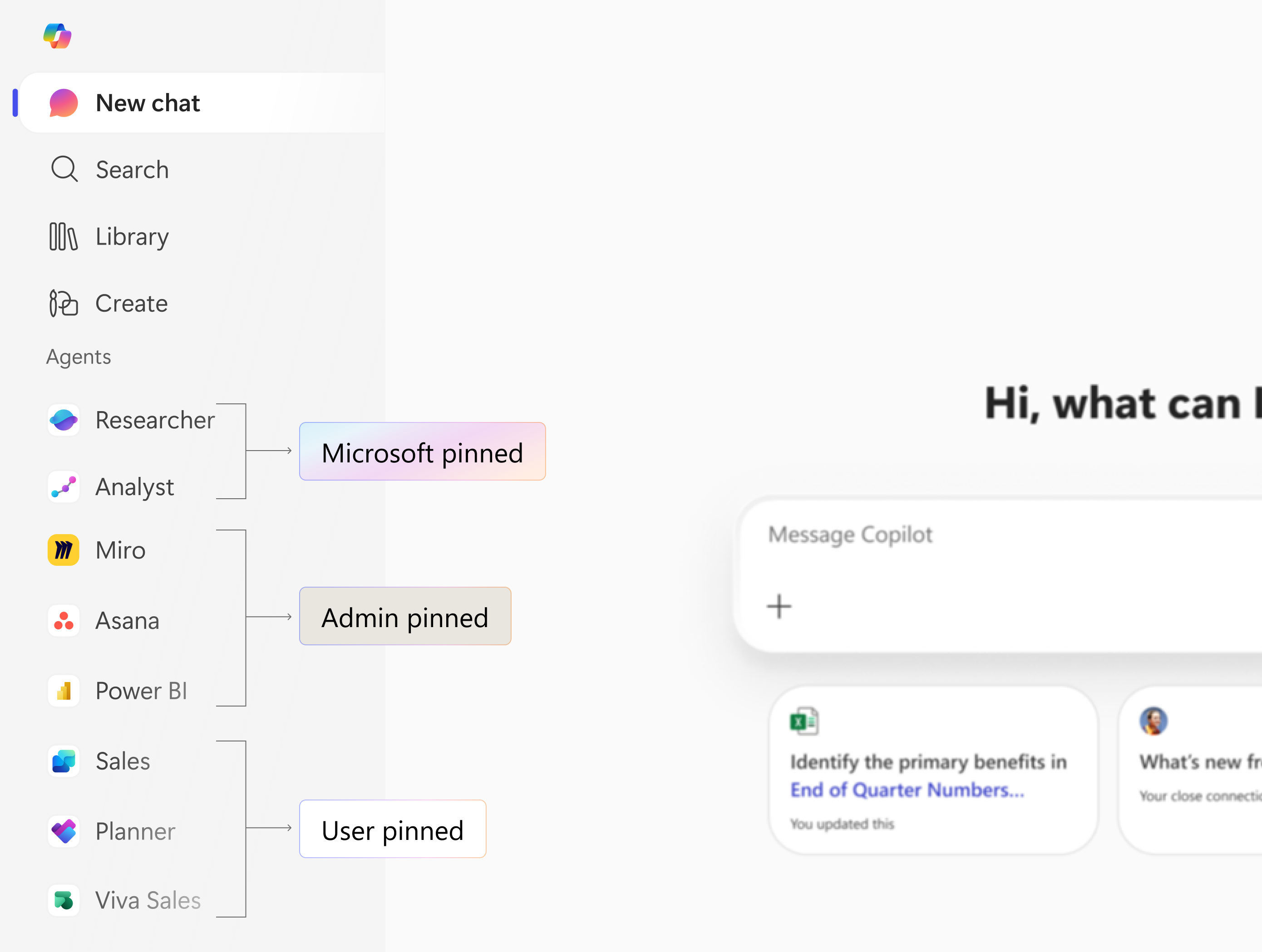
organizationのピン留めされたエージェントを設定、表示、または管理するには、「エージェントのピン留めを管理する」を参照してください。
カスタム エージェントをアップロードする
Microsoft 365 管理センターの Copilot コントロール システムには、カスタム エージェントをアップロードする方法が用意されているため、エージェント インベントリからorganizationのエージェントを管理できます。
✅ タスク: カスタム エージェントをMicrosoft 365 管理センターの Copilot コントロール システムに直接アップロードします。このオプションは、Copilot Studioからエージェントを発行するように作成者に要求する代わりに選択します。
エージェントをアップロードするには、エージェントを ZIP パケット ファイルに含める必要があります。 ZIP ファイルには、マニフェスト ファイル、構成ファイル、アイコン、ブランド化、埋め込みナレッジ ファイルなどのリソースが含まれています。
Copilot エージェント ZIP ファイルは、エージェント>エージェントの名前>Channels を選択してCopilot Studioからダウンロードできます。 Teams や Microsoft 365 Copilot など、発行に使用するチャネルを選択します。 [ 可用性オプション>ダウンロード .zipを選択します。
注:
ZIP パケット ファイル (.zip) を使用してエージェントを共有することもできます。 詳細については、「 個人用エージェントのサイドロード」を参照してください。
エージェントを ZIP パケット ファイルとしてMicrosoft 365 管理センターにアップロードするには:
お使いのブラウザーのMicrosoft 365 管理センターで Copilot コントロール システムを開きます。
[ エージェント>すべてのエージェント>カスタム エージェントのアップロード] を選択します。
[ ファイルの選択] を選択 して、エージェントの ZIP ファイルを見つけて選択します。 ZIP ファイルが検証されます。
エージェントの名前、アイコン、ホスト製品を確認します。 さらに [次へ] を選択します。
割り当てられたユーザーを選択します。 さらに [次へ] を選択します。
注:
テスト目的で少数の対象ユーザーを選択できます。 たとえば、エージェントの可用性を絞り込むには、[ 自分のみ] または 1 つのテスト グループを選択します。
エージェントのアクセス許可と機能を確認します。 さらに [次へ] を選択します。
[デプロイの完了] を選択して、エージェントのデプロイを確認して完了します。
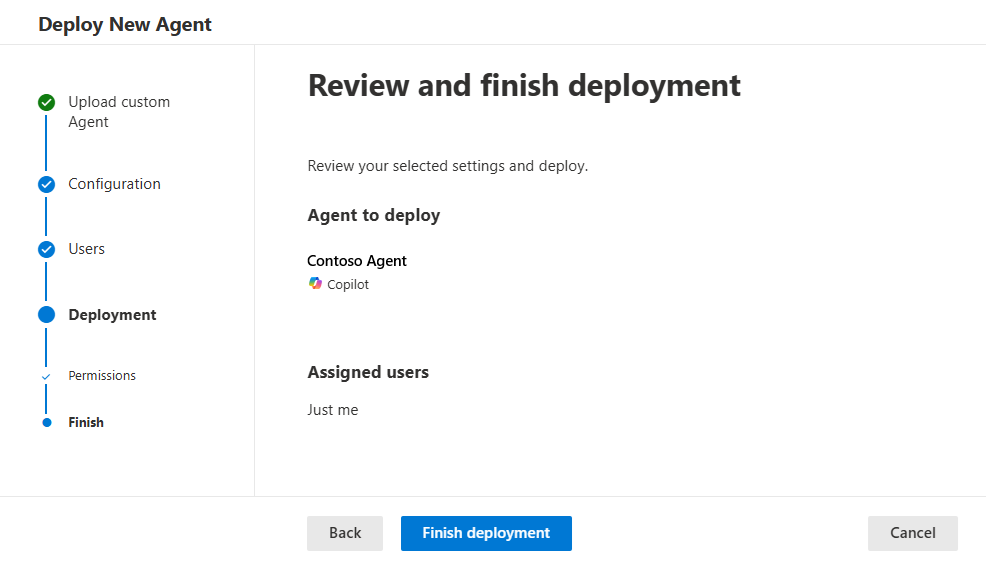
エージェントを管理、割り当て、発行するには、「エージェントの 割り当てとデプロイ」を参照してください。
エージェントの割り当てとデプロイ
管理者は、アクションを使用して、テナントで使用可能な各エージェントのライフサイクルを管理できます。 これらのエージェント アクションには、発行、デプロイ、削除、ブロックが含まれます。 さらに、エージェントを割り当て、エージェントを個別のアクションとしてデプロイできます。 また、organizationのメンバーが組織カタログに発行するように要求するエージェントを管理することもできます。
✅ タスク: Microsoft 365 管理センターでorganizationのエージェントを管理します。具体的には、organizationでユーザーとグループの個々のエージェントを発行、デプロイ、削除、またはブロックします。エージェントの詳細と機能に基づいて、エージェントアクセスを過剰に共有する可能性を検討してください。
エージェントのインストールについて
Microsoft によってプレインストールされている特定の Copilot エージェントがありますが、ほとんどのエージェントは、organizationのメンバーまたは適切な権限を持つ管理者によってインストールできます。
Microsoft がインストールしたエージェント
Researcher や Analyst などの特定の Microsoft エージェントは、プレインストールされ、Microsoft 365 Copilot内の右側のライトにピン留めされています。 ピン留めされたエージェントは、それらのエージェントが表示され、organizationのメンバーがアクセスできることを確認します。 さらに、Microsoft 365 管理センターの Copilot 制御システムを使用して、これらのエージェントの管理、割り当て、デプロイ方法を制御できます。 関連情報については、 Microsoft にインストールされているエージェントと機能に関するページを参照してください。
インストールされているエージェントを管理する
管理者は、organizationで使用可能にするエージェントのライフサイクル管理を制御できます。 エージェントは、Microsoft 365 管理センターの Copilot コントロール システムを使用してインストールできます。 カスタム エージェントのアップロード、既存のエージェントの割り当て、エージェントのデプロイも行うことができます。 また、organizationによって不要なエージェントを削除してブロックすることで、過剰な共有を防ぐことができます。 関連情報については、「管理インストールされたエージェント」を参照してください。
ユーザーがインストールしたエージェント
organizationのメンバーは、エージェント ストアからエージェントをインストールできます。 ツールと機能により、Copilot Studio、エージェント ビルダー、および SharePoint を使用してエージェントを作成することもできます。 関連情報については、「 ユーザーがインストールしたエージェント」および「 エージェントの共有と公開の設定」を参照してください。
エージェントを発行する
organizationのメンバーは、Copilot Studioを使用してエージェントを作成および発行できます。 ライブ Web サイト、モバイル アプリ、Microsoft 365 Copilot、Teams や Facebook などのメッセージング プラットフォームなど、複数のチャネルにエージェントを発行できます。
✅ タスク: organizationのメンバーがCopilot Studioを使用してエージェントを作成した場合は、ヘルプを使用してエージェントをorganizationに発行できます。Microsoft 365 管理センターの Copilot コントロール システムで要求されたエージェントを確認します。エージェントがorganizationで使用可能になるのを公開または拒否します。
organizationのメンバーがMicrosoft TeamsとMicrosoft 365 Copilotチャネルを使用してエージェントをorganizationに発行すると、エージェントはMicrosoft 365 管理センターの Copilot コントロール システムで要求されたエージェントとして使用できるようになります。 その後、エージェントを承認して、organization内のユーザーまたはグループがエージェントを使用できるようにします。 エージェントがMicrosoft 365 管理センターの Copilot コントロール システムからレビューおよび発行されたら、Teams アプリ ストアに表示して、ユーザーが見つけてインストールできるようにします。
詳細については、「 Teams と Microsoft 365 のエージェントの接続と構成」、「 要求されたエージェントの管理」、および「 エージェントの発行」を参照してください。
使用可能なエージェントを確認する
エージェントはエージェント インベントリに一覧表示されます。 エージェント インベントリを使用すると、各エージェントに関するさまざまな詳細を表示できます。 たとえば、エージェントの可用性を表示したり、エージェントがorganization内でサポートされているアプリを表示したり、エージェントの発行元を表示したりできます。 エージェントの一覧から個々のエージェントを選択すると、追加の詳細を表示および設定できます。 詳細については、「 エージェント インベントリ」を参照してください。
✅ タスク: エージェントが呼び出すことができる機能、データ ソース、およびカスタム アクションを確認します。
個々のエージェントの詳細を表示するには:
ブラウザーのMicrosoft 365 管理センター内で Copilot コントロール システムを開きます。
[ エージェント>すべてのエージェント] を選択します。 [ エージェント インベントリ ] タブが選択されていることがわかります。
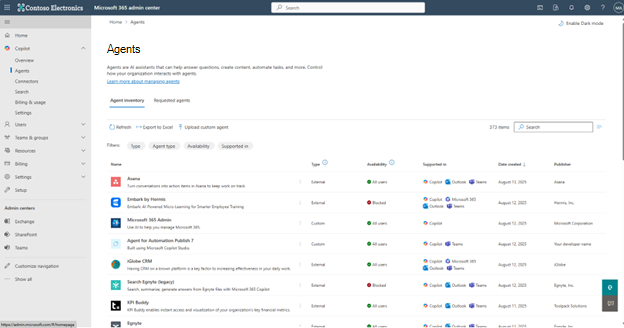
一覧からエージェントを選択します。
エージェントの詳細、セキュリティ、コンプライアンスを前に確認して、エージェントをorganization内のユーザーに割り当てるか、ユーザーが使用できるかどうかを判断するのに役立ちます。 a. [ データ & ツール ] タブを選択して、[ 機能]、[ ナレッジ]、[ アクション] を確認します。 b. [ セキュリティ & コンプライアンス ] タブを選択して、エージェントの全体的な認定を確認します。
エージェントの割り当て
organization内のユーザーとグループに個々のエージェントを割り当てて割り当てを解除できます。 ただし、エージェントを割り当てる前に、テナント内で使用可能なユーザーとグループを使用できる必要があります。
organizationのメンバーにエージェントを割り当てる操作は 2 つあります。
- 使用可能: エージェントを検索してインストールできるorganizationのメンバーを選択できます。
- デプロイ先: エージェントをorganizationのメンバー、または自分だけにデプロイできます。
注:
エージェントをユーザーまたはグループに割り当てる前に、エージェントの機能、知識、アクションを確認します。 また、エージェントのセキュリティとコンプライアンスを考慮してください。 詳細については、「 使用可能なエージェントを確認する」を参照してください。
✅ タスク: Microsoft 365 管理センターのorganizationの個々の割り当てとグループの割り当てに基づいてエージェントのアクセスを制御します。エージェントの詳細と機能に基づいて、organization内で過剰に共有される可能性を防ぐために必要ではないエージェント アクセスを検討してください。
個々のエージェントの詳細を表示するには:
ブラウザーのMicrosoft 365 管理センター内で Copilot コントロール システムを開きます。
[ エージェント>すべてのエージェント] を選択します。 [ エージェント インベントリ ] タブが選択されていることがわかります。
一覧からエージェントを選択します。
[ ユーザー ] タブを選択し、[ 割り当て先] を選択します。
オプションの 1 つに基づいてエージェントを割り当てるには、 を選択します。 私だけb. organization c 全体。 特定のユーザー/グループ
[使用可能] を選択して、organizationでエージェントをインストールできるユーザーを確認します。
![Microsoft 365 管理センターのエージェントの [使用可能] 設定のスクリーンショット。](/ja-jp/copilot/microsoft-365/agent-essentials/media/m365-agents-admin-guide/agent-assign-available.png)
[更新] を選択します。
![Microsoft 365 管理センターのエージェントの [使用可能] 設定のスクリーンショット。](/ja-jp/copilot/microsoft-365/agent-essentials/media/m365-agents-admin-guide/agent-assign-available.png#lightbox)
割り当てられたユーザーは、エージェントを見つけてインストールできます。
エージェントをデプロイする
個々のエージェントを選択して、organizationのメンバーにデプロイできます。
エージェントをデプロイすることで、ユーザーに代わってエージェントを効果的にインストールするには、ユーザーのアクセス許可Microsoft Entra受け入れます。 このアクションにより、エージェントがアクティブになり、選択したユーザーまたはグループで使用できるようになります。
✅ タスク: エージェントをユーザーが自分でインストールできるようにするのではなく、organizationのメンバーにエージェントをデプロイしてインストールします。
個々のエージェントをデプロイするには、次の手順に従います。
- ブラウザーのMicrosoft 365 管理センター内で Copilot コントロール システムを開きます。
- [ エージェント>すべてのエージェント] を選択します。 [ エージェント インベントリ ] タブが選択されていることがわかります。
- 一覧からエージェントを選択します。
- [展開] を選択します。
- エージェントホスト 製品を確認し、[ 次へ] を選択します。
- ユーザーを割り当てる
- オプションの 1 つに基づいてエージェントを割り当てるには、 を選択します。 私だけb. organization c 全体。 [特定のユーザー/グループ] 次に、[ 次へ] を選択します。
- エージェントのアクセス許可と機能を確認し、[ 次へ] を選択します。
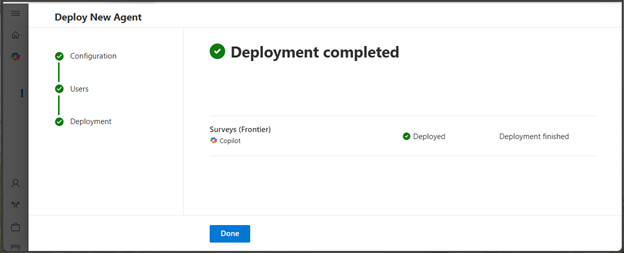
- デプロイを確認し、[ デプロイの完了] を選択します。
- デプロイが完了したら、[完了] を選択 します。
エージェントを削除する
organizationのインベントリからエージェントを削除できます。 このアクションは、ファースト パーティまたは外部エージェントにのみ適用されます。 エージェントは、ストアから取得することでインベントリに読み取ることができます。
エージェントを削除すると、Copilot やその他のホスト製品 (Teams や Outlook など) では使用できなくなります。 詳細については、「エージェントの 削除」を参照してください。
エージェントをブロックする
エージェントをブロックすると、テナント内のすべてのユーザーがエージェントにアクセスできなくなります。 このアクションにより、organization内の誰もエージェントを使用できなくなります。 詳細については、「 エージェントのブロックまたはブロック解除」を参照してください。
要求されたエージェントを管理する
organizationでは、Copilot Studioを使用して、より高度なエージェントを作成できます。 これらのエージェントは、Microsoft 365 CopilotやMicrosoft Teamsなど、organization内のさまざまなチャネルに発行できます。 エージェントがCopilot Studioから発行されると、Microsoft 365 管理センターの [要求されたエージェント] タブにエージェントが表示されます。
✅ タスク: organizationによって作成された要求されたエージェントと、各エージェントのメタデータをMicrosoft 365 管理センターで確認します。
エージェントが管理者の承認のために送信されると、エージェントの定義に関するすべてのメタデータがMicrosoft 365 管理センターで提供されます。 エージェントをorganizationに公開する前に、エージェントの機能、データ ソース、カスタム アクションについて理解を深めるために、エージェントの [詳細] タブを選択します。
保留中のエージェント要求を表示し、それらの要求に対応するには、次の手順を使用します。
- お使いのブラウザーのMicrosoft 365 管理センターで Copilot コントロール システムを開きます。
- [ エージェント>すべてのエージェント>Requests] を選択します。
- 要求されたエージェントを選択し、エージェントの詳細を表示します。 エージェントが呼び出すことができる機能、データ ソース、およびカスタム アクションを確認します。
- エージェントの名前の横にある [エージェントの 発行 ] または [ 拒否 ] のアクションを選択します。
要求されたエージェントの発行の詳細については、「エージェントの 発行」を参照してください。
エージェントのセキュリティ、プライバシー、コンプライアンスについて理解する
Microsoft では、多層防御戦略を適用して、エンタープライズセキュリティ、プライバシー、コンプライアンス標準に基づき、あらゆるレベルでMicrosoft 365 Copilotをセキュリティで保護します。 この基盤の各側面は、AI の機能とツールを自信を持って採用するために、あなたとorganizationにとってより安全なデジタル エコシステムを形成します。
✅ タスク: Copilot エージェント ガバナンスの主要なコンポーネントについて説明します。
詳細については、次のリソースを参照してください。