Not
Bu sayfaya erişim yetkilendirme gerektiriyor. Oturum açmayı veya dizinleri değiştirmeyi deneyebilirsiniz.
Bu sayfaya erişim yetkilendirme gerektiriyor. Dizinleri değiştirmeyi deneyebilirsiniz.
Power Query veri türleri, değerleri daha yapılandırılmış bir veri kümesine sahip olacak şekilde sınıflandırmak için kullanılır. Veri türleri alan düzeyinde tanımlanır; bir alanın içindeki değerler alanın veri türüne uyacak şekilde ayarlanır.
Bir sütunun veri türü, sütun başlığının sol tarafında, veri türünü simgeleyen bir simgeyle görüntülenir.

Uyarı
Power Query, sütunun veri türüne göre bağlamsal dönüşümler ve seçenekler kümesi sağlar. Örneğin, veri türü Date olan bir sütun seçtiğinizde, bu veri türüne uygulanan dönüştürmeler ve seçenekler elde edersiniz. Bu dönüştürmeler ve seçenekler Power Query arabiriminde gerçekleşir; örneğin Transform ve Add sütunu sekmeleri ve akıllı filtre seçenekleri.
Power Query'de kullanılan en yaygın veri türleri aşağıdaki tabloda listelenmiştir. Bu makalenin kapsamı dışında olsa da, yaygın olarak kullanılan veri türlerinin listesini Power Query M Types ve type conversion makalesinde bulabilirsiniz. ayrıca Power Query M formül dili Types makalesindeki veri türlerinin tam listesi de bulunur.
| Veri türü | M adı | İkon | Açıklama |
|---|---|---|---|
| Metin |
type text, Text.Type |

|
Unicode karakter veri dizesi. Metin biçiminde temsil edilen dizeler, sayılar veya tarihler olabilir. Dize uzunluğu üst sınırı 268.435.456 Unicode karakterdir (her Unicode karakteri 2 bayttır) veya 536.870.912 bayttır. |
| Doğru/Yanlış |
type logical, Logical.Type |

|
"Doğru veya Yanlış şeklinde bir Boole değeri." |
| Ondalık sayı |
type number, Number.Type |

|
64 bit (sekiz bayt) kayan noktalı bir sayıyı temsil eder. En yaygın sayı türüdür ve genellikle düşündüğünüz sayılara karşılık gelir. Kesirli değerlerle sayıları işlemek için tasarlanmış olsa da, tam sayıları da işler. Ondalık Sayı türü, –1,79E +308 ile –2,23E –308, 0 arasında negatif değerleri ve 2,23E –308 ile 1,79E + 308 arasında pozitif değerleri işleyebilir. Örneğin, 34, 34,01 ve 34,000367063 gibi sayılar geçerli ondalık sayılardır. Ondalık Sayı türünde gösterilebilecek en büyük duyarlık 15 basamak uzunluğundadır. Ondalık ayırıcısı, sayı içinde herhangi bir yerde bulunabilir. Ondalık Sayı türü, Excel sayılarını nasıl depolediğine karşılık gelir. İkili kayan noktalı sayı, desteklenen aralıktaki tüm sayıları 100% doğrulukla temsil etmez. Bu nedenle, belirli ondalık sayıları temsil ederken duyarlıkta küçük farklılıklar oluşabilir. |
| Sabit ondalık sayı | Currency.Type |

|
Para Birimi türü olarak da bilinen bu veri türünün ondalık ayırıcısı için sabit bir konumu vardır. Ondalık ayırıcısının sağında her zaman dört basamak bulunur ve 19 basamaklık bir anlamlılık sağlar. Gösterebileceği en büyük değer 922.337.203.685.477.5807 'dir (pozitif veya negatif). Ondalık Sayı'nın aksine, Sabit Ondalık Sayı türü her zaman kesindir ve kayan nokta gösteriminin kesin olmamasının hatalara neden olabileceği durumlarda kullanışlıdır. |
| Tamsayı | Int64.Type |

|
64 bit (sekiz bayt) tamsayı değerini temsil eder. Tamsayı olduğundan, ondalık basamakların sağındaki basamak yoktur. 19 basamağı sağlar; –9.223.372.036.854.775.808 (–2^63) ile 9.223.372.036.854.775.807 (2^63–1) arasındaki pozitif veya negatif tamsayılar. Çeşitli sayısal veri türlerinin mümkün olan en büyük duyarlığı temsil edebilir. Sabit Ondalık Sayı türünde olduğu gibi, tamsayı türü yuvarlama denetimi yapmanız gereken durumlarda yararlı olabilir. |
| Yüzde | Percentage.Type |

|
Temel olarak Ondalık Sayı türüyle aynıdır, ancak sütundaki değerleri Power Query Düzenleyicisi penceresinde yüzde olarak biçimlendirmek için bir maskesi vardır. |
| Tarih/Saat |
type datetime, DateTime.Type |

|
Hem tarih hem de saat değerini temsil eder. Kapakların altında Tarih/Saat değeri Ondalık Sayı türü olarak depolanır, böylece ikisi arasında dönüştürme yapabilirsiniz. Tarihin saat bölümü, 1/300 saniyenin (3,33 ms) tam katlarına kesir olarak depolanır. 1900 ile 9999 yılları arasındaki tarihler desteklenir. |
| Date |
type date, Date.Type |

|
Yalnızca bir tarihi temsil eder (saat bölümü yoktur). Modele dönüştürüldüğünde, Tarih, kesirli değer için sıfır içeren tarih/saat değeriyle aynıdır. |
| Time |
type time, Time.Type |

|
Yalnızca saati temsil eder (tarih bölümü yok). Modele dönüştürüldüğünde Saat değeri, ondalık basamak olmadan Tarih/Saat değeriyle aynıdır. |
| Tarih/Saat/Saat Dilimi |
type datetimezone, DateTimeZone.Type |

|
Saat dilimi uzaklığı olan bir UTC Tarih/Saati temsil eder. Modele yüklendiğinde Tarih/Saat'e dönüştürülür. |
| Süre |
type duration, Duration.Type |

|
Modele yüklendiğinde Ondalık Sayı türüne dönüştürülen süreyi temsil eder. Ondalık Sayı türü olarak, doğru sonuçlarla bir Tarih/Saat alanından eklenebilir veya çıkarılabilir. Ondalık Sayı türü olduğundan, büyüklüğünü gösteren görselleştirmelerde kolayca kullanabilirsiniz. |
| İkili |
type binary, Binary.Type |

|
İkili veri türü, ikili biçimi olan diğer tüm verileri temsil etmek için kullanılabilir. |
| Herhangi bir |
type any, Any.Type |

|
Herhangi bir veri türü, açık veri türü tanımı olmayan bir sütuna verilen durumdur. Any, tüm değerleri kapsayan bir veri türüdür. Yapılandırılmamış kaynaklardan gelen sorgularınızın sütun veri türlerini her zaman açıkça tanımlamanızı öneririz. Ayrıca, sorgunuzun çıktısı olarak Herhangi bir veri türüne sahip sütunların olmasını önleyebilirsiniz. |
Veri türü algılama
Veri türü algılama şu bağlantılara bağlanırken otomatik olarak gerçekleşir:
Veritabanları gibi yapılandırılmış veri kaynakları Power Query veri kaynağından tablo şemasını okur ve her sütun için doğru veri türünü kullanarak verileri otomatik olarak görüntüler.
Excel, CSV ve metin dosyaları gibi yapılandırılmamış kaynaklar Power Query tablodaki değerleri inceleyerek veri türlerini otomatik olarak algılar. Varsayılan olarak, yapılandırılmamış kaynaklar için Power Query otomatik veri türü algılama etkinleştirilir.
Tablonuzdaki sütunların veri türlerini otomatik olarak algılamak için Dönüştür sekmesinin Herhangi bir sütun grubundaki Veri türünü algıla komutunu da kullanabilirsiniz.

Sütun veri türünü tanımlama
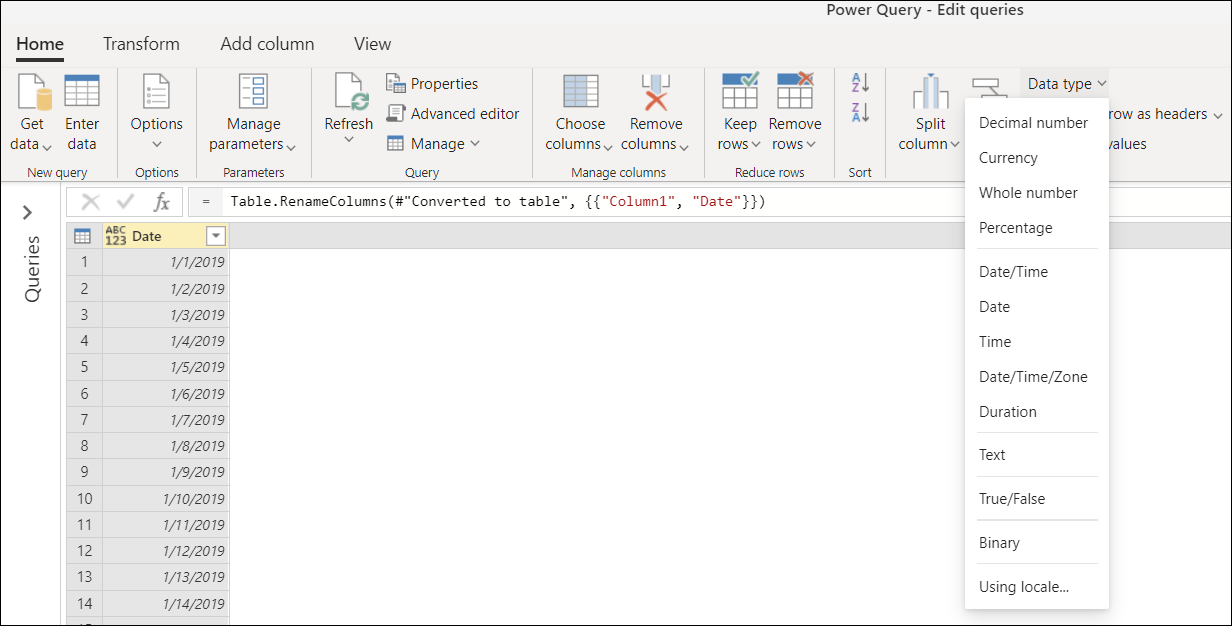
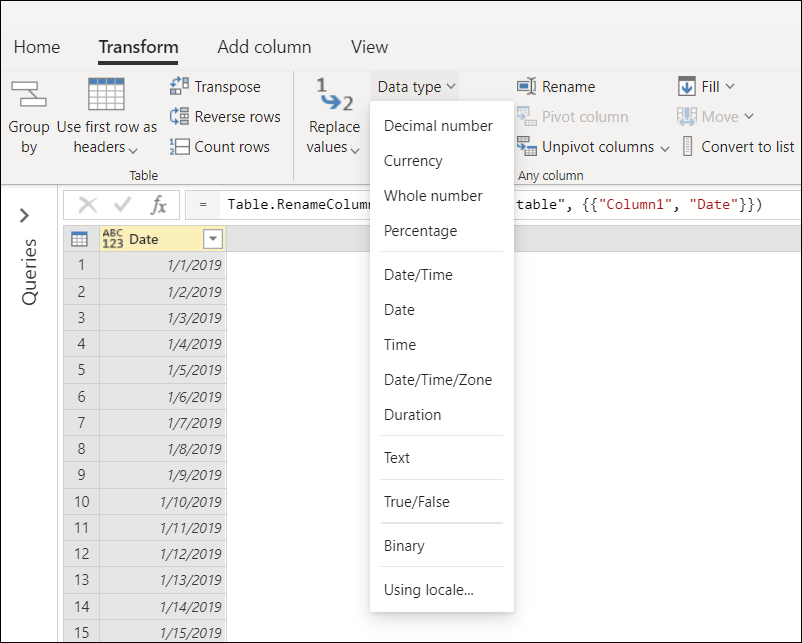
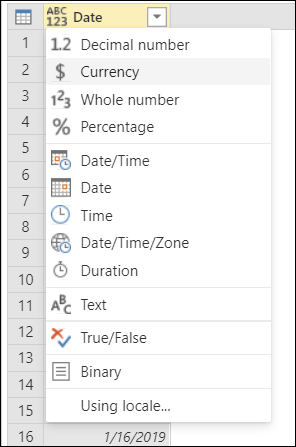
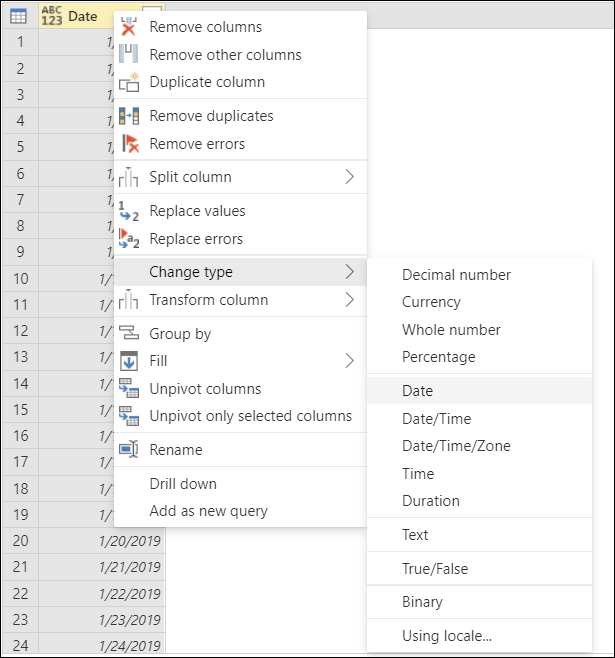
Bir sütunun veri türünü dört yerden herhangi birinde tanımlayabilir veya değiştirebilirsiniz:
Giriş sekmesinin Dönüştür grubunda, Veri türü açılan menüsünde.
Dönüştür sekmesinin Herhangi bir sütun grubunda, Veri türü açılan menüsünde.
Sütun başlığının sol tarafında bulunan simgeyi seçerek.
Sütun kısayolu menüsünde, Türü Değiştir'in altında.
Sütun veri türünü ve üst bilgileri otomatik algılama
Bu ayar özellikle yapılandırılmamış kaynaklar içindir. Tablonuzun ilk 200 satırına göre sütun türlerini ve üst bilgileri otomatik olarak inceleyip algılayarak size yardımcı olur. Bu ayar etkinleştirildiğinde Power Query otomatik olarak sorgunuza iki adım ekler:
- Sütun üst bilgilerini yükselt: Tablonun ilk satırını sütun üst bilgisi olacak şekilde yükseltir.
- Değiştirilen tür: Her sütundaki değerlerin incelenmesine bağlı olarak, Herhangi bir veri türünden değerleri bir veri türüne dönüştürür.
Varsayılan olarak bu ayar etkindir. Bu ayarı devre dışı bırakmak veya etkinleştirmek için Power Query deneyiminiz için geçerli olan adımları izleyin.
Home sekmesinde Options'i seçin ve ardından Project seçenekleri altından Data load seçeneğini belirleyin. Yapılandırılmamış kaynaklar için sütun türlerini ve üst bilgileri otomatik olarak algıla onay kutusunu seçin.

Power Query Desktop'ta otomatik veri türü algılamayı yapılandırmak için
Bu davranışı Options penceresinde (Power Query düzenleyicisinde, genel ve dosya başına düzeyinde tanımlayabilirsiniz File sekmesinde Options ve settings>Options) öğesini seçin.
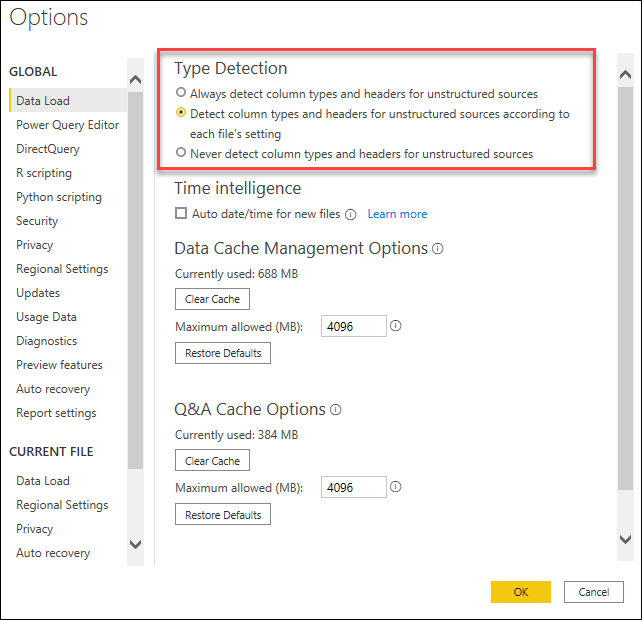
Genel: Sol bölmede Genel'in altında Veri yükleme'yi seçin. Sağ bölmede , Tür algılama'nın altında, uygulamanızda oluşturulan her yeni dosyaya uygulanan üç tür algılama yapılandırmasından herhangi birini seçebilirsiniz:
- Yapılandırılmamış kaynaklar için her zaman sütun türlerini ve üst bilgileri algılama
- Her dosyanın ayarına göre yapılandırılmamış kaynaklar için sütun türlerini ve üst bilgileri algılama
- Yapılandırılmamış kaynaklar için hiçbir zaman sütun türlerini ve üst bilgileri algılama
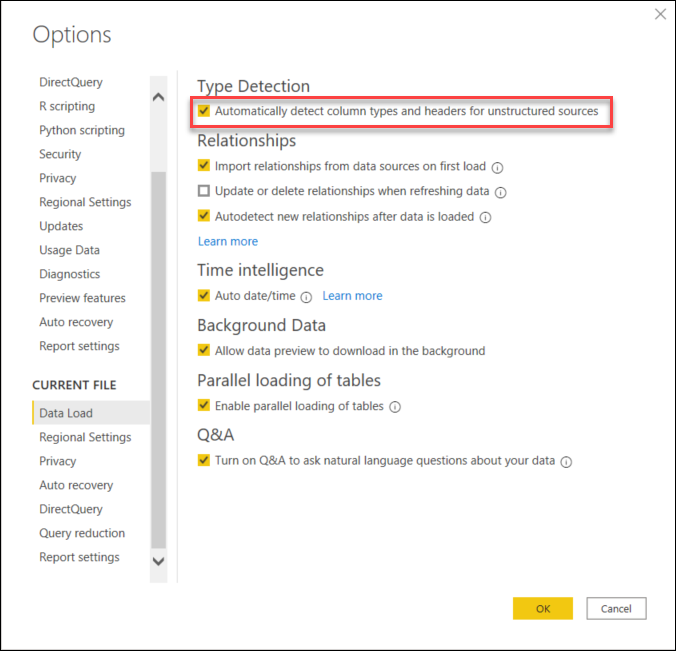
Geçerli dosya: Sol bölmede Geçerli dosya'nın altında Veri yükleme'yi seçin. Sağ bölmede , Tür algılama'nın altında, geçerli dosya için tür algılamayı etkinleştirmek mi yoksa devre dışı bırakmak mı istediğinizi seçin.
Belge veya proje yerelleştirme
Power Query, öğelerin nasıl görüneceğini ve yorumlandığını yöneten iki ayrı bileşeni işler:
- Yerelleştirme: Power Query hangi dilde görüntülenmesi gerektiğini bildiren bileşen.
- Genelleştirme: Metin değerlerinin yorumlanmasının yanı sıra değerlerin biçimlendirmesini işleyen bileşendir.
Yerel ayar , hem yerelleştirme hem de genelleştirme bileşenlerini tutan tek bir değerdir. Yerel ayar, metin değerlerini yorumlamak ve bunları diğer veri türlerine dönüştürmek için kullanılır. Örneğin, Amerika Birleşik Devletleri'nde konuşulan İngilizce yerel ayarı, yerelleştirmenin Amerika Birleşik Devletleri İngilizcesi olduğu ve küreselleşmenin veya değerin biçiminin Amerika Birleşik Devletleri'nde kullanılan standartlara dayandığı anlamına gelir.
Power Query bir sütun veri türünü tanımladığında veya bir veri türünden diğerine dönüştürdüğünde, dönüştürülecek değerleri farklı bir veri türüne dönüştürmeden önce yorumlaması gerekir.
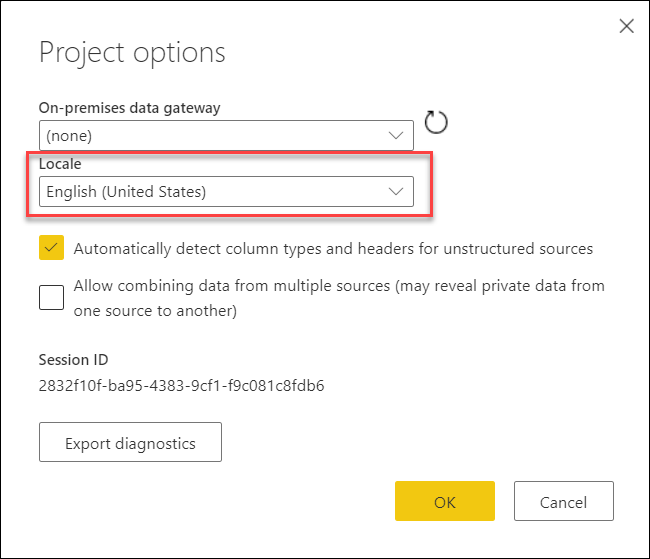
Power Query Online'da bu yorum Project seçeneklerinde Bölge ayarları altında tanımlanır.
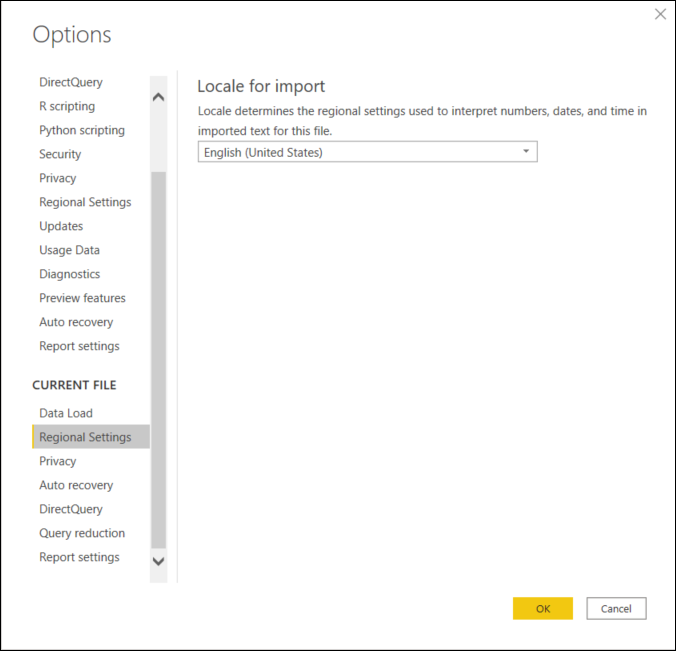
Power Query Desktop'ta Power Query işletim sistemi bölgesel biçiminizi otomatik olarak tanır ve bunu veri türü dönüştürme değerlerini yorumlamak için kullanır. Bu yerel ayar yapılandırmasını geçersiz kılmak için sorgu Seçenekleri penceresini açın ve sol bölmede Geçerli dosya'nın altında Bölgesel ayarlar'ı seçin. Buradan, yerel ayarı istediğiniz ayara değiştirebilirsiniz.
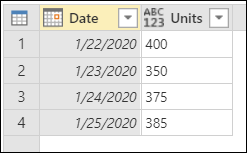
Bu yerel ayar, metin değerlerini belirli bir veri türüne yorumlamak için önemlidir. Örneğin, yerel ayarınızın İngilizce (Birleşik Devletler) olarak ayarlandığını, ancak CSV dosyalarınızdan birindeki sütunda tarihlerin Birleşik Krallık'ta gün/ay/yıl biçiminde biçimlendirildiğini düşünün.
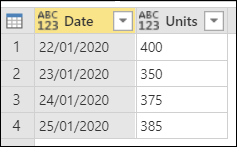
Date sütununun veri türünü Tarih olarak ayarlamayı denediğinizde hata değerleri alırsınız.
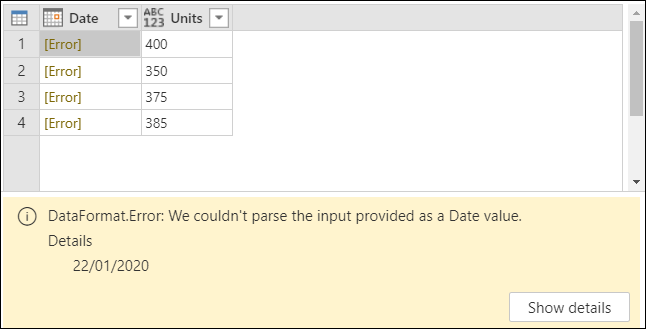
Bu hatalar, kullanılan yerel ayarın tarihi ay/gün/yıl olan İngilizce (Birleşik Devletler) biçiminde yorumlamaya çalışması nedeniyle oluşur. Takvimde 22 ay olmadığından hataya neden olur.
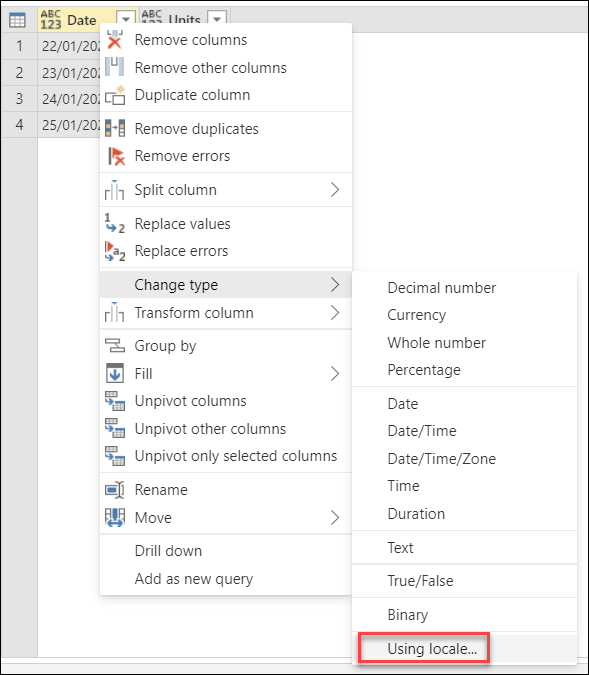
Yalnızca Tarih veri türünü seçmeye çalışmak yerine sütun başlığına sağ tıklayıp Türü değiştir'i ve ardından Yerel ayarı kullan'ı seçebilirsiniz.
Sütun türünü yerel ayar ile değiştir iletişim kutusunda, ayarlamak istediğiniz veri türünü seçersiniz, ancak hangi yerel ayarın kullanılacağını da seçersiniz; bu durumda İngilizce (Birleşik Krallık) olması gerekir.
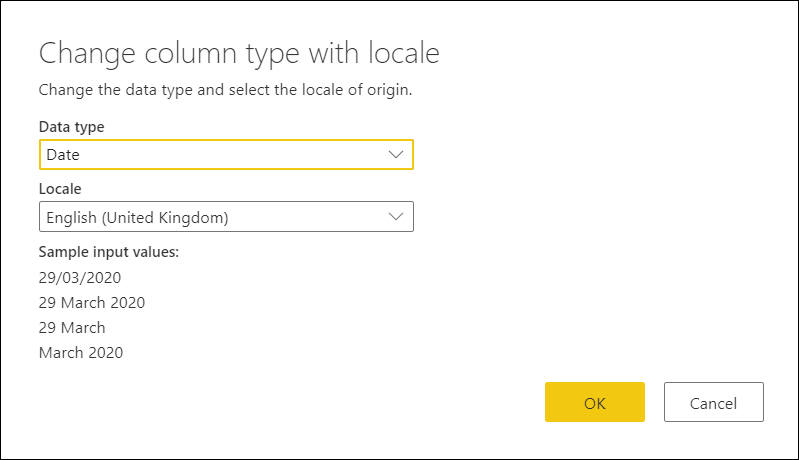
Bu yerel ayarı kullandığınızda, Power Query değerleri doğru yorumlayabilir ve bu değerleri doğru veri türüne dönüştürebilir.
Son tarih değerlerini doğrulamak için
Genelleştirme değeri, tarih değerlerinin biçimlendirmesini yönetir. Power Query tarafından görüntülenen değerle ilgili şüpheleriniz varsa, değerden gün, ay ve yıl için yeni sütunlar ekleyerek tarih değerlerinin dönüştürüldiğini doğrulayabilirsiniz. Bu yeni sütunları eklemek için Tarih sütununu seçin ve şeritteki Sütun ekle sekmesine gidin. Tarih ve saat sütunu grubunda, tarih sütunu seçenekleri görüntülenir.
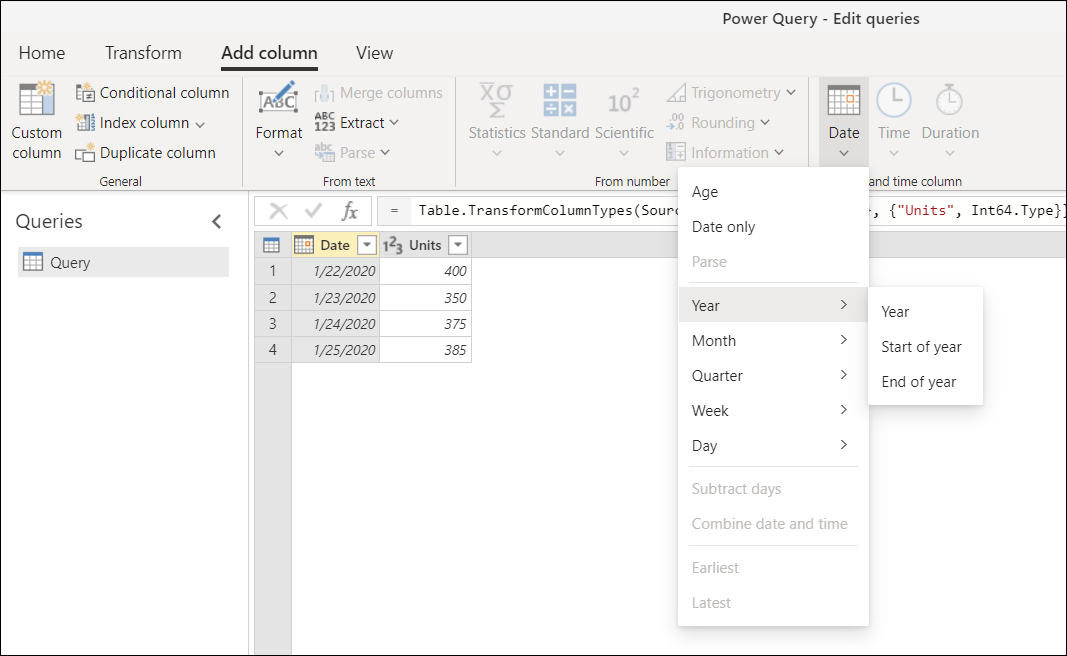
Buradan, tarih değerinin yıl numarası, ay numarası, gün numarası veya Tarih sütunundan ayıklanan daha fazla sütun gibi bölümlerini ayıklayabilirsiniz.
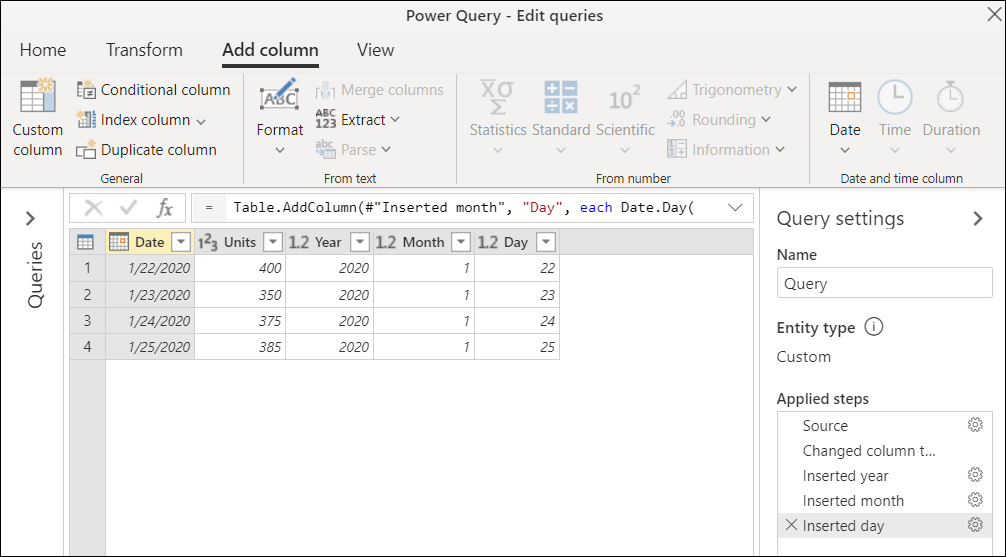
Bu sütunları kullanarak tarih değerinizin doğru dönüştürüldüğünü doğrulayabilirsiniz.
Veri türü dönüştürme matrisi
Aşağıdaki matris, bir değerin bir veri türünden diğerine dönüştürülmesiyle ilgili fizibiliteyi hızlı bir şekilde görmenizi sağlamak için tasarlanmıştır.
Uyarı
Bu matristeki dönüştürme, Veri türleri sütunundaki özgün veri türüyle başlar. Yeni türe dönüştürme işleminin her sonucu özgün veri türünün satırında gösterilir.
| Veri türleri |
|
|
|
|
|
|
|
|
|
|
|
|---|---|---|---|---|---|---|---|---|---|---|---|
|
Ondalık sayı |
— | 
|
|

|
|
|

|

|
|
|
|
|
Para birimi |
|
— |
|
|
|
|
|
|
|
|
|
|
Tamsayı |
|
|
— |
|
|
|
|
|
|
|
|
|
Yüzde |
|
|
|
— |
|
|
|
|
|
|
|
|
Tarih/Saat |
|
|
|
|
— |
|
|
|
|
|
|
|
Tarih |
|
|
|
|
|
— |
|
|
|
|
|
|
Zaman |
|
|
|
|
|
|
— |
|
|
|
|
|
Tarih/Saat/Saat Dilimi |
|
|
|
|
|
|
|
— |
|
|
|
|
Süre |
|
|
|
|
|
|
|
|
— |
|
|
|
Metin |
|
|
|
|
|
|
|
|
|
— |
|
|
Doğru/Yanlış |
|
|
|
|
|
|
|
|
|
|
— |
| İkon | Açıklama |
|---|---|
|
|
Mümkün |
|
|
Mümkün değil |
|
|
Mümkündür, ancak özgün değere değer ekler |
|
|
Mümkündür, ancak özgün değeri kısaltabilir |
Power Query M'deki türler
Yaygın olarak kullanılan veri türlerinin listesini Power Query M Types ve type conversion makalesinde bulabilirsiniz. ayrıca Power Query M formül dili Types makalesindeki veri türlerinin tam listesi de bulunur.