Azure DevOps 服務 |Azure DevOps Server |Azure DevOps Server 2022 |Azure DevOps Server 2020
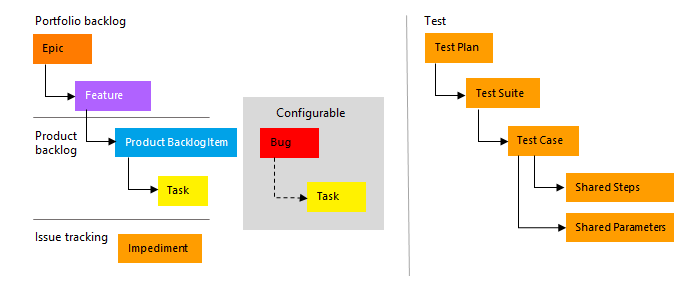
若要規劃軟體專案並使用 Scrum 追蹤缺陷,小組會使用產品待辦專案 (PBI) 和 Bug 工作專案類型 (WIT) 。 產品擁有者和計劃經理將 PBI 和錯誤對應至功能,以檢視產品組合層級進度。 當小組在短期衝刺中工作時,他們會建立自動連結至 PBI 和 Bug 的工作。
Note
如果您不熟悉 Scrum 程式,請檢閱 關於 Sprints、Scrum 和專案管理。
測試人員會使用入口網站或 Microsoft 測試管理員來建立和執行測試案例,並提交錯誤來記錄程式代碼缺陷。 使用阻礙因子來追蹤阻塞問題。
定義 PBIs 和 Bug
當您定義產品待辦專案時,請著重於客戶價值,並避免描述實作詳細資料。 產品擁有者會依商務價值、工作量和相依性來排定待辦專案的優先順序。 隨著需求的演變,待辦專案也會演變;團隊通常只提供最高優先順序項目或指派給目前和下一個短期衝刺的項目的完整詳細資料。
從 產品待辦專案頁面上的快速新增面板新增產品待辦項目和錯誤。 然後開啟每個項目以新增詳細資料並估計工作量。 待辦專案頁面會擷取專案優先順序 (待辦專案優先順序),產品擁有者會用來指出相對優先順序。
![顯示 [產品待辦專案] 工作專案表單的螢幕擷取畫面。](../media/about-work-items/work-item-form-product-backlog-item.png?view=azure-devops)
當您設定 PBI 和 Bug 的工作 量 時,請使用預測和速度圖表來估計未來的短期衝刺。 產品擁有者會設定 商務價值, 以表示優先順序,與待辦專案堆疊排名分開。
當您完成工作項目表單時,請使用下列欄位和 不同工作項目類型通用的欄位。 如需錯誤的詳細資訊,請參閱 管理錯誤。
Field/tab
Usage
輸入一個數字,表示 PBI 與其他 PBI 的相對價值。 較高的數位表示更高的商業價值。
提供足夠的詳細資訊,讓您的團隊估計工作量。 專注於該功能為誰服務、用戶想要完成什麼以及為什麼。 避免實作指示。 包含足夠的內容,以便您的團隊可以建立任務和測試案例。
描述定義 PBI 或錯誤修正「完成」條件的詳細內容。 在工作開始之前明確驗收標準有助於團隊和客戶達成共識並支援驗收測試。
擷取討論區段中的批注
使用 [ 討論] 區段來新增和檢閱有關所執行工作的批注。
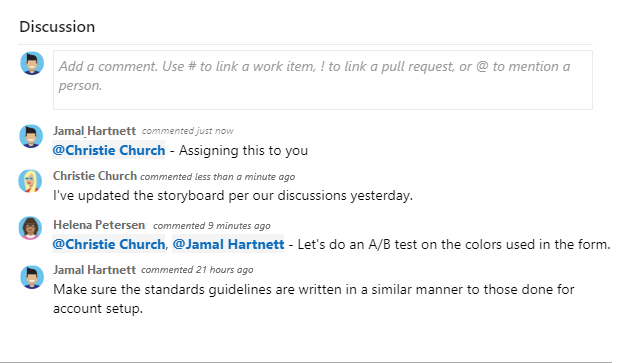
當您將游標放在支援文字格式設定的任何文字框中時,RTF 編輯器工具列會出現在文字輸入區域中。
![[討論區] 區段的螢幕快照,[RTF 編輯器] 工具列。](../../queries/media/share-plans/discussion-rich-text-editor-toolbar.png?view=azure-devops)
Note
討論工作專案欄位不存在。 若要使用 [討論] 區域中的批注來查詢工作專案,請篩選 [ 歷程記錄] 字段。 在 [討論] 文本框中輸入的文字完整內容會新增至 [歷程記錄] 字段。
提及某人、群組、工作專案或提取要求
選取下列其中一個圖示,以開啟最近您提及某人、連結到工作項目或連結到拉取請求的項目選單:


您可以使用鍵盤快速鍵開啟相同的選單:提及 @、哈希標籤 # 和驚嘆號 !。
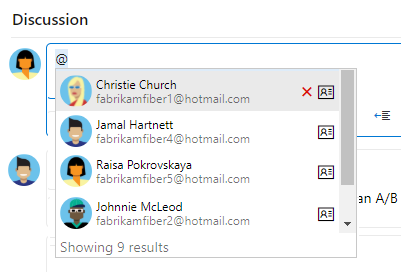
輸入名稱或數字以篩選功能表清單並匹配您的輸入內容。 選擇您要新增的項目。 若要將群組帶入討論區,請輸入@符號,後面接著組名,例如小組或安全組。
編輯或刪除留言
若要編輯或刪除任何討論批注,請選取 [ 編輯 ] 或 [ 更多動作 ]
 ,然後選取 [ 刪除]:
![[討論區] 區段的螢幕快照,您可以在其中選擇 [編輯或刪除] 動作。](../../media/discussion-edit-delete.png?view=azure-devops)
更新批注之後,請選取 [ 更新]。 若要刪除批注,請確認刪除。 工作項目表單上的 [ 歷程記錄 ] 索引標籤會維護所有已編輯和已刪除批註的完整稽核記錄。
Important
針對內部部署 Azure DevOps Server, 請設定 SMTP 伺服器 ,讓小組成員接收通知。
在評論中新增反應
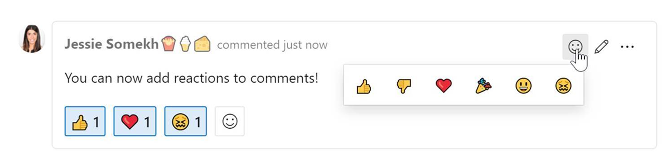
藉由選擇任何批註右上方的表情符號圖示,將一或多個回應新增至批註。 從任何現有反應旁批註底部的圖示中選擇。 若要移除您的反應,請點擊您留言底部的反應。 以下圖片顯示新增反應的過程範例,以及在留言上顯示反應的方式。
儲存備註而不儲存工作項目
Note
此功能可從 Azure DevOps Server 2022.1 開始提供。
如果您只有新增至 工作專案討論 的許可權,您可以透過儲存評論來執行此動作。 此權限由區域路徑節點和 此節點 許可權中的 [編輯工作專案批注] 控制。 如需詳細資訊,請參閱 設定工作追蹤許可權 - 建立子節點、修改區域或迭代路徑下的工作項目。
當您儲存批注時,不需要儲存工作專案。
![[討論區段] 的螢幕快照,並儲存批注。](../media/view-add/save-comments-discussion-control.png?view=azure-devops)
Note
當您儲存對 [討論] 控件所做的變更時,只會儲存批注。 沒有執行針對工作項目類型定義的工作項目規則。
追蹤進度
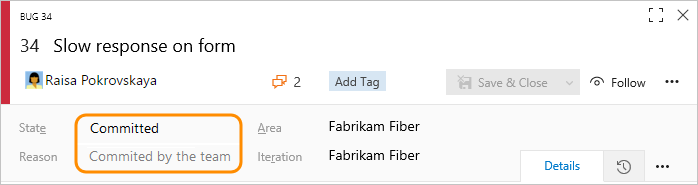
隨著工作的進行,請更新 狀態 欄位以反映目前狀態,並選擇性地提供原因。 狀態和原因會出現在工作專案表單標頭中。
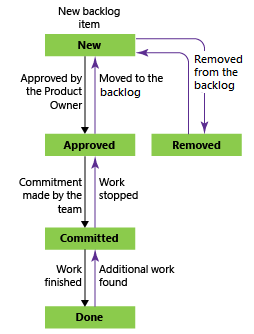
Scrum 工作流程狀態
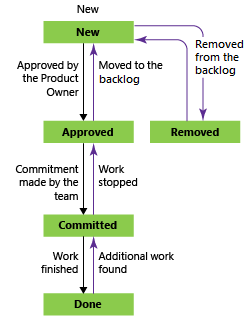
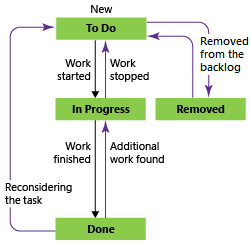
當您更新「狀態」時,小組會瞭解哪些項目是新的、進行中或已完成的。 大部分的 WIT 都支援向前和向後狀態轉換。 下圖顯示 PBI、Bug 和工作 WIT 的主要進度和迴歸狀態。
| 產品待辦事項 | Bug | Task |
|---|---|---|
|
|
|
PBI 和錯誤通常遵循以下進展:
- 產品擁有者或測試人員會建立處於 [新增 ] 狀態的 PBI 或錯誤,預設原因為 [新增待辦專案]。
- 產品擁有者會在描述足以讓團隊估計工作量後,將項目移至「已核准」。 待辦專案頂端附近的專案通常會顯示在 [已核准] 中;更往下走的項目通常保持新狀態。
- 當團隊同意將項目包含在短期衝刺中時,會將狀態設定為 已提交 。
- 當所有相關聯的任務都完成,且產品擁有者確認項目符合驗收條件時,團隊會將項目移至「完成」。
使用看板或任務板更新狀態
使用 面板 來更新 PBI 狀態,並使用 短期衝刺任務面板 來更新工作狀態。 將項目拖曳至新欄會更新 狀態 和 原因。
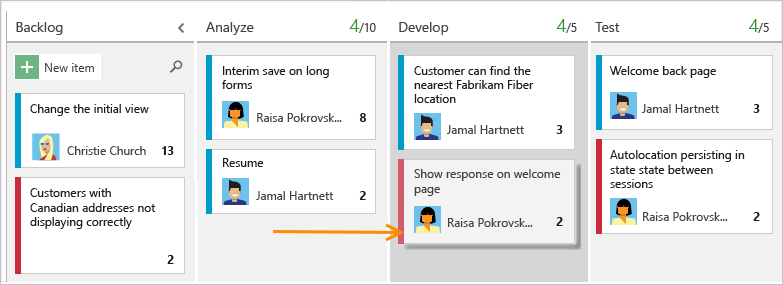
自訂看板以添加 泳道 或 列。 如需其他自定義選項,請參閱 自定義您的工作追蹤體驗。
將 PBIs 對應至功能
當您管理多個產品或體驗時,請定義功能並將 PBI 對應至這些功能,以檢視整個產品組合的範圍和進度。
使用組合待辦專案在 待辦專案層級之間向下切入 ,並跨小組匯總工作。 您也可以 在設定小組階層之後檢視彙總。
定義任務
當您的團隊在衝刺中交付工作時,請從衝刺待辦清單頁面將項目分割成任務。
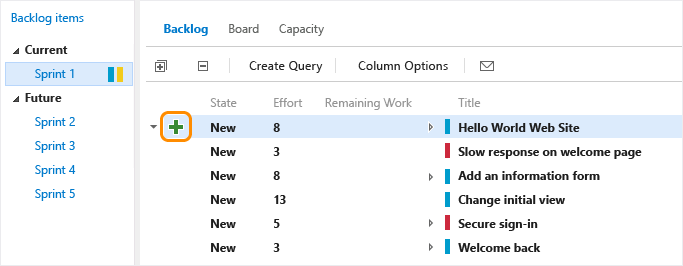
命名任務並估計工作量。
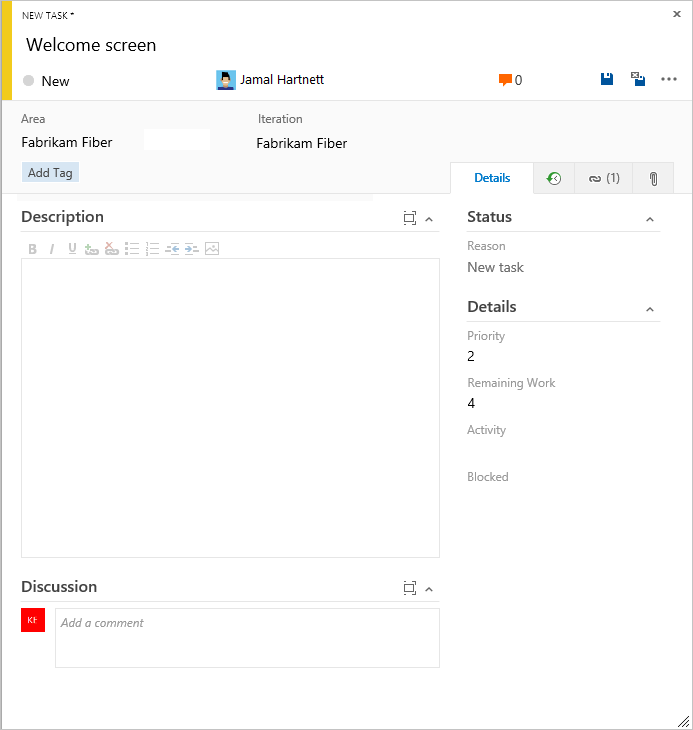
小組會在每個短期衝刺開始時預測工作並定義工作。 每個團隊成員都會完成一部分任務,其中可以包括開發、測試和其他活動。 例如,開發人員會建立工作來實作 PBI,而測試人員會建立工作來撰寫和執行測試案例。
當小組使用小時或天來預估工時,請使用 [剩餘工時 ] 和 [ 選擇性的活動] 欄位。
Field/tab
Usage
輸入完成任務還剩多少小時或天數,並隨著工作的進展更新此欄位。 此值會提供容量圖表、衝刺燒毀圖和相關報表。 如果您將任務分成子任務,請僅追蹤子任務的剩餘工時。
當您依活動估計短期衝刺產能時,選取最能代表此工作的活動類型。
追蹤測試進度
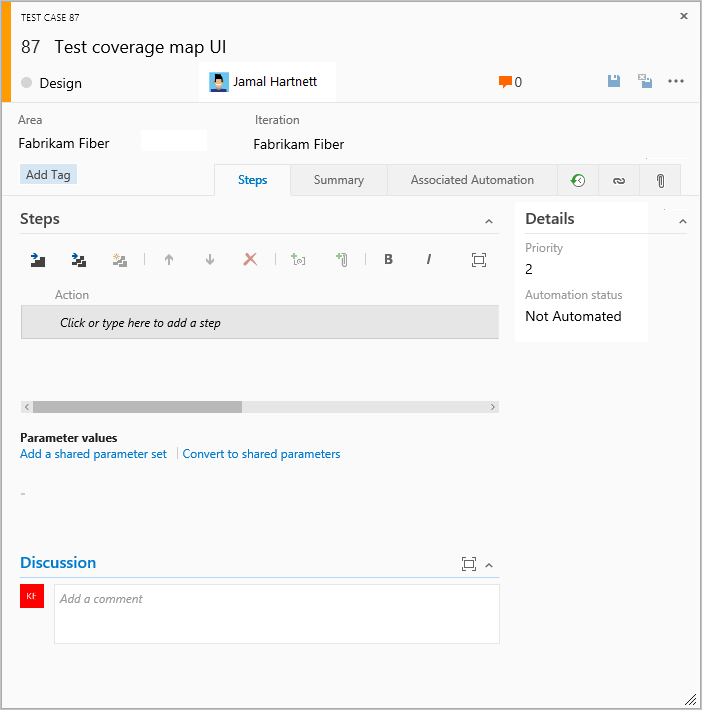
測試 PBI
從入口網站或測試管理員,建立自動連結至 PBI 或 Bug 的測試案例,或從 (連結索引標籤) 新增  連結。
連結。
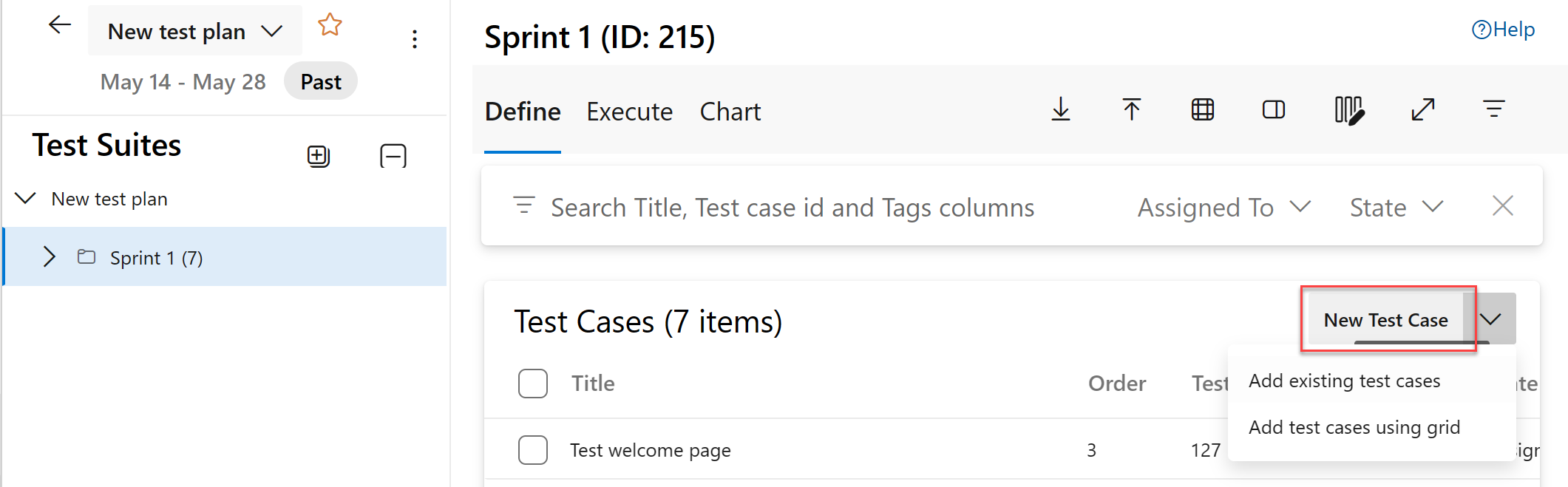
測試案例包含許多與建置和測試程式整合的欄位;請參閱 根據建置和測試整合欄位進行查詢。
(連結索引標籤)會列出連結至測試案例的 PBI 和錯誤。 連結可協助團隊追蹤測試進度。
追蹤程式碼錯誤
從網站入口、Visual Studio 或測試管理工具建立錯誤(請參閱 管理錯誤)。
常見工作追蹤欄位的定義
下列欄位和索引標籤會出現在大部分的工作專案中。 每個索引標籤都會用來追蹤特定資訊。 常用的索引標籤包括  [歷程記錄]、[連結] 和 [
 附件]。
附件]。
所有工作項目類型的唯一必要欄位是 Title。 當您儲存工作專案時,系統會指派唯一標識碼 ID。 表單會以黃色高亮顯示必填欄位。 如需其他欄位的相關信息,請參閱 工作專案欄位索引。
Note
視對程式和專案所做的自定義而定,可能需要其他欄位。
欄位或索引標籤
Usage
輸入 255 個字元或更少的描述。 您可以稍後修改 標題 。
將工作專案指派給負責執行工作的小組成員,或保留空白,並在稍後完成工作分派。
當您第一次建立工作專案時, [狀態 ] 欄位會自動顯示工作流程中的第一個狀態,例如 [新增 ] 或 [ 未指派]。 當工作進行時,更新 狀態 以反映工作專案的目前狀態。
當您第一次建立工作專案時,請設定預設 的 Reason 值,例如 [已建立 ] 或 [ 新增工作專案]。 當工作專案的 [狀態 ] 變更時,請據以更新 Reason 值。 工作專案的每個 狀態 都會與預設 的 Reason 值相關聯。
選擇與產品或小組相關聯的區域路徑,或保留空白,並在稍後輸入適當的值。 您可以變更可用區域的下拉式清單。 如需詳細資訊,請參閱 定義區域路徑,並指派給小組。
選擇要完成工作專案的衝刺或迭代,或保持空白,並在稍後指定數值。 您可以變更反覆專案的下拉式清單。 如需了解更多資訊,請參閱 定義迭代路徑(衝刺)並設定團隊迭代。
檢視工作專案 歷程記錄 ,以查看系統所擷取的專案所做的所有變更。 每次更新工作專案時,詳細數據都會附加至歷程記錄。 您會看到變更日期、變更作者和更新欄位清單。 您也可以將格式化文字新增至 [ 歷程記錄 ] 欄位。
新增 連結 以建立與其他工作項目的連線。 支援多種連結,例如超連結、變更集、原始程序檔等等。 指定連結專案與工作項目的關聯性,例如 父項、 在組建中找到或 測試結果。
使用 附件 來附加與工作項目相關的支持資訊。 附加電子郵件線程、檔、影像、記錄檔或其他文件類型。
自訂工作項目類型
針對大部分的工作項目類型,您可以新增字段、變更工作流程、新增自定義規則,以及將自定義頁面新增至工作項目窗體。 您也可以新增自訂工作項目類型。 如需詳細資訊,請參閱 自定義繼承程式。
針對大部分的工作項目類型,您可以新增字段、變更工作流程、新增自定義規則,以及將自定義頁面新增至工作項目窗體。 您也可以新增自訂工作項目類型。 如需詳細資訊,請參閱 自定義繼承程式 或 根據專案所使用的進程模型自定義內部部署 XML 進程模型 。
追蹤阻礙
使用 [障礙] 工作專案類型來追蹤封鎖進度的事件。 專門針對程式代碼缺陷使用 Bug 工作專案類型。
您可以從小組儀錶板上的 [新增工作專案 Widget] 或 [查詢] 頁面上的 [新增] 功能表新增障礙。
![螢幕擷取畫面,顯示從 [新增工作專案] Widget 新增工作專案。](media/scrum-new-work-item-widget.png?view=azure-devops)
您從小工具新增的工作專案會自動將範圍限定為小組的預設區域和反覆專案路徑。 若要變更小組內容,請參閱 切換小組內容。
待辦專案清單順序
使用 [待辦專案優先順序 ] 欄位來追蹤 PBI、錯誤、功能或史詩的相對排名。 待辦專案頁面會根據您在頁面上新增或移動專案的位置來排序專案 (請參閱 建立待辦專案) 。 當您拖曳專案時,背景程式會更新 [待辦專案優先順序] 欄位。