Bemærk
Adgang til denne side kræver godkendelse. Du kan prøve at logge på eller ændre mapper.
Adgang til denne side kræver godkendelse. Du kan prøve at ændre mapper.
Notat
Denne artikel beskriver funktioner, der anvendes i agenter eller agentstrømme, drevet af standardledningsnettet.
I denne artikel beskrives det, hvordan du konfigurerer IVR-agenter ( Basic Voice Interactive Voice Response) til brug i Dynamics 365 Contact Center-programmer. Typisk bruger grundlæggende stemmeagenter klassisk orkestrering. Få mere at vide i Integrer en stemmeaktiveret agent med Dynamics 365 Contact Center.
Tænd for grundlæggende stemme
En stemmeaktiveret agent adskiller sig fra en chatbaseret agent. Den stemmeaktiverede agent indeholder specifikke systememner til håndtering af talescenarier. En chatbaseret agent bruger tekstmodaliteten . En stemmeaktiveret agent bruger tale - DTMF-modaliteten . De to fremgangsmåder udelukker hinanden gensidigt.
Gå til Indstillinger-siden for din agent og vælg Voice.
Vælg Aktivér stemme. Gør stemme til standardmodalitet for oprettelse og opdatering inden for emner er valgt som standard.
Vælg Grundlæggende , hvis du planlægger at bruge emner og klassisk orkestrering til din agent.
Notat
Vælg Stemme i realtid , hvis du planlægger at bruge generativ orkestrering til din agent.
Når du slår Aktivér stemme til, og gør stemmen til standardtilstanden for oprettelse og opdatering i emner, får din agent følgende opdateringer:
- Muligheden for at skrive stemmefunktioner, når du skifter fra tekst til Tale og DTMF.
- Stemmesystememnerne Stilhedsdetektion, Tale ukendt og Ukendt tastaturtryk tilføjes automatisk for at håndtere talerelaterede scenarier.
- Forøg nøjagtigheden med agentdata (aktiveret som standard), hvilket forbedrer nøjagtigheden af talegenkendelsen.
- Der er ingen ændring af det eksisterende agentflow (f.eks. emnet Hovedmenu for at starte samtaler med tilknyttede DTMF-udløsere).
Important
- Indstillingen Aktivér stemme ændrer kun stemmefunktionerne og ikke kanalindstillingen. Aktivér telefonikanalen for en fuldt stemmeaktiveret agent.
- Derudover betyder indstilling af Aktivér stemme for en agent, der ikke oprindeligt var konfigureret til stemmefunktioner, at agenten ikke har emnet Hovedmenu (prøveversion). Du skal oprette dette emne igen efter behov.
- Hvis du ikke kan slå Aktivér stemme til, skal du kontrollere det Power Platform-miljø, der hoster din agent, og sikre, at Hent nye funktioner tidligt er slået fra for det pågældende miljø. Du kan finde flere oplysninger under Kan ikke aktivere Optimer til tale.
- Indstillingen Forøg nøjagtighed med agentdata fungerer kun, når den stemmeaktiverede agent bruger udløserudtryk. Hvis agenten er konfigureret til at bruge emnebeskrivelser, har det ingen indvirkning på nøjagtigheden.
Slå optimering for stemme fra
Slå Aktivér stemme i agentforfattering fra, hvis du ikke bruger telekommunikationskanalen. Når du har slået Aktivér stemme fra, kan du se følgende ændringer:
- Ingen forfatterfunktion for stemmeagent for funktioner som DTMF og bryd-ind.
- Standardmodaliteten Tekst er angivet.
- Det er ikke sket nogen forbedring af talegenkendelse, da der ikke er talegenkendelse.
- Ingen systememner om stemme eller globale DTMF-emner.
Notat
Nogle emner kan rapportere fejl under udgivelse, hvis de stadig refererer til DTMF-emnet (nu slået fra).
- Ingen ændring til dit agentflow og kanalindstilling, da deaktivering af optimering ikke fjerner telefonikanalen.
- Aktivering eller deaktivering af Aktivér stemme træder ikke i kraft, før du publicerer din agent. Hvis du tænder eller slukker for det ved et uheld, og agenten skifter mellem modaliteter, har du tid til at rette det.
Important
Hvis dine telekommunikationskanaler er aktiveret, kan deaktivering af Aktivér stemme ødelægge din agent, da alle DTMF-udløsere deaktiveres automatisk.
Brug stemme som primær oprettelsestilstand
Når du slår Aktivér stemme til, aktiveres indstillingen Gør stemmen til standardtilstanden for oprettelse og opdatering i emner automatisk. Hvis du slår denne indstilling fra, skal du sørge for at vælge modaliteten Tale & DTMF på hver node, hvor du vil tilføje talebeskeder.
Meddelelsestilgængelighed
Brug af tekst- eller talemodaliteten kan påvirke din kanal forskelligt.
| Tekstmodalitet | Talemodalitet | Agenttekst- og talekanal |
|---|---|---|
| Meddelelse tilgængelig | Meddelelse tom | Meddelelse tilgængelig |
| Meddelelse tom | Meddelelse tilgængelig | Meddelelse ikke tilgængelig |
Tilpasset automatisk talegenkendelse
Stemmeaktiverede agenter for et bestemt domæne, f.eks. medicinsk eller økonomi, kan støde på brugere, der bruger økonomivilkår eller medicinsk jargon. Nogle udtryk og jargon er svære for den stemmeaktiverede agent at konvertere fra tale til tekst.
Notat
Indstillingen Forøg nøjagtighed med agentdata fungerer kun, når den stemmeaktiverede agent bruger udløserudtryk. Hvis agenten er konfigureret til at bruge emnebeskrivelser, har det ingen indvirkning på nøjagtigheden.
Hvis du vil sikre, at taleinput genkendes korrekt, skal du forbedre talegenkendelsen:
Vælg Indstillinger>Stemme i din agent.
Vælg Forøg nøjagtigheden med agentdata for at aktivere agentens tilpassede standardindstillinger for automatisk talegenkendelse.
Vælg Gem for at anvende dine ændringer.
Udgiv din agent for at se de nye ændringer.
Reference til stemmeindstillinger på agentniveau
Brug stemmeindstillingerne til at konfigurere timeouts for forskellige stemmerelaterede funktioner.
Sådan foretager du ændringer af indstillingerne for timeout på agentniveau:
Gå til Indstillinger-siden for din agent og vælg Voice.
Gennemgå indstillingerne og lav de ændringer, du ønsker.
Vælg Gem for at anvende dine ændringer. Dine justerede indstillinger bliver standarden for emner, du opretter i denne agent.
Indstillinger på agentniveau
I følgende tabel vises de enkelte indstillinger, og hvordan de er relateret til indstillinger på nodeniveau.
| Sektion på stemmeaktiveret agentniveau | Indstilling | Beskrivende tekst | Standardværdi | Tilsidesættelse af nodeniveau |
|---|---|---|---|---|
| DTMF | Timeout mellem indtastning af cifre | Den maksimale tid i millisekunder, der er tilladt, mens du venter på det næste DTMF-nøgleinput. Anvender kun flercifrede DTMF-input, når brugere ikke overholder den maksimale inputvarighed. | 3.000 ms | Spørgsmålsnode med stemmeegenskaber for multicifret DTMF-input |
| DTMF | Timeout for afbrydelse | Maksimal varighed i millisekunder for at vente på en DTMF-afslutningsnøgle. Grænsen gælder, når brugeren når den maksimale inputvarighed og ikke trykker på afslutningstasten. Gælder kun for flercifret DTMF-input. Når grænsen udløber, og afsluttende DTMF-nøgle ikke modtages, afslutter agenten genkendelsen og returnerer resultatet indtil dette tidspunkt. Hvis indstillingen er "Fortsæt uden at vente", venter agenten ikke på afslutningsnøglen. Agenten returnerer umiddelbart efter, at brugeren har indtastet den maksimale længde. |
2.000 ms | Spørgsmålsnode med stemmeegenskaber for multicifret DTMF-input |
| Registrering af stilhed | Timeout for registrering af stilhed | Maksimal stilhed i millisekunder tilladt, mens der ventes på brugerinput. Grænsen gælder, når agenten ikke registrerer brugerinput. Standardindstillingen er ingen stilheds-timeout. Agenten venter uendeligt på brugerens input. Tavshedsdetektion for stemme registrerer tiden for perioden, efter at stemmen holder op med at tale. |
Ingen timeout ved stilhed | Spørgsmålsnode med stemmeegenskaber for multicifret DTMF-input Systememne (egenskaber for udløser af tavshedsdetektion) for Konfigurere tavshedsdetektion og timeout |
| Talesamling | Timeout for afslutning af udtalelse | Begrænsningen gælder, når brugeren holder pause under eller efter tale. Hvis pausen er længere end timeoutgrænsen, antager agenten, at brugeren er færdig med at tale. Den maksimale værdi for ytringsafslutning er 3.000 ms. Alt over 3.000 ms reduceres til 3.000 ms. |
1.500 ms | Spørgsmålsnoden med stemmeegenskaber |
| Talesamling | Talegenkendelsestimeout | Bestemmer, hvor lang tid agenten tillader brugerens input, når de begynder at tale. Standardværdien er 12.000 millisekunder (ca. 12 sekunder). Ingen timeout for genkendelse betyder uendelig tid. Agenten stiller spørgsmålet igen. Hvis der ikke er noget svar, har stemmen oversteget Timeout for talegenkendelse. | 12.000 ms | Spørgsmålsnoden med stemmeegenskaber |
| Forsinkelsesmeddelelse | Forsinket sending af besked | Bestemmer, hvor længe agenten venter, før den leverer ventetidsmeddelelsen, efter at en anmodning om baggrundshandling er startet. Tiden angives i millisekunder. | 500 ms | Egenskaber for handlingsnode for langvarig handling |
| Forsinkelsesmeddelelse | Minimumtid for afspilning | Ventetidsmeddelelsen afspilles i kort tid, også selvom baggrundshandlingen fuldføres, mens meddelelsen afspilles. Tiden angives i millisekunder. | 5.000 ms | Egenskaber for aktionsmåde for langvarig handling |
| Talefølsomhed | Følsomhed | Styrer, hvordan systemet balancerer registrering af tale og baggrundsbillede. Reducer følsomheden for støjende miljøer, offentlige områder og håndfri betjening. Øg følsomheden for stille miljøer, brugere, der taler stille, eller registrering af talekommandoer. Standardindstillingen er 0,5. | 0,5 | Der er ingen tilsidesættelse på node-niveau for dette kontrolelement. |
Notat
- Agenter med store udløserfraser og store entiteter tager længere tid om at blive publiceret.
- Hvis flere brugere udgiver den samme agent på samme tid, kan din publiceringshandling blive blokeret. Publicér agenten igen, når andre er færdige med at redigere den.
Få mere at vide i Nøglebegreber – Publicer og udrul din agent.
Tænd for bryd ind
Når du tillader indtrængen, kan dine agentbrugere afbryde din agent. Denne funktion er nyttig, når agentbrugeren ikke behøver at høre hele meddelelsen. F.eks. kender dem, der ringer, måske allerede menuindstillingerne, fordi de har hørt dem tidligere. Med indtrængende indgang slået til kan agentbrugeren indtaste den ønskede mulighed, selvom agenten ikke er færdig med at liste alle mulighederne.
Hvornår skal man slukke for indflyvning
Slå barge-in fra for beskeder som:
- En besked, du for nylig har opdateret.
- En overholdelsesbesked, der ikke bør afbrydes.
- Den første agentbesked er for at sikre, at agentbrugere er opmærksomme på ny eller væsentlig information.
Specifikationer
Bryd-ind understøtter DTMF-baserede og stemmebaserede afbrydelser fra agentbrugeren.
Du kan styre bryd-ind med hver meddelelse i én batch. Placer
barge-in-disabled-noder i rækkefølge før hver node, hvor bryd ind er tilladt. Ellers behandler systemetbarge-in-disabledsom en meddelelse om tilladelse til at bryde ind.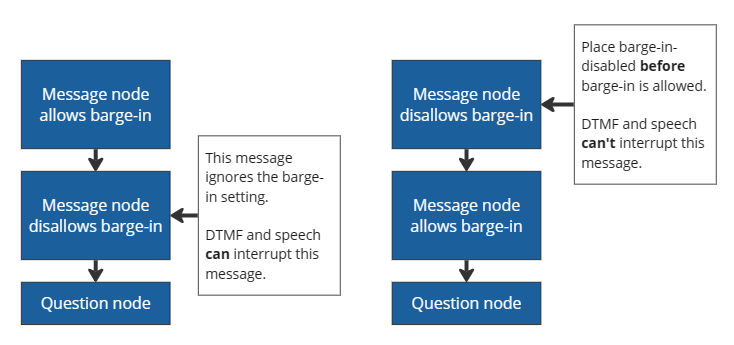
Når én batchkø er færdig, nulstilles den automatiske "barge-in" indstilling for den næste batch. Afbrydelsesflaget ved hver efterfølgende meddelelse kontrollerer dette. Når sekvensen starter igen, kan du placere noder med deaktiveret indbrud.
Tip
Hvis efterfølgende meddelelsesnoder efterfølges af en spørgsmålsnode , defineres talebeskeder for disse noder som én batch. En batch starter med en meddelelsesnode og stopper ved spørgsmålsnoden, som venter på brugerens input.
Undgå at deaktivere bjælkeindkaldelse for lange meddelelser, især hvis du forventer, at agentbrugerne interagerer med agenten ofte. Hvis din agentbruger allerede kender menupunkterne, kan du lade dem selvbetjene det sted, hvor de vil hen.
Konfigurere bryd ind
Vælg en node af typen Meddelelse eller Spørgsmål , og angiv den ønskede modalitet til Tale & DTMF.
Vælg de tre prikker (...) for noden, og vælg derefter Egenskaber.
I forbindelse med meddelelsesnoder åbnes panelet Send aktivitetsegenskaber på siden af oprettelseslærredet.
Vælg Tillad afbrydelse.
I forbindelse med spørgsmålsnoder åbnes panelet Egenskaber for spørgsmål. Vælg derefter Stemme.
Vælg Tillad bryd ind i egenskaberne for Stemme.
Gem emnet.
Konfigurere tavshedsdetektion og timeout
Med registrering af tavshed kan du konfigurere, hvor længe agenten venter på brugerinput, og den handling, der udføres, hvis agenten ikke modtager noget input. Registrering af stilhed er mest nyttigt som svar på et spørgsmål på nodeniveau, eller når agenten venter på, at en udløsersætning starter et nyt emne.
Du kan konfigurere standard-timeouts for emner på agentniveau.
Konfigurer stilhedsdetekteringsadfærd, når en agent venter på svar på et spørgsmål
For at tilsidesætte standardadfærden for stilhedsregistrering for en spørgsmålsnode :
Vælg de tre prikker (...) for noden, og vælg derefter Egenskaber. Panelet Egenskaber for spørgsmål åbnes.
Vælg Stemme. Panelet med Stemme-egenskaber vises.
For timeout for stilhedsdetektion skal du vælge den ønskede mulighed:
- Brug agent-indstillingen: Brug den globale indstilling til stilhedsdetektion.
- Deaktiver for denne node: Vent uendeligt på svar.
- Tilpas på millisekunder: Vent på den angivne tid, før du gentager spørgsmålet.
For hvor mange reprompts ved stilhed, vælg den adfærd, du ønsker:
- Gentag op til 2 gange
- Gentag ikke
- Gentag én gang
Du kan eventuelt konfigurere en meddelelse til ny prompt.
For Fallback-handlingen vælger du den adfærd, du ønsker:
- Læg på: Afslut samtalen. Det er standardfunktionsmåden.
- Eskaler: Omdiriger brugeren til systememnet Eskaler.
- Angiv variabel til værdi: Angiv outputvariablen til en værdi, og gå videre til den næste node. Indtast eller vælg den værdi, du ønsker, under Standard-entitetsværdi.
- Angiv variablen til tom (ingen værdi): Ryd outputvariablen, og gå videre til den næste node. Du kan bruge en Betingelsesnode til at kontrollere, om variablen har en værdi.
- Omdiriger til et emne: Omdiriger brugeren til det angivne emne.
Udvider valgfrit Avanceret og juster følgende indstillinger:
- Timeout for ophør af tale: Hvor længe agenten venter, når brugeren er færdig med at tale.
- Timeout for talegenkendelse: Hvor meget tid agenten giver til brugeren, når vedkommende begynder at svare.
Konfigurer stilhedsdetekteringsadfærd, når en agent venter på en triggersætning
For at konfigurere stilhedsdetekteringsadfærd, når din agent venter på en triggersætning:
Gå til systememnet Registrering af stilhed.
Vælg de tre prikker (...) på Trigger-noden . Panelet Silence detected properties vises.
Vælg den adfærd, du ønsker:
- Brug agent-indstillingen: Brug den globale indstilling til stilhedsdetektion.
- Deaktiver for denne node: Vent ubestemt på en trigger-frase.
- Tilpas i millisekunder: Vent på den angivne tid, før samtalen afsluttes.
Tilføj en forsinkelsesmeddelelse for langvarige handlinger
Ved lange backend-handlinger kan din agent sende en meddelelse til brugerne for at give dem besked om de længere processer. Agenter på en meddelelseskanal kan også sende en meddelelse om ventetid.
- Latensmeddelelses lydafspilning: Fortsætter med at loope, indtil operationen er fuldført.
- Latensbesked i chat: Sendes kun én gang, når den specificerede latenstid nås.
Hvis du vil have din agent til at gentage en besked efter at have udløst et Power Automate-flow:
Vælg de tre prikker (...) i Handlingsnoden , og vælg derefter Egenskaber. Panelet Egenskaber for handling åbnes.
Vælg Send en meddelelse
I afsnittet Meddelelse skal du angive, hvad agenten skal sige. Brug SSML til at ændre lyden af beskeden. Agenten gentager meddelelsen, indtil flowet er fuldført.
Eventuelt kan du justere, hvor længe agenten skal vente, før beskeden gentages, og den minimale afspilningstid for beskeden.
Konfigurere afslutning af opkald
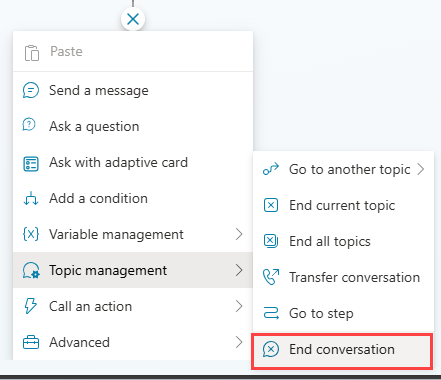
Hvis du vil konfigurere din agent til at afslutte opkaldet og lægge på, skal du tilføje en ny node (+) og vælge Emneadministration>Afslut samtale.
Registrer telefonsvarere
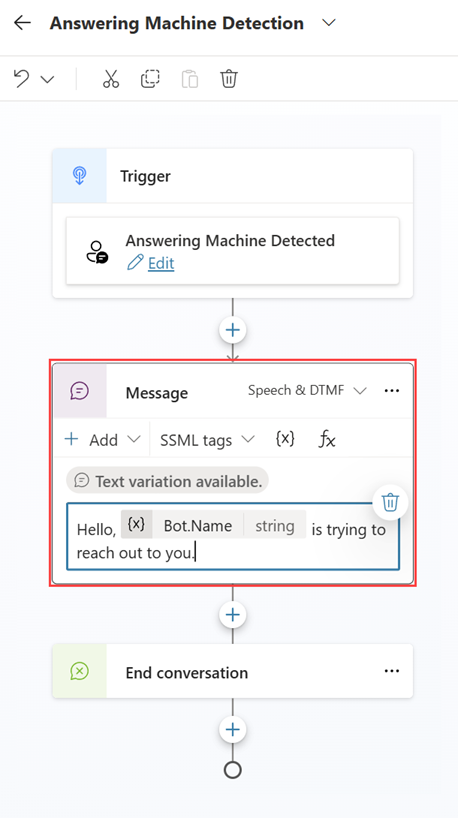
Du kan konfigurere din agent til at registrere en telefonsvarer og efterlade en meddelelse hos agentbrugeren, når agentbrugerens meddelelse er afsluttet. Emnet Telefonsvarerregistreringssystem giver dig mulighed for at oprette en brugerdefineret meddelelse til scenarier, når din agent støder på en brugers talebesked. I Besked-noden defineres beskeden, så den skal forlades, når agenten møder en telefonsvarer.
Notat
Hvis emnet Answering Machine Detection indeholder en Afslut samtale-node og afslutter samtalen, stopper agenten med at behandle brugerens tale til agenten for resten af opkaldet. Hvis en registrering af telefonsvarer ikke giver det forventede resultat, så tjek om et emne afslutter samtalen før den tale, du vil optage. Se Konfigurér opkaldsterminering.
Formatere talesyntese med SSML
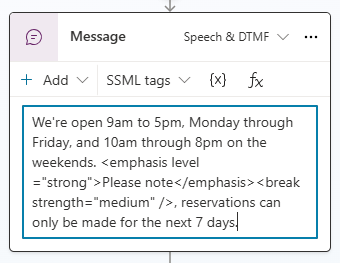
Brug SSML (Speech Synthesis Markup Language) til at ændre, hvordan agenten lyder, når den læser meddelelser højt. Du kan f.eks. ændre tonen eller hyppigheden af talte ord, hastighed og volumen.
SSML bruger koder til at omslutte den tekst, du vil ændre, i stil med HTML. Brug følgende mærker i Copilot Studio:
| SSML-kode | Beskrivende tekst | Link til dokumentation til taletjeneste |
|---|---|---|
<audio src="_URL to an audio file_"/> |
Føj URL-adressen til en lydfil i koden. Filen skal være tilgængelig for agentbrugeren. | Tilføje optaget lyd |
<break /> |
Indsæt pauser eller ophold mellem ord. Indsæt pauseindstillinger i koden. | Tilføj en pause |
<emphasis>
Tekst, du vil ændre</emphasis> |
Føj trykniveauer til ord eller sætninger. Tilføj indstillinger for fremhævning i åbningskoden. Tilføj den afsluttende kode efter den tekst, du vil ændre. | Justere indstillinger for fremhævning |
<prosody>
Tekst, du vil ændre</prosody> |
Angiv ændringer af tonehøjde, kontour, område, hastighed og lydstyrke. Tilføj indstillinger for prosodi i åbningskoden. Tilføj den afsluttende kode efter den tekst, du vil ændre. | Justere indstillinger for prosodi |
<lang xml:lang="xx-XX">
Tekst, du vil ændre</lang> |
Juster talesproget i den samme meddelelse, når du bruger en flersproget neural stemme. | Tilpas talesprog |
Notat
Hvis du gemmer URL-adressen i en variabel, når du bruger <audio src="_URL to an audio file_"/> koden, skal du kode URL-adressen, før du indsætter den i SSML-mærket for lyd i meddelelsen. Brug funktionen EncodeHTML Power Fx til at kode URL-adressen, når du tildeler den til en variabel i handlingen Tildel.
Søge efter og bruge en kode
SSML bruger koder til at omslutte den tekst, du vil ændre, i stil med HTML.
Brug følgende mærker i Copilot Studio:
Vælg en node af typen Meddelelse eller Spørgsmål . Skift tilstanden til Tale & DTMF.
Vælg menuen SSML-koder, og vælg en kode.
Meddelelsesfeltet udfyldes med koden. Hvis du allerede har tekst i meddelelsesfeltet, tilføjes koden sidst i meddelelsen.
Omslut den tekst, du vil ændre, med åbnings- og afslutningskoder. Du kan kombinere flere koder og tilpasse de enkelte dele af meddelelsen med individuelle koder.
Tip
Du kan angive SSML-koder manuelt, der ikke vises i hjælpemenuen. Lær mere i Forbedr syntese med talesyntese Markup Language.
Viderestille et opkald til en repræsentant eller et eksternt telefonnummer
Du kan konfigurere agenten til at overføre opkaldet til et eksternt telefonnummer. Copilot Studio-agenter understøtter blind overførsel til et PSTN-telefonnummer og det direkte routingnummer.
Notat
Du kan også bruge SIP X-headere til at håndtere opkaldsoverførsler. Lær mere i Konfigurér SIP X-headere til stemmeaktiverede agenter.
Sådan viderestiller du til et eksternt telefonnummer:
Tilføj en ny node (+) i det emne, du vil redigere. Vælg Emnestyring i nodemenuen, og vælg derefter Overfør samtale.
Vælg Overfør til eksternt telefonnummer under Overførselstype, og angiv overførselsnummeret.
(Du kan eventuelt føje en SIP-header (User-to-User Information) (UUI) (Session Initiation Protocol) til telefonopkaldet.
Denne header er en streng af
key=value-par uden mellemrum eller specialtegn, der vises, og som eksterne systemer skal læse.Vælg de tre prikker (...) i noden, og vælg derefter Egenskaber. Panelet Overfør egenskaber for samtale åbnes.
Angiv de oplysninger, du vil sende sammen med overførslen af opkaldet, under SIP UUI-header. Variabler understøttes ikke, når de overføres til et eksternt telefonnummer.
Advarsel
Kun de første 256 tegn i strengen sendes. I headeren accepteres kun tal, bogstaver, lighedstegn (
=) og semikolon (;). Alle andre tegn, herunder mellemrum, klammeparenteser og kantede parenteser eller formler, understøttes ikke og kan medføre, at overførslen mislykkes.
Tip
Medtag et + i dit telefonnummer for den tilsvarende landekode.
Overførsel af udgående trafik med SIP UUI for destinationens telefonnummer skal benytte direct routing. PSTN (Public Switched Telephone Network) telefonnumre understøtter ikke overførsel af SIP UUI-headere.
Hvis du vil overføre til en repræsentant, skal du se Eksplicitte udløsere.
Bruge stemmevariabler
Copilot Studio-agenter understøtter variable. Du kan bruge foruddefinerede variabler eller oprette brugerdefinerede variabler.
Notat
- Du kan få flere oplysninger om, hvordan du bruger og opretter variabler i Copilot Studio, under Arbejde med variabler.
- Du kan finde oplysninger om andre aktivitets- og samtalevariabler, der er tilgængelige for stemmeaktiverede agenter, under Variabler for stemmeaktiverede agenter.
En stemmeaktiveret agent i Copilot Studio understøtter kontekstvariabler. Disse variabler hjælper dig med at integrere dine agentsamtaler med Dynamics 365 Contact Center, når du overfører et opkald.
Du kan få flere oplysninger om kontekstvariabler i Dynamics 365 Contact Center under Kontekstvariabler til Copilot Studio-robotter.
Denne integration understøtter disse scenarier med følgende variabler, når du overfører:
| Variabel | Type | Beskrivende tekst |
|---|---|---|
System.Activity.From.Name |
String | Agentbrugerens opkalder-id |
System.Activity.Recipient.Name |
String | Det nummer, der bruges til at ringe til eller oprette forbindelse til agenten |
System.Conversation.SipUuiHeaderValue |
String | Værdien i SIP-headeren, når der overføres via et telefonnummer til direct routing |
System.Activity.UserInputType |
String | Angiver, om agentbrugeren har brugt DTMF eller tale i samtalen |
System.Activity.InputDTMFKey |
String | Agentbrugerens rå DTMF-input |
System.Conversation.OnlyAllowDTMF |
Boolean | Stemmen ignorerer taleinput, når den er indstillet til true |
System.Activity.SpeechRecognition.Confidence |
Nummer | Tillidsværdien (mellem 0 og 1) fra den sidste talegenkendelseshændelse |
System.Activity.SpeechRecognition.MinimalFormattedText |
String | Resultater af talegenkendelse (som rå tekst), før Copilot Studio anvendte sin dedikerede naturlig sprogforståelsesmodel |
Notat
Når du bruger variablen System.Conversation.OnlyAllowDTMF , der er angivet til true, skal du sørge for at bruge følgende konfiguration:
- Alle meddelelsesnoder , der ikke forventer brugerinput, har barge-in slået fra eller efterfølges af spørgsmålsnoder med relevante DTMF-tilknytninger .
- Undgå at sende informationsbeskeder mellem spørgsmålsnoder , når DTMF-only er slået til globalt.
- Brug en DTMF-mapping pr. spørgsmål i stedet for en global DTMF-konfiguration for bedre kontrol.
Oplysningsmeddelelser, der sendes, mens kun DTMF-tilstand er slået til, kan medføre, at platformen genererer tom DTMF-grammatik, hvilket medfører telekommunikationsfejl. Af denne grund er det at foretrække at bruge en DTMF-mapping pr. spørgsmål.