Hinweis
Für den Zugriff auf diese Seite ist eine Autorisierung erforderlich. Sie können versuchen, sich anzumelden oder das Verzeichnis zu wechseln.
Für den Zugriff auf diese Seite ist eine Autorisierung erforderlich. Sie können versuchen, das Verzeichnis zu wechseln.
Microsoft 365 Copilot und Agents funktionieren am besten für Ihre organization, wenn Ihre Inhalte aktuell und gut geregelt sind. Copilot und Agents rufen Daten von Microsoft Graph ab und respektieren vorhandene Berechtigungen, Freigabeeinstellungen und Richtlinien.
In diesem Artikel wird beschrieben, wie Sie Ihre Umgebung mithilfe von Funktionen in Erweiterte SharePoint-Verwaltung für die Verwendung von Copilot und Agent vorbereiten.
Schritt 1: Verwenden der Content Management-Bewertung
Der Content Management Assessment Hub bietet Administratoren umsetzbare Erkenntnisse und Empfehlungen. Es führt eine Reihe von wichtigen Berichten aus, die wichtige Ergebnisse anzeigen und Websites kategorisieren, die möglicherweise Aufmerksamkeit erfordern.
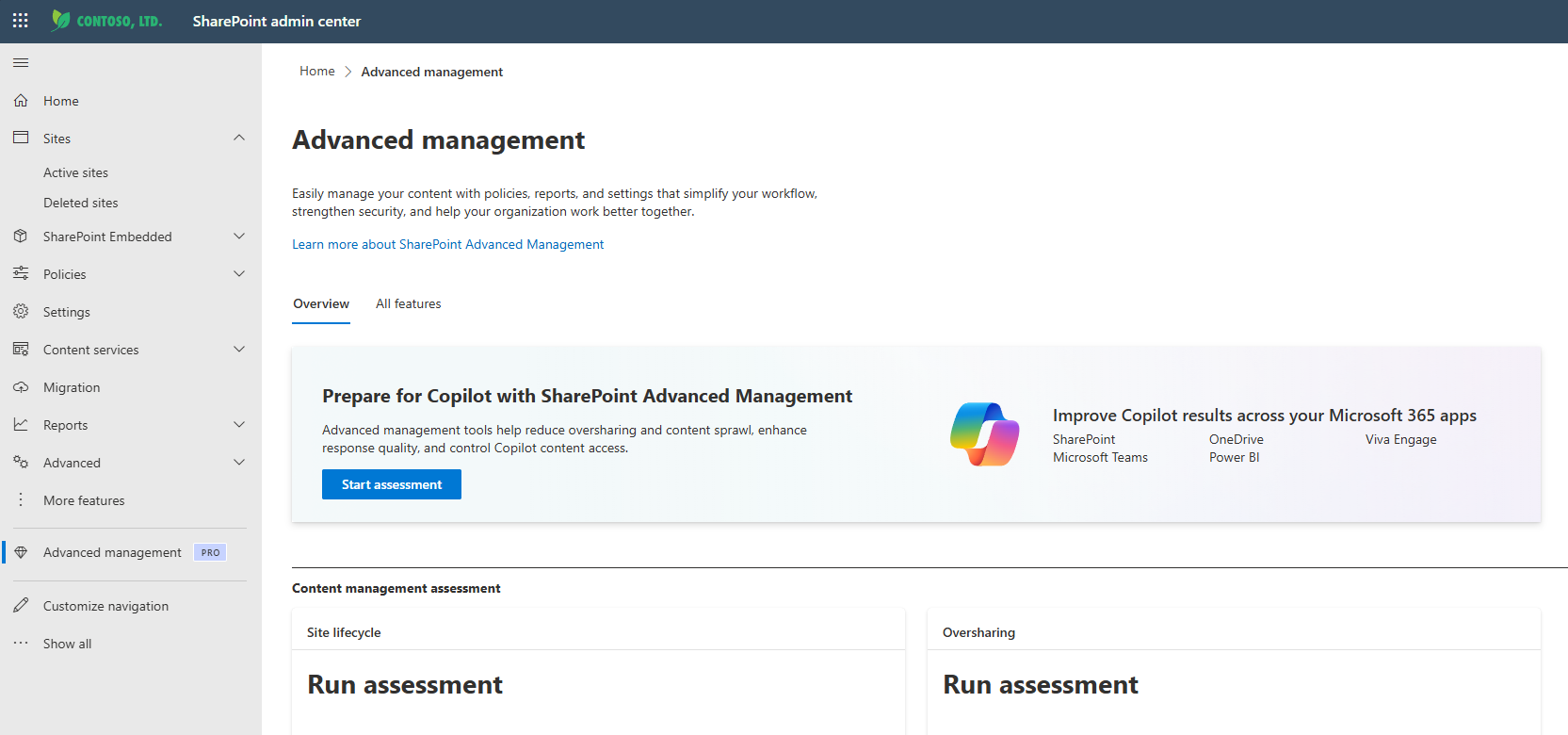
Die Inhaltsverwaltungsbewertung bietet administratoren einen einfachen, geführten Prozess für folgende Aufgaben:
- Identifizieren potenziell übermäßig freigegebener Inhalte
- Suchen von Problemen oder Risiken (z. B. inaktive oder besitzerlose Websites)
- Definieren der Copilot-Bereitschaft für die organization
- Sicherstellen der Compliance und Aufrechterhaltung der Datenintegrität
- Empfangen umsetzbarer Empfehlungen für die Wartung
- Nachverfolgen des Fortschritts im Zeitverlauf mit wiederkehrenden Bewertungen
Dieser Hub trägt dazu bei, dass Die Inhaltsgovernance barrierefrei und umsetzbar ist, auch für Administratoren, die möglicherweise noch nicht über umfassende technische Kenntnisse verfügen.
So greifen Sie auf den Content Management Assessment Hub zu:
Wählen Sie im SharePoint Admin Center im Navigationsbereich Erweiterte Verwaltung aus.
Wählen Sie Bewertung starten aus.
Nachdem die Bewertung ausgeführt wurde, überprüfen Sie die Ergebnisse, und ergreifen Sie geeignete Maßnahmen. Führen Sie die Bewertung alle 30 Tage erneut aus, um Ihren Fortschritt nachzuverfolgen und alle neuen Probleme zu beheben.
Schritt 2: Verwenden von Standortlebenszyklusverwaltung und -archivierung
Richtlinien für die Lebenszyklusverwaltung und Archivierung des Standorts tragen dazu bei, dass Ihre Websites auf dem neuesten Stand sind, konform sind und den Speicher effizient nutzen. Diese Funktionen tragen dazu bei, dass Copilot- und Agentic-Erfahrungen auf aktuelle Inhalte verweisen und Speicherkosten senken können.
Verwaltung des Standortlebenszyklus
Richtlinien für die Lebenszyklusverwaltung von Websites tragen dazu bei, die Zersiedelung von Inhalten zu reduzieren, indem sie den Prozess automatisieren, um sicherzustellen, dass die SharePoint-Websites Ihrer organization gut verwaltet werden.
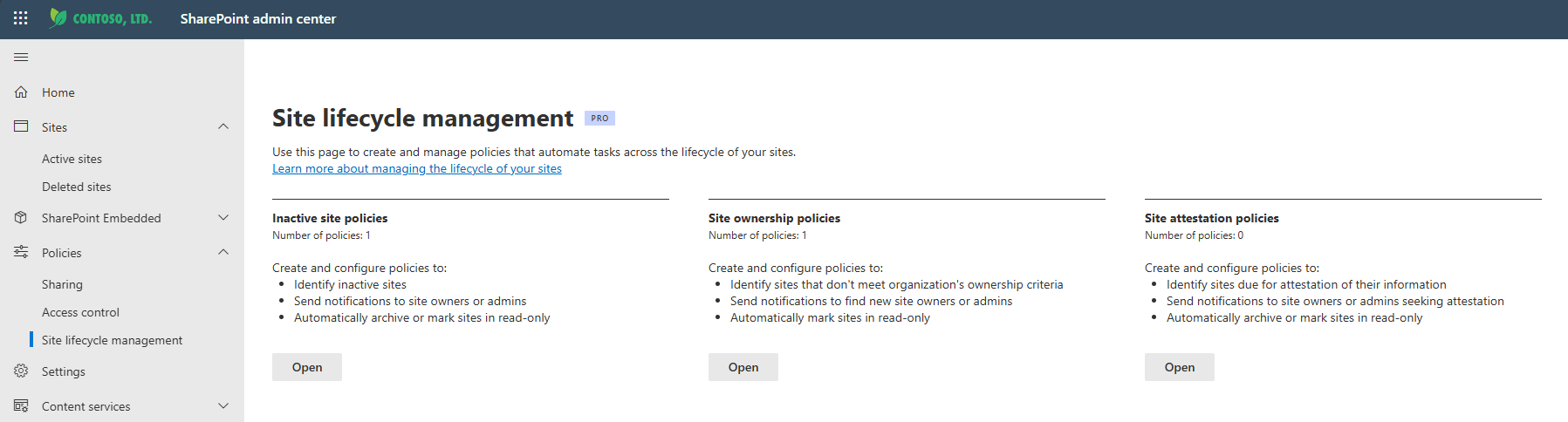
Wenn Sie Ihre Richtlinien für die Standortlebenszyklusverwaltung einrichten, erkennt das System automatisch potenzielle Probleme. Sie können Erzwingungsaktionen und E-Mail-Benachrichtigungen konfigurieren, die Websitebesitzer oder Administratoren auffordern, Maßnahmen zu ergreifen.
So zeigen Sie Richtlinien für die Websitelebenszyklusverwaltung an oder erstellen sie:
Wählen Sie im SharePoint Admin Center im Navigationsbereich Websitelebenszyklusverwaltung aus.
Wählen Sie unter einer Kategorie wie Inaktive Websiterichtlinien, Websitebesitzrichtlinien oder Websitenachweisrichtliniendie Option Öffnen aus.
Zu den Richtlinien für die Lebenszyklusverwaltung von Standorten gehören:
- Websitebesitzrichtlinien , die eine effektive Websiteverwaltung unterstützen und das Risiko von besitzerlosen Websites verringern. Sie können die Mindestanzahl von Besitzern oder Administratoren festlegen und Benachrichtigungen automatisieren, wenn Websites die Kriterien nicht erfüllen.
- Inaktive Websiterichtlinien , die inaktive Websites automatisch erkennen und Websitebesitzer per E-Mail benachrichtigen.
- Websitenachweisrichtlinien , die Websitebesitzer oder Websiteadministratoren auffordern, die Genauigkeit der Websiteinformationen zu überprüfen und zu bestätigen, einschließlich Websitenotität, Besitzer, Mitglieder, Berechtigungen und Freigabeeinstellungen.
Microsoft 365-Archiv
Verwenden Sie Microsoft 365 Archiv, um inaktive Inhalte wie besitzerlose oder inaktive Websites beizubehalten. Dieser Ansatz trägt dazu bei, den Speicherverbrauch zu reduzieren und die Copilot-Optimierung zu verbessern. Wenn Sie eine Website archivieren:
- Die Website wechselt auf eine Microsoft 365 Archiv Speicherebene.
- Die Website nutzt kein aktives SharePoint-Speicherkontingent mehr.
- Inhalte, Berechtigungen und Metadaten werden beibehalten.
- Benutzer können erst dann auf die Website zugreifen, wenn sie erneut aktiviert wurde.
- Copilot wird nicht mit archivierten Inhalten trainiert.
Sie können archivierte Websites auf der Seite Archivierte Websites verwalten.
Informationen zum Einrichten und Verwenden von Microsoft 365 Archiv finden Sie in den folgenden Ressourcen:
- Einrichten von Microsoft 365 Archiv
- Verwalten von Microsoft 365 Archiv
- Endbenutzererfahrung in Microsoft 365 Archiv
Schritt 3: Verhindern einer versehentlichen Überfreigabe
Passen Sie die Freigabeeinstellungen für SharePoint und OneDrive an, um die versehentliche Freigabe in Copilot- und Agent-Umgebungen zu verhindern. Verwenden Sie Berichte und Erkenntnisse zur Datenzugriffsgovernance, um Risiken für die Überteilung zu identifizieren und zu priorisieren. Einschränken des Zugriffs auf vertrauliche Inhalte.
Anpassen der Freigabeeinstellungen für SharePoint und OneDrive
Standardmäßig legt SharePoint die Freigabeeinstellungen auf die freizügigste Option fest. Sie können Freigabeeinstellungen für SharePoint, OneDrive und Links zu Dateien oder Ordnern festlegen.
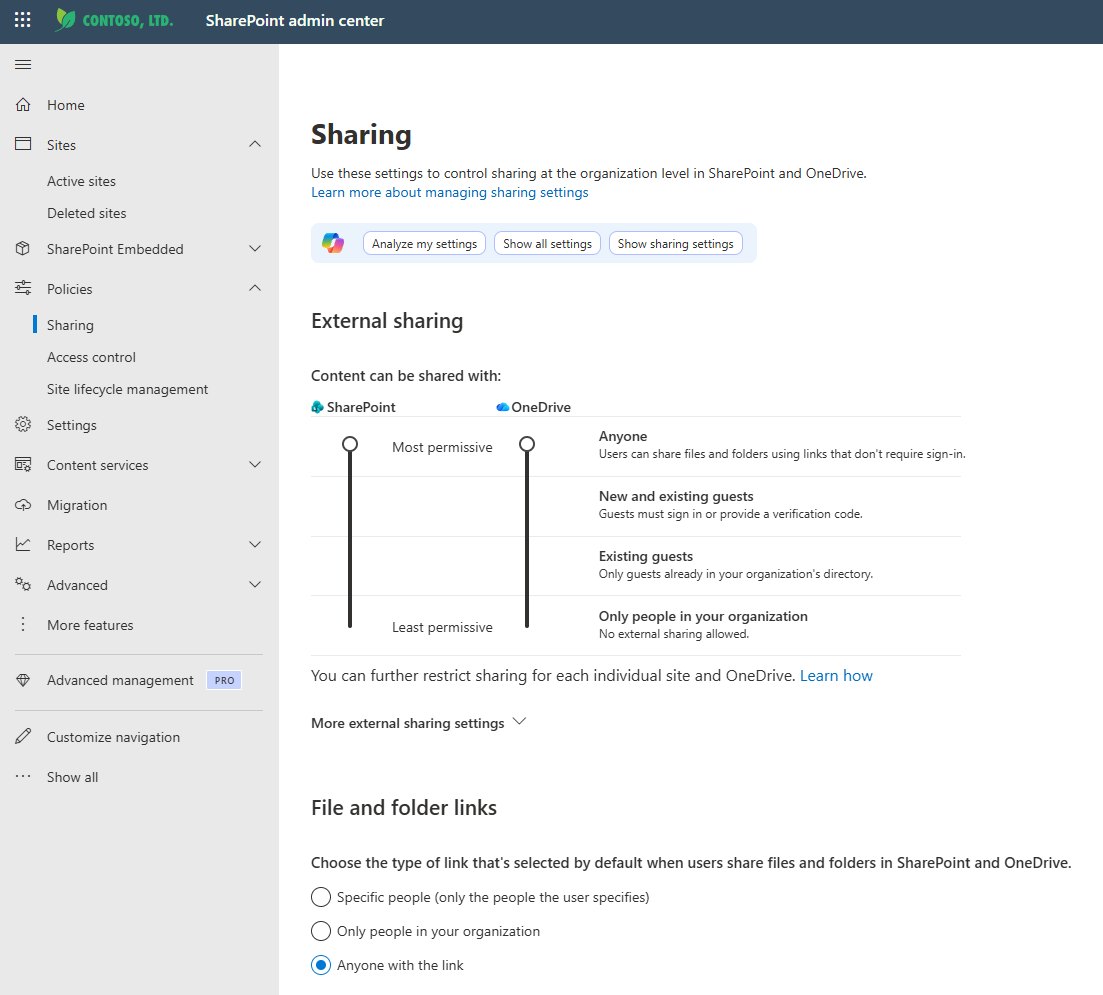
Sie können auch Ablauf- und Berechtigungsoptionen für Links angeben.
So passen Sie die Freigabeeinstellungen an:
Erweitern Sie im SharePoint Admin Center im Navigationsbereich Richtlinien, und wählen Sie dann Freigabe aus.
Geben Sie oben ihre Einstellungen an, und wählen Sie dann Speichern aus.
Hilfe zu dieser Aufgabe finden Sie unter Verwalten von Freigabeeinstellungen für SharePoint und OneDrive.
Verwenden von Datenzugriffsgovernanceberichten zum Identifizieren von Risiken für die Überteilung
Mithilfe von Datenzugriffsgovernanceberichten können Sie Websites identifizieren, die potenziell übermäßig freigegebene oder vertrauliche Inhalte enthalten.
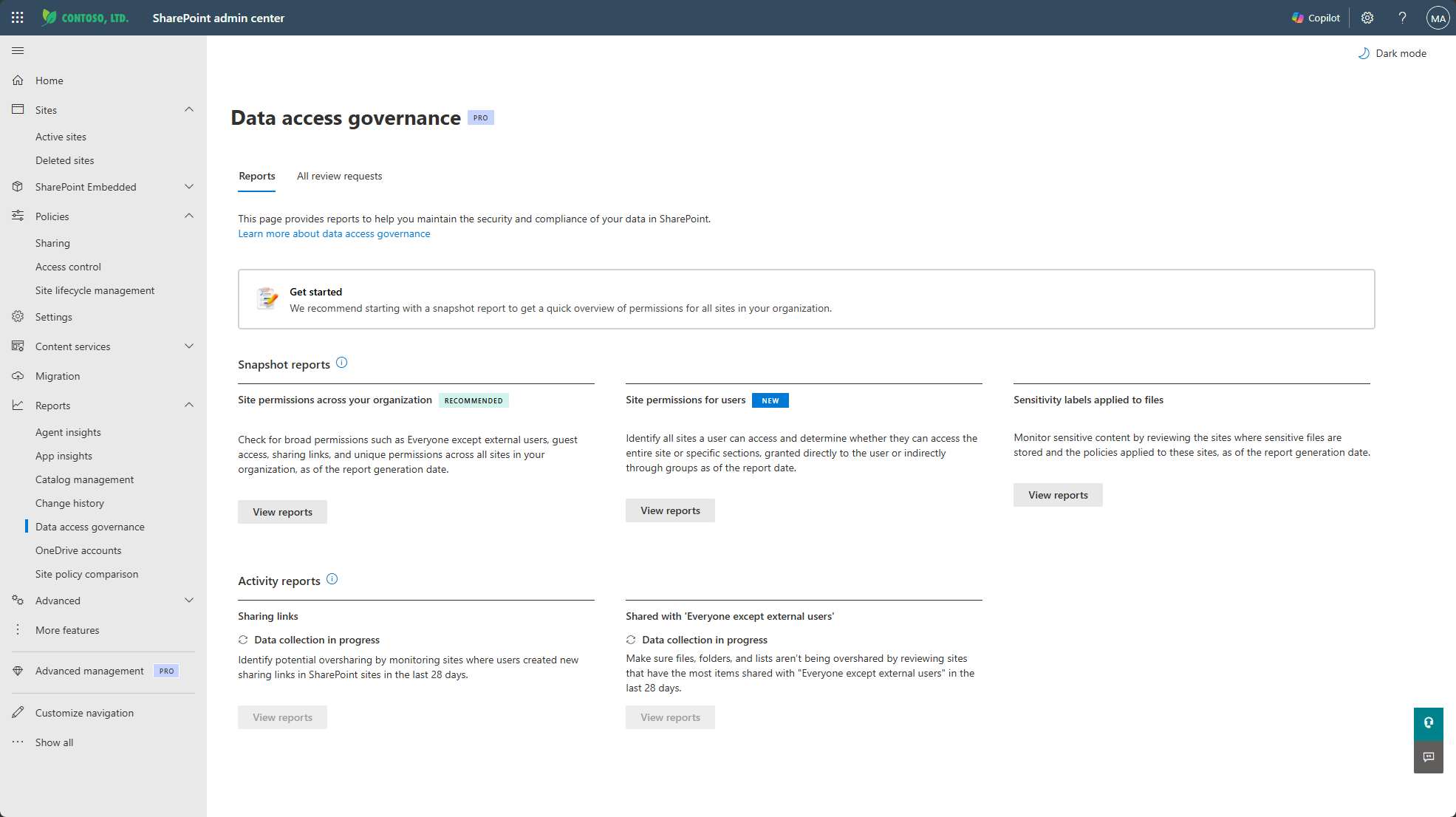
Es sind mehrere Berichte verfügbar, darunter Momentaufnahme- und Aktivitätsberichte.
So greifen Sie auf Berichte zur Datenzugriffsgovernance zu:
Erweitern Sie im SharePoint Admin Center berichte, und wählen Sie dann Datenzugriffsgovernance aus.
Wählen Sie unter einer Kategorie Berichte anzeigen aus.
Beginnen Sie mit den folgenden Berichten:
- Der Baselinebericht zu Websiteberechtigungen hilft Ihnen, die allgemeine Zugriffsgefährdung Ihrer organization zu verstehen. Dieser Bericht enthält eine Momentaufnahme, die Ihre aktuelle Berechtigungsstruktur für SharePoint- und OneDrive-Websites anzeigt, und ermöglicht es Ihnen, Websites zu identifizieren, die sofortige Aufmerksamkeit benötigen.
- Der Bericht "Websiteberechtigungen für Benutzer " listet alle Websites auf, auf die ein bestimmter Benutzer zugreifen kann, sodass Sie bestimmen können, ob Berechtigungen angepasst werden müssen.
- Aktivitätsbasierte Berichte:
- Der Bericht Jeder außer externen Benutzern (EEEU) hilft Ihnen dabei, die 100 wichtigsten Websites zu identifizieren, auf denen Inhalte in den letzten 28 Tagen für Ihre gesamte organization freigegeben wurden, sowie Sicherheitsrichtlinien, die auf diese Websites angewendet wurden.
- Mithilfe der Aktivitätsberichte für Freigabelinks können Sie Websites identifizieren, auf denen Benutzer innerhalb der letzten 28 Tage die meisten Freigabelinks erstellt haben. Sie können eine Liste von Websites mit der höchsten Anzahl von "Jeder"-Links, "People in der organization" und "Bestimmte Personen"-Links anzeigen.
Verwenden von KI-Erkenntnissen zum Interpretieren von Berichtsergebnissen
Das Ki-Insights-Feature reduziert den manuellen Aufwand, der zum Überprüfen von Berichten erforderlich ist, und hilft bei der Behebung von Problemen bei der Inhaltsgovernance. Es verwendet ein Sprachmodell, um Muster und potenzielle Probleme aus der Berichterstellung zu identifizieren, und bietet handlungsrelevante Empfehlungen zum Lösen von Problemen.

Verwenden Sie ggf. KI-generierte Erkenntnisse, um Berichtsergebnisse zu interpretieren und empfohlene Aktionen zu identifizieren.
Das Ki-Insights-Feature ist für diese Berichte verfügbar:
- Aktivitätsberichte für Freigabelinks
- Vertraulichkeitsbezeichnung Momentaufnahme Bericht
- Inaktive Websiterichtlinie, die bei der Identifizierung inaktiver Websites hilft. Nachdem die Richtlinie ausgeführt wurde, können Sie einen Bericht im CSV-Format herunterladen.
- Änderungsverlaufsberichte, die Websiteaktionen oder organization Einstellungsänderungen anzeigen, die innerhalb der letzten 180 Tage vorgenommen wurden
So generieren Sie KI-Erkenntnisse:
Erweitern Sie im SharePoint Admin Center im Navigationsbereich Berichte, und wählen Sie eine Option aus, z. B. Datenzugriffsgovernance oder Änderungsverlauf.
Wählen Sie einen Bericht aus, suchen Sie nach der Schaltfläche Ki-Erkenntnisse abrufen , und wählen Sie ihn aus, um KI-Erkenntnisse zu generieren.
Einschränken des Zugriffs auf vertrauliche Inhalte
Schränken Sie ggf. den Websitezugriff mithilfe von Eingeschränkten Access Control ein, um eine übermäßige Freigabe zu verhindern. Mit eingeschränkten Access Control gewähren Sie Zugriff auf SharePoint-Websites mithilfe von Gruppen, z. B. Microsoft Entra Sicherheitsgruppen oder Microsoft 365-Gruppen. Benutzer, die nicht teil der angegebenen Gruppe sind, können nicht auf die Website oder deren Inhalte zugreifen, auch wenn sie zuvor über Berechtigungen oder einen Link Zugriff hatten.
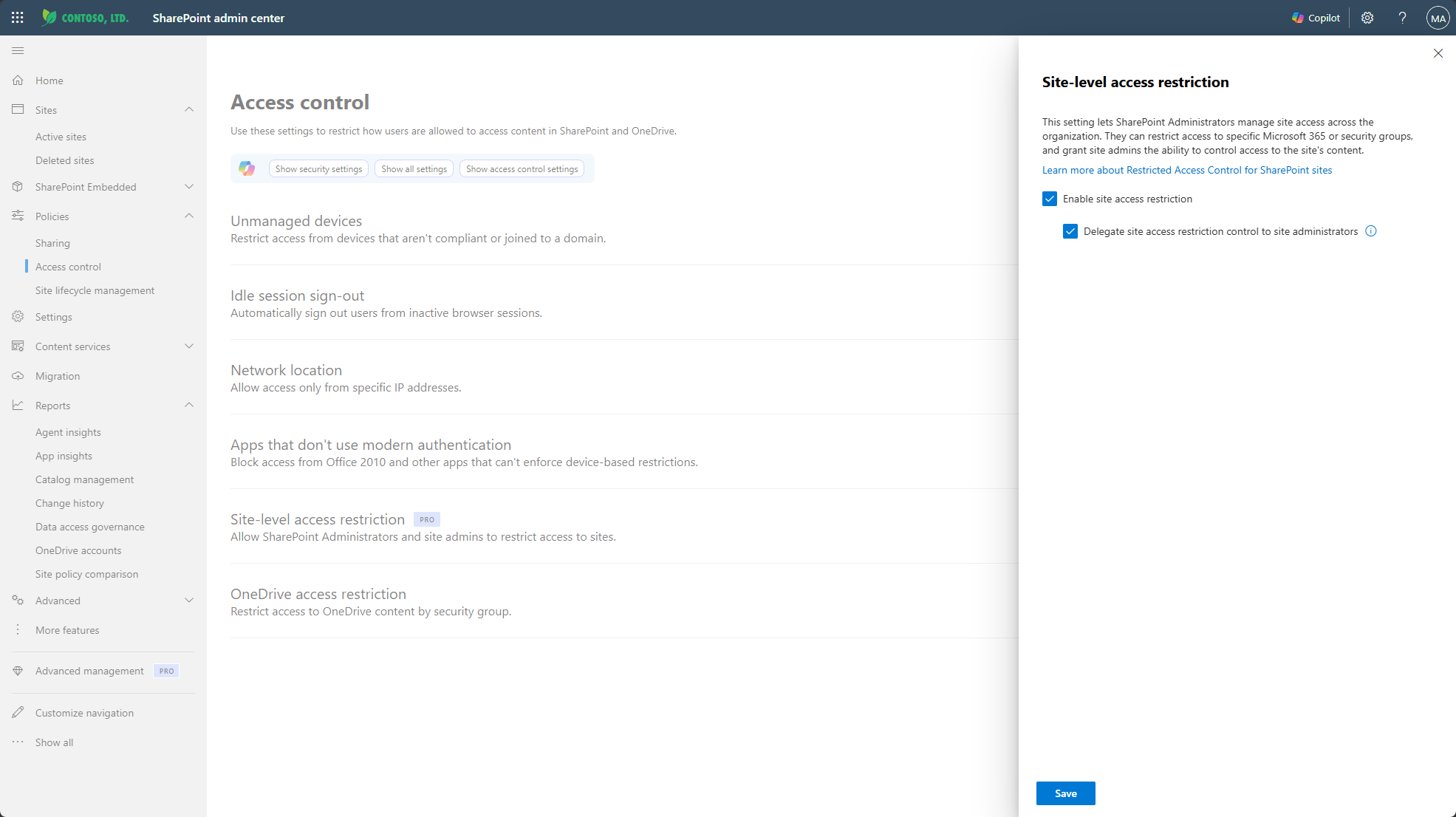
Verwenden Sie ihre Richtlinie für eingeschränkte Access Control für Folgendes:
- Beschränken des Websitezugriffs auf eine definierte Gruppe von Benutzern
- Verhindern des allgemeinen oder unbeabsichtigten Zugriffs
- Stellen Sie sicher, dass nur autorisierte Benutzer auf Inhalte zugreifen und diese in Copilot anzeigen können.
So schränken Sie den Websitezugriff ein:
Einrichten oder Identifizieren einer Sicherheitsgruppe in Microsoft Entra oder einer Microsoft 365-Gruppe (siehe Microsoft Entra: Gruppentypen).
Erweitern Sie im SharePoint Admin Center im Navigationsbereich Richtlinien, und wählen Sie dann Zugriffssteuerung aus.
Wählen Sie die Option Websitezugriffseinschränkung aktivieren aus.
Damit Websiteadministratoren steuern können, wer auf ihre Websites zugreifen kann, wählen Sie Zugriffseinschränkungssteuerung für Websiteadministratoren delegieren aus.
Klicken Sie auf Speichern.
Weitere Informationen finden Sie unter Einschränken des Zugriffs auf eine SharePoint-Website.
Steuern der Inhaltsermittlung von Websites mit hohem Risiko
Wenn Sie über Websites mit hohem Risiko verfügen, die eine versehentliche Entdeckung in Copilot- oder Agent-Umgebungen verhindern möchten, verwenden Sie die eingeschränkte Inhaltsermittlung für diese Websites.
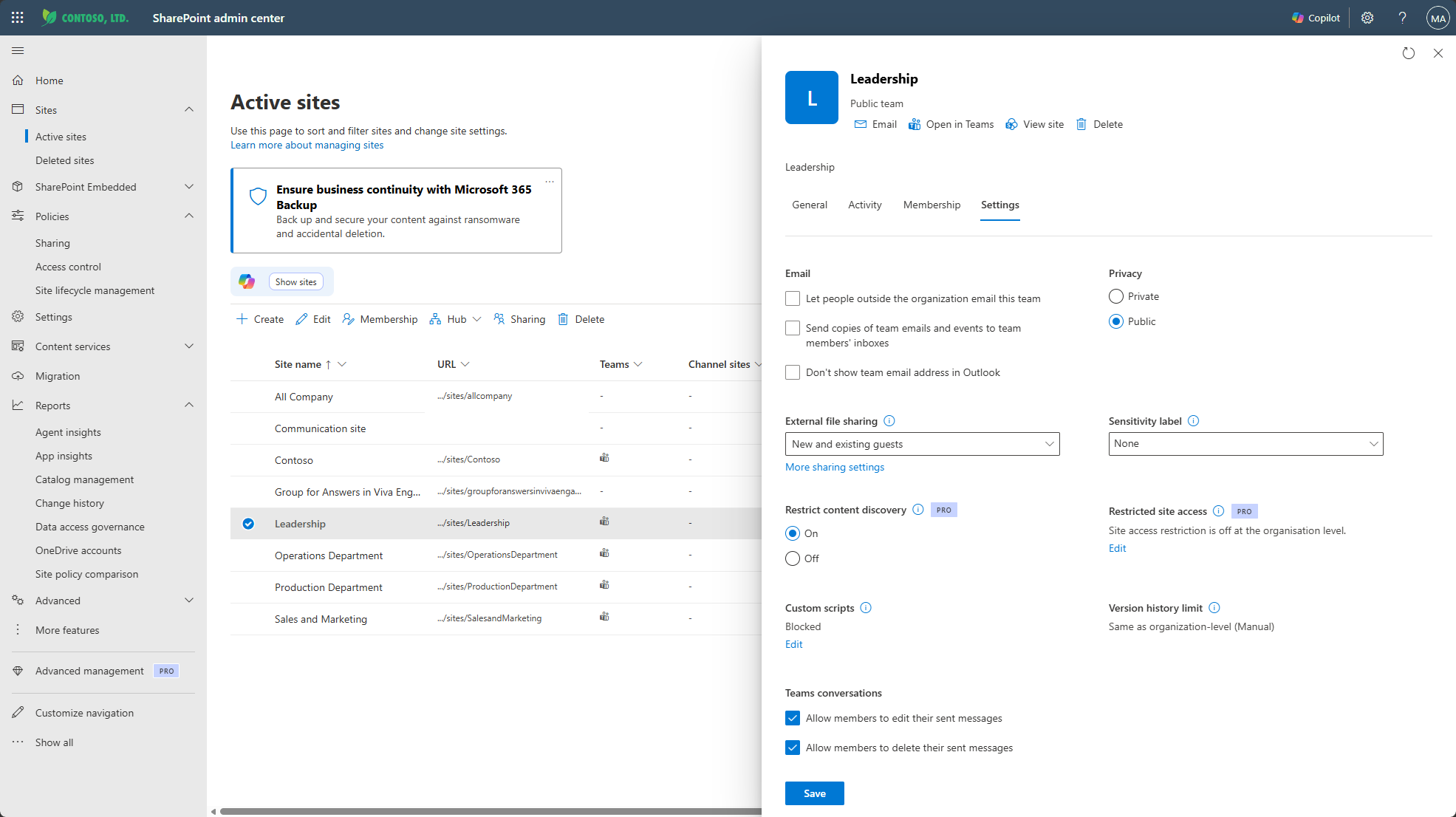
Die eingeschränkte Inhaltsermittlung hilft dabei:
- Verhindern, dass Inhalte in Copilot- oder agentic-Umgebungen und in organization-weiten Suchabfragen angezeigt werden
- Reduzieren sie versehentliche Gefährdungen, während Websiteberechtigungen unverändert bleiben
Die eingeschränkte Inhaltsermittlung ist nützlich für Inhalte, die zugänglich bleiben müssen, aber nicht allgemein auffindbar sein sollten.
So identifizieren Sie Websites mit hohem Risiko:
Verwenden Sie Ihre Tools und Berichte, z. B. sharePoint Admin-Agent und Datenzugriffsgovernanceberichte, um diese Risikosignale anzuzeigen:
- Umfassende Freigabe über "Jeder", "Jeder" und organization-weiten Links
- Große Zielgruppen mit übermäßigen Berechtigungen
- Fehlerhafte Berechtigungsvererbung und komplexe Zugriffsmodelle
- Vertrauliche Inhalte mit schwachem Schutz
- Nicht bezeichnete oder öffentliche Websites
- Governancelücken bei besitzerlosen, inaktiven oder nicht überprüften Websites
Websites, an denen sich mehrere Risikosignale überschneiden, werden als hohes Risiko angesehen. Dazu gehören:
- Websites, die vertrauliche Daten enthalten und über "Jeder"-Freigabelinks verfügen
- Öffentliche Websites ohne Besitzer
- Große Zielgruppen mit fehlerhafter Berechtigungsvererbung
Verwenden Sie Erweiterte SharePoint-Verwaltung-Tools und -Berichte, um Websites mit einem Überteilungs- oder Gefährdungsrisiko hervorzuheben.
Erstellen Sie eine Liste mit Websites mit hohem Risiko, die Sie bei der Inhaltsermittlung einschränken möchten.
So beschränken Sie die Inhaltsermittlung:
Erweitern Sie im SharePoint Admin Center Websites, und wählen Sie dann Aktive Websites aus.
Wählen Sie eine Website aus, um das zugehörige Flyout zu öffnen. Wählen Sie im Flyout die Registerkarte Einstellungen aus.
Wählen Sie unter Inhaltsermittlung einschränken die Option Ein aus. Klicken Sie dann auf Speichern.
Weitere Informationen finden Sie unter Einschränken der Ermittlung von SharePoint-Websites und -Inhalten.
Schritt 4: Verwenden des SharePoint Admin-Agents
Der SharePoint-Admin-Agent antwortet auf Ihre Fragen, indem er die relevanten Daten und Berichte sammelt, Analysen und Empfehlungen anbietet und andere Eingabeaufforderungen vorschlägt. Stellen Sie eine Frage, z. B. "Zeigen Sie mir, wie meine Inhalte auf meinen Mandanten verteilt sind", und erhalten Sie nützliche Informationen mit vorgeschlagenen Eingabeaufforderungen und nächsten Schritten.
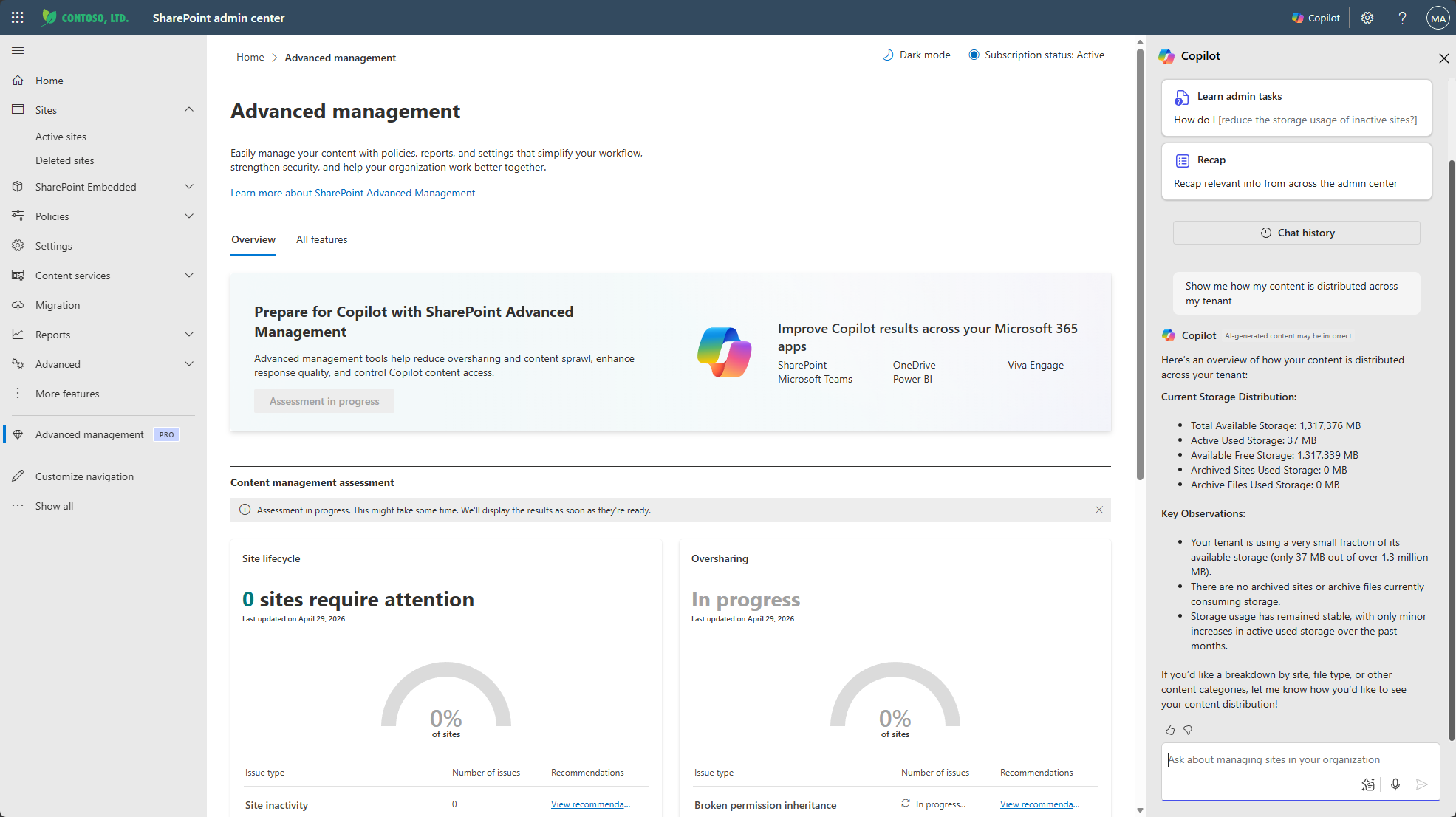
So öffnen Sie den SharePoint-Admin-Agent:
Führen Sie einen der folgenden Schritte aus:
- Erweitern Sie in der Microsoft 365 Copilot-App Agents, und suchen Sie nach SharePoint Admin-Agent.
- Wählen Sie im SharePoint Admin Center die Schaltfläche Copilot aus.
- Wählen Sie in Microsoft Teams Apps aus, und suchen Sie dann nach SharePoint Admin-Agent.
Weitere Informationen finden Sie unter SharePoint Admin-Agent.
Schritt 5: Implementieren von Sicherungs- und Wiederherstellungsverfahren
Geschäftskontinuität erfordert eine Sicherungs- und Wiederherstellungslösung, z. B. Microsoft 365-Backup. Im Falle eines versehentlichen oder böswilligen Löschens oder Überschreibens von Daten ist es wichtig, dass Ihre Daten geschützt und leicht wiederhergestellt werden können.
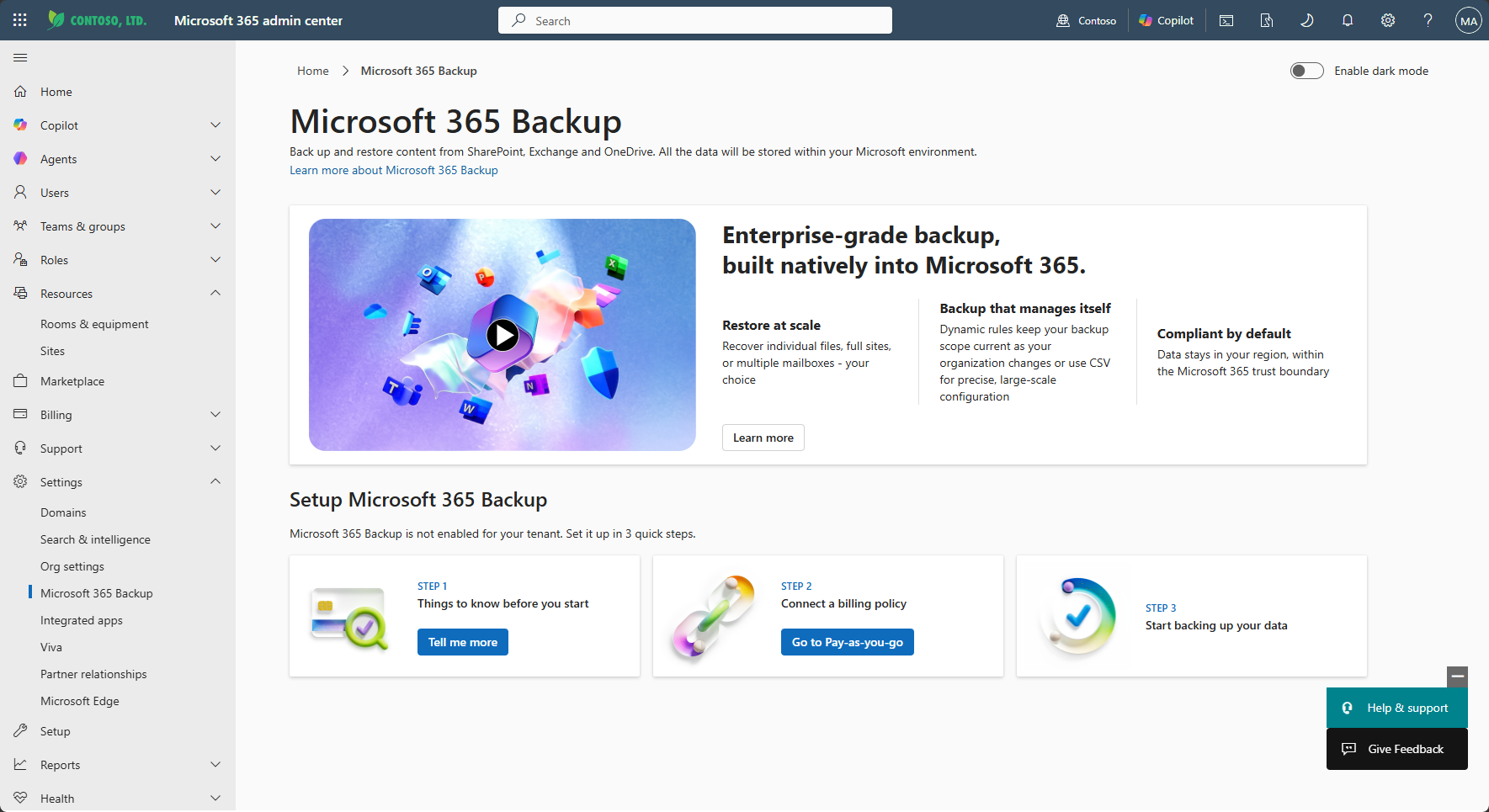
Mit Microsoft 365-Backup:
- Daten verlassen niemals die Microsoft 365-Datenvertrauensgrenze und berücksichtigen die geografischen Standorte Ihrer aktuellen Datenresidenz.
- Sicherungen sind unveränderlich, es sei denn, der Administrator des Sicherungstools löscht sie ausdrücklich.
- OneDrive, SharePoint und Exchange verfügen über mehrere physisch redundante Kopien Ihrer Daten, um die Auswirkungen physischer Katastrophen zu minimieren.
Erste Schritte mit Microsoft 365-Backup:
Erweitern Sie im Microsoft 365 Admin Center im Navigationsbereich Einstellungen, und wählen Sie dann Microsoft 365-Backup aus.
Lesen Sie die Informationen auf der Seite, um mehr zu erfahren und zu beginnen.
Weitere Informationen zu Microsoft 365-Backup finden Sie in den folgenden Ressourcen: