Azure DevOps Services | Azure DevOps Server 2022 | Azure DevOps Server 2020
Trovare le risposte alle domande frequenti sull'uso di Azure Boards. Per domande frequenti specifiche per le query o l'uso di Microsoft Excel per aggiungere o modificare elementi di lavoro, vedere Domande frequenti e domande frequenti: Lavorare in Excel connesso ad Azure Boards.
Visualizzare le funzionalità nella roadmap sulla sequenza temporale delle funzionalità. Per richiedere una funzionalità o votare uno, passare alla pagina Community degli sviluppatori.
Accesso e autorizzazioni
Chi può contribuire ad Azure Boards?
I membri di un progetto di Azure Boards possono usare la maggior parte delle funzionalità per tenere traccia del lavoro. Alcune funzionalità richiedono un livello di accesso specifico o l'appartenenza al gruppo di sicurezza. Altri limiti possono provenire da autorizzazioni di rilevamento del lavoro o regole personalizzate. Per informazioni dettagliate, vedere Autorizzazioni e accesso predefiniti per Azure Boards.
In che modo i non contributor possono visualizzare o modificare gli elementi di lavoro?
Per i progetti privati, assegnare agli stakeholder l'accesso per concedere la visualizzazione o i diritti di modifica limitati a un numero illimitato di utenti. Per i progetti pubblici, gli utenti anonimi (utenti che non accedono) possono visualizzare tutti gli elementi di lavoro. Per altre informazioni, vedere Informazioni di riferimento rapido sull'accesso degli stakeholder e Rendere pubblico un progetto privato. Se l'organizzazione usa l'ID Microsoft Entra, è possibile aggiungere utenti esterni all'organizzazione.
È possibile concedere l'accesso a un numero illimitato di utenti assegnando l'accesso agli stakeholder. Per informazioni sulle funzionalità degli stakeholder, vedere Informazioni di riferimento rapido sull'accesso degli stakeholder.
Come è possibile limitare la visualizzazione o la modifica degli elementi di lavoro selezionati?
Usare le autorizzazioni per il percorso dell'area per limitare gli utenti che possono visualizzare o modificare gli elementi di lavoro. See:
La memorizzazione nella cache può influire sulle regole applicate agli elementi di lavoro?
Sì. Il browser memorizza nella cache le regole condizionali in base all'appartenenza a utenti o gruppi. Se non è possibile aggiornare un elemento di lavoro, è probabile che venga raggiunta una regola memorizzata nella cache. È possibile attendere che la cache del client scada (circa tre giorni) o cancellarla manualmente. Per cancellare la cache, aprire la console del browser ed eseguire:
window.indexedDB.deleteDatabase("wit")
Aggiornare quindi la pagina. Per altre informazioni, vedere Regole e valutazione delle regole.
Quali strumenti client supportano il rilevamento del lavoro con Azure Boards?
Elementi di lavoro
Dove iniziare a conoscere gli elementi di lavoro e i tipi di elemento di lavoro?
Per un'introduzione, vedere Informazioni sugli elementi di lavoro .
Ricerca per categorie visualizzare tutti gli elementi di lavoro?
Aprire una query e aggiungere queste clausole:
Work Item Type = [Any]-
State = [Any]Aggiungere quindi i filtri in base alle esigenze. Per altre informazioni, vedere Creare e salvare query gestite con l'editor di query.
Un elemento di lavoro può essere assegnato a più utenti o a un gruppo di utenti?
No Ogni elemento di lavoro può essere assegnato a un solo utente. È possibile assegnare solo gli utenti elencati nella selezione utenti.
Qual è il metodo consigliato per raggruppare il lavoro?
Raggruppare il lavoro assegnandolo allo stesso percorso di area. I percorsi di area consentono di organizzare il lavoro in base a prodotto, funzionalità o area aziendale e consentire ai team di concentrarsi sugli elementi assegnati alle aree. È anche possibile raggruppare il lavoro in un elemento di lavoro padre usando collegamenti padre-figlio (raggruppamento gerarchico). Per indicazioni, vedere Configurazione e personalizzazione di Azure Boards, percorsi di area, team di prodotti e gestione portfolio.
Ricerca per categorie contrassegnare un'attività o un elemento di lavoro come attività cardine?
Azure Boards non usa indicatori cardine per singoli elementi di lavoro (i piani di recapito supportano le attività cardine). Per indicare un'attività cardine, è possibile:
- Aggiungere la parola Cardine al titolo dell'elemento di lavoro
- Aggiungere un tag Cardine (aggiungere tag agli elementi di lavoro)
- Aggiungere un campo personalizzato con etichetta Cardine con un elenco di selezione (personalizzare i campi del processo)
- Collegare elementi di lavoro a un elemento cardine (collegare elementi di lavoro)
- Assegnare l'elemento di lavoro cardine allo sprint di destinazione (Assegnare il lavoro a uno sprint)
Come è possibile tenere traccia delle dipendenze migliori?
Collegare elementi di lavoro usando Correlati, Predecessore/Successore o altri tipi di collegamento per tenere traccia delle dipendenze. Vedere Collegare elementi di lavoro ad altri oggetti.
Usare i piani di recapito per visualizzare le dipendenze tra i team.
Per le dipendenze tra organizzazioni, prendere in considerazione l'estensione Dependency Tracker.
Cosa determina quale tipo di elemento di lavoro deve essere un elemento padre per un altro tipo di elemento di lavoro?
Ogni processo definisce i livelli di backlog predefiniti, ad esempio requisito, funzionalità, epica. I tipi di elementi di lavoro assegnati a tali livelli di backlog formano naturalmente relazioni padre-figlio. Per altre informazioni, vedere Organizzare il backlog, eseguire il mapping degli elementi di lavoro figlio ai genitori. Per personalizzare i backlog, vedere Personalizzare i backlog o le bacheche, Modificare o rinominare il backlog dei requisiti.
Ricerca per categorie copiare o clonare un elemento di lavoro con tutti gli elementi collegati?
Nel servizio cloud è possibile copiare un elemento di lavoro e scegliere di copiare gli elementi di lavoro figlio. Vedere Copiare o clonare elementi di lavoro.
Ricerca per categorie modificare in blocco un campo RTF?
Regole di automazione
Esiste un modo per rendere attivo l'elemento padre quando un figlio è attivo?
Sì. Configurare due regole a livello di backlog:
- Impostare l'elemento padre su Attivo quando un elemento figlio diventa Attivo.
- Impostare l'elemento padre su Risolto o Chiuso quando tutti gli elementi figlio sono Chiusi. Per informazioni dettagliate, vedere Automatizzare le transizioni di stato degli elementi di lavoro.
Perché gli elementi di lavoro cambiano automaticamente lo stato?
Gli amministratori possono configurare regole di backlog che aggiornano automaticamente gli stati degli elementi di lavoro. Per informazioni dettagliate ed esempi, vedere Automatizzare le transizioni di stato degli elementi di lavoro.
Perché le regole non vengono attivate quando si riattiva un elemento figlio?
Le regole vengono attivate quando un elemento figlio passa da Nuovo a Attivo o In Chiuso. Non vengono attivati quando un figlio passa da Chiuso ad Attivo; questo comportamento è in base alla progettazione.
È possibile impostare regole di automazione per tipo o stato dell'elemento di lavoro?
No Le regole si applicano a tutti i tipi di elementi di lavoro in un livello di backlog perché le regole usano categorie di stato (coerenti tra i tipi di elementi di lavoro).
È possibile configurare le regole di automazione per le storie utente, ma non per le funzionalità o le epiche?
Sì. Configurare le regole per ogni livello di backlog. Una regola sul backlog delle storie utente non influisce sulle funzionalità o sulle epiche. È anche possibile configurare regole separate per le funzionalità e le epiche. Vedere Automatizzare le transizioni di stato degli elementi di lavoro.
Perché le regole di automazione non funzionano se l'elemento figlio o padre appartiene a un team o a un progetto diverso?
Le regole vengono attivate solo quando sia padre che figlio appartengono allo stesso team. Ciò impedisce alle regole di influire automaticamente sugli elementi di proprietà di altri team. Per informazioni dettagliate, vedere Automatizzare le transizioni di stato degli elementi di lavoro.
Backlog e bacheche
Qual è la differenza tra un backlog e una lavagna?
Backlog elenca gli elementi di lavoro; le lavagne mostrano tali elementi come schede. Entrambi usano filtri in base al percorso dell'area del team e al percorso di iterazione. Per il funzionamento del filtro, vedere Informazioni sui team e sugli strumenti Agile, impostazioni predefinite del team a cui fanno riferimento backlog e bacheche.
Ricerca per categorie aggiungere un backlog o una lavagna?
Aggiungere un team. Ogni team ottiene i propri backlog e bacheche e può personalizzarli. Vedere Informazioni sui team e sugli strumenti Agile.
Quali limiti è necessario conoscere?
Azure DevOps applica limiti, ad esempio il numero di elementi di lavoro visualizzati in un backlog o una bacheca e limiti per i team. Per un elenco completo, vedere Rilevamento del lavoro, processo e limiti dei progetti.
Ricerca per categorie eseguire la migrazione del backlog esistente ad Azure Boards?
Vedere Migrazione e integrazione di Azure Boards.
In che modo i tre tipi di backlog, ovvero prodotto, portfolio e sprint, differiscono?
Ogni backlog mostra gli elementi di lavoro filtrati in base all'area e ai percorsi di iterazione del team e al tipo di elemento di lavoro:
- Backlog del prodotto: elenca le storie utente (Agile), i problemi (Basic), gli elementi e i bug del backlog del prodotto (Scrum) o i requisiti (CMMI). Offre opzioni per visualizzare elementi padre, previsione e figlio.
- Backlog portfolio: elenca le funzionalità (backlog portfolio) o epiche (backlog epico). Offre opzioni per visualizzare lo stato di avanzamento padre e elemento figlio.
- Backlog sprint: mostra gli elementi del backlog del prodotto assegnati all'iterazione selezionata e include le opzioni Dettagli lavoro .
È possibile definire sprint e usarli con la lavagna?
Sì. Assegnare sprint agli elementi di lavoro e filtrare la scheda in base al percorso di iterazione. Vedere Filtrare la scheda.
Se si gestiscono bug con attività, è possibile aggiungere bug come elenco di controllo a un requisito?
No Gli elenchi di controllo delle attività supportano solo il tipo di elemento di lavoro Attività.
Ricerca per categorie creare una visualizzazione del percorso critico?
Azure DevOps non offre una visualizzazione del percorso critico nativo. È consigliabile usare i piani di recapito per visualizzare le dipendenze e un calendario di lavoro. Per un'analisi più avanzata dei percorsi critici, è consigliabile connettere Azure DevOps a Microsoft Project o esplorare le estensioni del Marketplace. Vedere Esaminare i piani di recapito del team e cercare le estensioni pertinenti nel Marketplace.
Rollup
Come è possibile ottenere un rollup di campi Story Points, Effort o altri elementi di lavoro?
Aggiungere colonne di rollup a un backlog di prodotto o portfolio per visualizzare barre di stato o totali per i campi numerici tra gli elementi discendenti in una gerarchia. Gli elementi discendenti includono tutti gli elementi figlio nella gerarchia. Vedere Visualizzare lo stato di avanzamento del rollup o i totali.
È possibile ottenere il rollup della capacità del team?
No La capacità del team non viene archiviata nei normali archivi dati di rilevamento del lavoro, quindi non è possibile eseguire il rollup nello stesso modo in cui si esegue il rollup dei campi degli elementi di lavoro numerici.
Boards
C'è un modo per ampliare le colonne su una lavagna?
No La larghezza della colonna non è configurabile. Per richiedere questa funzionalità, richiamarla nella pagina Community degli sviluppatori.
È possibile eseguire query in base alle colonne della lavagna?
Sì. Usare i campi correlati alla scheda per eseguire query sulle modifiche alle colonne. Vedere Eseguire query in base all'assegnazione o alle modifiche del flusso di lavoro, modificare le query sulle schede.
È possibile visualizzare una query come scheda?
Sì. Installare l'estensione Query Based Boards Marketplace.
Esiste un modo per copiare una configurazione della scheda in un altro team?
Sì. Usare l'estensione Azure Boards Kanban Tools Marketplace per copiare la configurazione della scheda tra i team.
È possibile elencare gli elementi in base all'assegnazione di colonna?
Sì. Tenere traccia degli spostamenti delle colonne utilizzando i campi Tabellone colonna e Colonna tabellone completata.
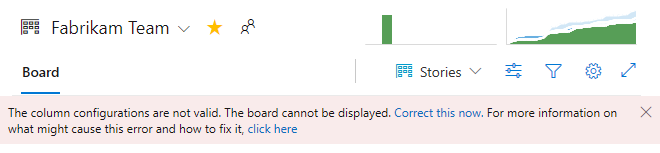
Cosa accade se viene visualizzato il messaggio di errore "Le configurazioni delle colonne non sono valide"?
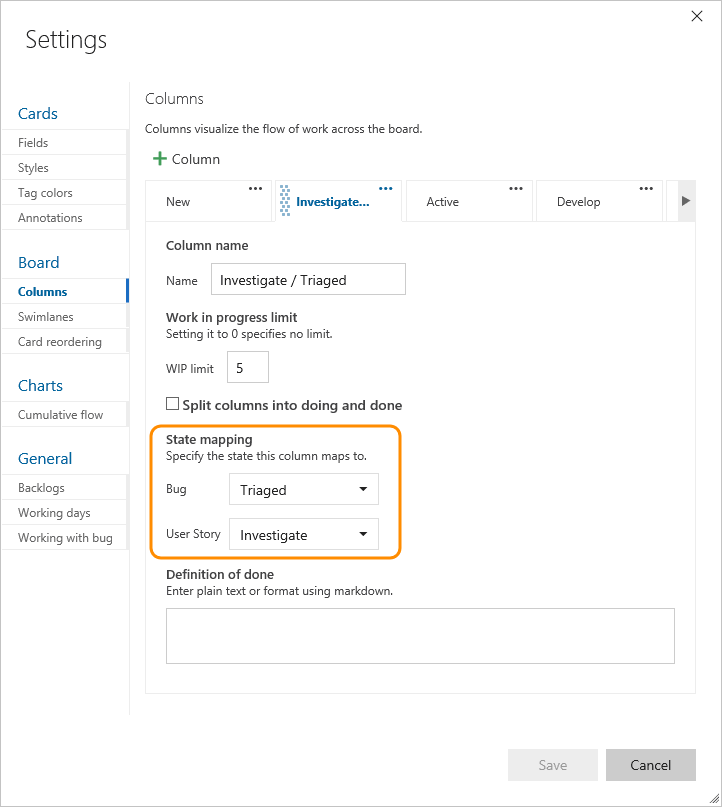
Questo errore indica in genere che gli stati del flusso di lavoro per i tipi di elemento di lavoro nella categoria Requisito non vengono mappati alle colonne. Selezionare Correggi ora nella finestra di dialogo di errore per aprire Impostazioni e mappare gli stati alle colonne.
Dopo aver eseguito il mapping di ogni stato a una colonna esistente o nuova, nella scheda vengono visualizzati gli elementi assegnati a tali stati.
Posso usare le corsie e configurare le regole della corsia?
Sì. È possibile aggiungere o rimuovere corsie e configurare regole di corsia per spostare automaticamente gli elementi di lavoro quando vengono soddisfatte le condizioni. Per altre informazioni, vedere Aggiungere o rimuovere corsie e configurare le regole di corsia.
Modelli di elementi di lavoro
Dove iniziare a conoscere i modelli di elementi di lavoro?
Definire i modelli di elemento di lavoro per i team a cui si appartiene. Per creare modelli e impostare le impostazioni predefinite per i campi, vedere Usare i modelli per aggiungere e aggiornare gli elementi di lavoro.
Ricerca per categorie impostare un modello predefinito per un team?
Il prodotto non supporta attualmente l'impostazione di un modello predefinito per un team.
È possibile copiare un modello di elemento di lavoro in un altro team o progetto?
No Il prodotto non supporta la copia di modelli tra team o progetti.
È possibile creare un modello di elemento di lavoro che crea collegamenti ad altri elementi di lavoro?
Non è possibile creare modelli di gerarchia che impostano un elemento padre predefinito. Per creare elementi figlio collegati, è consigliabile usare Excel per aggiungere in blocco elementi e impostare collegamenti padre-figlio o aggiungere elementi figlio da una scheda. See:
- Aggiungere elenchi di controllo delle attività
- Aggiungere, eseguire e aggiornare i test inline
- Aggiungere funzionalità ed epiche
Se è necessaria una soluzione rapida, prendere in considerazione una di queste estensioni del Marketplace:
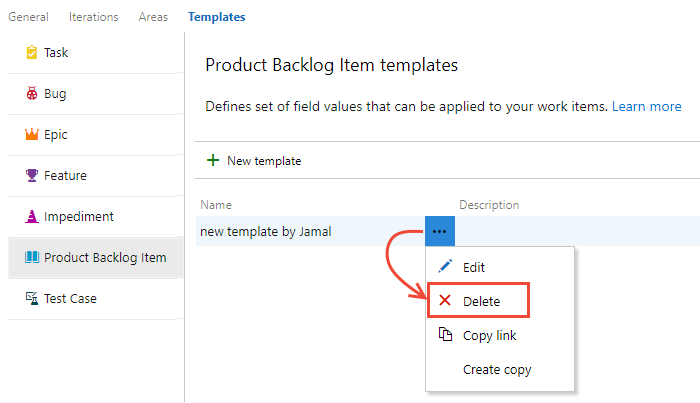
Ricerca per categorie eliminare un modello di elemento di lavoro?
Nella pagina tipo di elemento di lavoro aprire il menu azioni (  ) per il modello che si vuole rimuovere e scegliere Elimina.
Integrazione con GitHub
Ricerca per categorie connettere Azure Boards a GitHub?
Vedere Azure Boards e GitHub.
È possibile specificare lo stato durante il collegamento di un elemento di lavoro a un commit o una richiesta pull di GitHub?
No Non è possibile impostare automaticamente lo stato dell'elemento di lavoro quando si collega una richiesta di commit o pull.
Configurazione e personalizzazioni
Che cos'è configurabile o personalizzabile?
È possibile configurare e personalizzare Azure Boards a livello di progetto e team. Per una panoramica, vedere Configurazione e personalizzazione di Azure Boards.
Per altre domande frequenti sulla configurazione e la personalizzazione, vedere Domande frequenti su Configurazione e personalizzazione di Azure Boards.
Contenuti correlati
- Domande frequenti sulla query
- Limiti di progetti, processi e rilevamento del lavoro
- Domande frequenti sulla configurazione e la personalizzazione di Azure Boards
- Domande frequenti: Lavorare in Excel connesso ad Azure Boards
- Domande frequenti sull'utilizzo dei progetti
- Estensioni di Azure Boards
- Informazioni sui team e sugli strumenti Agile