Nota
O acesso a esta página requer autorização. Pode tentar iniciar sessão ou alterar os diretórios.
O acesso a esta página requer autorização. Pode tentar alterar os diretórios.
 Alguns recursos descritos neste artigo exigem o Teams Premium.
Esta referência descreve as diferentes políticas que podem ser usadas no Microsoft Teams. Essa referência organiza cada seção por sua área de política relacionada e também inclui todas as políticas somente do PowerShell.
Teams
Configurações de equipes
As configurações do Teams são usadas para controlar os provedores de notificação, marcação, integração de email e armazenamento de arquivos.
Notificações e feeds
Navegação: Centro de administração do > Teams Configurações do Teams >
| Configuração | Padrão | Descrição |
|---|---|---|
| Os feeds sugeridos podem aparecer no feed de atividades de um usuário | Habilitado | Quando ativados, os feeds sugeridos podem aparecer no feed de atividades de um usuário. |
Marcação
Navegação: Centro de administração do > Teams Configurações do Teams >
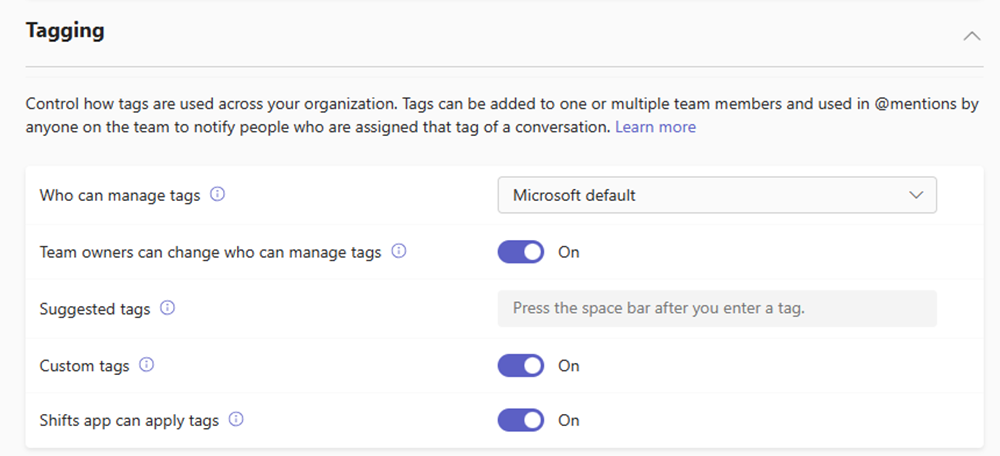
| Configuração | Padrão | Descrição |
|---|---|---|
| Quem pode gerenciar marcas | Padrão da Microsoft | Especifica quem pode gerenciar marcações no Teams. |
| Os proprietários da equipe podem alterar quem pode gerenciar as marcas. | Habilitado | Quando ativado, os proprietários da equipe podem alterar quem pode gerenciar marcas. Quando desativado, os proprietários da equipe não podem alterar o valor definido em Quem pode gerenciar marcas. |
| Marcas sugeridas | (nenhum) | Usado para especificar nomes de marcas sugeridos para proprietários ou membros da equipe que estão criando marcas. |
| Marcas personalizadas | Habilitado | Quando ativado, os proprietários e membros da equipe podem criar marcas personalizadas. Quando desativado, somente as marcas sugeridas podem ser usadas. |
| O aplicativo Turnos pode aplicar marcas | Habilitado | Quando Ativado, as tags são atribuídas automaticamente às pessoas que estão no turno em tempo real. |
Artigos relacionados para marcação
Gerenciar marcas no Microsoft Teams
Integração de email
Navegação: Centro de administração do > Teams Configurações do Teams >
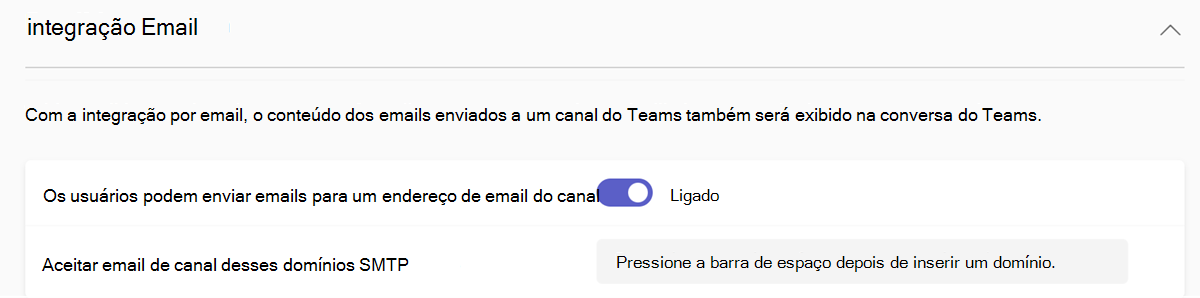
| Configuração | Padrão | Descrição |
|---|---|---|
| Os usuários podem enviar emails para o endereço de email de um canal | Habilitado | Quando Ativado, os usuários podem enviar emails para um endereço de email de canal e o email aparece no canal. |
| Aceitar o email do canal desses domínios SMTP | (nenhum) | Usado para limitar o domínio do qual os canais podem receber emails. |
Arquivos
Navegação: Centro de administração do > Teams Configurações do Teams >
| Configuração | Padrão | Descrição |
|---|---|---|
| Arquivos Citrix | Habilitado | Quando ativado, o Citrix pode ser adicionado como um serviço de armazenamento em nuvem em uma equipe. |
| DropBox | Habilitado | Quando ativado, o DropBox pode ser adicionado como um serviço de armazenamento em nuvem em uma equipe. |
| Caixa | Habilitado | Quando ativado, o Box pode ser adicionado como um serviço de armazenamento em nuvem em uma equipe. |
| Google Drive | Habilitado | Quando ativado, o Google Drive pode ser adicionado como um serviço de armazenamento em nuvem em uma equipe. |
| Egnyte | Habilitado | Quando ativado, o Egnyte pode ser adicionado como um serviço de armazenamento em nuvem em uma equipe. |
Artigos relacionados para arquivos
Adicionar um serviço de armazenamento em nuvem ao Teams
Organização
Navegação: Centro de administração do > Teams Configurações do Teams >
| Configuração | Padrão | Descrição |
|---|---|---|
| Mostrar a guia organização para usuários | Habilitado | Quando ativado, os usuários veem a guia Organização em seu chat pessoal no Teams. A guia Organização mostra a hierarquia organizacional conforme definido no Microsoft Entra ID. |
Artigos relacionados para Organização
Usar a guia Organização no Teams
Dispositivos
Navegação: Centro de administração do > Teams Configurações do Teams >
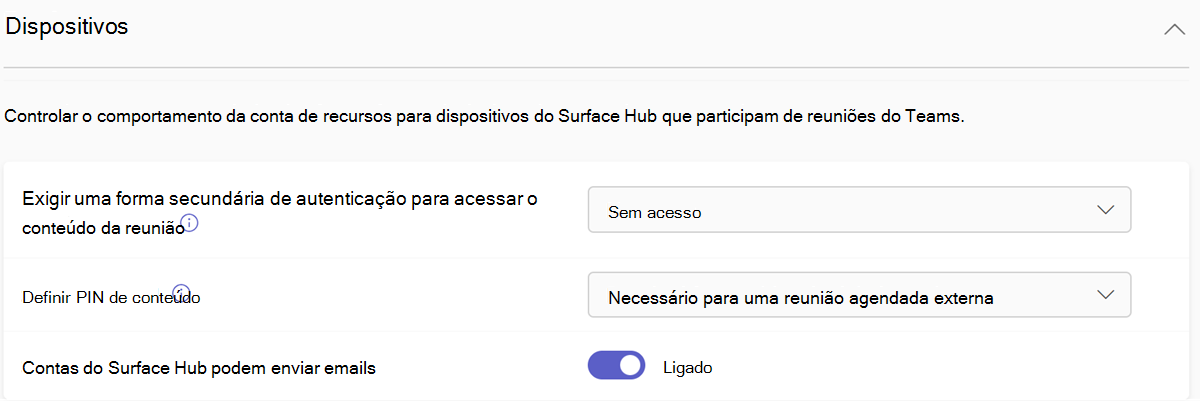
| Configuração | Padrão | Descrição |
|---|---|---|
| Exigir uma forma secundária de autenticação para acessar o conteúdo da reunião | Sem acesso | Os usuários do Skype for Business exigem uma forma secundária de autenticação para acessar o conteúdo da reunião. |
| Definir o PIN do conteúdo | Necessário para reunião agendada fora | Especifica se os usuários do Skype for Business precisam de um PIN de conteúdo. |
| As contas do Surface Hub podem enviar emails | Habilitado | Quando ativadas, as contas do Surface Hub podem enviar emails. |
Artigos relacionados para dispositivos
Criar e testar uma conta de dispositivo no Surface Hub
Pesquisar por nome
Navegação: Centro de administração do > Teams Configurações do Teams >
| Configuração | Padrão | Descrição |
|---|---|---|
| Escopo da pesquisa de diretório usando uma política de catálogo de endereços do Exchange | Desabilitado | Quando ativado, oculta a caixa Pesquisar equipes e a listagem de equipes públicas em Ingressar ou criar uma equipe no Teams |
Artigos relacionados para pesquisa por nome
Segurança e comunicações
Navegação: Centro de administração do > Teams Configurações do Teams >
| Configuração | Padrão | Descrição |
|---|---|---|
| Permissões de chat baseado em função | Desabilitado | Quando ativado, o chat supervisionado fica disponível para todos os usuários. |
Artigos relacionados para segurança e comunicações
- Chats supervisionados para locatários educacionais
- Chats supervisionados para locatários não educacionais
Canais compartilhados
Navegação: Centro de administração do > Teams Configurações do Teams >
| Configuração | Padrão | Descrição |
|---|---|---|
| Fornecer um link para minha página de solicitação de suporte | Desabilitado | Quando ativado, você pode fornecer aos usuários um link para a página de solicitação de suporte designada para obter assistência de colaboração externa. |
Artigos relacionados para canais compartilhados
- Canais compartilhados no Microsoft Teams
- Colaborar com participantes externos em um canal compartilhado
Políticas do Teams
Navegação: Centro de administração do Teams > Políticas do Teams >
As políticas do Teams são usadas para controlar quais configurações ou recursos estão disponíveis para os usuários quando eles estão usando equipes e canais.
| Configuração | Padrão | Descrição |
|---|---|---|
| Descobrir equipes privadas | Desabilitado | Quando Ativado, os usuários podem pesquisar equipes privadas. Quando encontrarem uma equipe privada, eles podem solicitar ingresso. |
| Criar canais privados | Habilitado | Quando ativado, os proprietários e membros da equipe podem criar canais privados que contêm um subconjunto de membros da equipe. |
| Criar canais compartilhados | Habilitado | Quando ativado, os proprietários de equipe podem criar canais compartilhados para pessoas dentro e fora da organização. |
| Convidar usuários externos para canais compartilhados | Habilitado | Quando ativado, os proprietários de um canal compartilhado podem convidar pessoas externas em outras organizações do Microsoft Entra para ingressar no canal, se as configurações de acesso entre locatários do Microsoft Entra forem definidas. |
| Ingressar em canais compartilhados externos | Habilitado | Quando ativado, os usuários e equipes podem ser convidados para canais compartilhados externos, se as configurações de acesso entre locatários do Microsoft Entra forem definidas. |
Políticas do Teams somente PowerShell
| Parâmetro | Padrão | Descrição |
|---|---|---|
| AllowOrgWideTeamCreation | Nenhum | Determina se um usuário tem permissão para criar uma equipe de toda a organização. Defina esse valor como True para permitir ou False para proibir. Leia mais sobre como as equipes de toda a organização no Microsoft Teams ajudam todos a colaborar. |
Artigos relacionados para políticas do Teams
- Gerenciar políticas de canal no Microsoft Teams
- Canais privados no Microsoft Teams
- Canais compartilhados no Microsoft Teams
- Set-CsTeamsChannelsPolicy
- Colaborar com participantes externos em um canal compartilhado (Administradores de TI)
Políticas de modelo
Navegação: Centro de administração do Teams > Políticas de modelo do Teams >
As políticas de modelo controlam o que os usuários de modelos de equipe veem quando criam uma nova equipe. Os seguintes modelos estão disponíveis para os usuários por padrão:
- Gerenciar um projeto
- Gerenciar um evento
- Integrar funcionários
- Adote o Office 365
- Organizar Suporte Técnico
- Resposta a Incidentes
- Comunicações de crise
- Gerenciar uma loja
- Filial bancária
- Cuidados com o paciente
- Hospital
- Qualidade e Segurança
- Varejo para gerentes
- Gerenciar voluntários
- Colaboração de Linha de Frente
Artigos relacionados para políticas de modelo
- Gerenciar modelos de equipe no centro de administração
- Introdução aos modelos de equipe no Centro de administração do Teams
- Criar um modelo de equipe personalizado no Microsoft Teams
- Get-CsTeamTemplate
- Get-CsTeamTemplateList
- Gerenciar o modelo de reunião de compromisso virtual no Microsoft Teams
Políticas de atualização do Teams
Navegação: Centro de administração do Teams > Políticas de atualização do Teams >
As políticas de atualização são usadas para gerenciar o Microsoft Teams e os usuários de visualização do Office que podem ver recursos de pré-lançamento ou pré-visualização no aplicativo Microsoft Teams. A visualização pública não está habilitada por padrão.
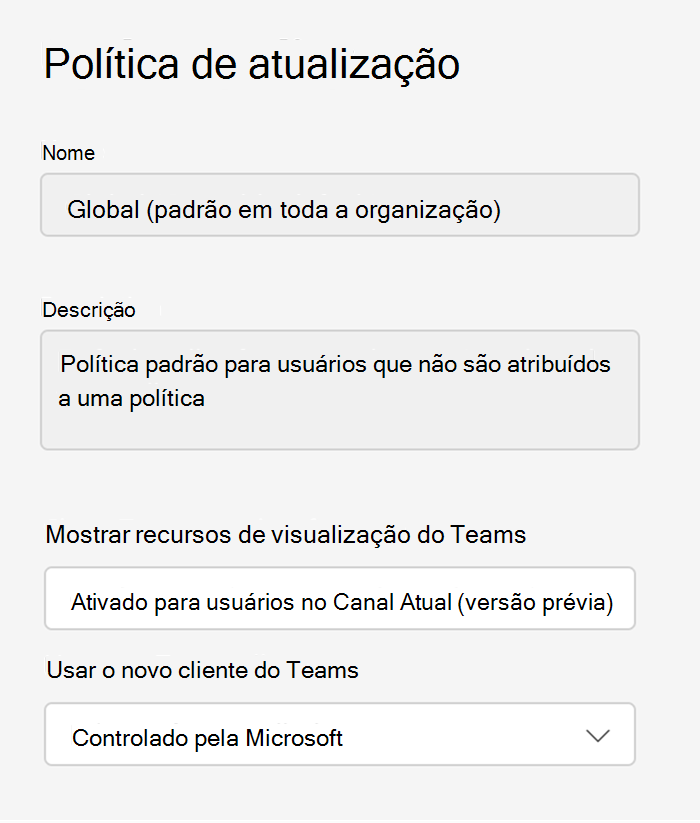
| Configuração | Padrão | Descrição |
|---|---|---|
| Mostrar recursos de visualização do Teams | Ativado para usuários no canal atual (Visualização) | Ativa os recursos de Visualização pública do Teams para qualquer usuário inscrito no Canal Atual do Office (Pré-visualização). |
Você pode definir a política de visualização usando o cmdlet do PowerShell Set-CsTeamsUpdateManagementPolicy com o -AllowPublicPreview parâmetro.
Artigos relacionados para políticas de atualização do Teams
Configurações de atualização do Teams
As configurações de atualização do Teams permitem que você configure sua experiência de atualização do Skype for Business para o Teams para seus usuários.
Modo de coexistência
Navegação: Centro de administração do Teams > Configurações de atualização do Teams >

| Configuração | Padrão | Descrição |
|---|---|---|
| Modo de coexistência | Somente Teams | Determina o roteamento de chats e chamadas recebidas e o aplicativo usado pelo usuário para iniciar chats e chamadas ou para agendar reuniões. |
| Notifique os usuários do Skype for Business que uma atualização para o Teams está disponível. | Desabilitado | Quando ativado, os usuários veem uma faixa amarela no aplicativo Skype for Business informando que em breve serão atualizados para o Teams. |
Artigos relacionados para o modo de coexistência
Modos de coexistência - Referência
Preferências de aplicativo
Navegação: Centro de administração do Teams > Configurações de atualização do Teams >

| Configuração | Padrão | Descrição |
|---|---|---|
| Aplicativo preferencial para os usuários ingressarem em reuniões do Skype for Business | Skype for Business | Define o aplicativo que é usado para ingressar em reuniões do Skype for Business. Essa configuração não depende da configuração do modo de coexistência . |
| Baixe o aplicativo Teams em segundo plano para usuários do Skype for Business | Habilitado | Quando ativado, baixa o aplicativo Teams em segundo plano para usuários que executam o aplicativo Skype for Business em computadores com Windows. Isso acontece se o modo de coexistência para o usuário for Somente Teams ou se uma notificação de atualização pendente estiver ativada no aplicativo Skype for Business. |
Artigos relacionados para preferências do aplicativo
Configurar o aplicativo de Reuniões do Skype para trabalhar com o Teams
Aplicativos do Teams
Políticas de permissão
Navegação: Centro de administração do Teams > Aplicativos > do Teams Políticas de permissão
As políticas de permissão de aplicativo controlam quais aplicativos você deseja disponibilizar para os usuários do Teams em sua organização.
Todas as organizações não têm um recurso de gerenciamento centrado em aplicativos disponível. Se você não estava usando políticas de permissão personalizadas, migramos sua organização para usar esse recurso. Se você estiver usando políticas de permissão personalizadas, em breve poderá migrar para o recurso de gerenciamento centrado em aplicativos por conta própria. Se você vir políticas na página políticas de permissão, continue a usar políticas de permissão de aplicativo para controlar o acesso do usuário a aplicativos.
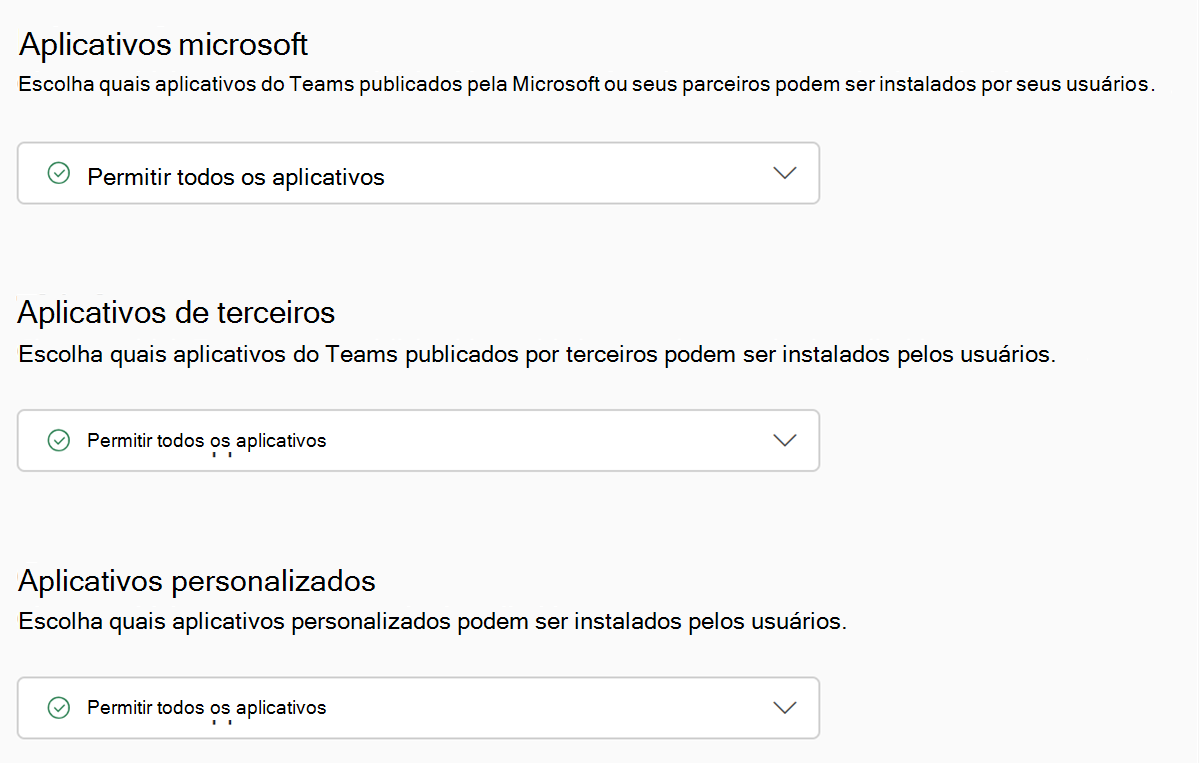
Os tipos de aplicativos para permissão são divididos em três categorias - aplicativos da Microsoft, aplicativos de terceiros e aplicativos personalizados. Cada categoria de aplicativo inclui as seguintes opções de permissões:
- Permitir todos os aplicativos – os usuários podem instalar e usar qualquer aplicativo publicado por sua organização na loja de aplicativos do Teams.
- Permitir aplicativos específicos e bloquear todos os outros - Permita aplicativos específicos que você deseja permitir da loja de aplicativos do Teams e todos os outros aplicativos seriam bloqueados.
- Bloquear aplicativos específicos e permitir todos os outros - Adicione quais aplicativos você deseja bloquear da loja de aplicativos do Teams e todos os outros aplicativos seriam permitidos.
- Bloquear todos os aplicativos - Os usuários não podem instalar aplicativos publicados por sua organização na loja de aplicativos do Teams.
Artigos relacionados para políticas de permissão
- Usar políticas de permissão de aplicativo para controlar o acesso do usuário aos aplicativos
- Visão geral do gerenciamento e governança de aplicativos no Centro de administração do Teams
- Informações acessadas e ações executadas por aplicativos e considerações administrativas relacionadas
- Exibir e entender as permissões do aplicativo
- Conceder e gerenciar consentimento para permissões de aplicativo
- Set-CsTeamsAppPermissionPolicy
Políticas de instalação
Navegação: Centro de administração do Teams > Aplicativos > do Teams Políticas de configuração
As políticas de configuração de aplicativos controlam como os aplicativos são disponibilizados para um usuário com o aplicativo Teams.
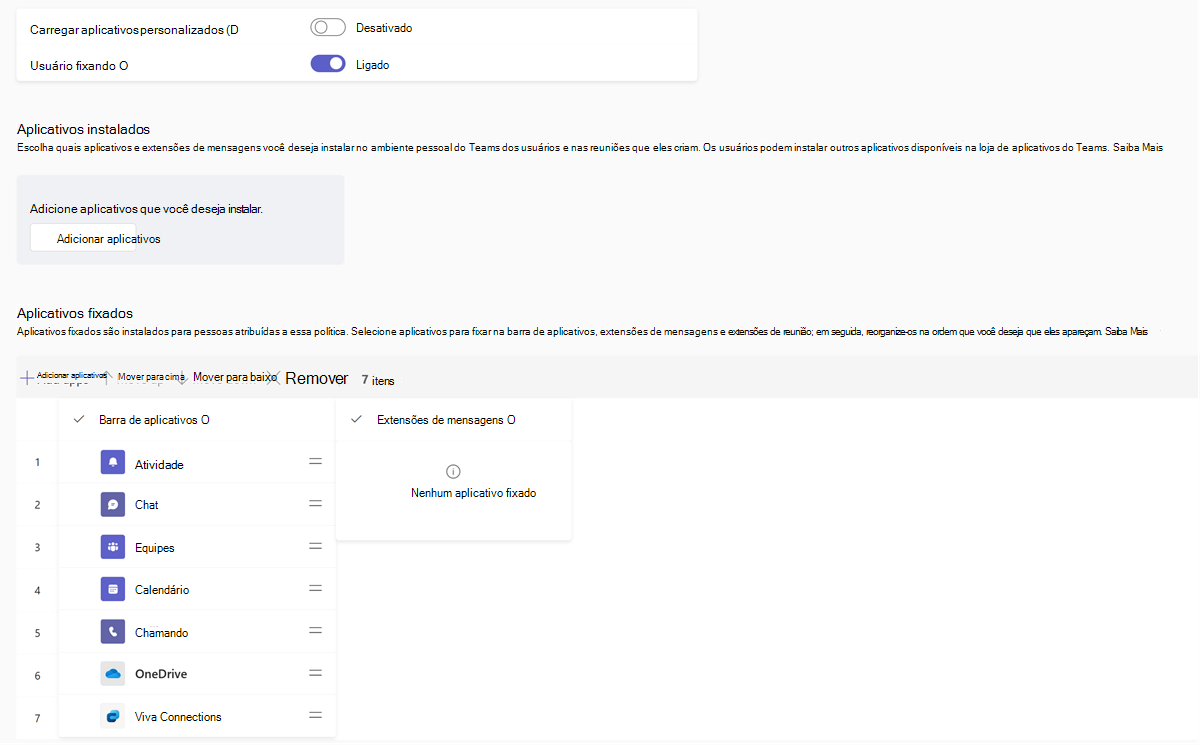
| Configuração | Padrão | Descrição |
|---|---|---|
| Carregar aplicativos personalizados | Desabilitado | Essa configuração determina se um usuário pode carregar um pacote de aplicativo personalizado no aplicativo Teams. Habilitá-la permite criar ou desenvolver um aplicativo personalizado para ser usado pessoalmente ou em toda a organização sem precisar enviá-lo para a loja de aplicativos do Teams. Carregar um aplicativo personalizado também permite testar um aplicativo antes de distribuí-lo mais amplamente, atribuindo-o apenas a um único usuário ou grupo de usuários. Leia mais sobre como Gerenciar aplicativos personalizados e com sideload no Centro de administração do Teams. |
| Fixação do usuário | Habilitado | Se você ativar essa configuração, os pinos de aplicativo existentes do usuário serão adicionados à lista de aplicativos fixados definidos nesta política. Os usuários podem reorganizar, adicionar e remover pinos conforme quiserem. Se você desativar essa configuração, os pinos de aplicativo existentes do usuário serão removidos com os aplicativos definidos nesta política. |
| Aplicativos instalados | (nenhum) | Escolha quais aplicativos e extensões de mensagens você deseja instalar no ambiente pessoal do Teams dos usuários e nas reuniões que eles criarem. Os usuários podem instalar outros aplicativos disponíveis na loja de aplicativos do Teams. |
| Aplicativos fixados | Atividade, Chat, Teams, Calendar, Chamadas, Files | Escolha a ordem em que os aplicativos são fixados nas extensões de mensagens e na barra de aplicativos do Teams. |
Artigos relacionados para políticas de instalação
- Usar políticas de configuração de aplicativo para fixar e instalar aplicativos automaticamente no Teams
- Uso de aplicativos do Teams para participantes externos ou convidados de fora de uma organização
- Entenda os aplicativos do Microsoft Teams e seus recursos
Personalizar a loja de aplicativos
Navegação: Centro de administração do Teams > Aplicativos > do Teams Personalizar loja
Personalizar as configurações da loja permitem que você personalize a loja de aplicativos do Teams com o logotipo, a logomarca e a tela de fundo ou cor personalizados da sua organização.
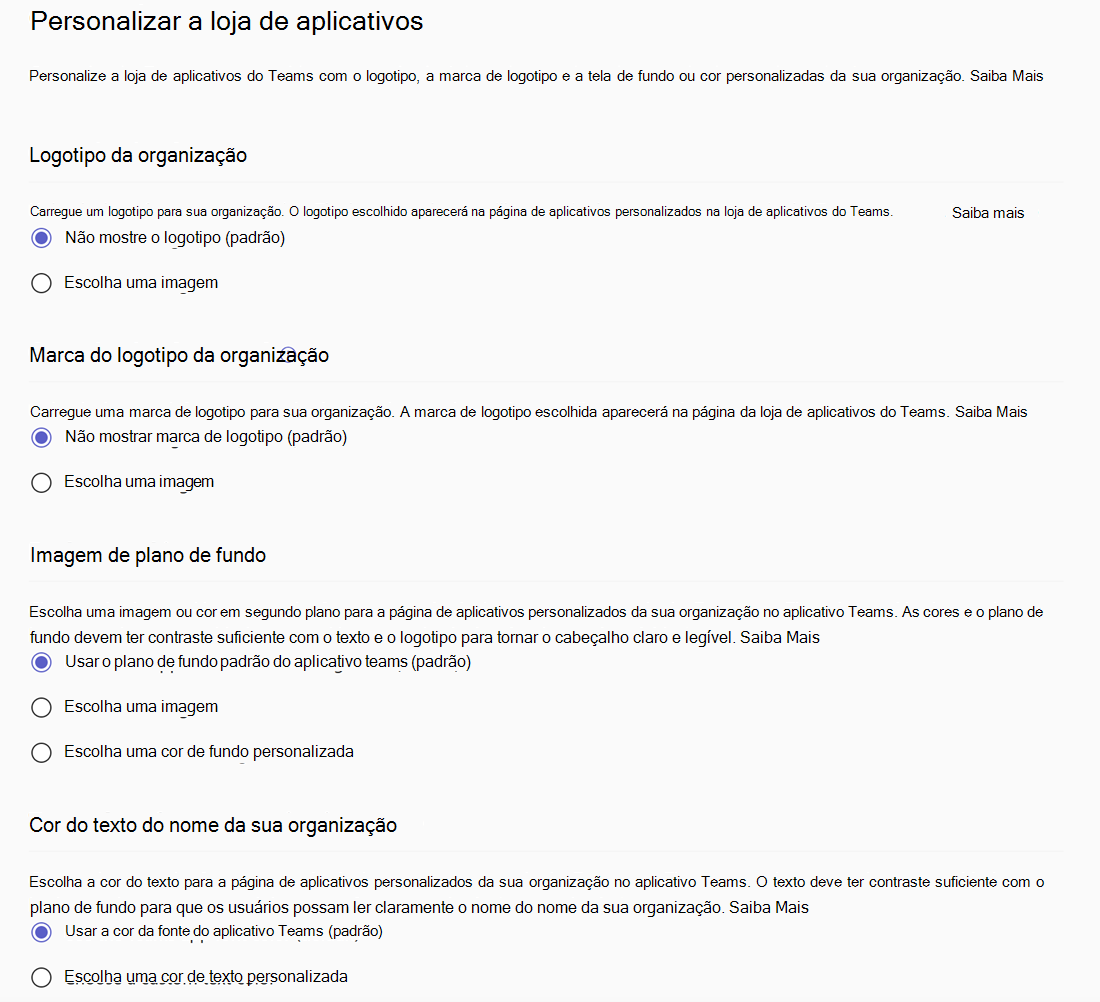
Os padrões para todas as opções de personalização usam as cores e planos de fundo padrão do aplicativo do Teams. Você pode carregar o logotipo, a logomarca, a imagem de plano de fundo da sua organização e selecionar uma cor de texto personalizada.
Artigos relacionados para personalizar loja
Personalizar a loja de aplicativos da sua organização no Microsoft Teams
Reuniões
Pontes de conferência
Navegação: Centro de administração do Teams > Reuniões > Pontes de conferência
As pontes de conferência permitem que as pessoas liguem para reuniões usando um telefone. Você pode usar as configurações padrão em uma ponte de conferência ou alterar os números de telefone (chamada gratuita e tarifada) e outras configurações, como o PIN ou os tipos de anúncio de entrada/saída.
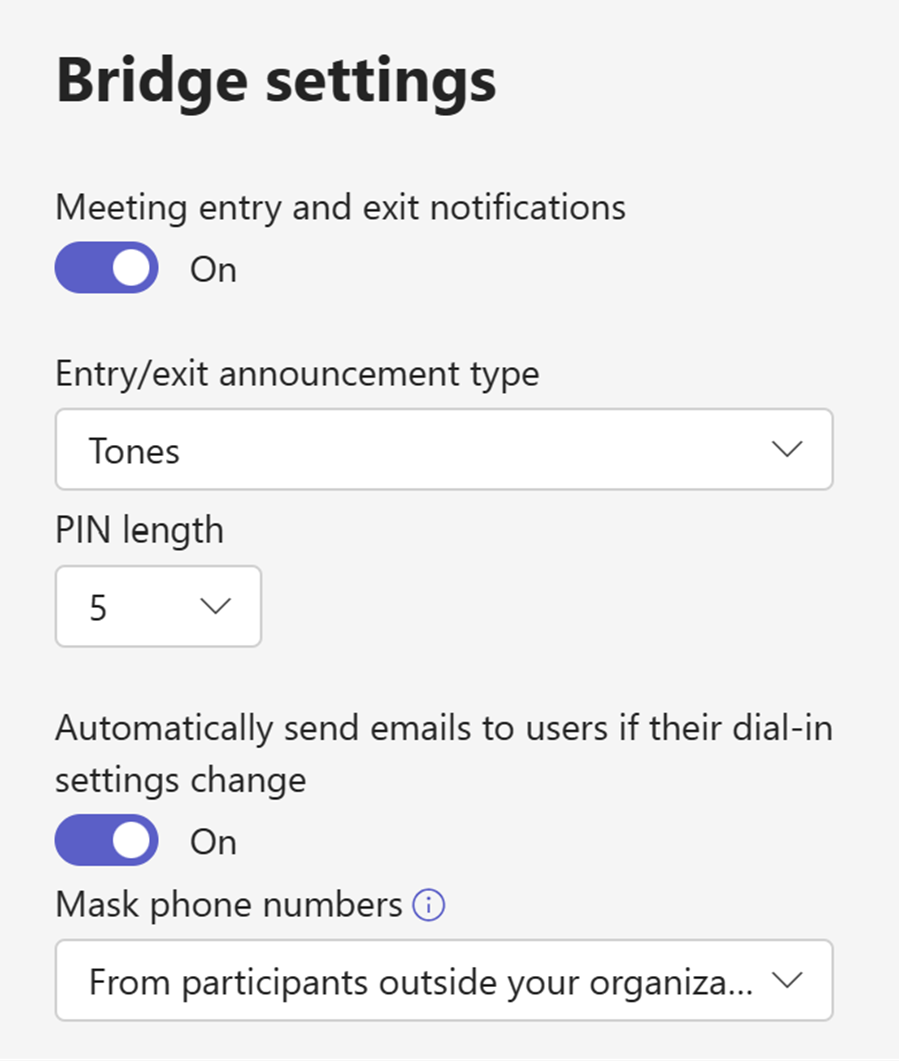
| Configuração | Padrão | Descrição |
|---|---|---|
| Notificações de entrada e saída da reunião | Habilitado | Quando ativado, os usuários que já ingressaram na reunião são notificados quando alguém entra ou sai da reunião. |
| Tipo de anúncio de entrada/saída | Tons | Quando ativado, um tom é reproduzido quando alguém entra ou sai da reunião. |
| Tamanho do PIN | 5 | Quando ativado, se os organizadores não conseguirem ingressar na reunião usando o aplicativo Teams, o PIN que eles usarão para iniciar a reunião terá cinco números. |
| Enviar emails automaticamente para os usuários quando suas configurações de discagem forem alteradas | Habilitado | Quando Ativado, seus usuários recebem um email quando: -Você atribui uma licença de audioconferência a eles ou quando estiver alterando o provedor de audioconferência para a Microsoft. -Sua ID de conferência ou número de telefone de conferência padrão muda. -O PIN de audioconferência é redefinido. - Sua licença é removida ou quando o provedor de audioconferência muda da Microsoft para outro provedor ou nenhum. |
| Mascarar números de telefone | De participantes de fora da sua organização | Quando ativado, os participantes da reunião fora da organização do organizador da reunião não conseguem ver o número de telefone completo. |
Artigos relacionados para pontes de conferência
- Ativar ou desativar anúncios de entrada e de saída em reuniões no Microsoft Teams
- Definir o tamanho do PIN para reuniões de audioconferência no Microsoft Teams
- Audioconferência no Microsoft Teams
- E-mails enviados para os usuários quando suas configurações são alteradas no Microsoft Teams
- Mascarar números de telefone em reuniões do Microsoft Teams
Audioconferência
Navegação: Centro de administração do Teams > Reuniões > Audioconferência
Gerencie os números de chamadas gratuitas e tarifadas de audioconferência a serem exibidos nos convites de reunião criados pelos usuários da sua organização.
| Configuração | Padrão | Descrição |
|---|---|---|
| Incluir números de chamada gratuita em convites de reunião criados por usuários desta política | Habilitado | Quando Ativado, todas as reuniões criadas por usuários com essa política incluem números gratuitos. |
Artigos relacionados sobre audioconferência
Configurações de política de Audioconferência para números de chamada gratuita e tarifada
Políticas de reunião
As políticas de reunião são usadas para controlar quais recursos estão disponíveis em reuniões organizadas por usuários que têm a política atribuída a eles. As políticas de reunião também afetam a experiência de ingresso na reunião dos participantes da reunião.
Agendamento de reunião
Navegação: Centro de administração do Teams > Reuniões > Políticas de reunião
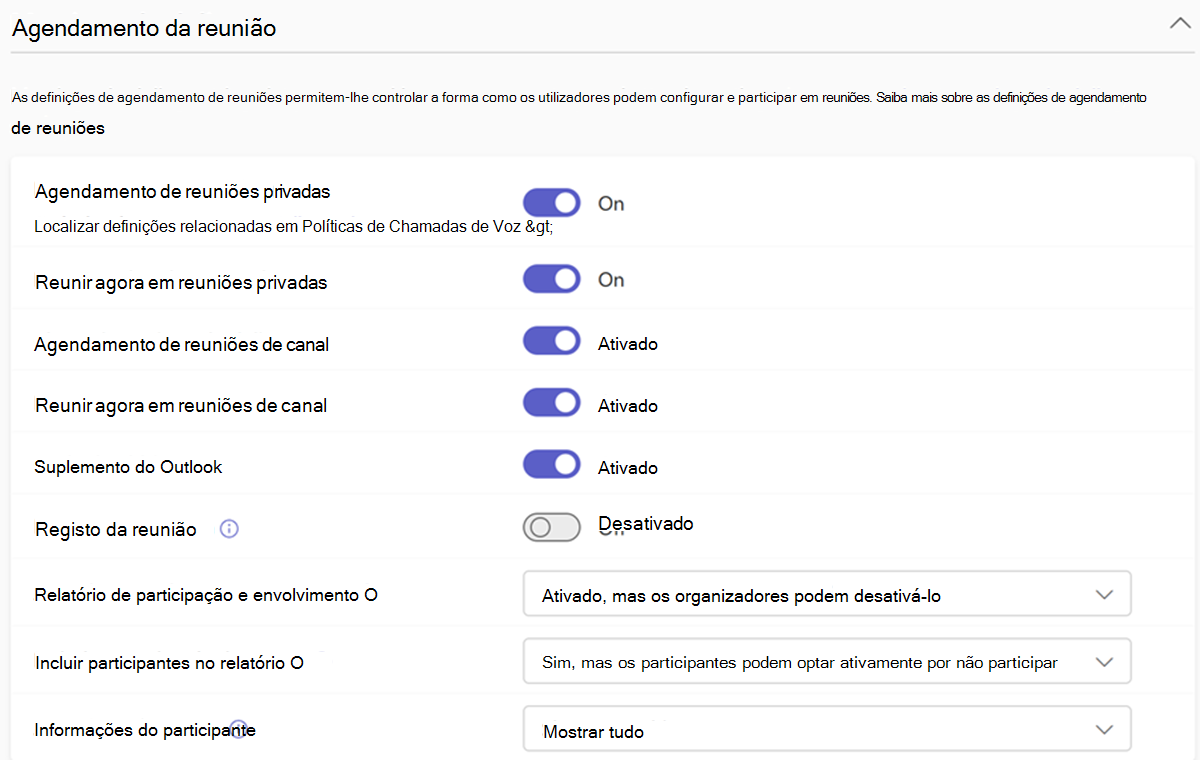
| Configuração | Padrão | Descrição |
|---|---|---|
| Agendamento de reunião particular | Habilitado | Quando ativado, os organizadores da reunião permitem que os usuários agendem reuniões privadas. |
| Reunir-se agora em reuniões particulares | Habilitado | Controla se um usuário pode iniciar uma reunião particular instantânea. |
| Agendamento de reunião do canal | Habilitado | Quando ativado, os organizadores de reunião permitem que os usuários agendem reuniões de canal dentro dos canais aos quais os usuários pertencem. |
| Reunir agora em reuniões de canal | Habilitado | Quando ativados, os organizadores de reunião permitem que os usuários iniciem reuniões instantâneas nos canais aos quais os usuários pertencem. |
| Suplemento do Outlook | Habilitado | Quando ativado, os organizadores da reunião permitem que os usuários agendem reuniões particulares no Outlook. Leia mais sobre o suplemento de reunião do Teams no Outlook. |
| Registro de reunião | Desabilitado | Quando ativado, os organizadores da reunião podem exigir registro para ingressar em uma reunião. |
| Quem pode se registrar | Todos | Determina quem pode se registrar para reuniões (se o registro de reunião estiver Ativado): todos ou People in my organization. |
| Relatório de presença e envolvimento | Ativado, mas os organizadores o desativam | Essa configuração oferece aos organizadores de reuniões e eventos a capacidade de ver a alternância que ativa ou desativa os relatórios de presença e envolvimento em suas opções de reunião. |
| Incluir participantes no relatório | Sim, mas os participantes podem recusar | Essa configuração controla se os participantes da reunião ou evento podem optar por oferecer ou não suas informações de presença no Relatório de Presença. Há suporte apenas para o relatório pós-reunião. |
| Informações do participante | Mostrar tudo | Essa configuração controla se as informações de tempo de participação - como horários de ingresso, horários de saída e duração na reunião - podem ser incluídas para cada participante da reunião ou evento. Há suporte apenas para o relatório pós-reunião. |
Artigos relacionados para agendamento de reuniões
- Gerenciar quem pode iniciar reuniões instantâneas e agendar reuniões
- Visão geral de reuniões e eventos no Microsoft Teams
- Gerenciar o relatório de presença e envolvimento para reuniões e eventos no Microsoft Teams
- Suplemento de reunião do Teams no Outlook
- Configurar reuniões com registro
Ingresso na reunião & lobby
Navegação: Centro de administração do Teams > Reuniões > Políticas de reunião
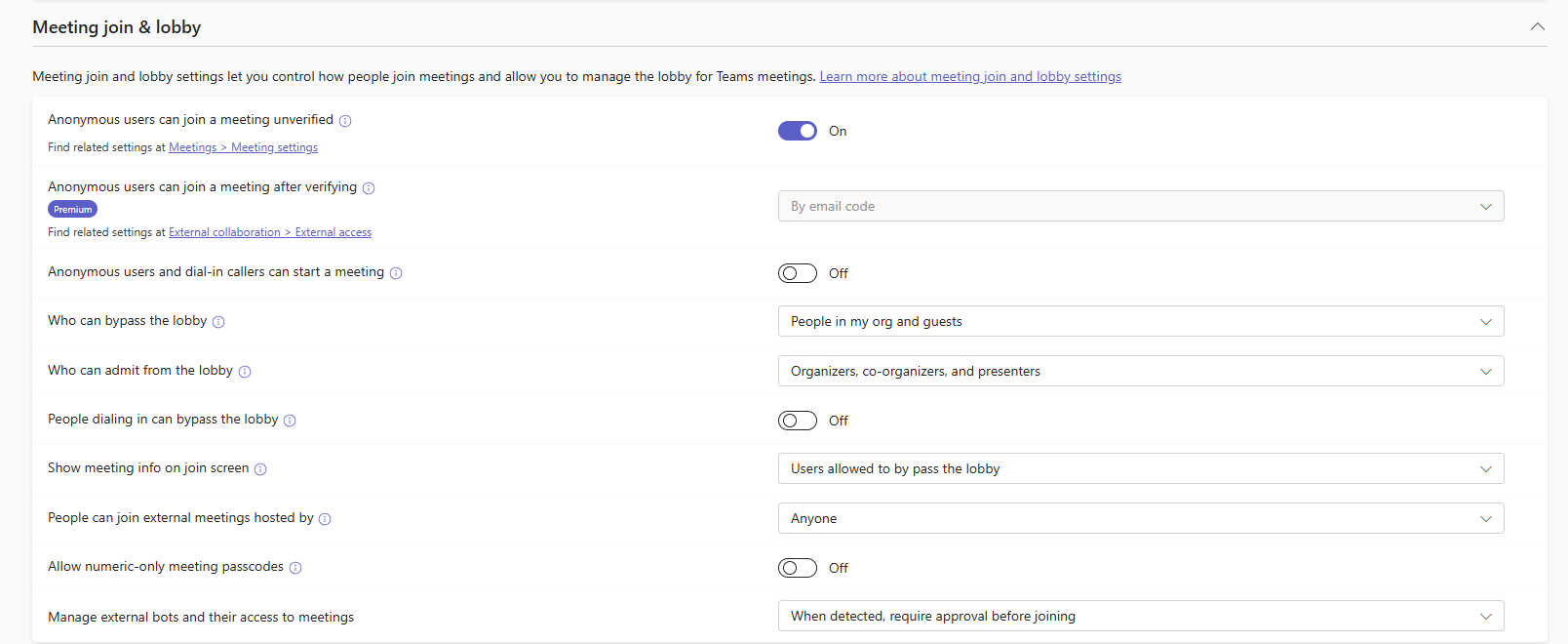
| Configuração | Padrão | Descrição |
|---|---|---|
| Os usuários anônimos podem ingressar em uma reunião | Habilitado | Quando essa configuração está ativada, qualquer pessoa pode ingressar em reuniões do Teams, incluindo usuários do Teams em outras organizações que não estão em sua lista de domínios permitidos. Se o ingresso anônimo estiver desativado em configurações de reunião em toda a organização, os usuários anônimos não poderão ingressar em nenhuma reunião, independentemente do que você definiu aqui. |
| Os usuários anônimos e os chamadores de discagem podem iniciar uma reunião | Desabilitado | Quando essa configuração é ativada, usuários anônimos e discadores podem iniciar uma reunião sem a presença de alguém. Quando essa configuração estiver desativada, eles devem aguardar no lobby até que alguém em sua organização, um convidado ou um usuário de uma organização confiável inicie a reunião. Essa configuração só funcionará se Usuários anônimos podem ingressar em uma reunião estiver ativado nas configurações de reunião em toda a organização e nesta política de reunião, e Quem pode ignorar o lobby estiver definido como Todos. |
| Quem pode ignorar o lobby | People in my org and guests | Controla quem pode ingressar em uma reunião diretamente e quem deve esperar no lobby até ser admitido. Essa configuração controla o valor padrão de quem pode ignorar o lobby nas opções de reunião; organizadores e co-organizadores podem alterar essa configuração ao configurar reuniões no Teams. |
| People que estiver discando podem ignorar o lobby | Desabilitado | Controla se as pessoas que se conectam por telefone ingressam diretamente na reunião ou esperam no lobby, independentemente da configuração Quem pode ignorar o lobby . Quando essa configuração estiver desativada, os chamadores de discagem deverão aguardar no lobby até serem admitidos. Essa configuração controla o valor padrão para Opções de reunião; organizadores e co-organizadores podem alterar essa configuração ao configurar reuniões no Teams. |
| People can join external meetings hosted by | Qualquer pessoa | Essa configuração controla quais tipos de reuniões externas do Microsoft Teams os usuários em sua organização podem ingressar. |
| Permitir senhas de reunião somente numéricas | Desabilitado | Controla se as reuniões usam apenas numéricos de 8 dígitos As senhas somente numéricas têm menor complexidade e aumentam o risco de acesso não autorizado às reuniões. Quando ativada, essa configuração se aplica somente a reuniões agendadas recentemente e não afeta as reuniões existentes. |
Políticas de ingresso & lobby de reunião somente do PowerShell
| Parâmetro | Padrão | Descrição |
|---|---|---|
| BlockedAnonymousJoinClientTypes | (lista vazia) | Essa configuração permite que os usuários ingressem em uma reunião do Teams anonimamente usando um cliente do Teams ou usando um aplicativo personalizado criado usando os Serviços de Comunicação do Azure. Quando o ingresso anônimo na reunião está habilitado, os dois tipos de clientes podem ser usados por padrão. Esse parâmetro opcional pode ser usado para bloquear um dos tipos de cliente que podem ser usados. Se ambos os clientes forem especificados, isso será equivalente a desabilitar completamente o ingresso anônimo. |
Artigos relacionados para políticas de ingresso & lobby de reunião
- Controlar quem pode ignorar o lobby da reunião no Microsoft Teams
- Gerenciar o acesso de participantes anônimos às reuniões do Teams
- Planejar reuniões com participantes externos no Microsoft Teams
- Impedir que os usuários ingressem em reuniões externas do Microsoft Teams
- Set-CsTeamsMeetingPolicy
Compromisso de reunião
Navegação: Centro de administração do Teams > Reuniões > Políticas de reunião
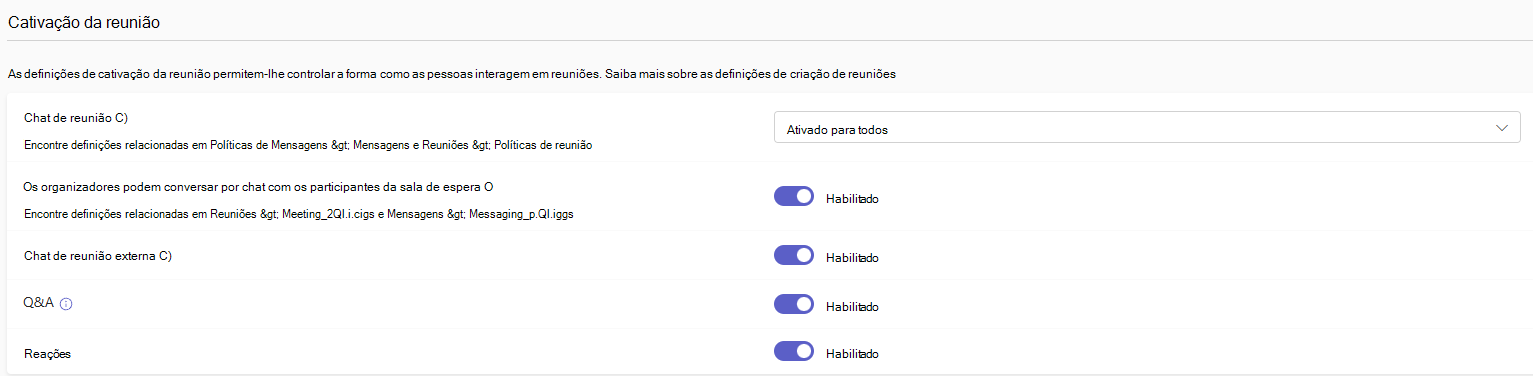
| Configuração | Padrão | Descrição |
|---|---|---|
| Chat da reunião | Ativado para todos | Controla quais participantes da reunião podem participar do chat da reunião. Quando desativado para participantes anônimos, eles não podem ler o chat nem postar mensagens. Leia mais sobre como Gerenciar o chat em reuniões do Microsoft Teams. |
| Os organizadores podem conversar com os participantes do lobby | Habilitado | Quando ativado, os organizadores podem conversar com os participantes que aguardam no lobby da reunião. Observação: para habilitar essa política, a política de chat de reunião deve ser definida como Ativada para todos OU ativada para todos, exceto usuários anônimos |
| Chat de reunião externa | Habilitado | Quando essa configuração é ativada, os usuários da sua organização podem ler ou escrever mensagens de chat em reuniões do Teams que organizações com as quais você não tem uma relação de confiança hospedam. |
| P&R | Habilitado | Quando ativado, os organizadores podem habilitar uma experiência de perguntas e respostas para suas reuniões. Leia mais sobre P&R nas reuniões do Teams. |
| Reações | Habilitado | Essa configuração controla se os usuários podem usar reações ao vivo, como Curtir, Amor, Aplausos, Rir e Surpresa nas reuniões do Teams. |
Políticas de participação em reuniões exclusivas do PowerShell
| Parâmetro | Padrão | Descrição |
|---|---|---|
| StreamingAttendeeMode | Habilitado | Essa configuração habilita o modo somente visualização para reuniões que excedem a capacidade da reunião principal. Leia mais sobre a experiência de reunião somente visualização do Teams. |
| LimitPresenterRolePermissions | Falso | Reduz as permissões de função de apresentador para seu locatário. Para saber mais, consulte Limitar permissões de função de apresentador para sua organização. |
| FeedbackSurveyforAnonymousUsers | Habilitado | Determina se os participantes anônimos recebem pesquisas para fornecer comentários sobre sua experiência de reunião. Para saber mais, consulte Gerenciar pesquisas de comentários para participantes anônimos em reuniões do Microsoft Teams. |
| AttendeeIdentityMasking | Habilitado | Essa configuração controla se os organizadores de reuniões e organizadores de eventos com até 1.000 participantes podem ocultar os nomes e fotos dos participantes de outros participantes no palco, na lista e no chat. |
Artigos relacionados para políticas de compromisso de reunião
Compartilhamento de conteúdo
Navegação: Centro de administração do Teams > Reuniões > Políticas de reunião
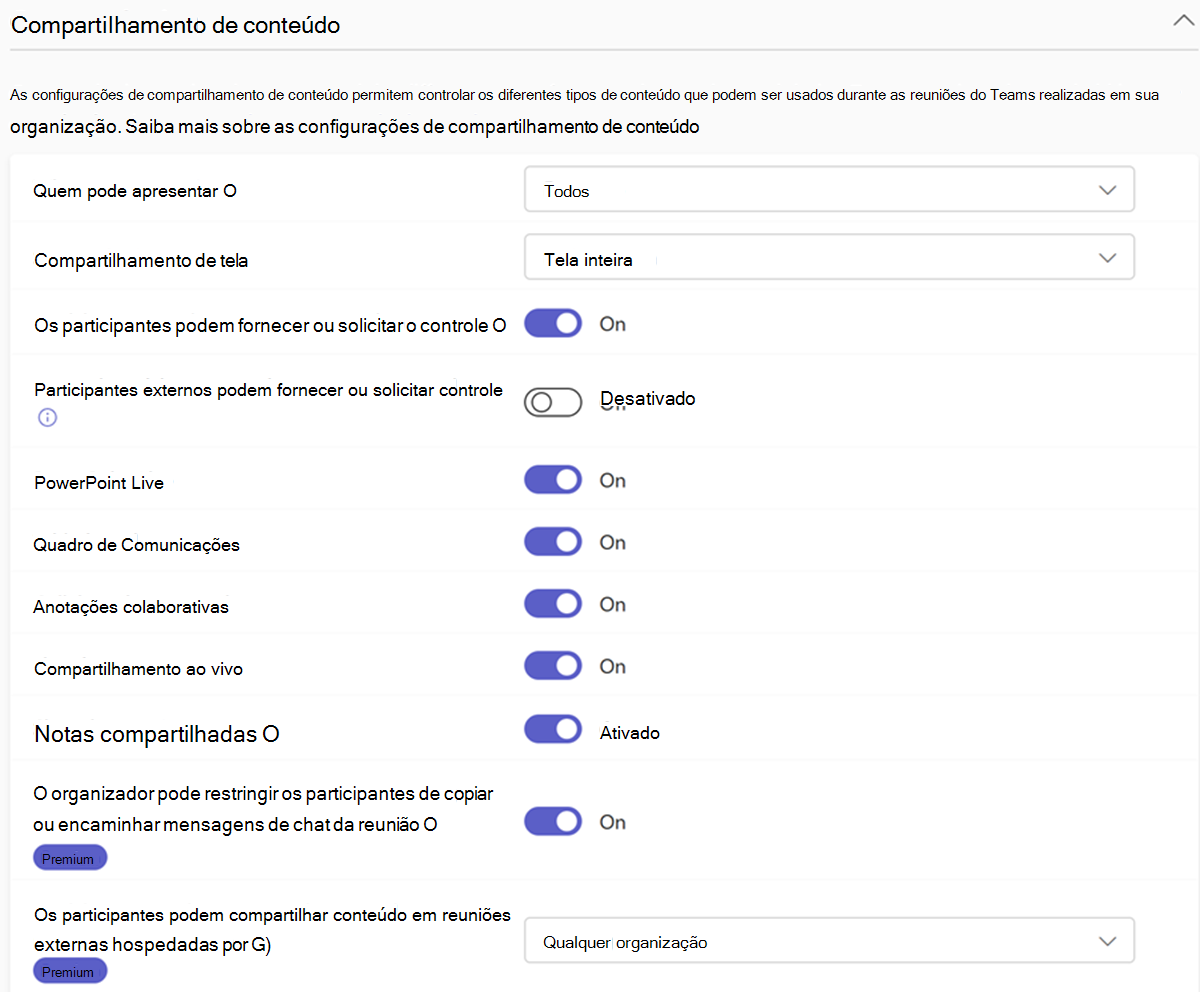
| Configuração | Padrão | Descrição |
|---|---|---|
| Quem pode apresentar | Todos | Controla quem pode ser um apresentador em reuniões do Teams. Os organizadores e co-organizadores podem alterar isso ao configurar reuniões no Teams. |
| Compartilhamento de tela | Tela inteira | Controla se um usuário tem permissão para compartilhar uma área de trabalho e uma janela em uma reunião do Teams. Leia mais sobre como configurar o compartilhamento de área de trabalho no Microsoft Teams. |
| Os participantes podem fornecer ou solicitar controle | Habilitado | Controla se o usuário pode conceder o controle da área de trabalho ou da janela para outros participantes da reunião. Essa configuração não é suportada se qualquer usuário estiver no Teams em um navegador. |
| Os participantes externos podem fornecer ou solicitar controle | Desabilitado | Essa configuração controla se os participantes externos, usuários anônimos e convidados podem receber controle ou solicitar o controle das pessoas na tela compartilhada da sua organização durante uma reunião do Teams. Essa configuração deve ser ativada em ambas as organizações para que um participante externo assuma o controle. |
| PowerPoint Live | Habilitado | Controla se um usuário pode compartilhar apresentações do PowerPoint em uma reunião. Os participantes externos, incluindo usuários anônimos, convidados e de acesso externo, herdam a política do organizador da reunião. |
| Whiteboard | Habilitado | Controla se um usuário pode compartilhar o quadro de comunicações em uma reunião. Os participantes externos, incluindo usuários anônimos, convidados e de acesso externo, herdam a política do organizador da reunião. Leia mais sobre como gerenciar o Whiteboard no Microsoft Teams. |
| Anotações colaborativas | Habilitado | Quando ativado, os participantes podem colaborar enquanto compartilham suas telas durante uma reunião do Teams. |
| Notas compartilhadas | Habilitado | Quando ativado, os participantes podem criar notas de reunião compartilhadas por meio dos detalhes da reunião. |
| Live Share | Habilitado | Quando ativado, os usuários podem editar um documento de dentro da janela de reunião do Teams, o que permite a coautoria em tempo real na reunião. |
| O organizador pode restringir que os participantes copiem ou encaminhem mensagens de chat, legendas ao vivo e transcrições das reuniões | Habilitado | Quando ativado, os organizadores da reunião têm a opção de impedir que os participantes copiem mensagens, links, legendas ao vivo, transcrições e insights gerados por IA nas recapitulações da reunião. Essa configuração também restringe o encaminhamento e o compartilhamento de mensagens ao Outlook. |
| Os participantes podem compartilhar conteúdo em reuniões externas hospedadas por | Qualquer organização | Quando essa configuração é definida como Qualquer organização, os usuários com uma licença do Teams Premium podem compartilhar conteúdo ao participar de qualquer reunião externa. Quando definidos como Organizações e convidados confiáveis, esses usuários só podem compartilhar conteúdo ao participar de reuniões externas que organizações com domínios especificados na página de acesso externo hospedam. |
Políticas de compartilhamento de conteúdo exclusivas do PowerShell
| Parâmetro | Padrão | Descrição |
|---|---|---|
| AllowMeetingCoach | Verdadeiro | Essa configuração permite que os usuários ativem o Treinador de Discurso durante uma reunião do Teams. Leia mais sobre como ativar ou desativar o Treinador de Discurso. |
| AllowDocumentCollaboration | Verdadeiro/Falso | Essa configuração permite que os usuários editem um documento de dentro da janela de reunião do Teams, permitindo assim a coautoria em tempo real na reunião. |
Artigos relacionados para políticas de compartilhamento de conteúdo
- Gerenciar políticas de reunião para compartilhamento de conteúdo
- Gerenciar quem pode apresentar e solicitar o controle nas reuniões do Teams
- Set-CsTeamsMeetingPolicy
Proteção de conteúdo
Navegação: Centro de administração do Teams > Reuniões > Políticas de reunião
| Configuração | Padrão | Descrição |
|---|---|---|
| Vídeos com marca d'água | Habilitado | Quando ativado, o organizador da reunião controla se os vídeos compartilhados durante as reuniões têm marca d'água na tela de cada participante com seu próprio endereço de email. |
| Marca-d'água conteúdo compartilhado | Habilitado | Quando ativado, o organizador da reunião controla se o conteúdo compartilhado durante as reuniões tem marca d'água na tela de cada participante com seu próprio endereço de email. |
Artigos relacionados para proteção de conteúdo
- Exigir uma marca d'água para reuniões confidenciais do Teams
- Use modelos de reunião, rótulos de confidencialidade e políticas administrativas do Teams em conjunto para reuniões confidenciais
- Set-CsTeamsMeetingPolicy
Gravação & transcrição
Navegação: Centro de administração do Teams > Reuniões > Políticas de reunião
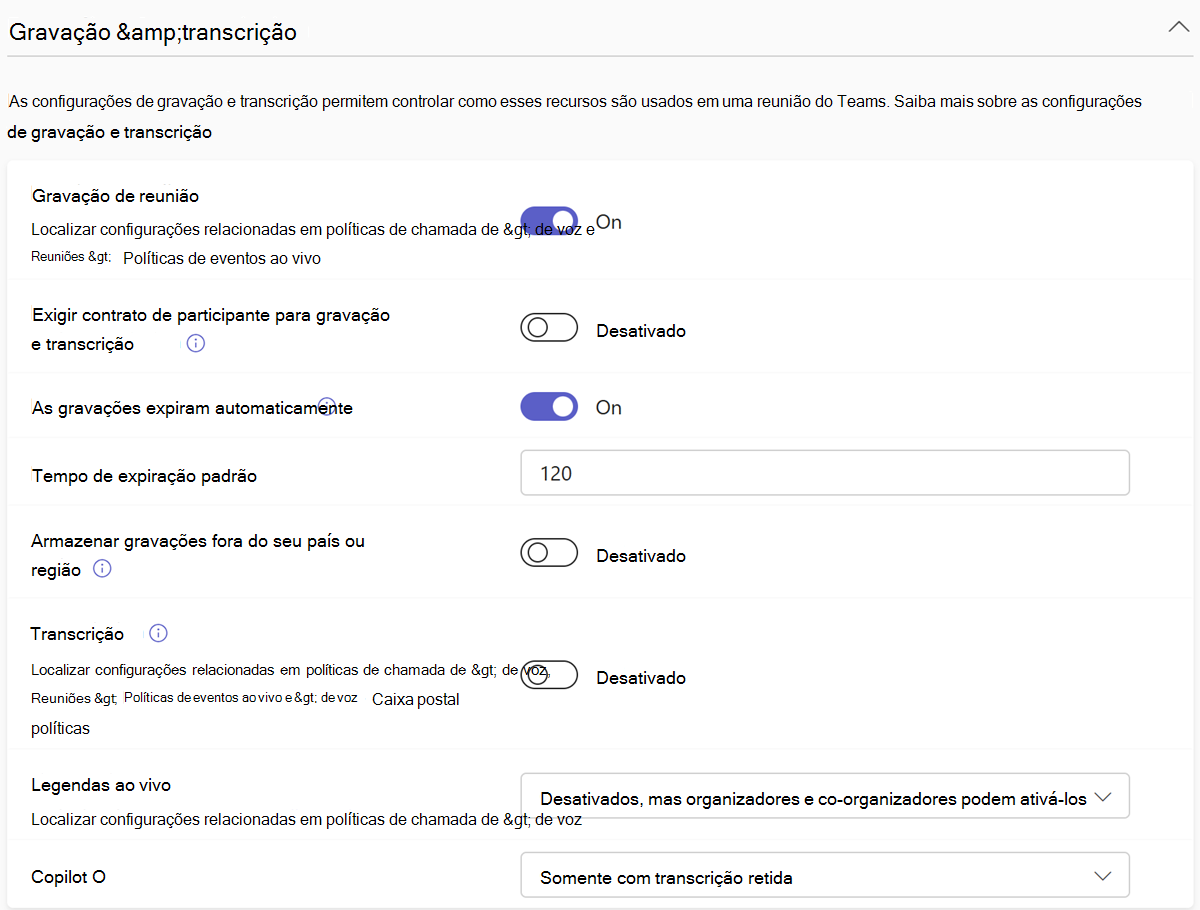
| Configuração | Padrão | Descrição |
|---|---|---|
| Gravação de reunião | Habilitado | Quando ativado, os usuários podem gravar reuniões e chamadas de grupo do Teams para capturar atividades de áudio, vídeo e compartilhamento de tela. O organizador da reunião e o iniciador de gravação precisam ter permissões de gravação para gravar a reunião. |
| Exigir o acordo do participante para gravação e transcrição | Desabilitado | Quando ativado, os participantes precisam fornecer consentimento para serem gravados e transcritos nas reuniões. O compartilhamento de áudio, vídeo e conteúdo dos participantes é desativado até que eles concordem em ser incluídos na gravação e na transcrição. |
| Gravações expiram automaticamente | Habilitado | Quando ativadas, as gravações de reunião expiram automaticamente no número de dias mostrado na configuração de tempo de expiração padrão. |
| Hora de expiração padrão | 120 | O tempo de expiração padrão para novas gravações de reunião. De 1 a 99.999 dias. As gravações expiram automaticamente também devem ser ativadas. |
| Armazenar gravações fora do seu país/região | Desabilitado | Se você quiser armazenar gravações de reunião fora do seu país/região, ative essa configuração e a Gravação da reunião. Essa configuração não é aplicável a gravações armazenadas no OneDrive ou no SharePoint. |
| Transcrição | Habilitado | Controla se as legendas e os recursos de transcrição estão disponíveis durante a reprodução de gravações de reunião. A pessoa que iniciou a gravação precisa dessa configuração ativada para que esses recursos funcionem com a gravação. |
| Legendas ao vivo | Desativado, mas os organizadores e coorganizadores podem ativá-los | Essa configuração é uma política por usuário e se aplica durante uma reunião. Essa configuração controla se a opção Ativar legendas ao vivo está disponível para que o usuário ative e desative as legendas ao vivo nas reuniões que o usuário faz. |
| Copilot | Ativado com a transcrição salva necessária | Quando os organizadores com essa política criam reuniões, o valor padrão do Copilot em suas opções de reunião é Durante e após a reunião. Essa opção é imposta; Os organizadores não podem alterar esse valor. |
Políticas de gravação & transcrição somente do PowerShell
| Parâmetro | Padrão | Descrição |
|---|---|---|
| AllowCartCaptionsScheduling | DisabledUserOverride | Essa configuração determina se um usuário pode adicionar uma URL para legendas de um legendador CART (Acesso à Tradução Real-Time de Comunicações) para fornecer legendas em tempo real em reuniões. |
| ChannelRecordingDownload | Permitir | Essa configuração controla como as gravações de reunião de canal são salvas, com permissão e quem pode baixá-las. |
| EnrollUserOverride | Desabilitado | Essa configuração define a captura de perfil de voz, ou registro, nas configurações do Teams para um locatário. |
| LiveInterpretationEnabledType | DisabledUserOverride | Essa configuração permite que os organizadores da reunião configurem uma reunião para interpretação de idiomas e selecionem os participantes para se tornarem intérpretes. Outros participantes podem selecionar e ouvir a tradução em tempo real que os intérpretes fornecem. |
| MeetingInviteLanguages | Nenhum | Essa configuração controla como as informações de ingresso em convites de reunião são exibidas, impondo um idioma comum ou habilitando até dois idiomas. Todos os idiomas compatíveis com o Teams podem ser especificados usando códigos de idioma. |
| SpeakerAttributionMode | EnabledUserOverride | Os falantes são identificados na transcrição. Se habilitado, os usuários podem substituir essa configuração e optar por não serem identificados nas configurações de perfil do Teams. |
| RoomAttributeUserOverride | (nenhum) | Essa configuração controla a identificação do usuário com base em voz nas salas de reunião. Essa configuração é necessária para conta das Salas do Teams. Leia mais sobre como Gerenciar controles de tecnologia de reconhecimento de voz para um alto-falante inteligente. |
Artigos relacionados para políticas de gravação & transcrição
- Gravação de reuniões do Teams
- Configurar transcrição e legendas para reuniões do Teams
- Set-CsTeamsMeetingPolicy
- Personalizar convites para reuniões (administradores de TI)
Áudio & vídeo
Navegação: Centro de administração do Teams > Reuniões > Políticas de reunião

| Configuração | Padrão | Descrição |
|---|---|---|
| Modo de áudio IP | Áudio de saída e entrada habilitado | Essa configuração controla se o áudio de entrada e saída pode ser ativado em reuniões e chamadas em grupo. |
| Modo de vídeo IP | Vídeo de saída e entrada habilitado | Essa configuração controla se o vídeo de entrada e de saída pode ser habilitado em reuniões e chamadas em grupo. |
| Videoconferência | Habilitado | Essa configuração controla se o vídeo pode ser habilitado em reuniões hospedadas por um usuário e em chamadas 1:1 e de grupo iniciadas por um usuário. Em clientes móveis do Teams, essa configuração controla se os usuários podem compartilhar fotos e vídeos em uma reunião. |
| Produção de transmissão com hardware NDI e SDI | Desabilitado | Use a tecnologia NDI ou SDI para capturar e fornecer áudio e vídeo com qualidade de transmissão em sua rede. |
| Taxa de bits de mídia (Kbs) | 50000 | Essa configuração determina a taxa de bits de mídia para as transmissões de compartilhamento de áudio, vídeo e aplicativos baseados em vídeo em chamadas e reuniões do usuário. Ela é aplicada à travessia da mídia de uplink e de downlink para os usuários da chamada ou da reunião. Essa configuração oferece controle meticuloso sobre o gerenciamento de largura de banda na sua organização. |
| Pesquisa de configuração de rede | Desabilitado | Quando Ativado, as políticas de roaming na topologia de Rede são verificadas. |
| Os participantes podem usar efeitos de vídeo | Todos os efeitos de vídeo | Controla se os participantes podem personalizar o feed da câmera com vídeo, imagens de plano de fundo e filtros. |
| Transmissão ao vivo | Desabilitado | Determina se você fornece suporte para seus usuários transmitirem suas reuniões do Teams para grandes audiências através do Real-Time Protocolo de Mensagens (RTMP). |
| Permitir entrada de mídia de streaming | (em branco) | Quando ativados, os organizadores de reuniões e eventos podem produzir suas reuniões e eventos diretamente de um codificador externo baseado em hardware ou software usando Real-Time protocolo de mensagens (RTMP). |
Políticas de reunião de áudio & vídeo somente do PowerShell
| Parâmetro | Padrão | Descrição |
|---|---|---|
| AllowBreakoutRooms | True | Essa configuração habilita a funcionalidade Salas Para Sessão de Grupo. |
| PreferredMeetingProviderForIslandsMode | TeamsAndSfb | Determina a disponibilidade do suplemento de reunião do Outlook para usuários no modo Ilhas. Com o valor padrão de TeamsAndSfb, os usuários veem os suplementos do Skype for Business e do Teams. Se você definir esse valor como Teams, o suplemento do Skype for Business será removido e somente o suplemento do Teams será exibido. |
| TeamsCameraFarEndPTZMode | Desabilitado | Leia mais sobre como configurar o FECC (controle da câmera na extremidade oposta) para câmeras PTZ (zoom panorâmico), inclinado. |
| Isolamento de voz | Habilitado | Controla se os usuários com essa política podem usar o isolamento de voz em chamadas e reuniões do Teams. Para saber mais, consulte Gerenciar o isolamento de voz para chamadas e reuniões do Microsoft Teams de seus usuários. |
| EnrollUserOverride | Habilitado | Controla se os usuários com essa política podem definir a captura e o registro do perfil de voz por meio da guia Reconhecimento nas configurações de cliente do Teams. Para saber mais, consulte Visão geral do registro de voz e rosto. |
Artigos relacionados para políticas de reuniões de áudio & vídeo
- Configurações de política de reunião para áudio & vídeo
- Gerenciar RTMP-In para reuniões e eventos do Teams
- Set-CsTeamsMeetingPolicy
- Transmitir conteúdo da reunião
Políticas de personalização
Navegação: Centro de administração do Teams > Políticas de personalização de reuniões >
Use as políticas de personalização para personalizar a aparência das reuniões do Teams com o logotipo, as cores ou outros elementos visuais da sua organização. Essas configurações exigem uma licença do Teams Premium.
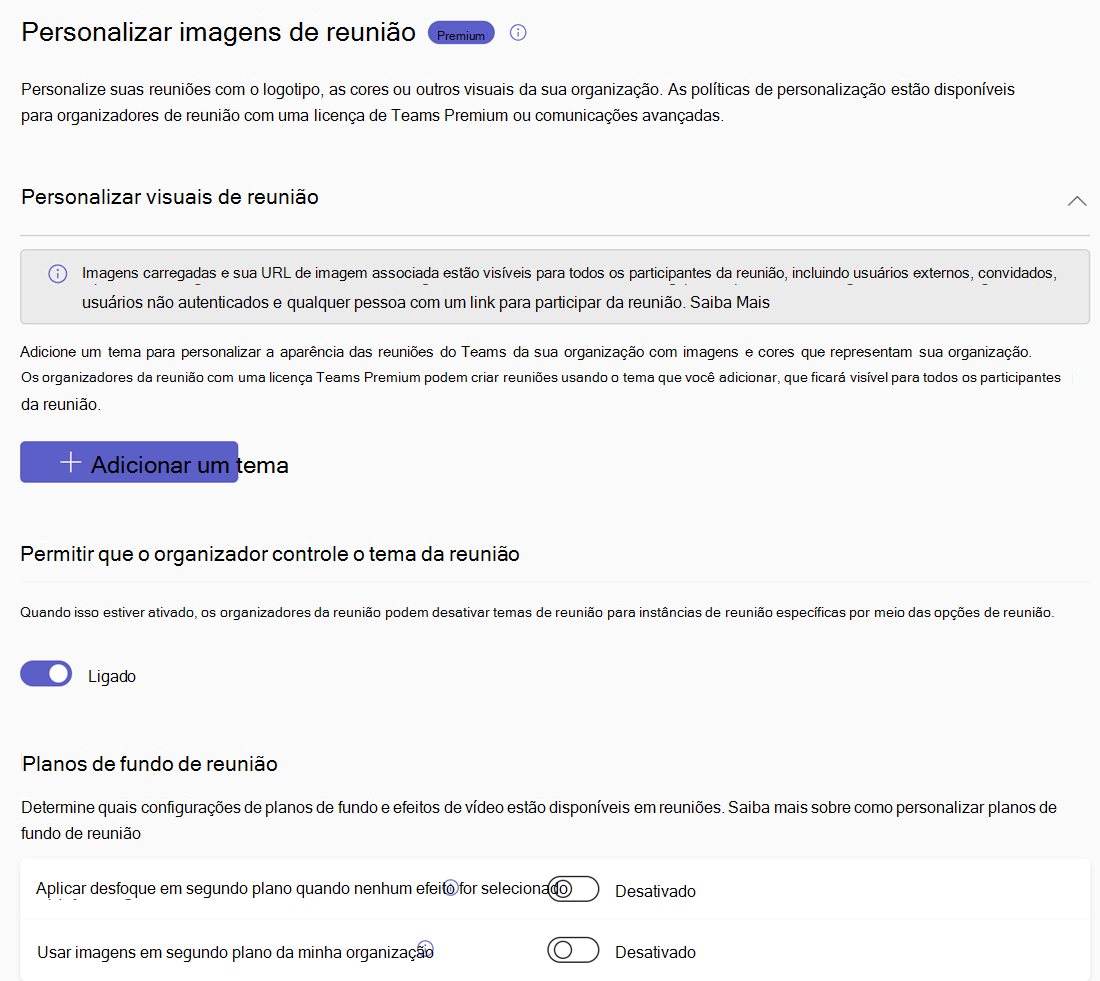
Visuais de reunião personalizados
| Configuração | Padrão | Descrição |
|---|---|---|
| Atualmente ativo | Não | Depois de adicionar um tema, você verá essa alternância. Essa configuração permite que os administradores definam sua marca habilitando um tema de reunião personalizado. Leia mais em Temas de reunião para reuniões do Teams. |
| Permitir que o organizador controle o tema da reunião | Desabilitado | Quando essa configuração está ativada, os organizadores da reunião podem desativar os temas da reunião para instâncias específicas da reunião por meio das opções de reunião. |
| Aplicar desfoque da tela de fundo quando nenhum efeito estiver selecionado | Desabilitado | Quando ativado, você pode aplicar automaticamente um desfoque de fundo a qualquer usuário que não esteja usando efeitos de vídeo ou imagens de fundo durante as reuniões. |
| Usar imagens de plano de fundo da minha organização | Desabilitado | Quando ativado, você pode carregar imagens de plano de fundo personalizadas para reuniões do Teams que aparecem nas interfaces dos usuários finais, ordenadas no momento do upload. |
Artigos relacionados para políticas de personalização
- Temas de reunião para reuniões do Teams
- Planos de fundo de reunião personalizados para reuniões do Teams
- Microsoft Teams Premium – Visão geral para administradores
Configurações de reunião
As configurações de reunião permitem que você personalize convites de email de reunião e defina configurações de rede, incluindo intervalos de portas para tráfego de mídia. Essas configurações se aplicam a todas as reuniões organizadas por usuários em sua organização.
Participantes
Navegação: Centro de administração do Teams > Reuniões > Configurações de reunião
| Configuração | Padrão | Descrição |
|---|---|---|
| Os usuários anônimos podem ingressar em uma reunião | Habilitado | Essa configuração será removida no futuro. Recomendamos deixar essa configuração ativada e usar o controle de política de reunião no nível do usuário anônimo para permitir ou impedir o ingresso anônimo em reuniões . |
| Usuários anônimos podem interagir com aplicativos em reuniões | Habilitado | Quando ativados, os participantes anônimos podem interagir com aplicativos em reuniões do Teams, desde que o aplicativo esteja habilitado em uma política de permissão de aplicativos do Teams. |
Artigos relacionados para participantes
Gerenciar o acesso de participantes anônimos às reuniões do Teams (administradores de TI)
Reuniões entre nuvens
Navegação: Centro de administração do Teams > Reuniões > Configurações de reunião
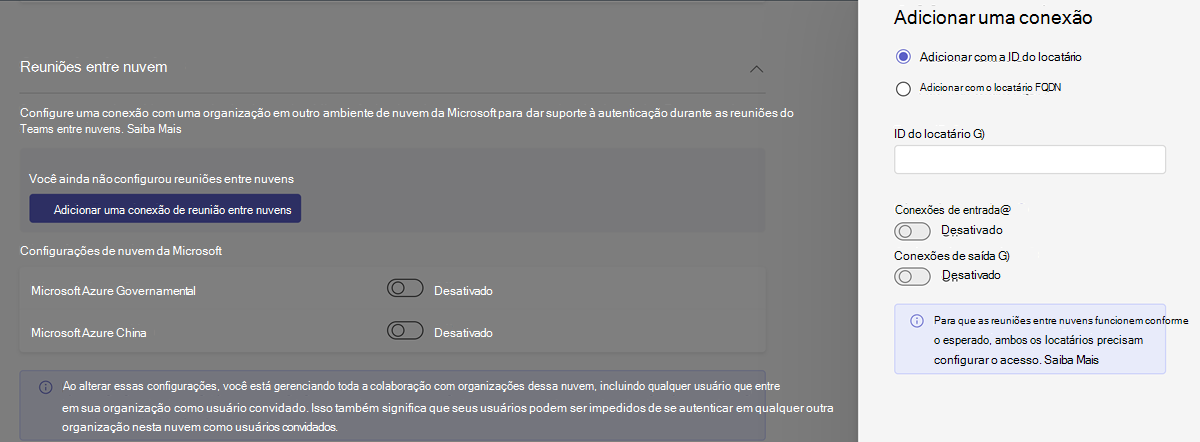
| Configuração | Padrão | Descrição |
|---|---|---|
| Microsoft Azure Governamental | Desativado (se o locatário não estiver nessa nuvem) | Quando Ativado, você pode permitir reuniões entre sua organização e uma organização no Microsoft Azure Governamental. |
| Microsoft Azure China | Desativado (se o locatário não estiver nessa nuvem) | Quando ativado, você pode permitir reuniões entre sua organização e uma organização no Microsoft Azure Azure China. |
| Microsoft Azure Comercial | Desativado (se o locatário não estiver nessa nuvem) | Quando ativado, você pode permitir reuniões entre sua organização e uma organização no Microsoft Azure Commercial. |
| Adicionar com a ID do locatário | Nenhum | Adicione a ID do locatário da organização à qual você deseja se conectar. |
| Adicionar com o FQDN do locatário | Nenhum | Adicione o FQDN do locatário da organização à qual você deseja se conectar. |
| Conexões de entrada | Desabilitado | Quando ativado, os usuários de outra organização em um ambiente de nuvem diferente podem ingressar em reuniões hospedadas por sua organização. |
| Conexões de saída | Desabilitado | Quando ativados, os usuários em sua organização podem ingressar em reuniões hospedadas por uma organização em outro ambiente de nuvem. |
Artigos relacionados para reuniões entre nuvens
- Reunir-se com pessoas em outros ambientes de nuvem do Microsoft 365
- Definir as configurações de nuvem da Microsoft para colaboração B2B
Convite por Email
Navegação: Centro de administração do Teams > Reuniões > Configurações de reunião
| Configuração | Padrão | Descrição |
|---|---|---|
| URL do Logotipo | (nenhum) | A URL em que o logotipo da sua organização está armazenado. Exibido em convites de reunião. |
| URL de privacidade e segurança | (nenhum) | A URL do site jurídico de sua organização. Exibido em convites de reunião. |
| URL da Ajuda | (nenhum) | A URL do site de ajuda ou suporte da sua organização. Exibido em convites de reunião. |
| Rodapé | (nenhum) | Texto de rodapé a ser incluído nos convites para reuniões. Exibido em convites de reunião. |
Artigos relacionados para convite por email
Gerenciar configurações de reunião no Microsoft Teams
Acesso à API de transcrição
Navegação: Centro de administração do Teams > Reuniões > Configurações de reunião

| Configuração | Padrão | Descrição |
|---|---|---|
| Acesso ao Microsoft Graph | Desabilitado | Quando ativado, os agentes e aplicativos podem acessar transcrições de reuniões por meio de APIs do Graph. |
| Incluir atribuição de locutor | Desabilitado | Quando Ativado, as transcrições de reuniões acessadas por meio de APIs do Graph incluem a atribuição do locutor. Essa configuração só está disponível quando o acesso ao Microsoft Graph está ativado. |
Artigos relacionados para acesso à API de transcrição
Gerenciar o acesso à API de transcrição para reuniões do Teams
Rede
Navegação: Centro de administração do Teams > Reuniões > Configurações de reunião
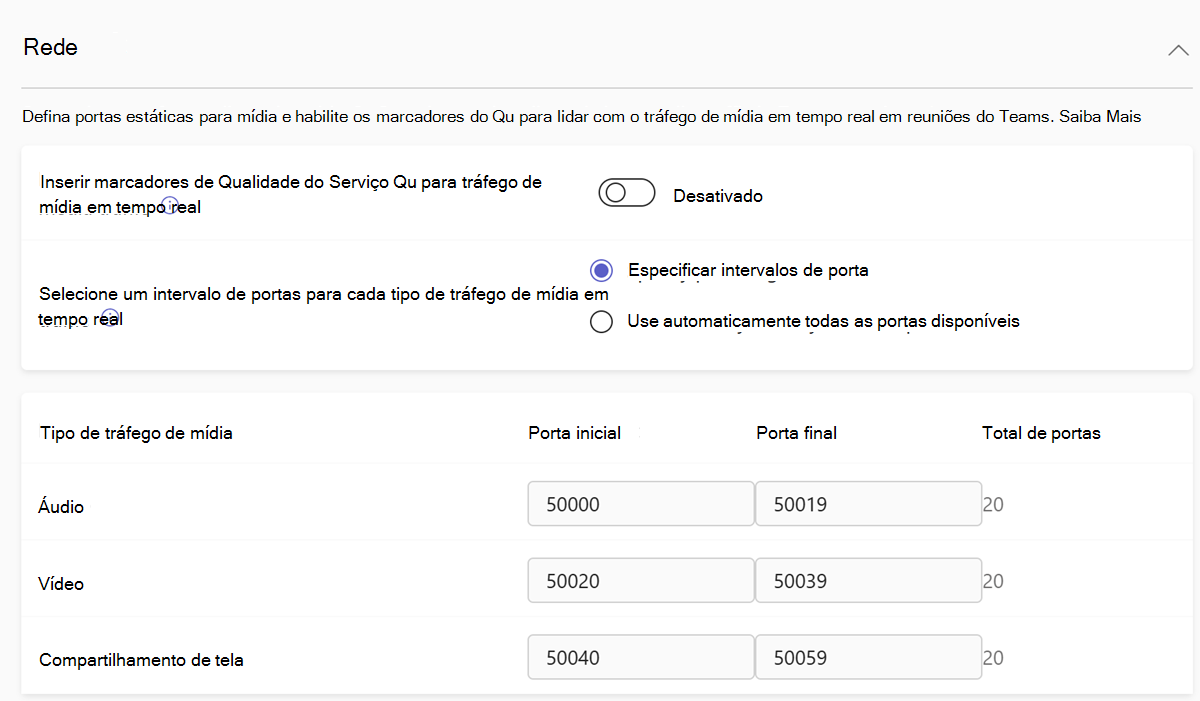
| Configuração | Padrão | Descrição |
|---|---|---|
| Insira marcadores de Qualidade de Serviço (QoS) para tráfego de mídia em tempo real | Desabilitado | Quando ativado, todo o tráfego de mídia em tempo real para reuniões é marcado para que os pacotes de rede possam ser priorizados. |
| Selecione um intervalo de portas para cada tipo de tráfego de mídia em tempo real | Especificar intervalos de portas | Permite especificar intervalos de portas para diferentes tipos de tráfego de mídia ou usar automaticamente as portas disponíveis. |
| Áudio | Porta inicial: 50000 / Porta final: 50019 | Portas inicial e final para tráfego de áudio. (Disponível somente quando Selecionar um intervalo de portas para cada tipo de tráfego de mídia em tempo real está definido como Especificar intervalos de portas) |
| Vídeo | Porta inicial: 50020 / Porta final: 50039 | Portas inicial e final para tráfego de vídeo. (Disponível somente quando Selecionar um intervalo de portas para cada tipo de tráfego de mídia em tempo real está definido como Especificar intervalos de portas) |
| Compartilhamento de tela | Porta inicial: 50040 / Porta final: 50059 | Portas inicial e final para tráfego de compartilhamento de tela. (Disponível somente quando Selecionar um intervalo de portas para cada tipo de tráfego de mídia em tempo real está definido como Especificar intervalos de portas) |
Artigos relacionados para rede
Implementar a Qualidade de Serviço (QoS) no Microsoft Teams
Políticas de eventos ao vivo
Navegação: Centro de administração do Teams > Reuniões Políticas > de eventos ao vivo
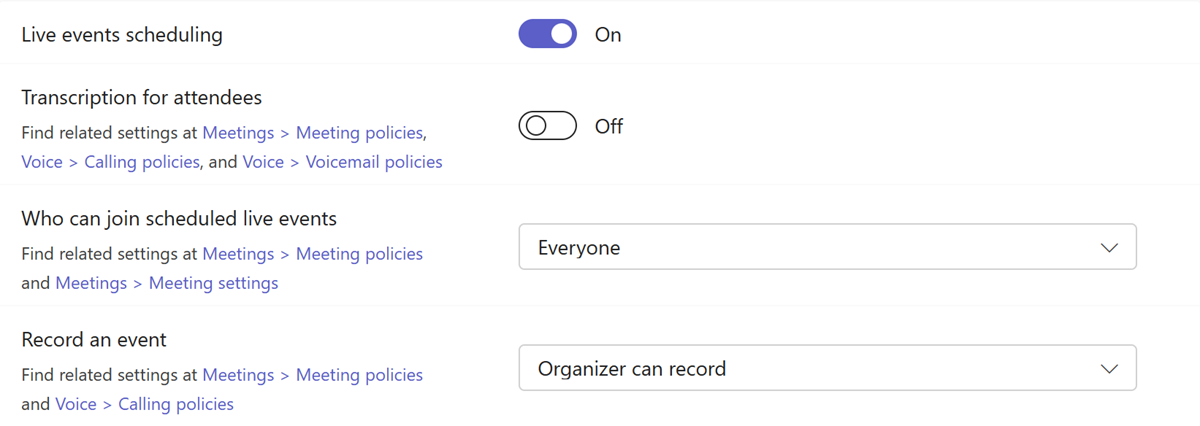
As políticas de eventos ao vivo do Microsoft Teams são usadas para ativar ou desativar recursos, como quem pode ingressar em um evento ao vivo, se a transcrição é fornecida aos participantes ou se a gravação de eventos ao vivo está disponível para as pessoas que agendam e realizam eventos ao vivo.
| Configuração | Padrão | Descrição |
|---|---|---|
| Agendamento de eventos ao vivo | Habilitado | Quando ativados, os usuários em sua organização podem criar e agendar eventos ao vivo no Teams. |
| Transcrição para os participantes | Desabilitado | Ativar essa configuração permite que os participantes do evento ao vivo vejam legendas e legendas ao vivo durante o evento. Essa configuração só pode ser aplicada a eventos produzidos no Teams. |
| Quem pode ingressar eventos ao vivo agendados | Todos | Essa configuração restringe quem pode participar de eventos ao vivo. Os tipos de permissão do Teams são atualizados com base na seleção. Para o PowerShell, o cmdlet Set-CsTeamsMeetingBroadcastPolicy com -BroadcastAttendeeVisibilityMode fornece as opções para também usar EveryoneInCompanyAndExternal ou InvitedUsersInCompanyAndExternal. |
| Gravar um evento | O organizador pode gravar | Essa configuração controla se o evento é gravado. Leia mais sobre as políticas de gravação de eventos ao vivo no Microsoft Teams. |
Nota
Os clientes do GCC High e DoD devem configurar políticas de eventos ao vivo usando o Windows PowerShell. Leia exemplos de como usar o PowerShell para definir políticas de eventos ao vivo no Microsoft Teams.
Artigos relacionados para eventos ao vivo políticas de reunião
- O que são os eventos ao vivo do Teams?
- Planejar eventos ao vivo no Microsoft Teams
- Eventos de transmissão ao vivo no Microsoft Teams
- Configurando codificadores para transmissão de eventos ao vivo no Microsoft Teams
- Set-CsTeamsMeetingBroadcastPolicy
Configurações de evento ao vivo
As configurações de eventos ao vivo do Microsoft Teams permitem que você controle as configurações de toda a organização para todos os eventos ao vivo agendados em sua organização.
URL de suporte
Navegação: Centro de administração do Teams > Configurações de evento ao vivo de reuniões >
| Configuração | Padrão | Descrição |
|---|---|---|
| URL de suporte personalizada | (nenhum) | URL para os participantes do evento ao vivo contatarem o suporte durante um evento ao vivo. |
Provedores de distribuição de vídeo
Navegação: Centro de administração do Teams > Configurações de evento ao vivo de reuniões >
| Configuração | Padrão | Descrição |
|---|---|---|
| Provedor de distribuição de vídeo | Desabilitado | Quando ativado, você pode selecionar uma solução de SDN (rede definida por software) ou uma solução de eCDN (rede de distribuição de conteúdo corporativo). |
| Nome do provedor SDN | (nenhum) | O provedor SDN que você deseja usar para eventos ao vivo. |
Nota
Campos adicionais podem estar disponíveis dependendo do provedor de SDN selecionado.
Artigos relacionados para configurações de eventos ao vivo
Configurar eventos ao vivo no Microsoft Teams
Modelos de reunião
Navegação: Centro de administração do Teams > Reuniões > Modelos de reunião
Os modelos de reunião podem ser usados para criar reuniões que estão disponíveis para usuários com necessidades comuns ou para um projeto comum. Os modelos de reunião estão disponíveis para todas as organizações, incluindo organizações educacionais e de pequenas a grandes empresas.
Modelo de segurança
Navegação: Centro de administração do Teams > Reuniões > Modelos de reunião
| Configuração | Padrão | Descrição |
|---|---|---|
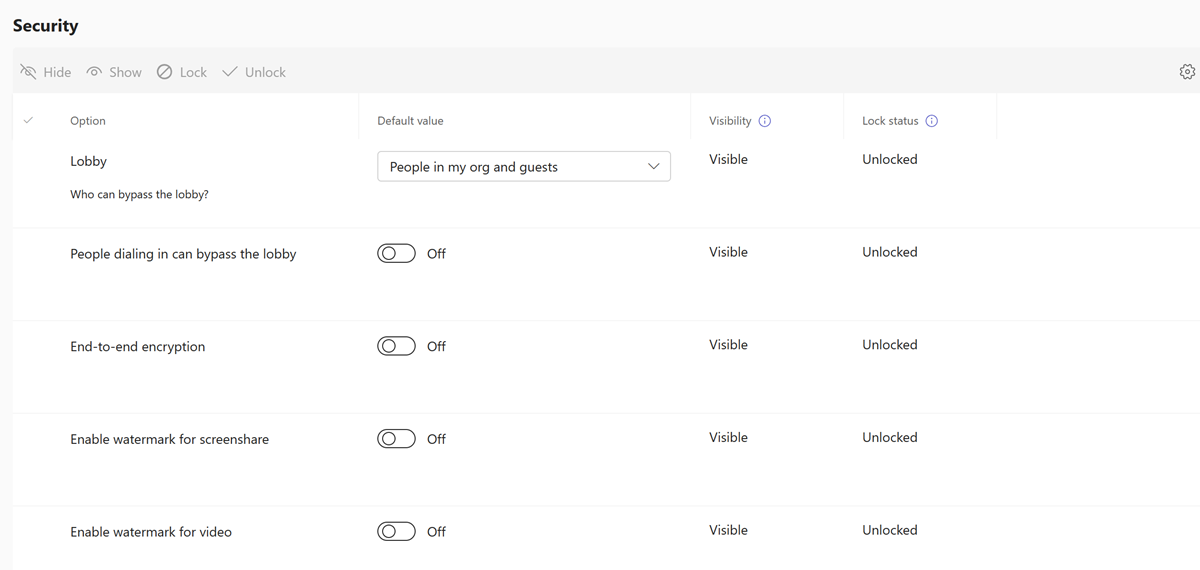
| Aplicar rótulo de confidencialidade | Nenhum | Proteger e regular o acesso a conteúdo organizacional confidencial criado durante a colaboração em equipes. |
| Lobby | People in my org and guests | Define o valor padrão de quem pode ignorar o lobby nas opções de Reunião do organizador para People in my org e convidados; os organizadores e coorganizadores podem alterar isso ao configurar reuniões no Teams. |
| People que estiver discando podem ignorar o lobby | Desabilitado | Quando Ativado, as pessoas que discam por telefone ingressam diretamente na reunião ou aguardam no lobby. |
| Criptografia de ponta a ponta | Desabilitado | Quando ativado, somente os participantes da reunião podem ouvir ou ver as comunicações. |
| Habilitar marca d'água para compartilhamento de tela | Desabilitado | Quando ativado, cada participante da reunião vê seu próprio endereço de email sobreposto ao conteúdo compartilhado. |
| Habilitar marca d'água para vídeo | Desabilitado | Quando ativado, cada participante da reunião vê seu próprio endereço de email sobreposto no vídeo da reunião. |
| Impedir que os participantes copiem ou encaminhem mensagens de chat | Desabilitado | Quando ativado, os participantes não podem copiar ou encaminhar mensagens, o que inclui o uso de atalhos de teclado, clique com o botão direito do mouse ou o menu de mais ações para copiar ou encaminhar mensagens. |
Modelo de áudio & vídeo
Navegação: Centro de administração do Teams > Modelos de reunião de reuniões >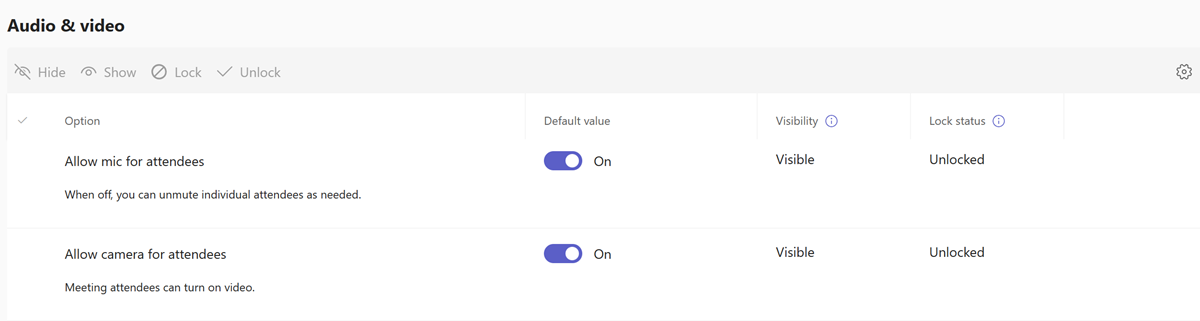
| Configuração | Padrão | Descrição |
|---|---|---|
| Permitir microfone para os participantes | Habilitado | Quando ativado, todos os participantes podem usar seus microfones durante as reuniões. |
| Permitir câmera para os participantes | Habilitado | Quando ativado, todos os participantes podem usar suas câmeras durante as reuniões. |
Modelo de gravação & transcrição
Navegação: Centro de administração do Teams > Reuniões > Modelos de reunião
| Configuração | Padrão | Descrição |
|---|---|---|
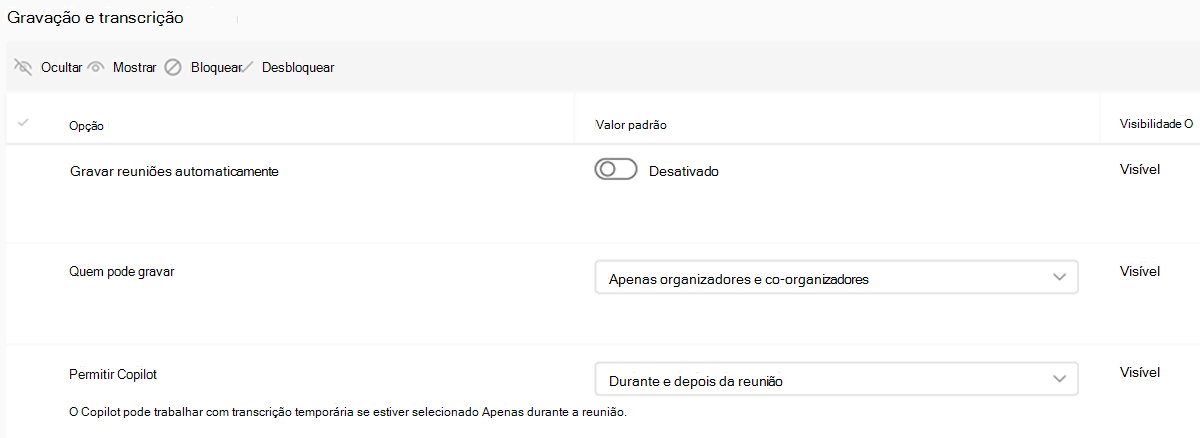
| Gravar reuniões automaticamente | Desabilitado | Quando ativadas, as reuniões são gravadas automaticamente. |
| Quem pode gravar | Somente organizadores e co-organizadores | Somente organizadores e coorganizadores podem gravar reuniões. |
| Permitir Copilot | Durante e após a reunião | O Microsoft Copilot em reuniões e eventos do Teams está habilitado com uma transcrição persistente. |
Modelo de funções
Navegação: Centro de administração do Teams > Reuniões > Modelos de reunião

| Configuração | Padrão | Descrição |
|---|---|---|
| Anunciar quando as pessoas ingressarem ou saírem | Desabilitado | Nenhum tom é reproduzido quando alguém que está discando por telefone para uma reunião entra ou sai. |
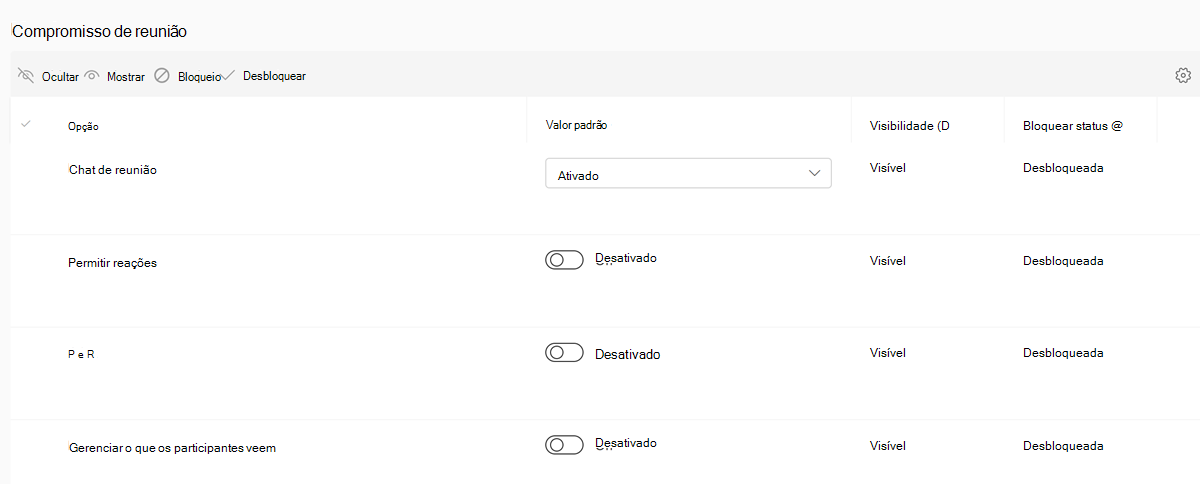
Modelo de compromisso de reunião
Navegação: Centro de administração do Teams > Reuniões > Modelos de reunião
| Configuração | Padrão | Descrição |
|---|---|---|
| Chat da reunião | Habilitado | Quando ativado, os participantes podem ler e escrever mensagens de chat em uma reunião. |
| Permitir reações | Desabilitado | Quando ativado, os participantes podem usar reações ao vivo, como Curtir, Amor, Aplausos, Rir e Surpresa nas reuniões do Teams. |
| P&R | Desabilitado | Quando ativado, os organizadores podem habilitar uma experiência de perguntas e respostas para suas reuniões. |
| Gerenciar o que os participantes veem | Desabilitado | Quando ativado, os organizadores podem decidir quais avatares ou feeds de vídeo serão destacados durante o evento. |
Artigos relacionados para modelos de reunião
- Visão geral dos modelos de reunião personalizados no Microsoft Teams
- Criar um modelo de reunião personalizado no Microsoft Teams
- Gerenciar modelos de reunião no Microsoft Teams
- Exigir criptografia de ponta a ponta para reuniões confidenciais do Teams
- Exigir uma marca d'água para reuniões confidenciais do Teams
- Use modelos de reunião, rótulos de confidencialidade e políticas administrativas do Teams em conjunto para reuniões confidenciais
- Rótulos de confidencialidade do Microsoft Teams
- Gerenciar o chat para reuniões confidenciais do Teams
Compromissos virtuais
Você pode usar os seguintes parâmetros do PowerShell para gerenciar Compromissos virtuais para seus usuários.
| Parâmetro | Padrão | Descrição |
|---|---|---|
| EnableSMSNotifications | Verdadeiro | Controla se os usuários podem optar por enviar notificações de texto SMS para convidados externos em reuniões agendadas por eles usando um modelo de reunião de compromisso virtual. Para saber mais, consulte Gerenciar o modelo de reunião de compromisso virtual no Microsoft Teams. |
Artigos relacionados para Compromissos virtuais
- Gerenciar o modelo de reunião de compromisso virtual no Microsoft Teams
- New-CsTeamsVirtualAppointmentsPolicy
- Set-CsTeamsVirtualAppointmentsPolicy
- Grant-CsTeamsVirtualAppointmentsPolicy
- Get-CsTeamsVirtualAppointmentsPolicy
- Remove-CsTeamsVirtualAppointmentsPolicy
Políticas de modelos de reunião
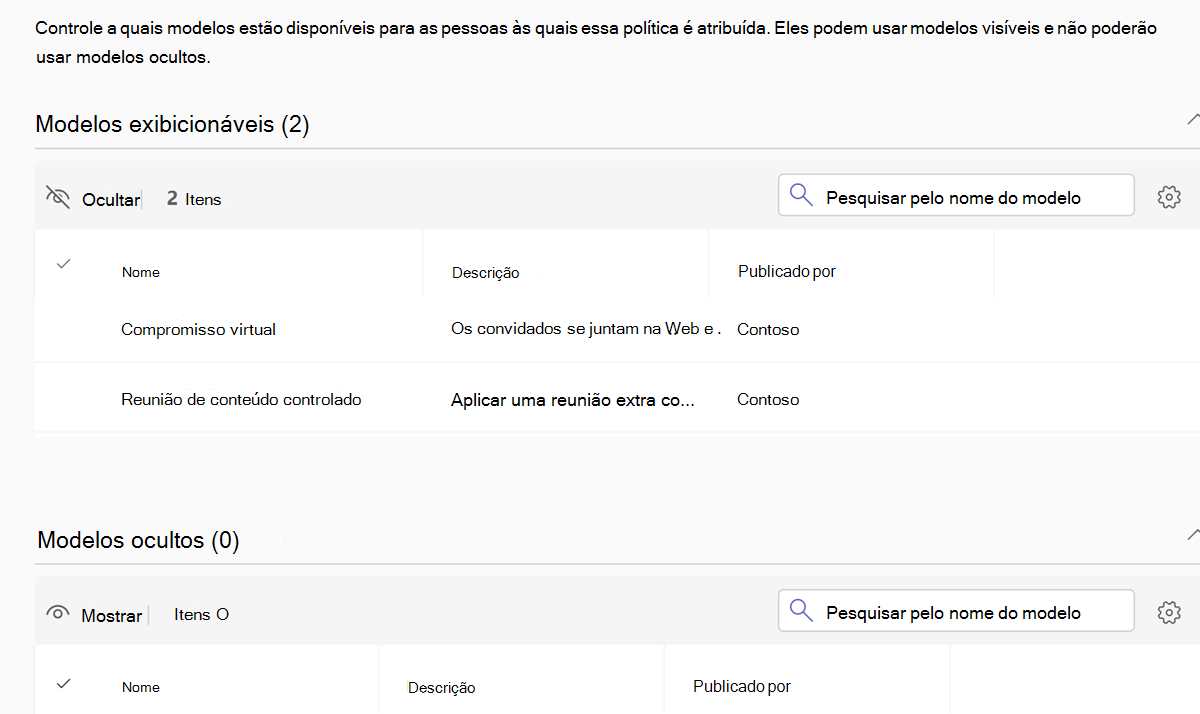
Navegação: Centro de administração do Teams > Reuniões Políticas > de modelo de reunião
As políticas de modelos de reunião permitem criar e configurar políticas que controlam quais modelos as pessoas em sua organização podem ver. Os modelos de reunião personalizados do Microsoft Teams exigem uma licença do Teams Premium.
Artigos relacionados para políticas de modelos de reunião
- Visão geral dos modelos de reunião personalizados no Microsoft Teams
- Criar um modelo de reunião personalizado no Microsoft Teams
- Gerenciar modelos de reunião no Microsoft Teams
- Use modelos de reunião, rótulos de confidencialidade e políticas administrativas do Teams em conjunto para reuniões confidenciais
Políticas para eventos
Navegação: Centro de administração do Teams > Políticas para reuniões > e eventos
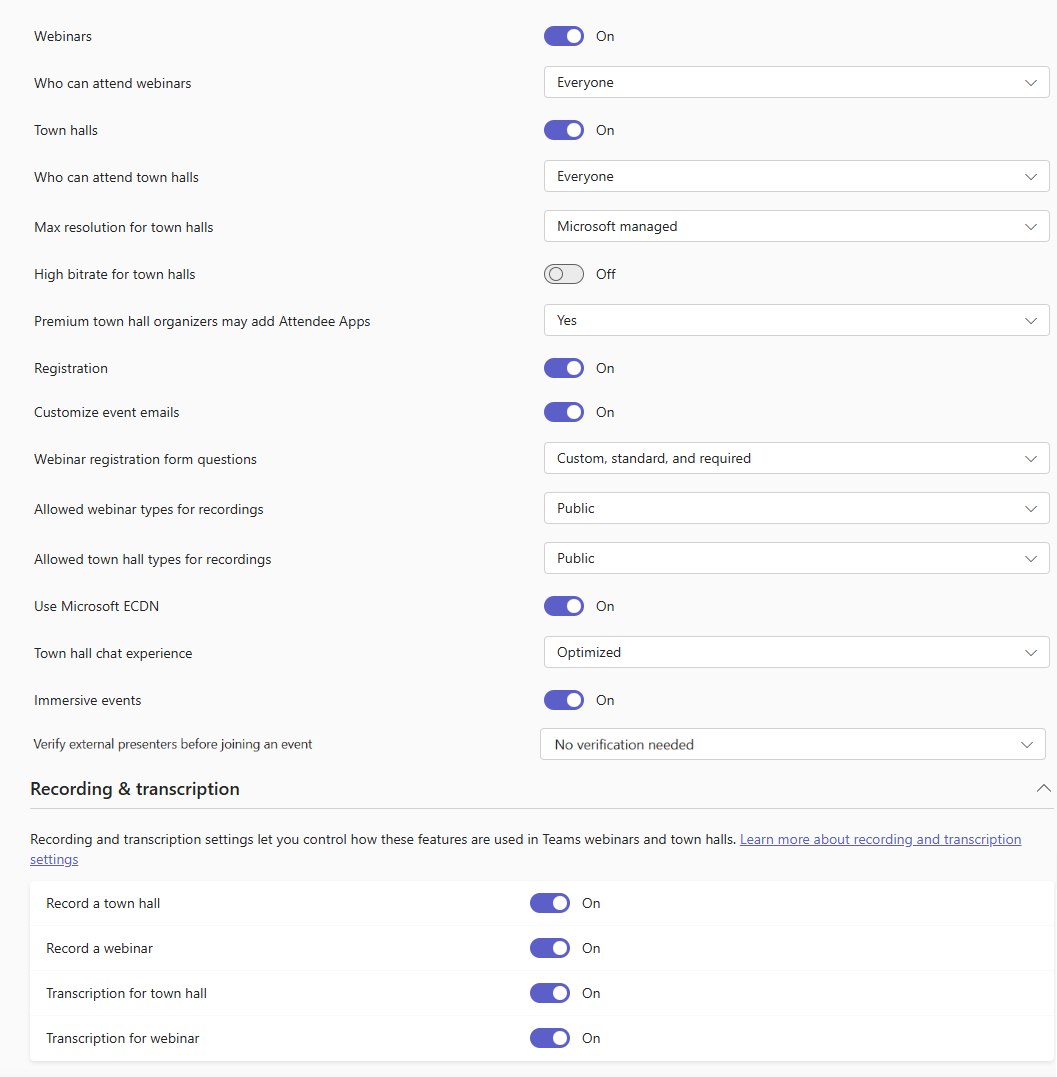
As políticas de eventos controlam quais recursos estão disponíveis em eventos organizados por usuários que têm a política atribuída a eles. As políticas de eventos também afetam a experiência de evento dos participantes.
| Configuração | Padrão | Descrição |
|---|---|---|
| Webinars | Habilitado | Quando ativado, os organizadores podem criar eventos com até 1.000 participantes. |
| Quem pode participar de webinars | Todos | Controla quem pode participar de eventos com até 1.000 participantes criados pelo organizador. |
| Reuniões gerais | Habilitado | Quando ativado, os organizadores podem criar eventos otimizados para grandes públicos. |
| Quem pode participar de reuniões gerais | Todos | Controla quem pode participar de eventos otimizados para grandes audiências criados pelo organizador. |
| Resolução máxima para reuniões gerais | Gerenciado pela Microsoft | Define a resolução máxima de vídeo que os participantes recebem durante um evento otimizado para um público grande. |
| Alta taxa de bits para reuniões gerais | Desabilitado | Controla se o streaming de alta taxa de bits está habilitado para eventos otimizados para grandes públicos. |
| Os organizadores da reunião geral Premium podem adicionar Aplicativos dos Participantes | Sim | Controla se os organizadores de eventos otimizados para grandes públicos podem adicionar aplicativos que os participantes podem acessar. |
| Registro | Habilitado | Quando ativado, os organizadores podem ativar o registro para seus eventos. |
| Personalizar emails de eventos | Habilitado | Quando ativado, os organizadores podem personalizar modelos de email de evento para eventos. |
| Perguntas sobre o formulário de registro do webinar | Personalizado, padrão, necessário | Controla quais tipos de perguntas os organizadores podem exigir que os participantes respondam ao se registrarem em um evento. |
| Tipos de webinar permitidos para gravação | Público | Controla se os organizadores podem publicar gravações de eventos com até 1.000 participantes e para quais tipos de eventos. |
| Tipos de reuniões gerais permitidos para gravação | Público | Controla se os organizadores podem publicar gravações de eventos otimizados para grandes públicos e para quais tipos de eventos. |
| Usar a eCDN da Microsoft | Habilitado | Quando ativado, os organizadores usam a eCDN da Microsoft para eventos otimizados para grandes públicos. Quando desativado, os organizadores usam o provedor eCDN definido nas políticas de evento ao vivo. |
| Experiência de chat na reunião geral | Otimizado | Controla se os organizadores podem ativar o chat para os participantes em eventos otimizados para grandes públicos. |
| Eventos imersivos | Habilitado | Controla quem pode agendar eventos imersivos em sua organização. |
| Verificar os apresentadores externos antes de ingressar em um evento | Nenhuma verificação necessária | Controla se apresentadores anônimos e externos devem ser verificados antes de ingressar em um evento. Quando definido como Nenhuma verificação necessária, os organizadores podem escolher se desejam exigir verificação em suas opções de reunião, com o padrão definido como Nenhuma verificação necessária. Quando definido como Sim, verificar contas, os apresentadores externos devem entrar usando uma conta pessoal da Microsoft ou uma conta corporativa ou de estudante, ou inserir uma senha de email única se não tiverem uma conta. |
Gravação e transcrição
| Configuração | Padrão | Descrição |
|---|---|---|
| Gravar uma reunião geral | Habilitado | Quando ativado, os organizadores podem gravar eventos otimizados para grandes audiências. |
| Gravar um webinar | Habilitado | Quando ativado, os organizadores podem gravar eventos com até 1.000 participantes. |
| Transcrição para reunião geral | Habilitado | Quando ativado, os usuários podem iniciar a transcrição ao participar de eventos otimizados para grandes audiências e a transcrição pode ser habilitada para os eventos que organizam |
| Transcrição para webinar | Habilitado | Quando ativado, os usuários podem iniciar a transcrição ao participar de eventos com até 1.000 participantes e a transcrição pode ser habilitada para os eventos que organizam. |
Artigos relacionados para políticas de eventos
- Planejar eventos do Teams
- Gerenciar quem pode agendar e participar de eventos no Microsoft Teams
- Gerenciar comunicações por email para eventos
- Gerenciar a verificação de ingresso de apresentadores externos em eventos do Teams
- Redes de distribuição de conteúdo corporativo para streaming de eventos do Microsoft Teams
Políticas de mensagens
Navegação: Centro de administração do Teams > Políticas de mensagens
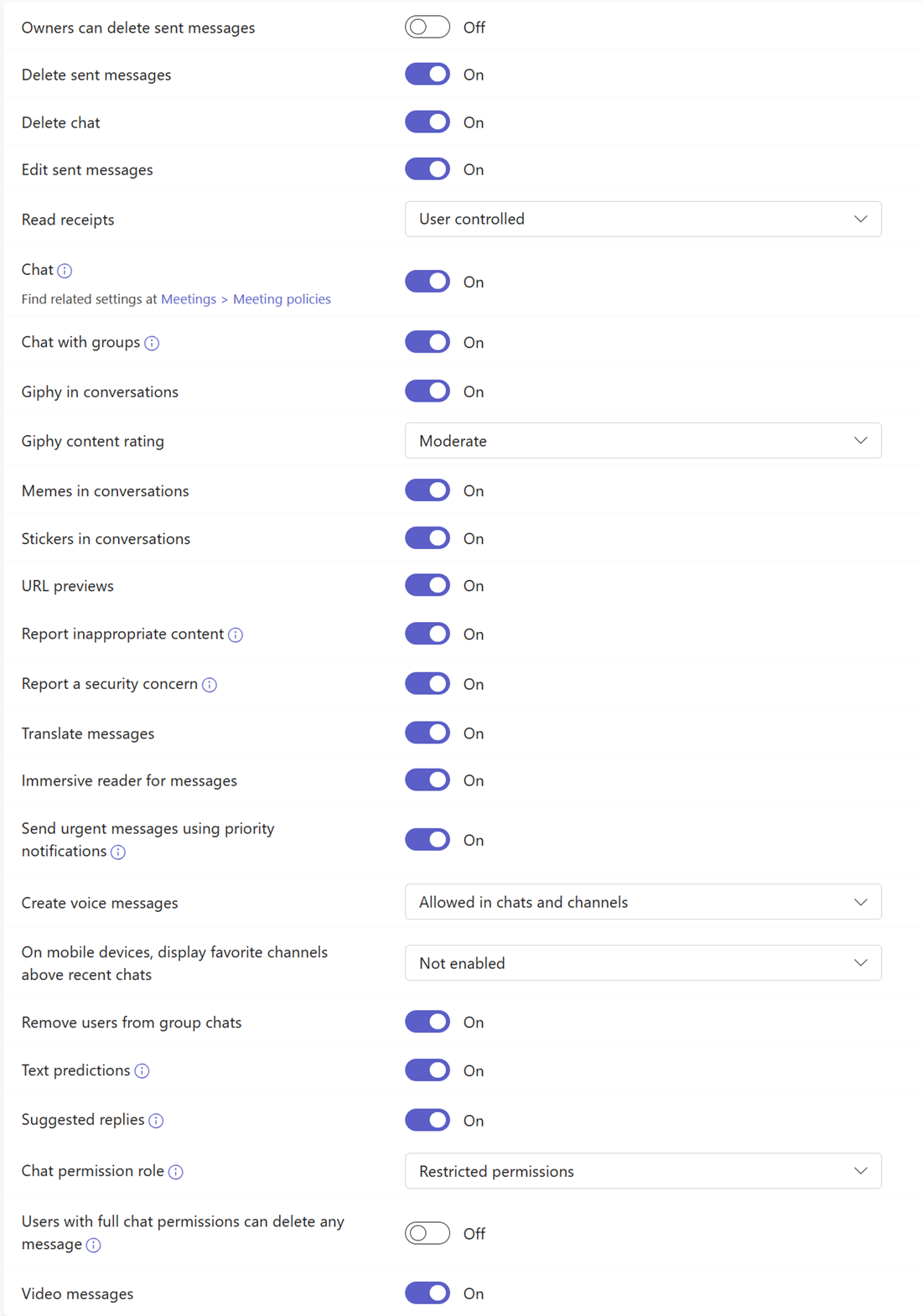
As políticas de mensagens são usadas para controlar quais recursos de mensagens de chat e canal estão disponíveis para os usuários no Teams.
| Configuração | Padrão | Descrição |
|---|---|---|
| Os proprietários podem excluir as mensagens enviadas | Desabilitado | Quando ativado, os proprietários da equipe podem excluir mensagens de canal ou postagens que os usuários enviaram. |
| Apagar mensagens enviadas | Habilitado | Quando essa configuração está ativada, os usuários podem excluir as mensagens enviadas no chat. |
| Editar mensagens enviadas | Habilitado | Quando essa configuração está ativada, os usuários podem editar as mensagens enviadas no chat. |
| Confirmação de leitura | Controlado pelo usuário | Quando definido como controlado pelo usuário ou ativado para todos, o remetente de uma mensagem de bate-papo pode ser notificado quando sua mensagem for lida pelo destinatário em chats individuais e em grupo de 20 pessoas ou menos. |
| Chat | Habilitado | Quando ativado, os usuários em sua organização podem usar o aplicativo Teams para conversar com outras pessoas. |
| Giphy em conversas | Habilitado | Quando essa configuração está ativada, os usuários podem incluir Giphys em conversas de chat com outras pessoas. |
| Classificação de conteúdo Giphy | Moderado | Essa configuração controla a quantidade de conteúdo adulto permitido com Giphys no chat. |
| Memes em conversas | Habilitado | Quando esta configuração está ativada, os usuários podem incluir Memes em conversas de bate-papo com outras pessoas. |
| Adesivos em conversas | Habilitado | Quando essa configuração está ativada, os usuários podem incluir adesivos em conversas de chat com outras pessoas. |
| Visualizações de URL | Habilitado | Controla a visualização automática de URL em mensagens. |
| Traduzir mensagens | Habilitado | Ative essa configuração para permitir que os usuários traduzam automaticamente as mensagens do Teams para o idioma especificado por suas configurações pessoais de idioma para o Microsoft 365 ou o Office 365. Leia mais sobre a tradução de mensagens embutidas no Microsoft Teams |
| Leitura avançada para mensagens | Habilitado | Quando essa configuração está Ativada, os usuários podem exibir mensagens na Microsoft Leitura Avançada. |
| Envie mensagens urgentes usando notificações prioritárias | Habilitado | Se você ativar essa configuração, os usuários poderão enviar mensagens usando notificações prioritárias. As notificações prioritárias notificam os usuários a cada 2 minutos por 20 minutos ou até que as mensagens marcadas como urgentes sejam captadas e lidas pelo destinatário. |
| Criar mensagens de voz | Permitido em chats e canais | Essa configuração controla se os usuários podem deixar mensagens de áudio em chats e canais. |
| Em dispositivos móveis, exibir canais favoritos acima dos chats recentes | Não habilitado | Quando habilitada, essa configuração move os canais favoritos para a parte superior da tela do dispositivo móvel para que o usuário não precise rolar para encontrá-los. |
| Remover usuários de chats em grupo | Habilitado | Ative essa configuração para permitir que um usuário remova outros usuários de um chat em grupo. Esse recurso permite que você continue um chat com um grupo menor de pessoas sem perder o histórico do chat. |
| Respostas sugeridas | Habilitado | Quando essa configuração está ativada, os usuários obtêm previsões de texto para mensagens de chat. |
| Função de permissões de Chat | Permissões restritas | Define a função de chat supervisionado de um usuário. |
| Usuários com permissões completas de chat podem excluir qualquer mensagem | Desabilitado | Use essa configuração para permitir que os usuários com permissões completas de chat excluam qualquer grupo ou mensagem de chat de reunião. |
Artigos relacionados para políticas de mensagens
- Gerenciar políticas de mensagens no Teams
- Gerenciar o chat para reuniões confidenciais do Teams
- Gerenciar reuniões externas e chat no Microsoft Teams
- Experiência de chat nativa para usuários externos (federados) no Microsoft Teams
- Set-CsTeamsMessagingPolicy
Voz
Políticas de chamadas
Navegação: Centro de administração do Teams > Políticas de chamada de voz >
As políticas de chamadas são usadas para controlar quais recursos de chamada estão disponíveis para as pessoas no Teams.
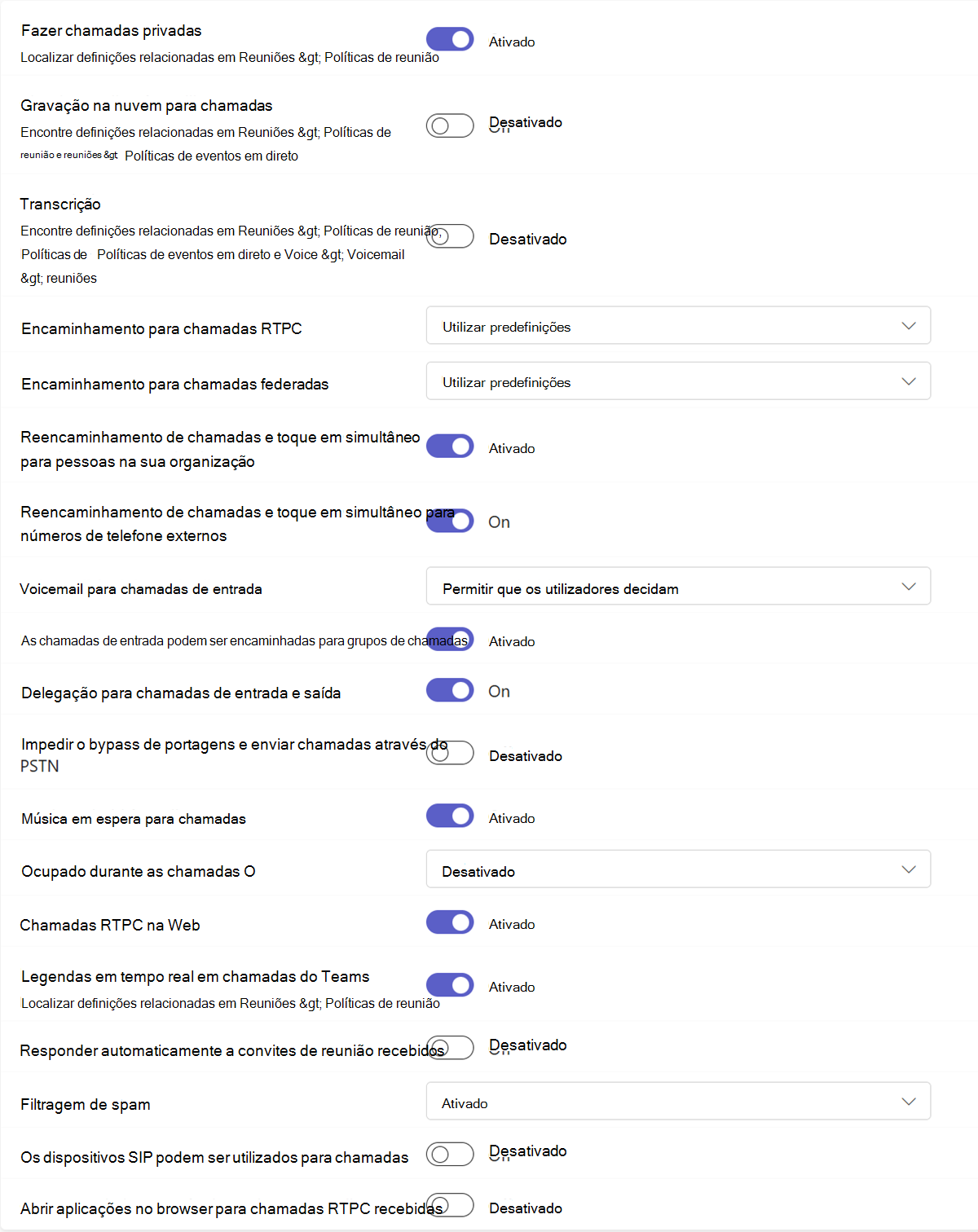
| Configuração | Padrão | Descrição |
|---|---|---|
| Fazer chamadas privadas | Habilitado | Essa configuração controla todos os recursos de chamada no Teams. Desabilite essa configuração para desativar todas as funcionalidades de chamada no Teams. |
| Gravação na nuvem para chamadas | Desabilitado | Essa configuração permite que você controle se a gravação de chamada está disponível para seus usuários. |
| Transcrição | Desabilitado | Essa configuração permite que você controle se as transcrições pós-chamada estão disponíveis para seus usuários. |
| Roteamento para chamadas PSTN | Usar as configurações padrão | Essa configuração controla como as chamadas PSTN de entrada devem ser roteadas. Essas chamadas PSTN podem ser enviadas para a caixa postal, enviadas para configurações não respondidas, usar o roteamento de chamadas padrão ou você pode permitir que os usuários decidam. |
| Roteamento para chamadas federadas | Usar as configurações padrão | Essa configuração controla como as chamadas federadas de entrada devem ser roteadas. Essas chamadas federadas podem ser enviadas para a caixa postal, enviadas para configurações não respondidas ou usar o roteamento de chamadas padrão. |
| Encaminhamento de chamadas e toque simultâneo para as pessoas na sua organização | Habilitado | Controla se as chamadas de entrada podem ser encaminhadas para outros usuários ou podem ligar para outra pessoa em sua organização ao mesmo tempo. |
| Encaminhamento de chamadas e toque simultâneo para números de telefone externos | Habilitado | Controla se as chamadas recebidas podem ser encaminhadas para um número externo ou podem tocar para um número externo ao mesmo tempo. |
| Caixa postal para chamadas de entrada | Permitir que os usuários decidam | Quando definido como Ativado ou Permitir que os usuários decidam, as chamadas de entrada podem ser enviadas para a caixa postal. |
| As chamadas de entrada podem ser roteadas para grupos de chamadas | Habilitado | Essa configuração controla se as chamadas de entrada podem ser encaminhadas para um grupo de chamadas. |
| Delegação de chamadas de entrada e saída | Habilitado | Essa configuração permite que as chamadas de entrada sejam roteadas para representantes, permitindo que os representantes façam chamadas de saída em nome dos usuários para os quais eles têm permissões delegadas. |
| Impedir o desvio de tarifa e enviar chamadas através da PSTN | Desabilitado | Ative essa configuração para enviar chamadas pela PSTN e incorrer em cobranças em vez de enviá-las pela rede e ignorar as tarifas. |
| Música em espera para chamadas | Habilitado | Controla se a música é reproduzida quando um chamador PSTN é colocado em espera. |
| Ocupado ou ocupado durante chamadas | Desabilitado | Controla como as chamadas de entrada são tratadas quando um usuário já está em uma chamada ou conferência ou tem uma chamada colocada em espera. |
| Chamada PSTN da Web | Habilitado | Essa configuração permite que os usuários liguem para números PSTN usando o cliente Web do Teams. |
| Legendas em tempo real em chamadas do Teams | Habilitado | Essa configuração permite que você controle se as legendas em tempo real nas chamadas do Teams estão disponíveis para seus usuários. |
| Responder automaticamente a convites de reunião recebidos | Desabilitado | Essa configuração controla se os convites de reunião de entrada são atendidos automaticamente em telefones do Teams. Lembre-se de que essa configuração se aplica somente a convites de reunião recebidos. Não se aplica a outros tipos de chamadas. |
| Filtragem de spam | Habilitado | Essa configuração permite que você controle o tipo de filtragem de spam disponível nas chamadas de entrada. |
| Dispositivos SIP podem ser usados para chamadas | Desabilitado | Essa configuração permite que os usuários usem um dispositivo SIP para fazer e receber chamadas. |
| Abrir aplicativos no navegador para chamadas PSTN recebidas | Desabilitado | Essa configuração controla se os aplicativos são abertos automaticamente no navegador para chamadas PSTN de entrada para seus usuários. Essa configuração pode ser usada para passar o telefone de um receptor para um aplicativo a fim de encontrar o registro do cliente associado enquanto a chamada está ocorrendo. |
| Copilot | Ativado com a transcrição salva necessária | Os usuários atribuídos a essa configuração nesta política só podem usar o Copilot quando um usuário licenciado iniciar a transcrição durante uma chamada. Se a transcrição não estiver habilitada, os usuários não poderão ver a opção Copilot para a chamada e não haverá transcrição disponível após o término da chamada. Outros valores para essa configuração também podem ativar o Copilot em chamadas do Teams para uso durante e após uma chamada, sem exigir uma transcrição. Leia mais Gerenciar o Microsoft Copilot em chamadas do Teams |
Políticas de chamada somente do PowerShell
| Parâmetro | Padrão | Descrição |
|---|---|---|
| AllowCallRedirect | Nenhum | Essa configuração oferece a capacidade de configurar recursos de redirecionamento de chamadas em telefones do Teams. Quando definido como Habilitado , os usuários têm a capacidade de redirecionar as chamadas recebidas. |
| CallRecordingExpirationDays | 60 | Essa configuração controla a expiração das chamadas 1:1 gravadas, medidas em dias. |
Artigos relacionados para políticas de chamadas
- Planejar sua solução de voz do Teams
- Configurar políticas de chamada no Microsoft Teams
- Set-CsTeamsCallingPolicy
- Gerenciar o Microsoft Copilot em chamadas do Teams
Políticas de retenção de chamadas
Navegação: Centro de administração do Teams > Políticas de retenção de chamada de voz >
As políticas de espera de chamadas permitem especificar um arquivo de áudio personalizado a ser reproduzido enquanto as chamadas estão em espera. A configuração Música em espera também deve ser habilitada naspolíticas de chamada de voz> ou nenhuma música será reproduzida.
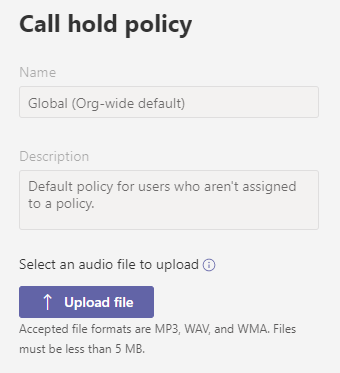
Artigos relacionados para políticas de chamada em espera
Políticas de estacionamento telefônico
Navegação: Centro de administração do Teams > Políticas de estacionamento de chamada de voz >
O estacionamento de chamadas permite que as pessoas coloquem uma chamada em espera e a transfiram para outras pessoas na sua organização. As políticas de estacionamento de chamada permitem controlar quais usuários estão habilitados para estacionamento de chamada e fazer outras alterações de configuração de estacionamento de chamada para eles.
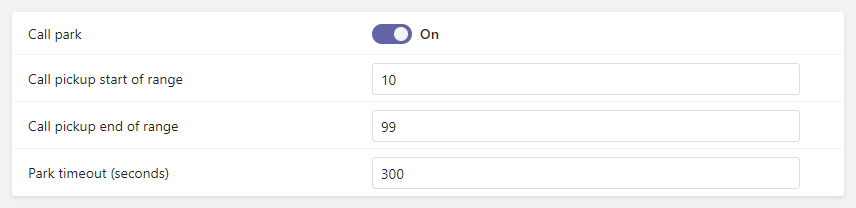
| Configuração | Padrão | Descrição |
|---|---|---|
| Estacionamento de chamada | Desabilitado | Ative essa configuração para permitir que os usuários coloquem uma chamada em espera em um dispositivo e a atendam de outro dispositivo. |
| Início do intervalo de atendimento de chamadas | 10 | A primeira chamada estacionada renderiza um código de captação do início do intervalo (por exemplo, 10). A próxima chamada estacionada renderiza um código de atendimento incrementado em 1; ou seja, 11 e assim por diante, até que o final do intervalo seja renderizado como um código de captação. |
| Fim do intervalo de atendimento de chamadas | 99 | O código de atendimento da última chamada estacionada dentro do intervalo. Depois disso, os códigos de captação renderizados recomeçam desde o início do intervalo mais uma vez. |
| Tempo limite de estacionamento (segundos) | 300 | O número de segundos a aguardar antes de voltar quando a chamada estacionada não for atendida. O intervalo permitido é de 120 a 1800 segundos. |
Artigos relacionados para políticas de estacionamento telefônico
Políticas de identificação de chamadas
Navegação: Centro de administração do Teams > Políticas de identificação de chamadas de voz >
As políticas de identificação de chamadas são usadas para alterar ou bloquear a identificação de chamadas (também chamada de identificação de linha de chamada) para os usuários. Por padrão, o número de telefone do usuário é exibido quando uma chamada é feita para um número de telefone PSTN, como um telefone fixo ou celular. Você pode usar a política Global (Padrão para toda a organização) e personalizá-la ou criar uma política personalizada que forneça um número alternativo a ser exibido ou para bloquear a exibição de qualquer número.
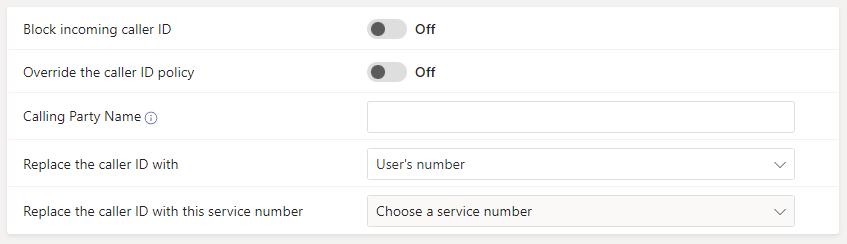
| Configuração | Padrão | Descrição |
|---|---|---|
| Bloquear ID de chamadas de entrada | Desabilitado | Ative essa configuração para bloquear a exibição do ID de chamadas de entrada. |
| Substituir a política de identificação de chamadas | Desabilitado | Ative essa configuração para permitir que os usuários substituam as configurações na política de exibição de seu número para os receptores ou não. Os usuários podem então escolher se desejam ou não exibir seu identificador de chamadas. |
| Nome da parte chamadora | (Em branco) | O nome da pessoa ou entidade exibido na extremidade receptora de uma chamada do Teams. Leia mais sobre o nome da parte chamadora. |
| Substitua o identificador de chamadas por | Número do usuário | Defina a ID do chamador a ser exibida para os usuários como número do usuário, anônimo ou conta de recurso |
| Substitua a ID do chamador por esta conta de recurso | (Escolha uma conta de recurso) | Escolha uma conta de recurso para substituir a ID de chamada dos usuários. Essa opção estará disponível se você tiver selecionado *Conta de recurso em Substituir a ID do chamador por. |
Artigos relacionados para políticas de identificação de chamadas
- Como a identificação de chamada pode ser usada em sua organização
- Gerenciar políticas de identificação de chamadas no Microsoft Teams
- Definir a identificação de chamada de um usuário
- Set-CsCallingLineIdentity
Políticas de emergência
Navegação: Centro de administração do Teams > Políticas de Emergência de Voz >
Políticas de chamadas
Navegação: Políticas > de emergência Políticas de chamadas
As políticas de chamadas de emergência são usadas para controlar como os usuários em sua organização podem usar os recursos dinâmicos de chamadas de emergência.
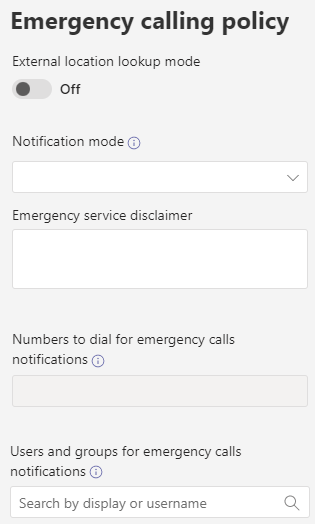
| Configuração | Padrão | Descrição |
|---|---|---|
| Modo de pesquisa de local externo | Desabilitado | Ative essa configuração para permitir que os usuários finais configurem o endereço de emergência quando estiverem trabalhando em um local de rede fora da rede corporativa. Leia mais sobre endereços de emergência para locais remotos e como adicionar, alterar ou remover um local de emergência ou local para um local de emergência para sua organização. |
| Modo de notificação | (Em branco) | Essa configuração controla o tipo de notificação enviada a uma central de segurança ou equipe quando alguém chama os serviços de emergência. Você pode configurá-lo para apenas enviar uma notificação a eles ou, se puderem, ingressar em uma chamada de emergência com ou sem som. |
| Aviso de isenção de responsabilidade do serviço de emergência | (Em branco) | Texto exibido em uma faixa para lembrar os usuários finais de confirmar o local de emergência. Essa configuração aparecerá se você escolher um modo de notificação diferente de Nenhum. |
| Número a ser discado para notificações de chamadas de emergência | (Em branco) | Se você selecionou uma das Opções de Conferência nas opções silenciadas para o Modo de notificação, poderá inserir um número de telefone PSTN de um usuário ou grupo para ligar e ingressar na chamada de emergência. |
| Usuários e grupos para notificações de chamadas de emergência | (Em branco) | Pesquise e selecione um ou mais usuários ou grupos, como a central de segurança da sua organização, para notificar quando uma chamada de emergência for feita. A notificação pode ser enviada para endereços de email de usuários, grupos de distribuição e grupos de segurança. No máximo 50 usuários podem ser notificados. |
Políticas de roteamento de chamadas
Navegação: Políticas > de emergência Políticas de roteamento de chamadas
| Configuração | Padrão | Descrição |
|---|---|---|
| Chamadas de emergência dinâmicas | Desabilitado | Se você ativar essa configuração, os usuários atribuídos à política poderão usar recursos de roteamento de chamadas de emergência quando se mudarem de um local para outro. Leia mais sobre como planejar e configurar chamadas de emergência dinâmicas. |
Artigos relacionados para políticas de emergência
- Gerenciar chamadas de emergência
- Gerenciar políticas de roteamento de chamadas de emergência para Roteamento Direto
- Gerenciar locais de emergência para sua organização
- Adicionar locais a locais de emergência
- Termos e condições para chamadas de emergência
- Set-CsTeamsEmergencyCallingPolicy
- Set-CsTeamsEmergencyCallRoutingPolicy
Políticas de mobilidade
Navegação: Centro de administração do Teams > Políticas de mobilidade por voz >
As políticas de mobilidade controlam os recursos da Telefonia Móvel do Teams disponíveis para os usuários no Teams.
| Configuração | Padrão | Descrição |
|---|---|---|
| Selecione um discador móvel | Microsoft Teams | Essa configuração gerencia as políticas de chamadas de entrada de um usuário. As opções são Microsoft Teams, Discador Nativo ou Controlado pelo Usuário. |
Artigos relacionados para políticas de mobilidade
Políticas de chamadas compartilhadas
Navegação: Centro de administração do Teams > Políticas de chamadas compartilhadas por voz >
As políticas de chamadas compartilhadas controlam a capacidade dos usuários de fazer com que as chamadas de entrada e saída transitem por meio de um atendedor automático, em vez de ter um número de telefone atribuído.
| Configuração | Padrão | Descrição |
|---|---|---|
| Conta de recurso | Nenhum | Essa configuração controla a conta de recurso usada para chamadas compartilhadas. |
| Número de retorno de chamada de emergência | (Em branco) | Essa configuração controla o número de retorno de chamada usado para chamadas de emergência. |
Artigos relacionados para políticas de chamadas compartilhadas
- Planejar chamadas compartilhadas
- Configurar chamadas compartilhadas
- Cenário de chamada compartilhada
Políticas de roteamento de voz
Navegação: Centro de administração do Teams > Voz > Políticas de roteamento de voz
Uma política de roteamento de voz para Roteamento Direto está vinculada a uma rota de voz usando registros de uso PSTN. Você pode adicionar registros de uso de PSTN existentes, alterar a ordem na qual os usos são processados e atribuir a política de roteamento de voz a usuários ou contas de recursos.
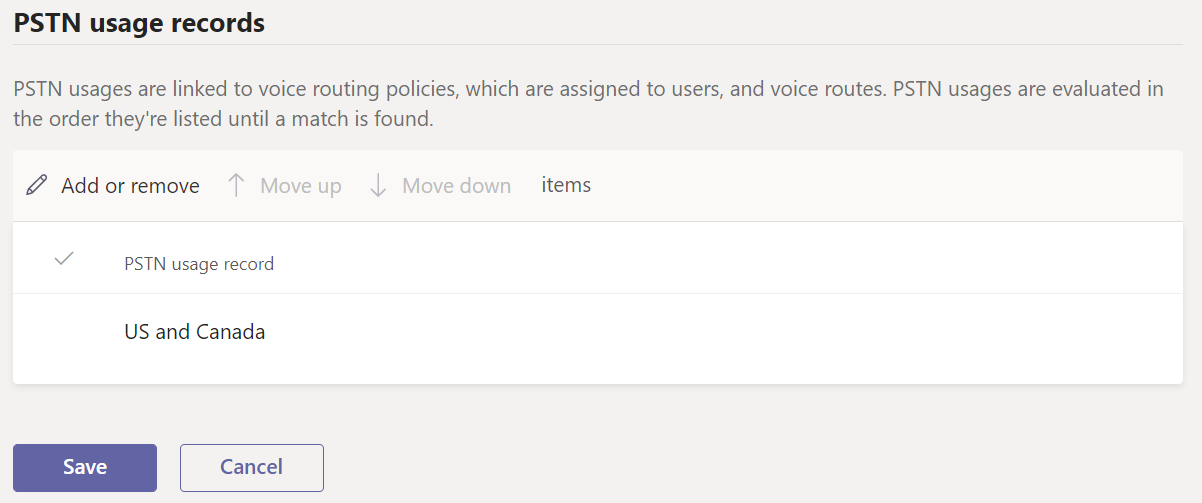
Artigos relacionados para políticas de roteamento de voz
- Gerenciar políticas de roteamento de chamadas para Roteamento Direto
- Configurar o roteamento de chamadas para Roteamento Direto
- Set-CsOnlineVoiceRoutingPolicy
- Set-CsOnlineVoiceRoute
- Set-CsOnlinePstnUsage
Políticas de caixa postal
Navegação: Centro de administração do Teams > Voz Políticas > de Caixa postal
As políticas de caixa postal controlam os recursos disponíveis para o serviço de caixa postal no Teams.
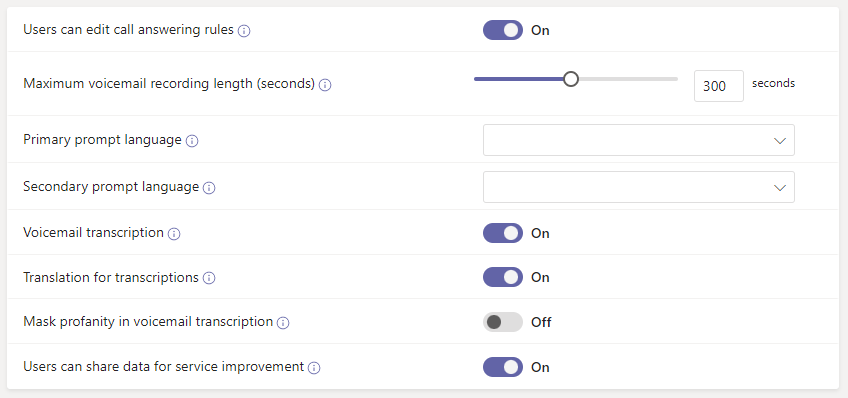
| Configuração | Padrão | Descrição |
|---|---|---|
| Os usuários podem editar regras de atendimento de chamadas | Habilitado | Essa configuração controla se o usuário tem permissão para configurar regras de atendimento de chamadas de caixa postal no Microsoft Teams. |
| Duração máxima da gravação da caixa postal (segundos) | 300 | O comprimento máximo de uma mensagem de voz. Essa duração deve estar entre 30 e 600 segundos. |
| Idioma de prompt principal | (Em branco) | O primeiro idioma usado para reproduzir os prompts do sistema para os chamadores e a primeira opção no menu de seleção de idioma. |
| Idioma do prompt secundário | (Em branco) | O segundo idioma usado para reproduzir os prompts do sistema para os chamadores e a segunda opção no menu de seleção de idioma. |
| Transcrição da mensagem de voz | Habilitado | Ative essa configuração para habilitar a transcrição de mensagens de voz. |
| Tradução para transcrições | Habilitado | Ative essa configuração para habilitar a tradução para transcrições de correio de voz. |
| Mascarar palavrões na transcrição do correio de voz | Desabilitado | Se você ativar essa configuração, os palavrões serão mascarados nas transcrições da caixa postal. |
| Os usuários podem compartilhar dados para melhoria do serviço | Habilitado | Se você ativar essa configuração, os usuários poderão compartilhar mensagens de voz e dados de transcrição para treinar e melhorar a precisão. Se você desativar essa configuração, os dados da caixa postal não serão compartilhados. |
| Antes da saudação do usuário, reproduza o arquivo de áudio | (nenhum) | O arquivo de áudio a ser reproduzido para o chamador antes da saudação da caixa postal do usuário ser reproduzida. |
| Após a saudação do usuário, reproduza o arquivo de áudio | (nenhum) | O arquivo de áudio a ser reproduzido para o chamador depois que a saudação da caixa postal do usuário tiver sido reproduzida e antes que o chamador tenha permissão para deixar uma mensagem de caixa postal. |
| Desconecte a chamada se o preâmbulo ou o postâmbulo não puderem ser reproduzidos | Desabilitado | Se você ativar essa configuração, o Preâmbulo ou o Postâmbulo serão reproduzidos antes que o chamador possa deixar uma mensagem. |
Artigos relacionados para políticas de caixa postal
- Gerenciar políticas de caixa postal para seus usuários
- Alterar o idioma padrão da caixa postal
- Set-CsOnlineVoicemailPolicy
- Configurar a Caixa postal na nuvem
Políticas de aplicativos de voz
Navegação: Centro de administração do > Teams Voz > Políticas de aplicativos de voz
Usuários autorizados são aqueles autorizados a fazer alterações em um Atendedor automático ou Fila de chamadas. Os recursos que os usuários têm são baseados na política de aplicativos de voz do Teams atribuída ao usuário.
Atendedores automáticos
Controle quais alterações os usuários autorizados podem fazer nos atendedores automáticos aos quais estão atribuídos.
| Configuração | Padrão | Descrição |
|---|---|---|
| Saudação de horário comercial | Desabilitado | Quando essa configuração é ativada, os usuários autorizados podem atualizar a saudação de horário comercial para um atendedor automático. |
| Saudação após o expediente | Desabilitado | Quando essa configuração é ativada, os usuários autorizados podem atualizar a saudação após o expediente para um atendedor automático. |
| Saudação de feriado | Desabilitado | Quando essa configuração é ativada, os usuários autorizados podem atualizar a saudação de feriado para um atendedor automático. |
Filas de chamadas
Controle quais alterações os usuários autorizados podem fazer nas filas de chamadas às quais estão atribuídos.
| Configuração | Padrão | Descrição |
|---|---|---|
| Saudação de boas-vindas | Desabilitado | Quando essa configuração é ativada, os usuários autorizados podem atualizar a saudação de boas-vindas para uma fila de chamadas. |
| Música em espera | Desabilitado | Quando essa configuração está ativada, os usuários autorizados podem atualizar a música em espera para uma fila de chamadas. |
| Saudação de caixa postal compartilhada para estouro de chamadas | Desabilitado | Quando essa configuração é ativada, os usuários autorizados podem atualizar a saudação de caixa postal compartilhada para um estouro de chamadas para uma fila de chamadas. |
| Saudação de caixa postal compartilhada para tempo limite de chamada | Desabilitado | Quando essa configuração é ativada, os usuários autorizados podem atualizar a saudação de caixa postal compartilhada para o tempo limite de chamada para uma fila de chamadas. |
| Saudação de caixa postal compartilhada para nenhum agente | Desabilitado | Quando essa configuração é ativada, os usuários autorizados podem atualizar a saudação de caixa postal compartilhada para nenhum agente em uma fila de chamadas. |
Artigos relacionados para políticas de aplicativos de voz
- Planejar o Teams, atendedores automáticos e filas de chamadas
- Configurar um atendedor automático do Microsoft Teams
- Configurar uma fila de chamadas no Microsoft Teams
- Referência de cmdlet do PowerShell para Atendedores automáticos e Filas de chamadas
Políticas de criptografia aprimoradas
Criptografia de ponta a ponta
Navegação: Centro de administração do Teams > Políticas de criptografia aprimoradas
As políticas de criptografia aprimoradas são usadas para controlar se os usuários em sua organização podem usar configurações de criptografia aprimoradas no Teams.
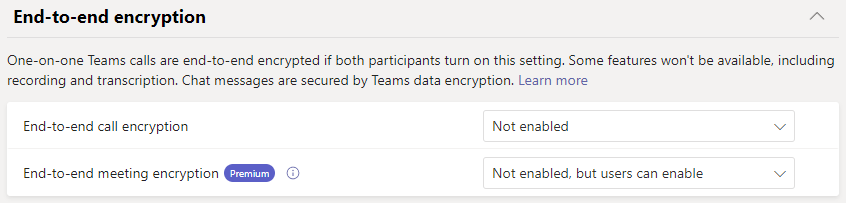
| Configuração | Padrão | Descrição |
|---|---|---|
| Criptografia de chamada de ponta a ponta | Não habilitado | Essa configuração determina se a chamada criptografada de ponta a ponta está disponível para os usuários. Leia mais sobre como configurar a criptografia de ponta a ponta para chamadas um-para-um do Microsoft Teams. |
| Criptografia de reunião de ponta a ponta | Não habilitado, mas os usuários podem habilitar | Essa configuração determina se as reuniões criptografadas de ponta a ponta estão disponíveis para os usuários. Essa configuração requer uma licença do Teams Premium. Leia mais sobre como exigir criptografia de ponta a ponta para reuniões confidenciais do Teams. |