Hinweis
Für den Zugriff auf diese Seite ist eine Autorisierung erforderlich. Sie können versuchen, sich anzumelden oder das Verzeichnis zu wechseln.
Für den Zugriff auf diese Seite ist eine Autorisierung erforderlich. Sie können versuchen, das Verzeichnis zu wechseln.
 Einige der in diesem Artikel beschriebenen Funktionen erfordern Teams Premium.
In dieser Referenz werden die verschiedenen Richtlinien beschrieben, die in Microsoft Teams verwendet werden können. Diese Referenz organisiert jeden Abschnitt nach dem zugehörigen Richtlinienbereich und enthält auch alle reinen PowerShell-Richtlinien.
Teams
Teams-Einstellungen
Teams-Einstellungen werden verwendet, um Benachrichtigungen, Tagging, E-Mail-Integration und Dateispeicheranbieter zu steuern.
Benachrichtigungen und Feeds
Navigation: Teams Admin Center > Teams-Einstellungen >
| Einstellung | Standard | Beschreibung |
|---|---|---|
| Vorgeschlagene Feeds können im Aktivitätsfeed eines Benutzers angezeigt werden | Ein | Wenn aktiviert, können vorgeschlagene Feeds im Aktivitätsfeed eines Benutzers angezeigt werden. |
Tagging
Navigation: Teams Admin Center > Teams-Einstellungen >
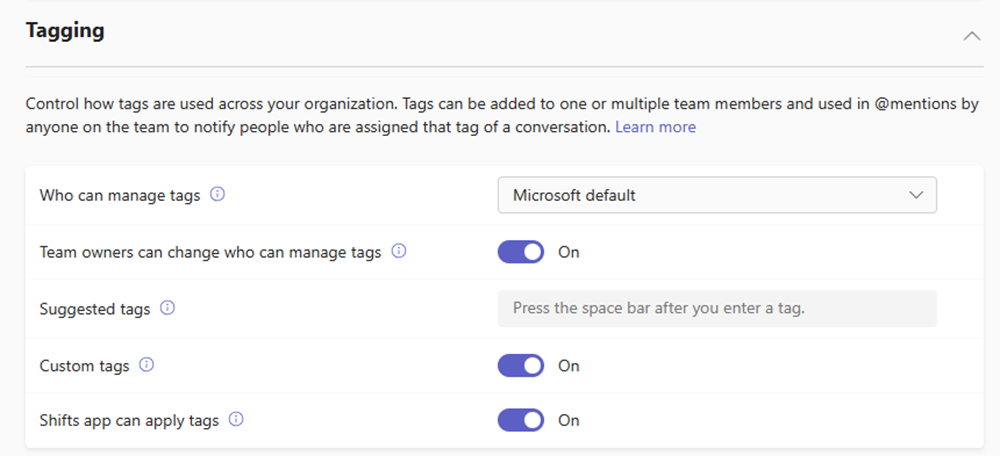
| Einstellung | Standard | Beschreibung |
|---|---|---|
| Wer kann Tags verwalten | Microsoft-Standard | Gibt an, wer Tags in Teams verwalten kann. |
| Teambesitzer können ändern, wer Tags verwalten kann | Ein | Wenn On aktiviert ist, können Teambesitzer ändern, wer Tags verwalten kann. Wenn deaktiviert, können Teambesitzer den Wert unter "Wer kann Tags verwalten" nicht ändern. |
| Vorgeschlagene Tags | (keine) | Wird verwendet, um vorgeschlagene Tagnamen für Teambesitzer oder Mitglieder anzugeben, die Tags erstellen. |
| Benutzerdefinierte Tags | Ein | Wenn On aktiviert ist, können Teambesitzer und Teammitglieder benutzerdefinierte Tags erstellen. Wenn deaktiviert, können nur vorgeschlagene Tags verwendet werden. |
| Die Schichten-App kann Tags anwenden | Ein | Wenn aktiviert, werden Tags den Personen, die sich im Dienst befinden, automatisch in Echtzeit zugewiesen. |
Verwandte Artikel zum Tagging
Verwalten von Tags in Microsoft Teams
E-Mail-Integration
Navigation: Teams Admin Center > Teams-Einstellungen >

| Einstellung | Standard | Beschreibung |
|---|---|---|
| Benutzer können E-Mails an eine Kanal-E-Mail-Adresse senden. | Ein | Wenn aktiviert, können Benutzer E-Mails an eine Kanal-E-Mail-Adresse senden, und die E-Mail wird im Kanal angezeigt. |
| Kanal-E-Mails von diesen SMTP-Domänen akzeptieren | (keine) | Wird verwendet, um die Domäne einzuschränken, von der Kanäle E-Mails empfangen können. |
Dateien
Navigation: Teams Admin Center > Teams-Einstellungen >
| Einstellung | Standard | Beschreibung |
|---|---|---|
| Citrix-Dateien | Ein | Wenn aktiviert, kann Citrix als Cloudspeicherdienst in einem Team hinzugefügt werden. |
| Dropbox | Ein | Wenn aktiviert, kann Dropbox als Cloudspeicherdienst in einem Team hinzugefügt werden. |
| Box | Ein | Wenn aktiviert, kann Box als Cloudspeicherdienst in einem Team hinzugefügt werden. |
| Google Drive | Ein | Wenn aktiviert, kann Google Drive als Cloudspeicherdienst in einem Team hinzugefügt werden. |
| Egnyte | Ein | Wenn On ist, kann Egnyte als Cloud-Speicherdienst in einem Team hinzugefügt werden. |
Verwandte Artikel für Dateien
Hinzufügen eines Cloudspeicherdiensts zu Teams
Organisation
Navigation: Teams Admin Center > Teams-Einstellungen >
| Einstellung | Standard | Beschreibung |
|---|---|---|
| Registerkarte "organization" für Benutzer anzeigen | Ein | Wenn diese Option aktiviert ist, sehen die Benutzer die Registerkarte "Organisation " in ihrem persönlichen Chat in Teams. Die Registerkarte Organisation zeigt die Organisationshierarchie an, wie sie in Microsoft Entra ID definiert ist. |
Verwandte Artikel für Organisation
Verwenden der Registerkarte "Organisation" in Teams
Geräte
Navigation: Teams Admin Center > Teams-Einstellungen >
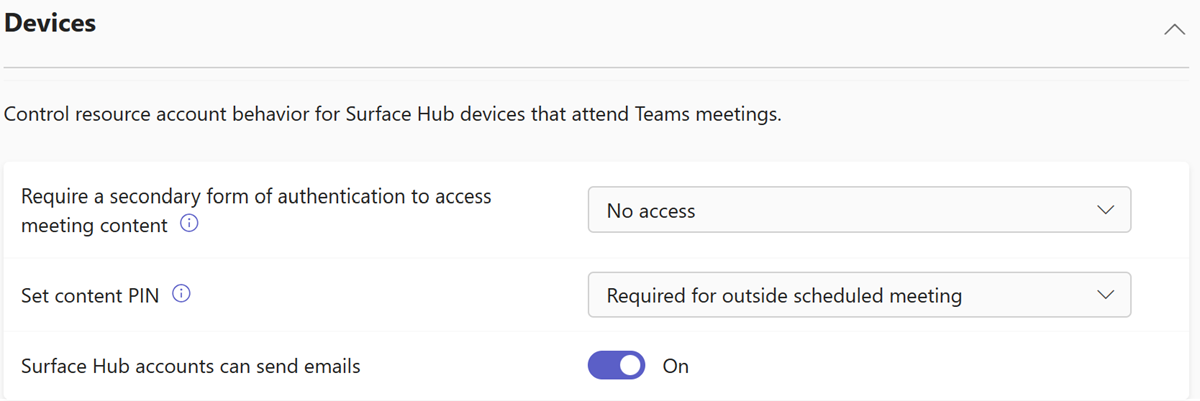
| Einstellung | Standard | Beschreibung |
|---|---|---|
| Require a secondary form of authentication to access meeting content | Kein Zugriff | Benutzer von Skype for Business benötigen eine sekundäre Form der Authentifizierung, um auf Besprechungsinhalte zugreifen zu können. |
| Inhalts-PIN festlegen | Für geplante Besprechungen außerhalb erforderlich | Gibt an, ob Skype for Business Benutzer eine Inhalts-PIN benötigen. |
| Surface Hub-Konten können E-Mails senden | Ein | Wenn diese Option aktiviert ist, können Surface Hub-Konten E-Mails senden. |
Verwandte Artikel für Geräte
Erstellen und Testen eines Gerätekontos auf Surface Hub
Nach Name suchen
Navigation: Teams Admin Center > Teams-Einstellungen >
| Einstellung | Standard | Beschreibung |
|---|---|---|
| Umfang der Verzeichnissuche mithilfe einer Exchange-Adressbuchrichtlinie | Aus | Wenn aktiviert, werden das Feld "Teams suchen " und die Liste der öffentlichen Teams unter "Beitreten zu oder Erstellen eines Teams in Teams" ausgeblendet |
Verwandte Artikel für die Suche nach Namen
Sicherheit und Kommunikation
Navigation: Teams Admin Center > Teams-Einstellungen >
| Einstellung | Standard | Beschreibung |
|---|---|---|
| Rollenbasierte Chatberechtigungen | Aus | Wenn aktiviert, ist der beaufsichtigte Chat für alle Benutzer verfügbar. |
Verwandte Artikel für Sicherheit und Kommunikation
Freigegebene Kanäle
Navigation: Teams Admin Center > Teams-Einstellungen >
| Einstellung | Standard | Beschreibung |
|---|---|---|
| Link zu meiner Supportanfrageseite bereitstellen | Aus | Wenn On aktiviert ist, können Sie Benutzern einen Link zu Ihrer vorgesehenen Supportanfrageseite bereitstellen, um Unterstützung bei der externen Zusammenarbeit zu erhalten. |
Verwandte Artikel für freigegebene Kanäle
- Freigegebene Kanäle in Microsoft Teams
- Zusammenarbeiten mit externen Teilnehmern in einem freigegebenen Kanal
Teams-Richtlinien
Navigation: Teams Admin Center > Teams-Richtlinien >
Teams-Richtlinien werden verwendet, um zu steuern, welche Einstellungen oder Features für Benutzer verfügbar sind, wenn sie Teams und Kanäle verwenden.
| Einstellung | Standard | Beschreibung |
|---|---|---|
| Entdecken privater Teams | Aus | Wenn aktiviert, können Benutzer nach privaten Teams suchen. Wenn sie ein privates Team finden, können sie den Beitritt anfordern. |
| Erstellen privater Kanäle | Ein | Wenn die Option aktiviert ist, können Teambesitzer und Teammitglieder private Kanäle erstellen, die eine Teilmenge von Teammitgliedern enthalten. |
| Erstellen freigegebener Kanäle | Ein | Wenn On aktiviert ist, können Teambesitzer freigegebene Kanäle für Personen innerhalb und außerhalb der organization erstellen. |
| Externe Benutzer zu freigegebenen Kanälen einladen | Ein | Bei Ein können Besitzer eines freigegebenen Kanals externe Personen in anderen Microsoft Entra Organisationen einladen, dem Kanal beizutreten, wenn Microsoft Entra mandantenübergreifende Zugriffseinstellungen konfiguriert sind. |
| Treten Sie externen freigegebenen Kanälen bei | Ein | Wenn aktiviert, können Benutzer und Teams zu externen freigegebenen Kanälen eingeladen werden, wenn mandantenübergreifende Zugriffseinstellungen für Microsoft Entra konfiguriert sind. |
Microsoft Teams-Richtlinien nur mit PowerShell
| Parameter | Standard | Beschreibung |
|---|---|---|
| AllowOrgWideTeamCreation | Keine | Bestimmt, ob ein Benutzer ein organisationsweites Team erstellen darf. Legen Sie diesen Wert auf "True " fest, um dies zuzulassen, oder "False ", um dies zu verbieten. Erfahren Sie mehr darüber, wie organisationsweite Teams in Microsoft Teams die Zusammenarbeit aller Personen unterstützen. |
Verwandte Artikel zu Teams-Richtlinien
- Verwalten von Kanalrichtlinien in Microsoft Teams
- Private Kanäle in Microsoft Teams
- Freigegebene Kanäle in Microsoft Teams
- Set-CsTeamsChannelsPolicy
- Zusammenarbeiten mit externen Teilnehmern in einem freigegebenen Kanal (IT-Administratoren)
Richtlinien für Vorlagen
Navigation: Teams Admin Center >> Richtlinien für Teams-Vorlagen
Vorlagenrichtlinien steuern, welche Teamvorlagen Benutzern angezeigt werden, wenn sie ein neues Team erstellen. Die folgenden Vorlagen sind standardmäßig für Benutzer verfügbar:
- Verwalten eines Projekts
- Verwalten eines Ereignisses
- Mitarbeiter einbinden
- Office 365 einführen
- Helpdesk organisieren
- Reaktion auf Vorfälle
- Kommunikation in Krisensituationen
- Verwalten eines Shops
- Bankfiliale
- Patientenversorgung
- Krankenhaus
- Qualität und Sicherheit
- Einzelhandel für leitende Angestellte
- Freiwillige verwalten
- Zusammenarbeit in Service und Produktion
Verwandte Artikel zu Vorlagenrichtlinien
- Verwalten von Teamvorlagen im Admin Center
- Erste Schritte mit Teamvorlagen im Microsoft Teams Admin Center
- Erstellen einer benutzerdefinierten Teamvorlage in Microsoft Teams
- Get-CsTeamTemplate
- Get-CsTeamTemplateList
- Verwalten der Besprechungsvorlage "Virtueller Termin" in Microsoft Teams
Teams-Updaterichtlinien
Navigation: Teams Admin Center > Updaterichtlinien für Teams >
Updaterichtlinien werden zur Verwaltung der Teams- und Office-Vorschaubenutzer verwendet, die Features von Vorabversionen oder Vorschauen in der Teams-App sehen können. Die öffentliche Vorschau ist nicht standardmäßig aktiviert.
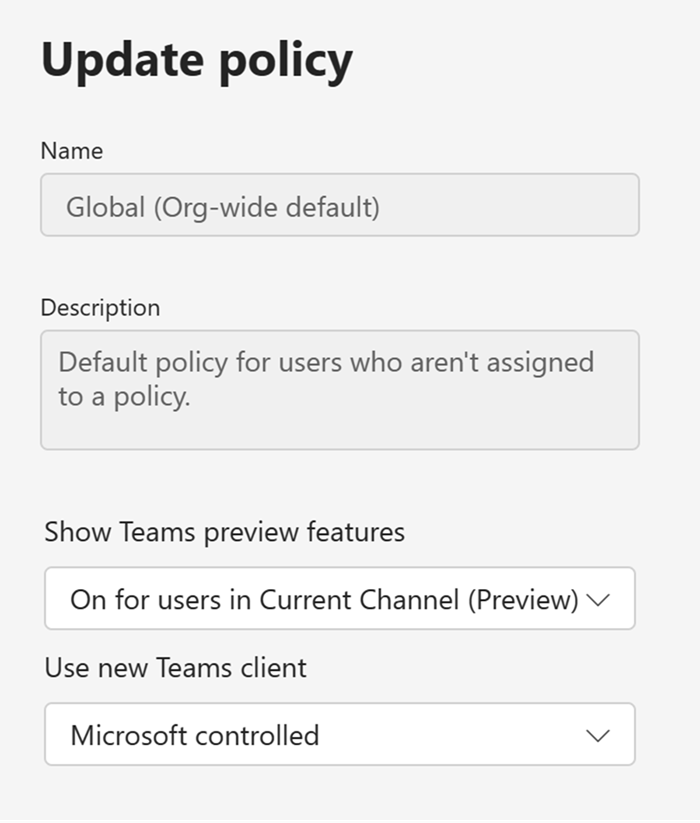
| Einstellung | Standard | Beschreibung |
|---|---|---|
| Teams-Vorschaufunktionen anzeigen | Ein für Benutzer im aktuellen Kanal (Vorschau) | Aktiviert die öffentlichen Vorschaufeatures von Microsoft Teams für alle Benutzer, die im aktuellen Office-Kanal (Vorschau) registriert sind. |
Sie können die Vorschaurichtlinie mithilfe des PowerShell-Cmdlets Set-CsTeamsUpdateManagementPolicy mit dem -AllowPublicPreview Parameter festlegen.
Verwandte Artikel zu Teams-Updaterichtlinien
Teams-Upgradeeinstellungen
Mit den Teams-Upgradeeinstellungen können Sie die Upgradeerfahrung von Skype for Business zu Teams für Ihre Benutzer einrichten.
Koexistenzmodus
Navigation: Teams Admin Center > Microsoft Teams-Upgradeeinstellungen >
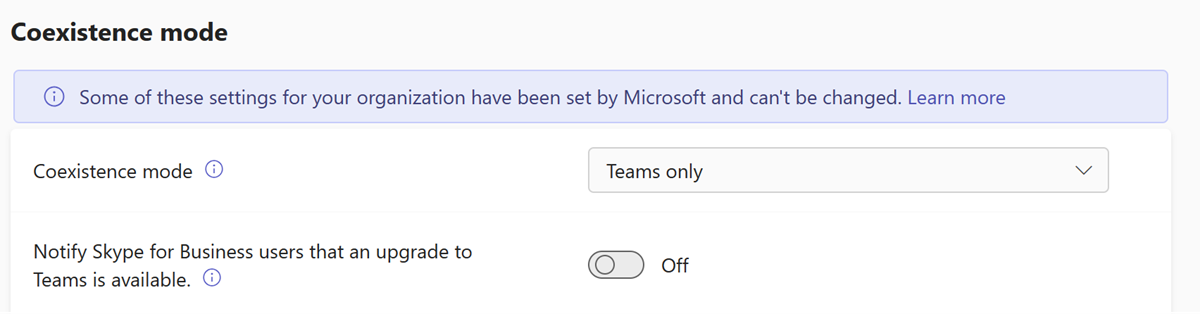
| Einstellung | Standard | Beschreibung |
|---|---|---|
| Koexistenzmodus | Nur Microsoft Teams | Bestimmt sowohl das Routing eingehender Anrufe und Chats als auch die App, die vom Benutzer zum Einleiten von Chats und Anrufen oder zum Planen von Besprechungen verwendet wird. |
| Benachrichtigen Sie Skype for Business-Benutzer, dass ein Upgrade auf Microsoft Teams verfügbar ist. | Aus | Wenn aktiviert, wird Ihren Benutzern ein gelbes Banner in ihrer Skype for Business-App angezeigt, das sie darüber informiert, dass sie bald auf Teams aktualisiert werden. |
Verwandte Artikel zum Koexistenzmodus
„App preferences“ (App-Einstellungen)
Navigation: Teams Admin Center > Microsoft Teams-Upgradeeinstellungen >
| Einstellung | Standard | Beschreibung |
|---|---|---|
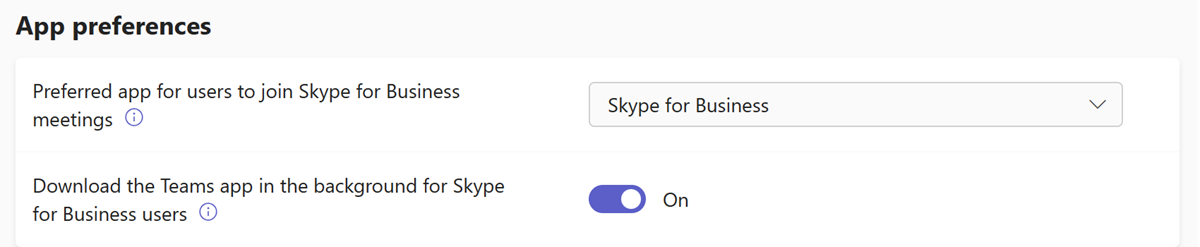
| Bevorzugte App für Benutzer zur Teilnahme an Skype for Business-Besprechungen | Skype for Business | Legt fest, welche App für die Teilnahme an Skype for Business-Besprechungen verwendet wird. Diese Einstellung ist nicht von der Einstellung für den Koexistenzmodus abhängig. |
| Herunterladen der Teams-App im Hintergrund für Skype for Business-Benutzer | Ein | Wenn aktiviert, wird die Teams-App im Hintergrund für diejenigen Benutzer heruntergeladen, die die Skype for Business-App auf Windows-PCs verwenden. Dies geschieht, wenn der Koexistenzmodus für den Benutzer "Nur Teams" ist oder wenn eine Benachrichtigung über ausstehendes Upgrade in der Skype for Business-App aktiviert ist. |
Verwandte Artikel zu App-Einstellungen
Konfigurieren der Skype-Besprechungs-App für die Verwendung mit Teams
Teams-Apps
Berechtigungsrichtlinien
Navigation: Teams Admin Center > Berechtigungsrichtlinien für Teams-Apps >
App-Berechtigungsrichtlinien steuern, welche Apps Sie Teams-Benutzern in Ihrer Organization zur Verfügung stellen möchten.
Die App-zentrierte Verwaltungsfunktion ist nicht für alle Organisationen verfügbar. Wenn Sie keine benutzerdefinierten Berechtigungsrichtlinien verwendet haben, haben wir Ihre Organisation migriert, um dieses Feature zu verwenden. Wenn Sie benutzerdefinierte Berechtigungsrichtlinien verwenden, können Sie bald selbst zum App-zentrierten Verwaltungsfeature migrieren. Wenn auf der Seite "Berechtigungsrichtlinien" Richtlinien angezeigt werden, verwenden Sie weiterhin App-Berechtigungsrichtlinien, um den Benutzerzugriff auf Apps zu steuern.
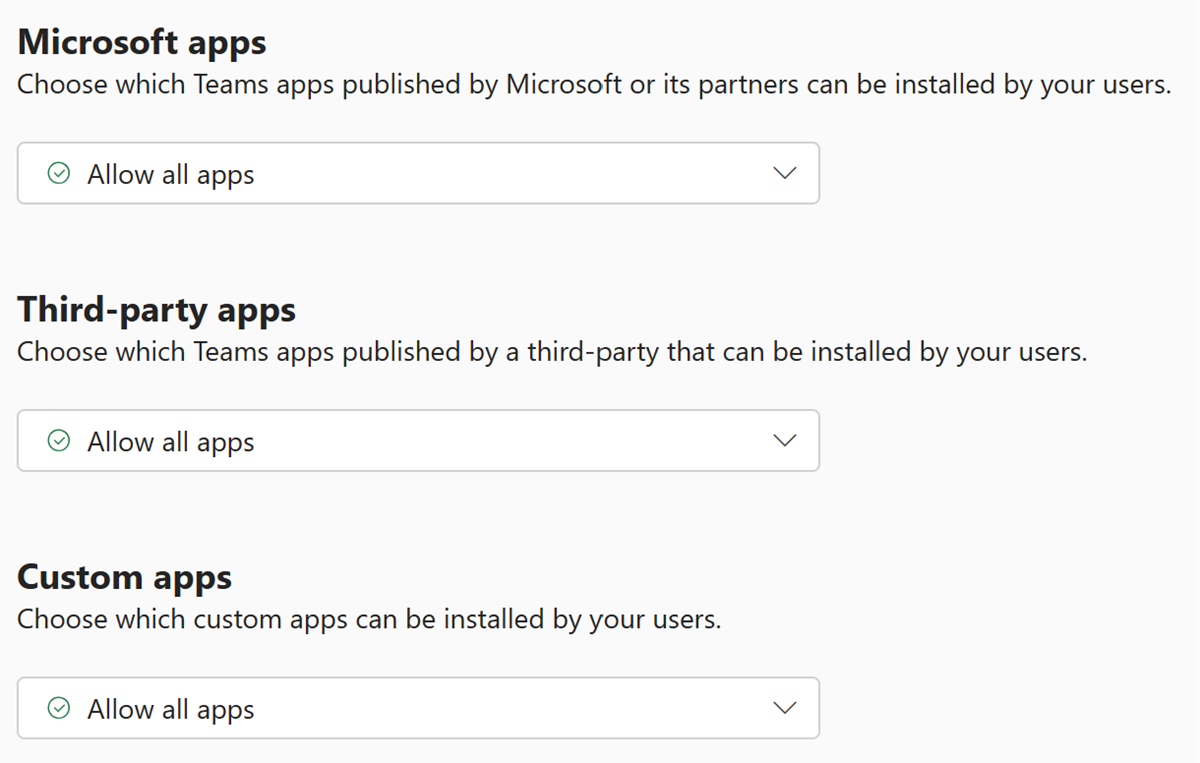
Die Typen von Apps, die zugelassen werden können, sind in drei Kategorien unterteilt: Microsoft-Apps, Drittanbieter-Apps und benutzerdefinierte Apps. Jede App-Kategorie enthält die folgenden Berechtigungsoptionen:
- Alle Apps zulassen: Benutzer können jede von Ihrer organization veröffentlichte App im Teams App Store installieren und verwenden.
- Bestimmte Apps zulassen und alle anderen blockieren : Erlauben Sie bestimmte Apps, die Sie aus dem Teams-App-Store zulassen möchten, und alle anderen Apps werden blockiert.
- Bestimmte Apps blockieren und alle anderen zulassen – Fügen Sie hinzu, welche Apps Sie aus dem Teams App Store blockieren möchten, und alle anderen Apps werden zugelassen.
- Alle Apps blockieren: Benutzer können keine Apps, die von Ihrer organization im Teams App Store veröffentlicht wurden, installieren.
Verwandte Artikel zu Berechtigungsrichtlinien
- Verwenden von App-Berechtigungsrichtlinien, um den Benutzerzugriff auf Apps zu steuern
- Übersicht über App-Verwaltung und Governance im Teams Admin Center
- Informationen, auf die von Apps zugegriffen wird, und damit verbundene Administratorüberlegungen
- Anzeigen und Verstehen von App-Berechtigungen
- Erteilen und Verwalten der Zustimmung zu App-Berechtigungen
- Set-CsTeamsAppPermissionPolicy
Setuprichtlinien
Navigation: Teams Admin Center > Setuprichtlinien für Teams-Apps >
App-Setup-Richtlinien steuern, wie Apps einem Benutzer mit der Teams-App zur Verfügung gestellt werden.
| Einstellung | Standard | Beschreibung |
|---|---|---|
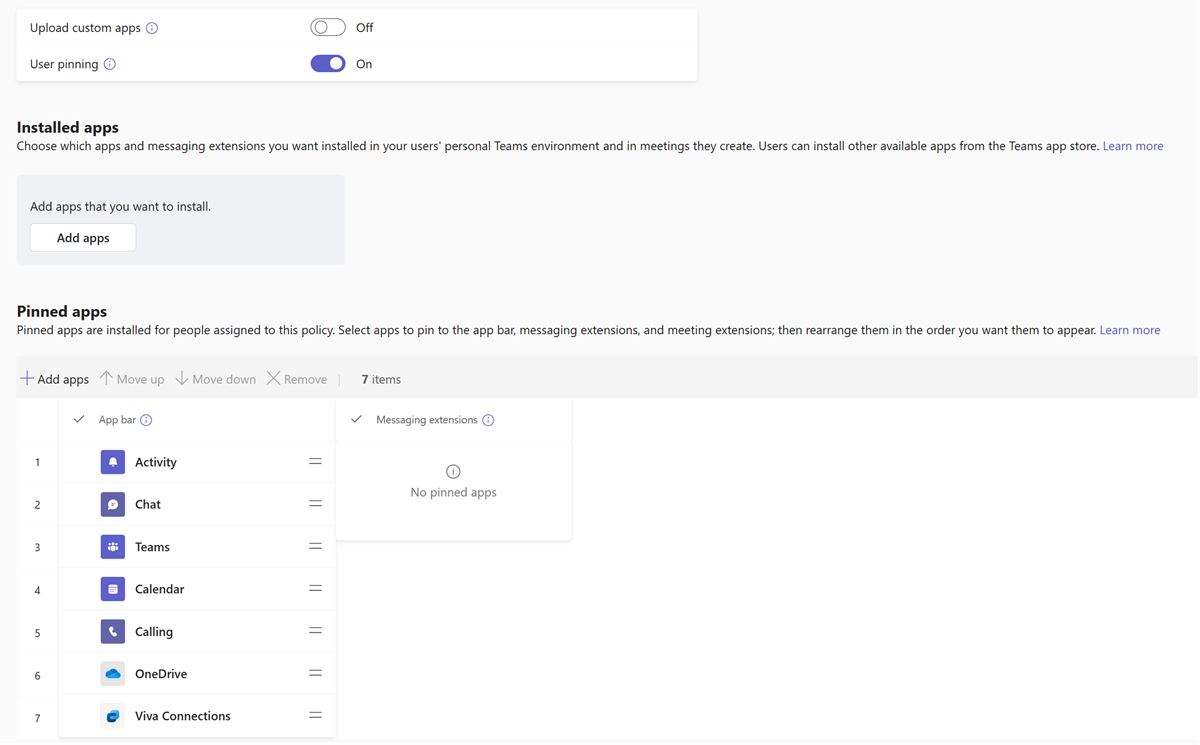
| Hochladen benutzerdefinierter Apps | Aus | Diese Einstellung bestimmt, ob ein Benutzer ein benutzerdefiniertes App-Paket in die Teams-App hochladen kann. Wenn Sie diese Funktion aktivieren, können Sie eine benutzerdefinierte App erstellen oder entwickeln, die Sie persönlich oder in Ihrer gesamten organization verwenden können, ohne sie an den App Store für Microsoft Teams übermitteln zu müssen. Durch das Hochladen einer benutzerdefinierten App können Sie eine App auch testen, bevor Sie sie weiter verbreiten, indem Sie sie nur einem einzelnen Benutzer oder einer Gruppe von Benutzern zuweisen. Erfahren Sie mehr über das Verwalten von benutzerdefinierten und quergeladenen Apps im Teams Admin Center. |
| Anheften durch Benutzer | Ein | Wenn Sie diese Einstellung aktivieren, werden die vorhandenen angehefteten Apps des Benutzers der Liste der angehefteten Apps hinzugefügt, die in dieser Richtlinie festgelegt wurde. Benutzer können Pins nach Belieben neu anordnen, hinzufügen und entfernen. Wenn Sie diese Einstellung deaktivieren, werden die vorhandenen App-Pins des Benutzers mit den in dieser Richtlinie definierten Apps entfernt. |
| Installierte Apps | (keine) | Wählen Sie aus, welche Apps und Messaging-Erweiterungen in der persönlichen Teams-Umgebung Ihrer Benutzer und in von ihnen erstellten Besprechungen installiert werden sollen. Benutzer können andere verfügbare Apps aus dem Teams-App Store installieren. |
| Angeheftete Apps | Aktivität, Chat, Teams, Calendar, Anrufe, Files | Wählen Sie die Reihenfolge aus, in der Apps in Messaging-Erweiterungen und der Teams-App-Leiste angeheftet werden. |
Verwandte Artikel zu Setuprichtlinien
- Verwenden von App-Setuprichtlinien zum Anheften und automatischen Installieren von Apps in Teams
- Verwendung von Teams-Apps für externe Teilnehmer oder Gäste von außerhalb einer Organization
- Grundlegendes zu Microsoft Teams-Apps und deren Funktionen
App Store anpassen
Navigation: Teams Admin Center > Teams-Apps > Store anpassen
Durch Anpassen der Store-Einstellungen können Sie den Teams-App Store mit dem Logo, dem Logozeichen und dem benutzerdefinierten Hintergrund oder der Farbe Ihrer Organization anpassen.
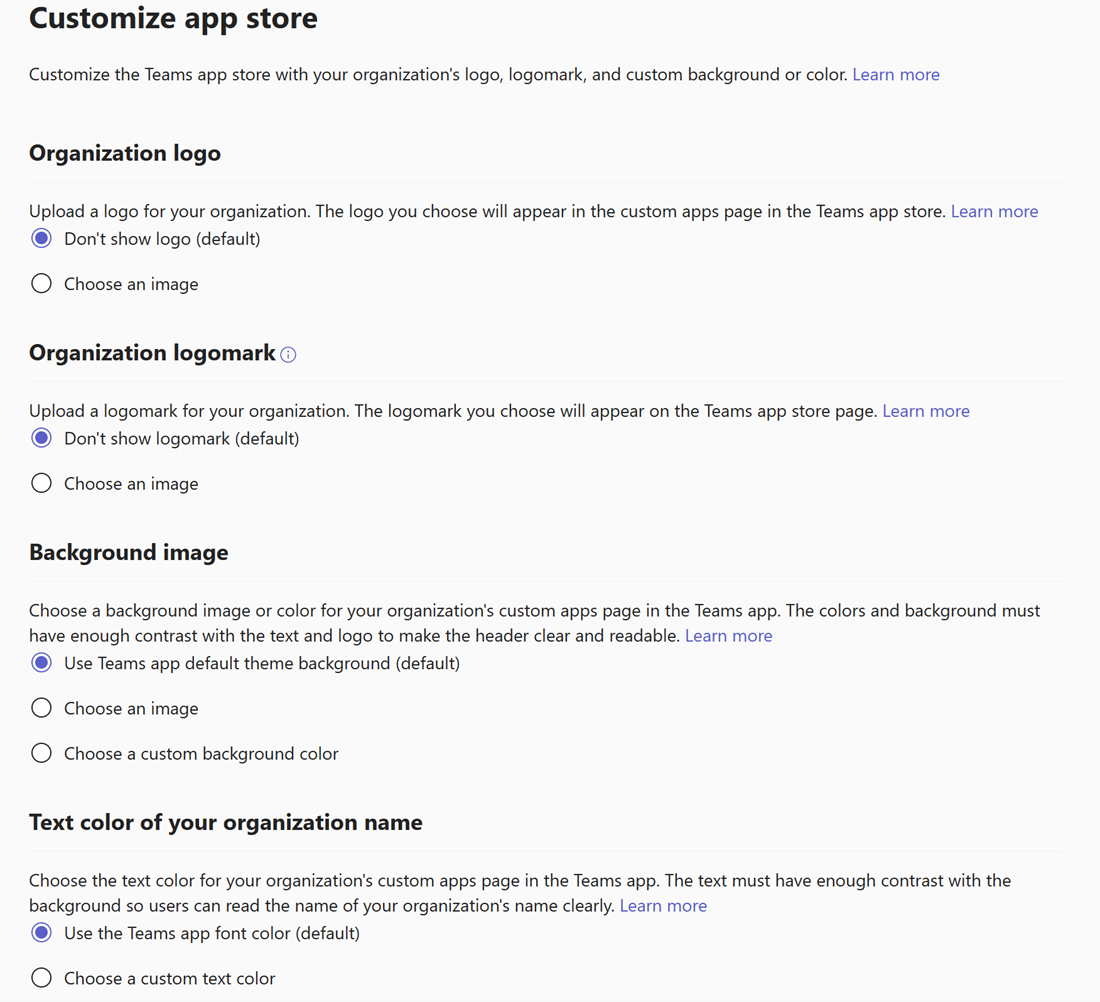
Die Standardeinstellungen für alle Anpassungsoptionen verwenden Standardhintergründe und -farben der Teams-App. Sie können das Logo, das Logo und das Hintergrundbild Ihrer Organisation hochladen und eine benutzerdefinierte Textfarbe auswählen.
Verwandte Artikel für customize store
Anpassen des App Store Ihrer Organisation in Microsoft Teams
Besprechungen
Konferenzbrücken
Navigation: Teams Admin Center > Besprechungen > Konferenzbrücken
Konferenzbrücken ermöglichen es Benutzern, sich mit einem Telefon in Besprechungen einzuwählen. Sie können die Standardeinstellungen für eine Konferenzbrücke verwenden oder die Telefonnummern (gebührenpflichtig und gebührenfrei) und andere Einstellungen wie die PIN oder die Arten von Ankündigungen am Ein-/Ausgang ändern.
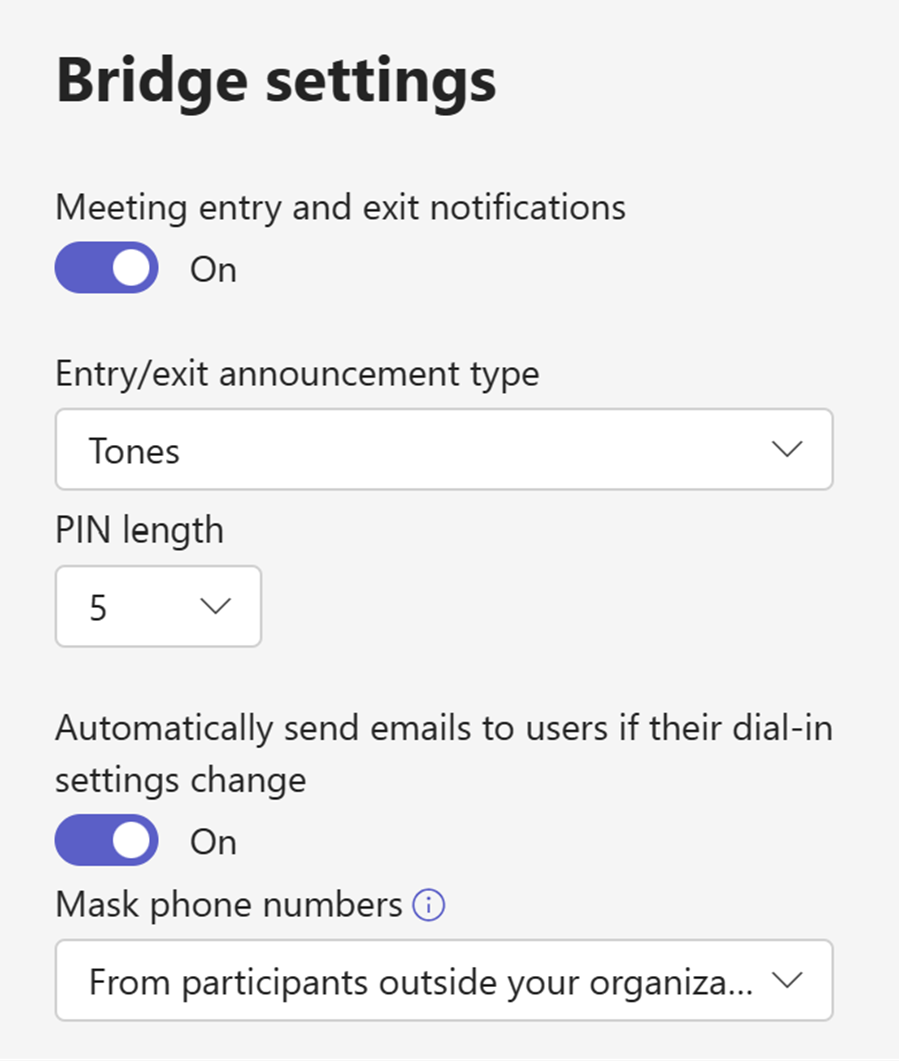
| Einstellung | Standard | Beschreibung |
|---|---|---|
| Benachrichtigungen beim Betreten und Verlassen von Besprechungen | Ein | Bei Aktivierung werden Benutzer, die dem Meeting bereits beigetreten sind, benachrichtigt, wenn jemand das Meeting betritt oder verlässt. |
| Ankündigungstyp für Zu- und Abgänge | Signaltöne | Wenn aktiviert, wird ein Ton wiedergegeben, wenn jemand die Besprechung betritt oder verlässt. |
| PIN-Länge | 5 | Wenn die Option aktiviert ist und Organisatoren ihrer Besprechung nicht über die Teams-App beitreten können, ist die PIN, die sie zum Starten ihrer Besprechung verwenden, fünf Ziffern lang. |
| Senden Sie automatisch E-Mails an Benutzer, wenn sich die Einwahlkonfiguration ändert. | Ein | Wenn aktiviert, erhalten Ihre Benutzer in folgenden Fällen eine E-Mail: -Sie weisen ihnen eine Audiokonferenzlizenz zu oder wenn Sie den Audiokonferenzanbieter zu Microsoft ändern. -Die Konferenz-ID oder die standardmäßige Konferenztelefonnummer ändert sich. -Die Audiokonferenz-PIN wird zurückgesetzt. -ihre Lizenz entfernt wird oder wenn der Audiokonferenzanbieter von Microsoft zu einem anderen oder keinem Anbieter wechselt. |
| Telefonnummern maskieren | Von Teilnehmern außerhalb Ihrer organization | Wenn die Option aktiviert ist, können Besprechungsteilnehmer außerhalb der Organisation des Besprechungsorganisators nicht die vollständige Telefonnummer sehen. |
Verwandte Artikel zu Konferenzbrücken
- Aktivieren oder Deaktivieren von Ankündigungen bei Zu- oder Abgang für Besprechungen in Microsoft Teams
- Festlegen der Länge der PIN für Audiokonferenzbesprechungen in Microsoft Teams
- Audiokonferenzen in Microsoft Teams
- E-Mails, die an Benutzer gesendet werden, wenn sich ihre Einstellungen in Microsoft Teams ändern
- Telefonnummern in Microsoft Teams-Besprechungen maskieren
Audiokonferenz
Navigation: Teams Admin Center-Besprechungen >> Audiokonferenzen
Verwalten Sie die gebührenpflichtigen und gebührenfreien Telefonnummern für Audiokonferenzen, die in Besprechungseinladungen angezeigt werden sollen, die von Benutzern in Ihrer Organisation erstellt werden.
| Einstellung | Standard | Beschreibung |
|---|---|---|
| Hinzufügen gebührenfreier Nummern in Besprechungseinladungen, die von Benutzern dieser Richtlinie erstellt wurden | Ein | Wenn On verwendet wird, schließen alle Besprechungen, die Benutzer mit dieser Richtlinie erstellen, gebührenfreie Nummern ein. |
Verwandte Artikel für Audiokonferenzen
Richtlinieneinstellungen für Audiokonferenzen für gebührenpflichtige und gebührenfreie Nummern
Besprechungsrichtlinien
Besprechungsrichtlinien werden verwendet, um zu steuern, welche Features in Besprechungen verfügbar sind, die von Benutzern organisiert werden, denen die Richtlinie zugewiesen wurde. Besprechungsrichtlinien wirken sich auch auf die Erfahrung der Besprechungsteilnehmer aus.
Planen von Besprechungen
Navigation: Teams Admin Center > Richtlinien für Besprechungen >
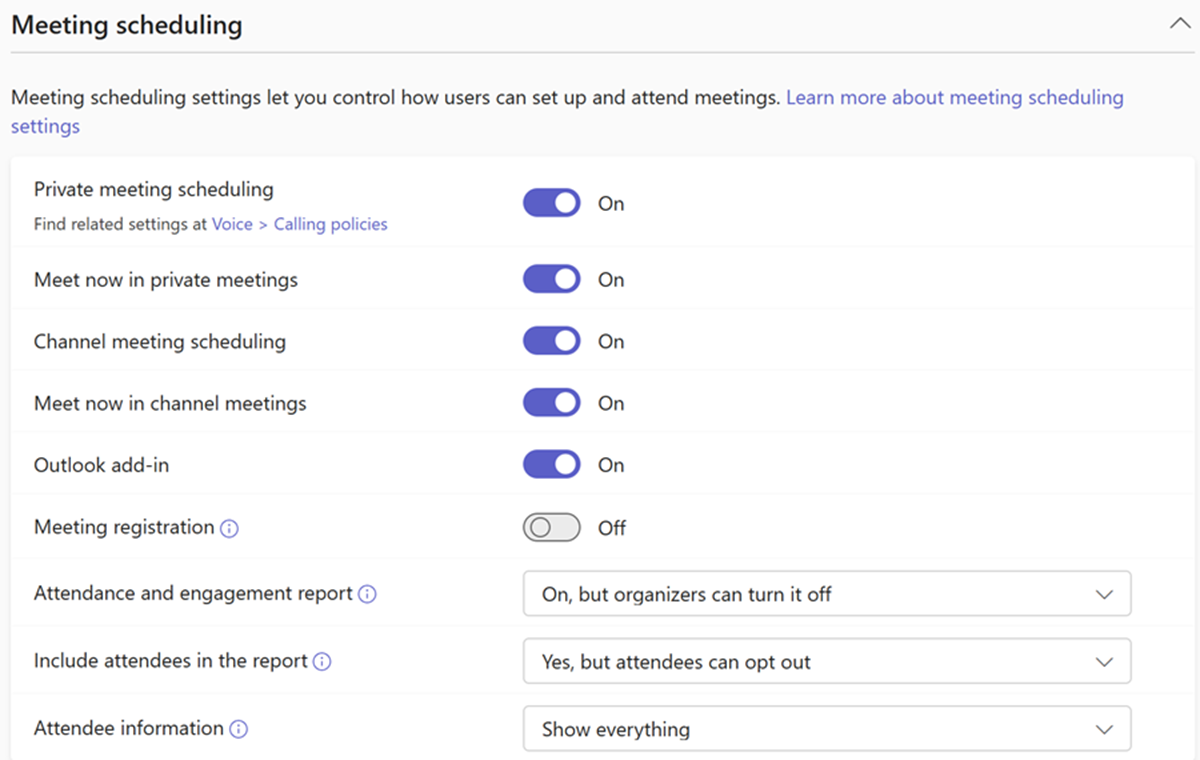
| Einstellung | Standard | Beschreibung |
|---|---|---|
| Private Besprechung planen | Ein | Wenn diese Option aktiviert ist, erlauben Besprechungsorganisatoren Benutzern, private Besprechungen zu planen. |
| Jetzt in privaten Besprechungen teilnehmen | Ein | Steuert, ob ein Benutzer sofort eine private Sofortbesprechung starten kann. |
| Kanalbesprechungsplanung | Ein | Wenn diese Option aktiviert ist, ermöglichen Besprechungsorganisatoren Benutzern das Planen von Kanalbesprechungen innerhalb von Kanälen, zu denen die Benutzer gehören. |
| Jetzt in Kanalbesprechungen treffen | Ein | Wenn diese Option aktiviert ist, ermöglichen Besprechungsorganisatoren Benutzern das Starten von Sofortbesprechungen in Kanälen, denen sie angehören. |
| Outlook-Add-In | Ein | Wenn diese Option aktiviert ist, erlauben Besprechungsorganisatoren Benutzern, private Besprechungen über Outlook zu planen. Erfahren Sie mehr über das Teams-Besprechungs-Add-In in Outlook. |
| Anmeldung zur Besprechung | Aus | Wenn On aktiviert ist, können Besprechungsorganisatoren die Registrierung verlangen, um an einer Besprechung teilzunehmen. |
| Wer kann sich registrieren? | Jeder | Bestimmt, wer sich für Besprechungen registrieren kann (wenn die Besprechungsregistrierungaktiviert ist): Jeder oder People in meiner organization. |
| Anwesenheits- und Engagementbericht | Ein, aber Organisatoren deaktivieren sie | Mit dieser Einstellung können Organisatoren von Besprechungen und Veranstaltungen die Umschaltfläche sehen, mit der Anwesenheits- und Engagementberichte in ihren Besprechungsoptionen ein- oder ausgeschaltet werden. |
| Teilnehmer in den Bericht einbeziehen | Ja, aber Teilnehmer können sich abmelden | Über diese Einstellung wird gesteuert, ob Teilnehmer der Besprechung oder des Ereignisses ihre Anwesenheitsinformationen im Anwesenheitsbericht abonnieren oder deaktivieren können. Nur der Bericht nach der Besprechung wird unterstützt. |
| Informationen für Teilnehmer | Alles anzeigen | Über diese Einstellung wird gesteuert, ob für jeden Besprechungs- oder Ereignisteilnehmer Informationen zur Anwesenheitszeit eingeschlossen werden können, z. B. Teilnahmezeiten, Abwesenheitszeiten und Besprechungsdauer. Nur der Bericht nach der Besprechung wird unterstützt. |
Verwandte Artikel zur Besprechungsplanung
- Verwalten, wer Sofortbesprechungen starten und Besprechungen planen kann
- Übersicht über Besprechungen und Ereignisse in Microsoft Teams
- Verwalten der Anwesenheits- und Engagementberichte für Besprechungen und Veranstaltungen in Microsoft Teams
- Microsoft Teams-Besprechungs-Add-In in Outlook
- Einrichten von Besprechungen mit Registrierung
Beitreten & Lobby
Navigation: Teams Admin Center > Richtlinien für Besprechungen >
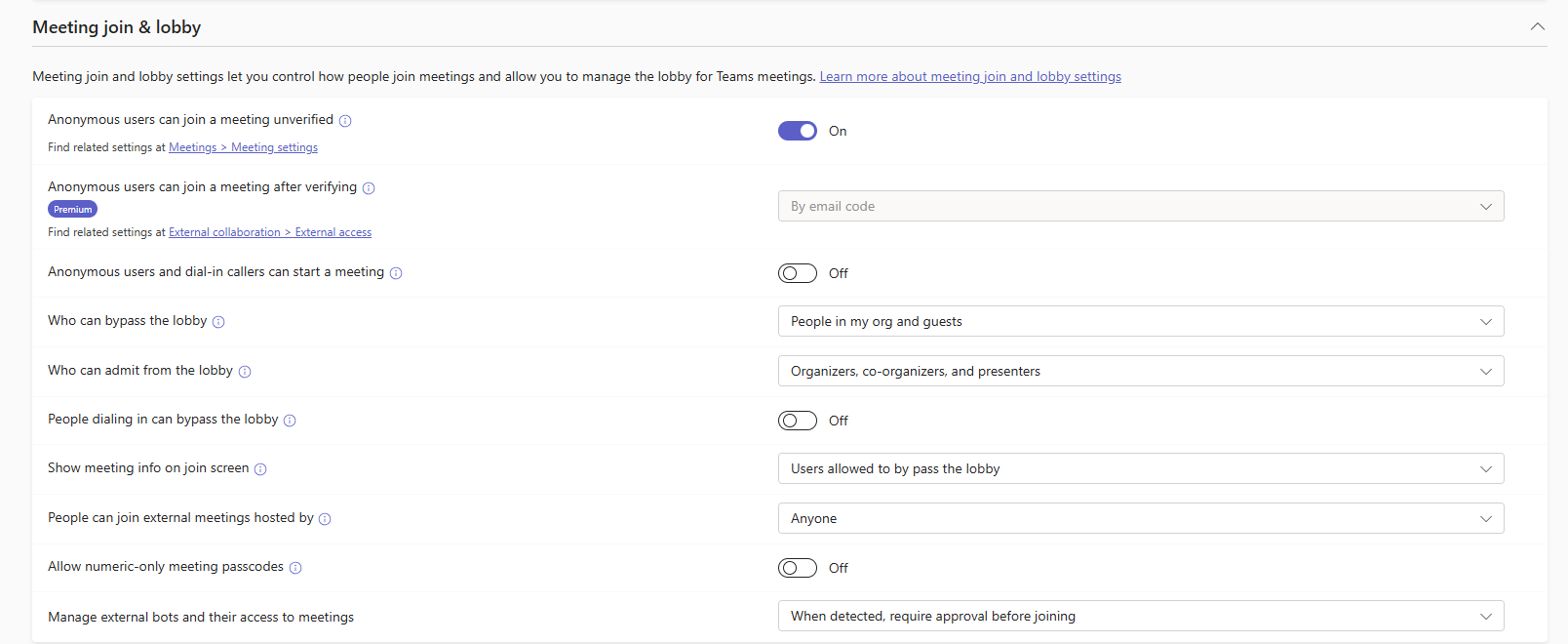
| Einstellung | Standard | Beschreibung |
|---|---|---|
| Anonyme Benutzer können an einer Besprechung teilnehmen | Ein | Wenn diese Einstellung aktiviert ist, kann jeder an Teams-Besprechungen teilnehmen, einschließlich Teams-Benutzer in anderen Organisationen, die nicht auf Ihrer Liste zulässiger Domänen stehen. Wenn die anonyme Teilnahme in den organisationsweiten Besprechungseinstellungen deaktiviert ist, können anonyme Benutzer unabhängig davon, was Sie hier festlegen, an keinen Besprechungen teilnehmen. |
| Anonyme Nutzer und Anrufer, die sich einwählen, können eine Besprechung starten | Aus | Wenn diese Einstellung aktiviert ist, können anonyme Benutzer und Einwahlanrufer eine Besprechung starten, ohne dass eine Person anwesend ist. Wenn diese Einstellung deaktiviert ist, müssen sie im Wartebereich warten, bis eine Person in Ihrer Organization, ein Gast oder ein Benutzer aus einer vertrauenswürdigen Organization die Besprechung startet. Diese Einstellung funktioniert nur, wenn Anonyme Benutzer können an einer Besprechung teilnehmen sowohl in den organisationsweiten Besprechungseinstellungen als auch in dieser Besprechungsrichtlinie aktiviert ist und Wer den Wartebereich umgehen kann auf "Jeder" festgelegt ist. |
| Wer kann den Wartebereich umgehen | People in my org und Gäste | Steuert, wer direkt an einer Besprechung teilnehmen kann und wer im Wartebereich warten muss, bis er zugelassen wird. Diese Einstellung steuert den Standardwert für die Personen, die den Wartebereich in den Besprechungsoptionen umgehen können. Organisatoren und Mitorganisatoren können diese Einstellung ändern, wenn sie Teams-Besprechungen einrichten. |
| Personen, die sich einwählen, können den Wartebereich umgehen | Aus | Steuert, ob Personen, die sich per Telefon einwählen, direkt an der Besprechung teilnehmen oder im Wartebereich warten, unabhängig von der Einstellung Wer kann den Wartebereich umgehen . Wenn diese Einstellung deaktiviert ist, müssen Einwahlanrufer im Wartebereich warten, bis sie zugelassen werden. Diese Einstellung steuert den Standardwert für Besprechungsoptionen. Organisatoren und Mitorganisatoren können diese Einstellung ändern, wenn sie Teams-Besprechungen einrichten. |
| People können an externen Besprechungen teilnehmen, die gehostet werden von | Beliebig | Über diese Einstellung wird gesteuert, an welchen Arten von externen Microsoft Teams-Besprechungen Benutzer in Ihrer Organisation teilnehmen können. |
| Nur numerische Besprechungskennungen zulassen | Aus | Steuert, ob für Besprechungen 8-stellige numerische Kennungen verwendet werden. Rein numerische Kennungen weisen eine geringere Komplexität auf und erhöhen das Risiko eines nicht autorisierten Zugriffs auf Besprechungen. Wenn diese Einstellung aktiviert ist, gilt sie nur für neu geplante Besprechungen und wirkt sich nicht auf bestehende Besprechungen aus. |
Nur PowerShell-Richtlinien für die Teilnahme an Besprechungen & Lobbyrichtlinien
| Parameter | Standard | Beschreibung |
|---|---|---|
| BlockedAnonymousJoinClientTypes | (leere Liste) | Mit dieser Einstellung können Benutzer anonym an einer Teams-Besprechung teilnehmen, indem sie einen Teams-Client verwenden oder eine benutzerdefinierte Anwendung verwenden, die mit Azure Communication Services erstellt wurde. Wenn die anonyme Besprechungsteilnahme aktiviert ist, werden möglicherweise beide Clienttypen standardmäßig verwendet. Dieser optionale Parameter kann verwendet werden, um einen der Clienttypen zu blockieren, die verwendet werden können. Wenn beide Clients angegeben sind, entspricht dies einer vollständigen Deaktivierung des anonymen Beitritts. |
Verwandte Artikel für die Teilnahme an Besprechungen & Lobbyrichtlinien
- Steuern, wer den Besprechungswartebereich in Microsoft Teams umgehen kann
- Verwalten des anonymen Teilnehmerzugriffs auf Teams-Besprechungen
- Planen von Besprechungen mit externen Teilnehmern in Microsoft Teams
- Verhindern, dass Benutzer an externen Microsoft Teams-Besprechungen teilnehmen
- Set-CsTeamsMeetingPolicy
Besprechungsbindung
Navigation: Teams Admin Center > Richtlinien für Besprechungen >
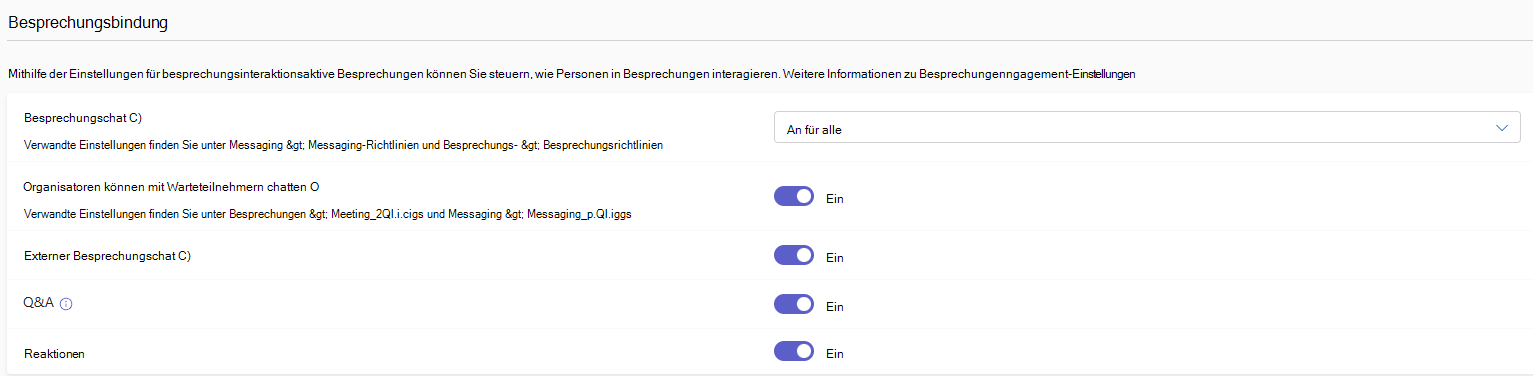
| Einstellung | Standard | Beschreibung |
|---|---|---|
| Besprechungschat | An für alle | Steuert, welche Besprechungsteilnehmer am Besprechungschat teilnehmen können. Wenn diese Option für anonyme Teilnehmer deaktiviert ist, können sie den Chat nicht lesen oder Nachrichten posten. Erfahren Sie mehr über das Verwalten von Chats in Microsoft Teams-Besprechungen. |
| Organisatoren können mit Lobby-Teilnehmern chatten | Ein | Wenn diese Option aktiviert ist, können Organisatoren mit Teilnehmern chatten, die in der Besprechungslobby warten. Hinweis: Um diese Richtlinie zu aktivieren, muss die Richtlinie für Besprechungschats auf Ein für alle ODER Ein für alle außer für anonyme Benutzer festgelegt sein |
| Externer Besprechungschat | Ein | Wenn diese Einstellung aktiviert ist, können Benutzer in Ihrer Organisation Chatnachrichten in Teams-Besprechungen lesen oder schreiben, die von Organisationen veranstaltet werden, zu denen Sie keine vertrauenswürdige Beziehung haben. |
| F&A | Ein | Wenn die Option aktiviert ist, können Organisatoren eine Frage-und-Antwort-Erfahrung für ihre Besprechungen aktivieren. Erfahren Sie mehr zu Q&A in Teams-Besprechungen. |
| Reaktionen | Ein | Über diese Einstellung wird gesteuert, ob Benutzer in Teams-Besprechungen Livereaktionen wie "Gefällt mir", "Liebe", "Applaus", "Lachen" und "Überraschung" verwenden können. |
Nur PowerShell-Richtlinien für Besprechungsbeteiligungen
| Parameter | Standard | Beschreibung |
|---|---|---|
| StreamingAttendeeMode | Deaktiviert | Diese Einstellung aktiviert den schreibgeschützten Modus für Besprechungen, die die Kapazität der Hauptbesprechung überschreiten. Erfahren Sie mehr über schreibgeschützte Besprechungen in Teams. |
| LimitPresenterRolePermissions | Falsch | Reduziert die Berechtigungen der Referentenrolle für Ihren Mandanten. Weitere Informationen finden Sie unter Einschränken der Berechtigungen der Referentenrolle für Ihre Organisation. |
| FeedbackSurveyforAnonymousUsers | Aktiviert | Bestimmt, ob anonyme Teilnehmer Umfragen erhalten, um Feedback zu ihrer Besprechungserfahrung zu geben. Weitere Informationen finden Sie unter Verwalten von Feedbackumfragen für anonyme Teilnehmer in Microsoft Teams-Besprechungen. |
| AttendeeIdentityMasking | Aktiviert | Über diese Einstellung wird gesteuert, ob Besprechungsorganisatoren und Organisatoren von Ereignissen mit bis zu 1.000 Teilnehmern die Namen und Fotos von Teilnehmern im Freigabefenster, in der Liste und im Chat vor anderen Teilnehmern verbergen können. |
Verwandte Artikel zu Besprechungsrichtlinien
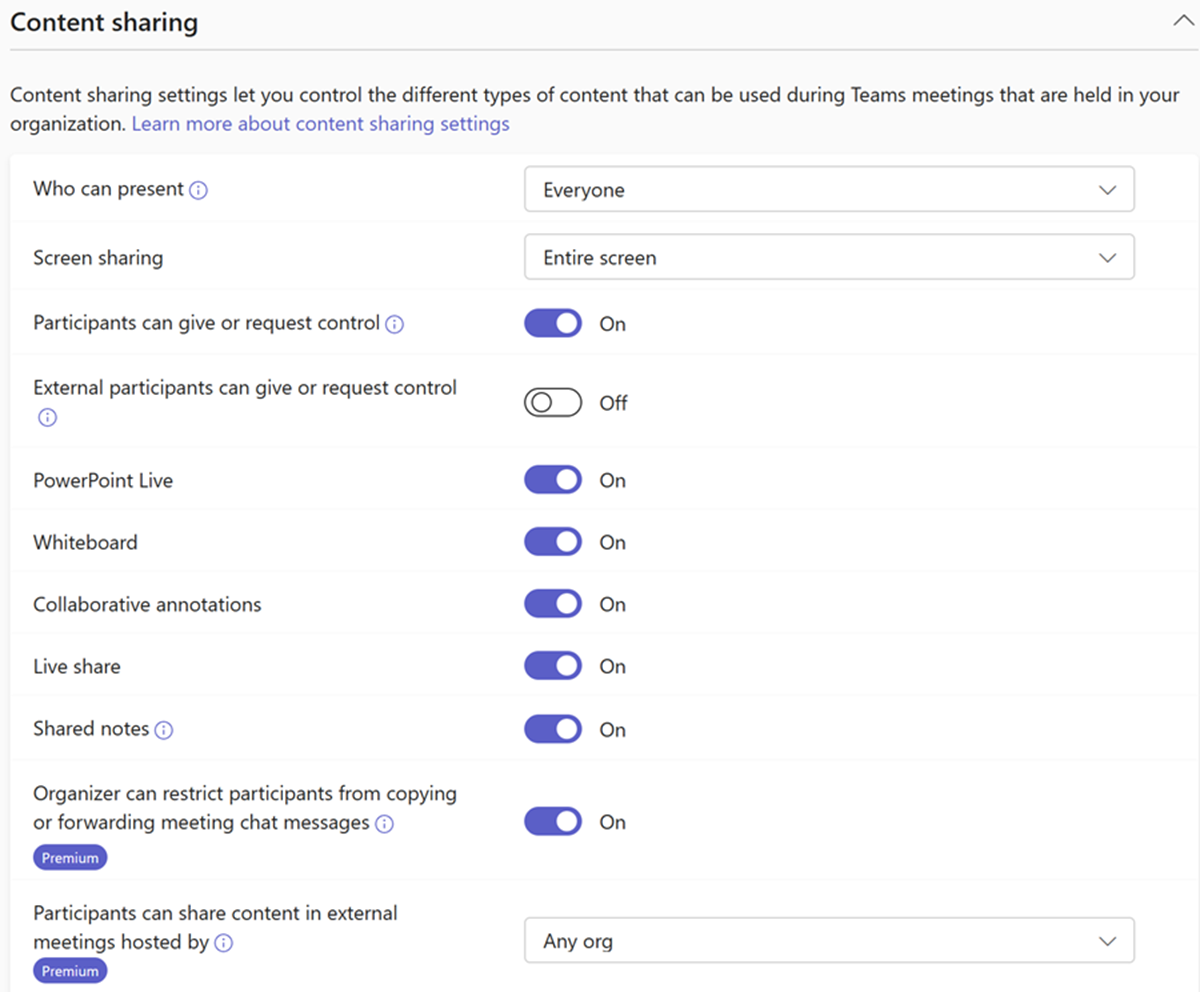
Inhaltsfreigabe
Navigation: Teams Admin Center > Richtlinien für Besprechungen >
| Einstellung | Standard | Beschreibung |
|---|---|---|
| Wer präsentieren kann | Jeder | Steuert, wer als Referent in Teams-Besprechungen fungieren kann. Organisatoren und Mitorganisatoren können dies ändern, wenn sie Teams-Besprechungen einrichten. |
| Bildschirmübertragung | Gesamter Bildschirm | Steuert, ob ein Benutzer einen Desktop und ein Fenster in einer Teams-Besprechung teilen darf. Erfahren Sie mehr darüber, wie Sie die Desktopfreigabe in Microsoft Teams konfigurieren können. |
| Teilnehmer können Kontrolle erteilen oder anfordern | Ein | Steuert, ob der Benutzer die Steuerung des übertragenen Desktops oder Fensters an andere Besprechungsteilnehmer übergeben kann. Diese Einstellung wird nicht unterstützt, wenn sich einer der Benutzer in Teams in einem Browser befindet. |
| Externe Teilnehmer können die Kontrolle erteilen oder anfordern. | Aus | Über diese Einstellung wird gesteuert, ob externen Teilnehmern, anonymen Benutzern und Gästen während einer Microsoft Teams-Besprechung die Steuerung von Personen auf dem freigegebenen Bildschirm Ihrer Organization übergeben werden kann bzw. ob sie diese anfordern können. Diese Einstellung muss in beiden Organisationen aktiviert sein, damit ein externer Teilnehmer die Steuerung übernimmt. |
| PowerPoint Live | Ein | Steuert, ob ein Benutzer PowerPoint-Präsentationen in einer Besprechung freigeben kann. Externe Teilnehmer, einschließlich anonymer Teilnehmer, Gastbenutzer und Benutzer mit externem Zugriff, übernehmen die Richtlinie des Besprechungsorganisators. |
| Whiteboard | Ein | Steuert, ob ein Benutzer in einer Besprechung das Whiteboard übertragen kann. Externe Teilnehmer, einschließlich anonymer Teilnehmer, Gastbenutzer und Benutzer mit externem Zugriff, übernehmen die Richtlinie des Besprechungsorganisators. Lesen Sie mehr über die Verwaltung des Whiteboards in Microsoft Teams. |
| Kollaborative Anmerkungen | Ein | Wenn aktiviert, können Teilnehmer zusammenarbeiten und dabei ihren Bildschirm während einer Teams-Besprechung freigeben. |
| Freigegebene Notizen | Ein | Wenn die Option aktiviert ist, können Teilnehmer freigegebene Besprechungsnotizen über die Besprechungsdetails erstellen. |
| Live Share | Ein | Wenn dies aktiviert ist, können Benutzer ein Dokument aus dem Teams-Besprechungsfenster heraus bearbeiten, wodurch die gemeinsame Dokumenterstellung in Echtzeit in der Besprechung ermöglicht wird. |
| Der Organisator kann Teilnehmende daran hindern, Besprechungschatnachrichten, Liveuntertitel und Transkripte zu kopieren oder weiterzuleiten | Ein | Wenn die Option aktiviert ist, können Besprechungsorganisatoren verhindern, dass Teilnehmer Nachrichten, Links, Liveuntertitel, Transkripte und KI-generierte Erkenntnisse in die Besprechungszusammenfassungen kopieren. Diese Einstellung schränkt auch die Weiterleitung und Freigabe von Nachrichten an Outlook ein. |
| Teilnehmer können Inhalte in externen Besprechungen freigeben, die gehostet werden von | Beliebige Organisation | Wenn diese Einstellung auf "Beliebige Organisation" festgelegt ist, können Ihre Benutzer mit einer Teams Premium-Lizenz Inhalte freigeben, wenn sie an einer externen Besprechung teilnehmen. Wenn diese Einstellung auf Vertrauenswürdige Organisationen und Gäste festgelegt ist, können diese Benutzer Inhalte nur freigeben, wenn sie an externen Meetings teilnehmen, die Organisationen mit Domänen haben, die auf dem Host der Seite für externen Zugriff angegeben sind. |
Nur PowerShell-Richtlinien für die Inhaltsfreigabe
| Parameter | Standard | Beschreibung |
|---|---|---|
| AllowMeetingCoach | Wahr | Mit dieser Einstellung können Benutzer den Vortragscoach während einer Teams-Besprechung aktivieren. Erfahren Sie mehr darüber, wie Sie den Vortragscoach aktivieren oder deaktivieren. |
| AllowDocumentCollaboration | Wahr/Falsch | Mit dieser Einstellung können Benutzer ein Dokument aus dem Teams-Besprechungsfenster bearbeiten und so die gemeinsame Dokumenterstellung in Echtzeit in der Besprechung ermöglichen. |
Verwandte Artikel zu Inhaltsfreigaberichtlinien
- Verwalten von Besprechungsrichtlinien für die Inhaltsfreigabe
- Verwalten, wer in Teams-Besprechungen präsentieren und steuern kann
- Set-CsTeamsMeetingPolicy
Schutz von Inhalten
Navigation: Teams Admin Center > Richtlinien für Besprechungen >
| Einstellung | Standard | Beschreibung |
|---|---|---|
| Videos mit Wasserzeichen | Ein | Wenn "Ein" aktiviert ist, steuert der Besprechungsorganisator, ob während einer Besprechung freigegebene Videos auf dem Bildschirm jedes Teilnehmers mit seiner eigenen E-Mail-Adresse mit einem Wasserzeichen versehen werden. |
| Wasserzeichen für freigegebene Inhalte | Ein | Wenn "Ein" aktiviert ist, steuert der Besprechungsorganisator, ob die während der Besprechungen freigegebenen Inhalte auf dem Bildschirm jedes Teilnehmers mit seiner eigenen E-Mail-Adresse mit einem Wasserzeichen versehen werden. |
Verwandte Artikel zum Schutz von Inhalten
- Wasserzeichen für vertrauliche Teams-Besprechungen erforderlich
- Verwenden Sie Teams-Besprechungsvorlagen, Vertraulichkeitsbezeichnungen und Administratorrichtlinien zusammen für vertrauliche Besprechungen
- Set-CsTeamsMeetingPolicy
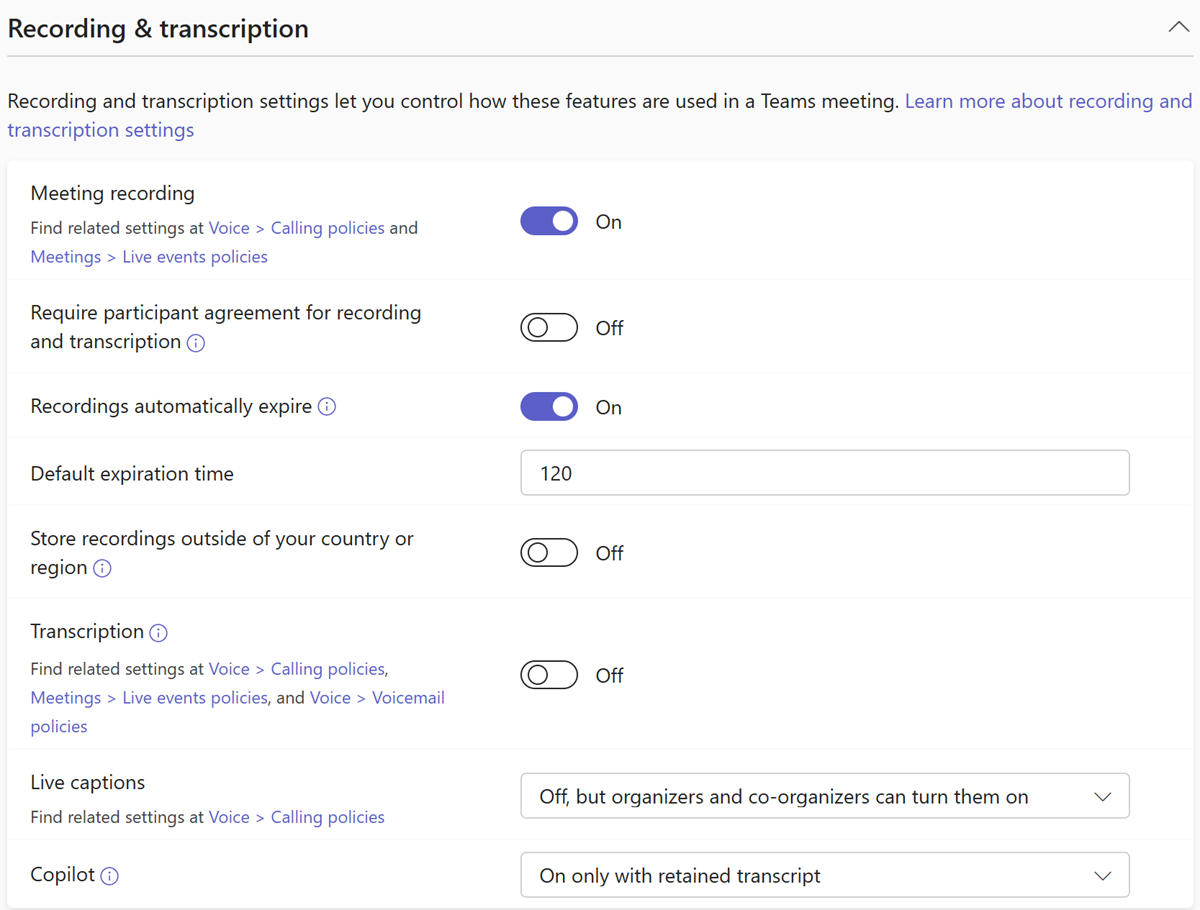
Aufzeichnung & Transkription
Navigation: Teams Admin Center > Richtlinien für Besprechungen >
| Einstellung | Standard | Beschreibung |
|---|---|---|
| Besprechungsaufzeichnung | Ein | Wenn diese Option aktiviert ist, können Benutzer ihre Besprechungen und Gruppenanrufe aufzeichnen, um Aktivitäten der Audio-, Video- und Bildschirmfreigabe festzuhalten. Der Besprechungsorganisator und der Initiator der Aufzeichnung benötigen Berechtigungen zum Aufzeichnen der Besprechung. |
| Teilnehmerzustimmung für Aufzeichnung und Transkription erforderlich | Aus | Wenn die Option aktiviert ist, müssen die Teilnehmer zustimmen, dass sie in Besprechungen aufgezeichnet und transkribiert werden. Die Audio-, Video- und Inhaltsfreigabe für die Teilnehmer ist deaktiviert, bis sie zustimmen, in die Aufzeichnung und das Transkript aufgenommen zu werden. |
| Aufzeichnungen laufen automatisch ab | Ein | Wenn aktiviert, laufen Besprechungsaufzeichnungen automatisch in der Anzahl von Tagen ab, die in der Standardablaufzeiteinstellung angezeigt wird. |
| Standardablaufzeit | 120 | Die Standardablaufzeit für neue Besprechungsaufzeichnungen. Von 1 bis 99.999 Tage. Aufzeichnungen laufen automatisch ab, laufen ab , muss ebenfalls aktiviert sein. |
| Aufzeichnungen außerhalb Ihres Landes/Ihrer Region speichern | Aus | Wenn Sie Besprechungsaufzeichnungen außerhalb Ihres Landes/Ihrer Region speichern möchten, aktivieren Sie sowohl diese Einstellung als auch die Besprechungsaufzeichnung. Diese Einstellung gilt nicht für Aufzeichnungen, die in OneDrive oder SharePoint gespeichert sind. |
| Transkription | Ein | Steuert, ob Untertitel- und Transkriptionsfeatures während der Wiedergabe von Besprechungsaufzeichnungen verfügbar sind. Die Person, die die Aufzeichnung gestartet hat, muss diese Einstellung aktiviert haben, damit diese Features mit der Aufzeichnung funktionieren können. |
| Liveuntertitel | Aus, aber Organisatoren und Mitorganisatoren können sie aktivieren. | Diese Einstellung ist eine Benutzerrichtlinie und gilt während einer Besprechung. Über diese Einstellung wird gesteuert, ob die Option zum Aktivieren von Liveuntertiteln verfügbar ist, damit die Benutzer die Liveuntertitel während einer Besprechung aktivieren bzw. deaktivieren können. |
| Copilot | Ein mit gespeichertem Transkript erforderlich | Wenn Organisatoren mit dieser Richtlinie Besprechungen erstellen, ist der Standardwert für Copilot in ihren Meeting-Optionen Während und nach der Besprechung. Diese Option ist obligatorisch; Organisatoren können diesen Wert nicht ändern. |
Aufzeichnungs- & Transkriptionsrichtlinien nur mit PowerShell
| Parameter | Standard | Beschreibung |
|---|---|---|
| AllowCartCaptionsScheduling | DisabledUserOverride | Mit dieser Einstellung wird festgelegt, ob ein Benutzer eine URL für Untertitel aus einem CART-Untertiteler (Communications Access Real-Time Translation) hinzufügen kann, um Echtzeituntertitel in Besprechungen bereitzustellen. |
| ChannelRecordingDownload | Zulassen von | Über diese Einstellung wird gesteuert, wie Aufzeichnungen von Kanalbesprechungen gespeichert werden, welche Berechtigungen erteilt werden und wer sie herunterladen kann. |
| EnrollUserOverride | Deaktiviert | Mit dieser Einstellung wird die Erfassung oder Registrierung eines Sprachprofils in den Teams-Einstellungen für einen Mandanten festgelegt. |
| LiveInterpretationEnabledType | DisabledUserOverride | Mit dieser Einstellung können Besprechungsorganisatoren eine Besprechung für das Sprachdolmetschen konfigurieren und Teilnehmer als Dolmetscher auswählen. Andere Teilnehmer können die Echtzeitübersetzung der Dolmetscher auswählen und anhören. |
| MeetingInviteLanguages | Keine | Diese Einstellung steuert, wie die Teilnahmeinformationen in Besprechungseinladungen angezeigt werden, indem eine gemeinsame Sprache erzwungen wird oder bis zu zwei Sprachen aktiviert werden. Alle von Teams unterstützten Sprachen können mithilfe von Sprachcodes angegeben werden. |
| SpeakerAttributionMode | EnabledUserOverride | Die Sprecher werden in der Transkription identifiziert. Wenn diese Einstellung aktiviert ist, können Benutzer diese Einstellung außer Kraft setzen und auswählen, in ihren Teams-Profileinstellungen nicht identifiziert zu werden. |
| RoomAttributeUserOverride | (keine) | Über diese Einstellung wird die sprachbasierte Benutzeridentifikation in Besprechungsräumen gesteuert. Diese Einstellung ist für Teams-Räume-Konten erforderlich. Lesen Sie mehr darüber, wie Sie die Steuerelemente der Spracherkennungstechnologie für einen intelligenten Lautsprecher verwalten. |
Verwandte Artikel zum Aufzeichnen & Transkriptionsrichtlinien
- Teams-Besprechungsaufzeichnung
- Transkriptionen und Untertitel für Microsoft Teams-Besprechungen konfigurieren
- Set-CsTeamsMeetingPolicy
- Anpassen von Besprechungseinladungen (IT-Administratoren)
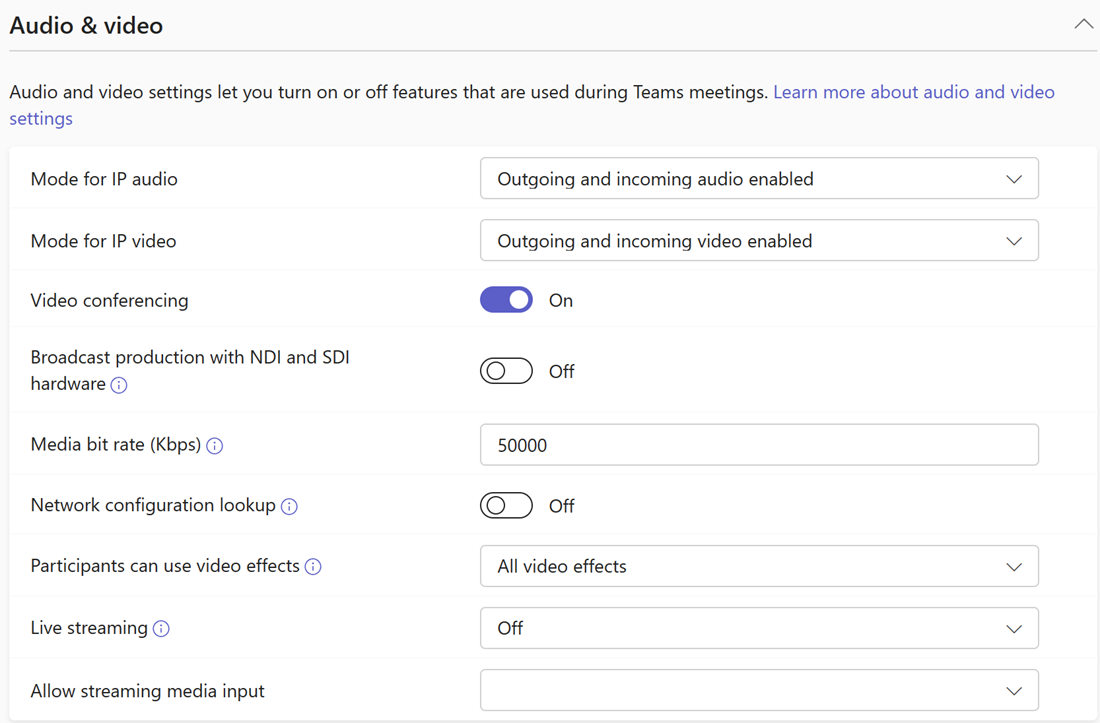
Audio & Video
Navigation: Teams Admin Center > Richtlinien für Besprechungen >
| Einstellung | Standard | Beschreibung |
|---|---|---|
| Modus für IP-Audio | Ausgehendes und eingehendes Audio aktiviert | Über diese Einstellung wird gesteuert, ob in Besprechungen und Gruppenanrufen eingehendes und ausgehendes Audio aktiviert werden kann. |
| Modus für IP-Video | Ausgehendes und eingehendes Video aktiviert | Über diese Einstellung wird gesteuert, ob eingehende und ausgehende Videos in Besprechungen und Gruppenanrufen aktiviert werden können. |
| Videokonferenz | Ein | Über diese Einstellung wird gesteuert, ob Video in von einem Benutzer gehosteten Besprechungen oder in von einem Benutzer gestarteten Einzel- und Gruppenanrufen eingeschaltet werden kann. Auf mobilen Microsoft Teams-Clients wird über diese Einstellung gesteuert, ob Benutzer Fotos und Videos in einer Besprechung teilen können. |
| Broadcast-Produktion mit NDI- und SDI-Hardware | Aus | Verwenden Sie NDI- oder SDI-Technologie, um Audio und Video in Broadcast-Qualität über Ihr Netzwerk zu erfassen und bereitzustellen. |
| Media-Bitrate (KBs) | 50000 | Diese Einstellung bestimmt für den Benutzer die Medienbitrate für Audio-, Video- und videobasierte App-Übertragung bei Anrufen und in Besprechungen. Sie wird sowohl auf die Uplink- als auch auf die Downlink-Medienübertragung für die Benutzer die sich in einem Anruf oder einer Besprechung befinden, angewendet. Mit dieser Einstellung können Sie die Bandbreite in Ihrer Organisation präzise kontrollieren und verwalten. |
| Suchen der Netzwerkkonfiguration | Aus | Wenn aktiviert, sind Roamingrichtlinien in der Netzwerktopologie aktiviert. |
| Die Teilnehmer können Videoeffekte verwenden | Alle Videoeffekte | Steuert, ob Teilnehmer ihren Kamerafeed mit Videohintergrundbildern und -filtern anpassen können. |
| Livestreaming | Aus | Bestimmt, ob Sie Ihren Benutzern das Streamen von Teams-Besprechungen für ein großes Publikum über Real-Time Messaging Protocol (RTMP) bereitstellen. |
| Streamingmedieneingang zulassen | (leer) | Wenn On aktiviert ist, können Organisatoren von Besprechungen und Ereignissen ihre Besprechungen und Ereignisse direkt von einem externen hardware- oder softwarebasierten Encoder über Real-Time Messaging Protocol (RTMP) erstellen. |
Richtlinien für Audio- & Videokonferenzen nur in PowerShell
| Parameter | Standard | Beschreibung |
|---|---|---|
| AllowBreakoutRooms | Wahr | Mit dieser Einstellung wird die Funktionalität "Gruppenräume" aktiviert. |
| PreferredMeetingProviderForIslandsMode | TeamsAndSfb | Bestimmt die Verfügbarkeit des Add-Ins für Outlook-Besprechungen für Benutzer im Inselmodus. Mit dem Standardwert von TeamsAndSfbwerden Benutzern sowohl die Skype for Business- als auch die Teams-Add-Ins angezeigt. Wenn Sie diesen Wert auf Teamsfestlegen, wird das Skype for Business-Add-In entfernt und nur das Teams-Add-In angezeigt. |
| TeamsCameraFarEndPTZMode | Deaktiviert | Erfahren Sie mehr darüber, wie Sie die Fern-End-Kamerasteuerung (FECC) für PTZ-Kameras (Pan Tilt Zoom) konfigurieren. |
| VoiceIsolation | Aktiviert | Steuert, ob Benutzer mit dieser Richtlinie die Sprachisolation in Teams-Anrufen und -Besprechungen verwenden können. Weitere Informationen finden Sie unter Verwalten der Sprachisolation für die Anrufe und Besprechungen Ihrer Benutzer in Microsoft Teams. |
| EnrollUserOverride | Aktiviert | Steuert, ob Benutzer mit dieser Richtlinie die Erfassung und Registrierung von Sprachprofilen über die Registerkarte "Erkennung" in ihren Teams-Clienteinstellungen festlegen können. Weitere Informationen finden Sie unter Übersicht über die Registrierung von VoIP und Gesicht. |
Verwandte Artikel zu Richtlinien für Audio- & Videobesprechungen
- Einstellungen für Besprechungsrichtlinien für Audio & Video
- Verwalten von RTMP-In für Teams-Besprechungen und -Ereignisse
- Set-CsTeamsMeetingPolicy
- Besprechungsinhalte übertragen
Richtlinien zur Anpassung
Navigation: Teams Admin Center-Anpassungsrichtlinien > für Besprechungen >
Verwenden Sie Anpassungsrichtlinien, um das Erscheinungsbild von Microsoft Teams-Besprechungen mit dem Logo, den Farben oder anderen visuellen Elementen Ihrer Organization anzupassen. Für diese Einstellungen ist eine Teams Premium-Lizenz erforderlich.
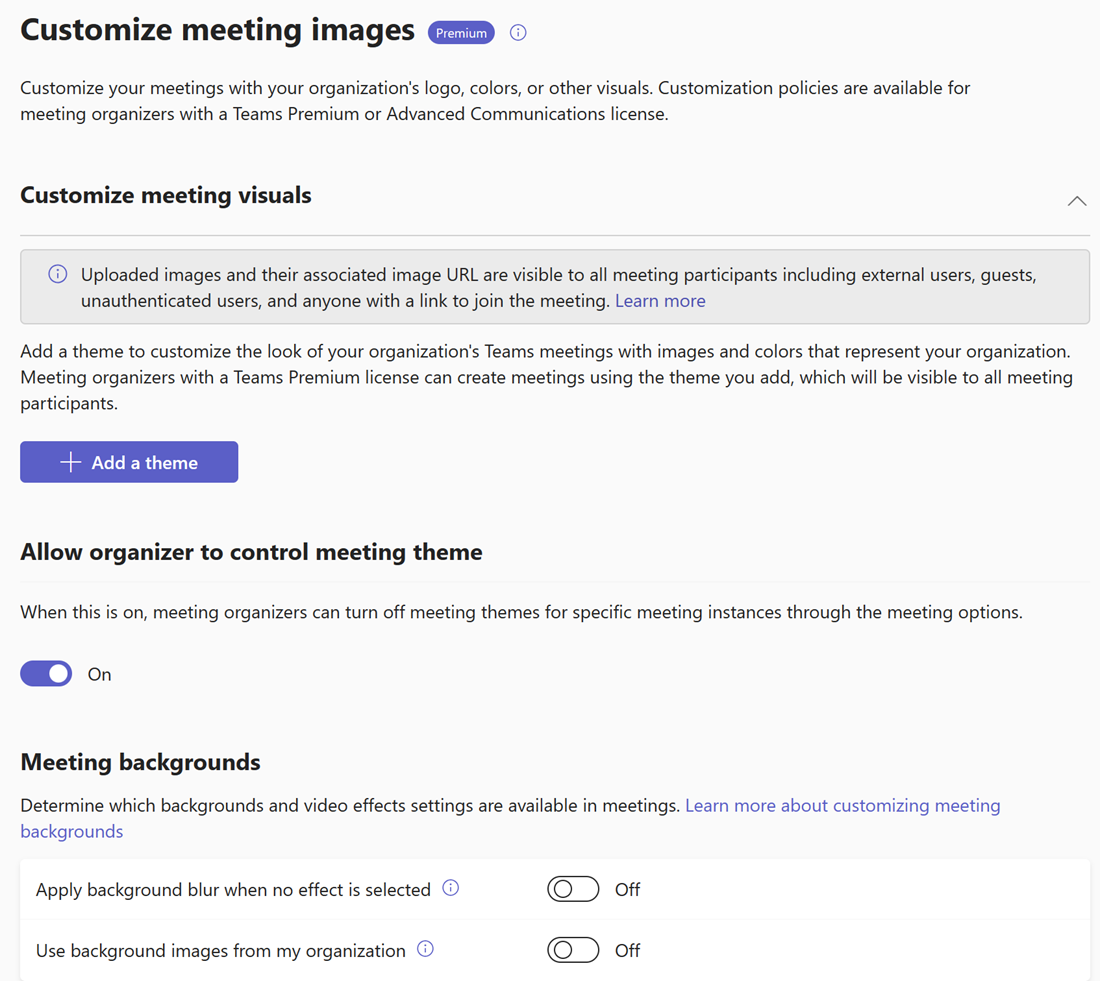
Benutzerdefinierte Besprechungsvisuals
| Einstellung | Standard | Beschreibung |
|---|---|---|
| Derzeit aktiv | Nein | Nachdem Sie ein Design hinzugefügt haben, wird diese Umschaltfläche angezeigt. Mit dieser Einstellung können Administratoren ihr Branding definieren, indem sie ein benutzerdefiniertes Besprechungsdesign aktivieren. Weitere Informationen finden Sie unter Besprechungsdesigns für Teams-Besprechungen. |
| Organisator das Steuerungselement für Besprechungen gestatten | Aus | Wenn diese Einstellung aktiviert ist, können Besprechungsorganisatoren Besprechungsdesigns für bestimmte Besprechungsinstanzen über die Besprechungsoptionen deaktivieren. |
| Anwenden der Hintergrundweichzeichnung, wenn kein Effekt ausgewählt ist | Aus | Wenn die Option aktiviert ist, können Sie automatisch eine Hintergrundweichzeichnung auf alle Benutzer anwenden, die während einer Besprechung keine Videoeffekte oder Hintergrundbilder verwenden. |
| Hintergrundbilder aus meiner Organization verwenden | Aus | Wenn diese Option aktiviert ist , können Sie benutzerdefinierte Hintergrundbilder für Teams-Besprechungen hochladen, die auf den Oberflächen Ihrer Endbenutzer angezeigt werden, sortiert nach dem Zeitpunkt des Uploads. |
Verwandte Artikel zu Anpassungsrichtlinien
- Besprechungsdesigns für Teams-Besprechungen
- Benutzerdefinierte Besprechungshintergründe für Teams-Besprechungen
- Microsoft Teams Premium – Übersicht für Administrator*innen
Besprechungseinstellungen
Mit Besprechungseinstellungen können Sie E-Mail-Einladungen zu Besprechungsterminen anpassen und Netzwerkeinstellungen konfigurieren, einschließlich Portbereichen für den Mediendatenverkehr. Diese Einstellungen gelten für alle Besprechungen, die von Benutzern in Ihrer organization organisiert werden.
Teilnehmer
Navigation: Teams Admin Center-Besprechungen >> Besprechungseinstellungen
| Einstellung | Standard | Beschreibung |
|---|---|---|
| Anonyme Benutzer können an einer Besprechung teilnehmen | Ein | Diese Einstellung wird zukünftig entfernt. Es wird empfohlen, diese Einstellung aktiviert zu lassen und das Steuerelement Anonyme Benutzer können an einer Besprechung auf Benutzerebene einer Besprechung teilnehmen , um stattdessen die anonyme Besprechungsteilnahme zuzulassen oder zu verhindern. |
| Anonyme Benutzer können mit Apps in Besprechungen interagieren | Ein | Wenn diese Option aktiviert ist, können anonyme Teilnehmer in Microsoft Teams-Besprechungen mit Apps interagieren, solange die App in einer Berechtigungsrichtlinie für Microsoft Teams-Apps aktiviert ist. |
Verwandte Artikel für Teilnehmer
Verwalten des anonymen Teilnehmerzugriffs auf Teams-Besprechungen (IT-Administratoren)
Cloudübergreifende Besprechungen
Navigation: Teams Admin Center-Besprechungen >> Besprechungseinstellungen
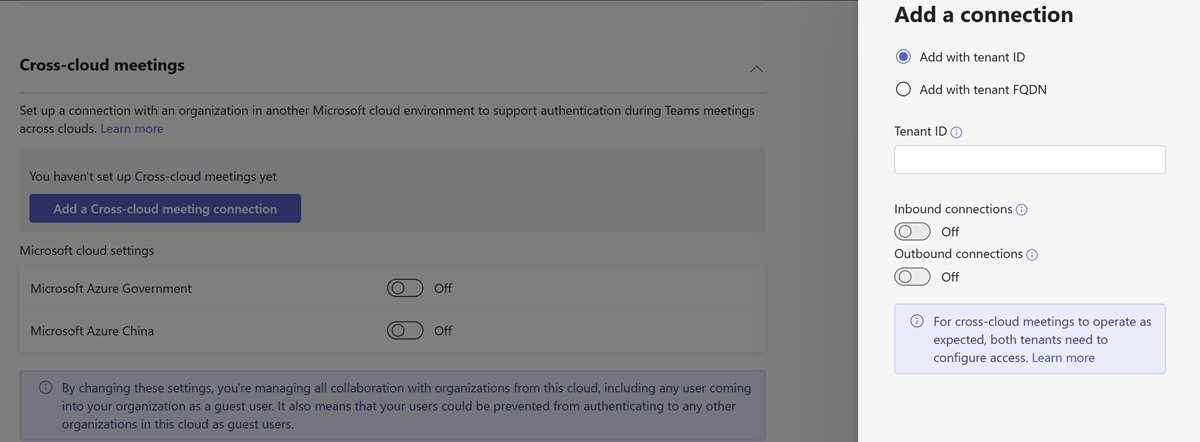
| Einstellung | Standard | Beschreibung |
|---|---|---|
| Microsoft Azure Government | Aus (wenn sich Ihr Mandant nicht in dieser Cloud befindet) | Wenn diese Option aktiviert ist, können Sie Besprechungen zwischen Ihrer organization und einer organization in Microsoft Azure Government zulassen. |
| Microsoft Azure China | Aus (wenn sich Ihr Mandant nicht in dieser Cloud befindet) | Wenn On aktiviert ist, können Sie Besprechungen zwischen Ihrer organization und einer organization in Microsoft Azure China zulassen. |
| Microsoft Azure Commercial | Aus (wenn sich Ihr Mandant nicht in dieser Cloud befindet) | Wenn diese Option aktiviert ist, können Sie Besprechungen zwischen Ihrer organization und einer organization in Microsoft Azure Commercial zulassen. |
| Mit Mandanten-ID hinzufügen | Keine | Fügen Sie die Mandanten-ID der organization hinzu, mit der Sie eine Verbindung herstellen möchten. |
| Mit Mandanten-FQDN hinzufügen | Keine | Fügen Sie den Mandanten-FQDN der organization hinzu, mit der Sie eine Verbindung herstellen möchten. |
| Eingehende Verbindungen | Aus | Wenn diese Option aktiviert ist, können Benutzer aus einer anderen organization in einer anderen Cloudumgebung an Besprechungen teilnehmen, die von Ihrer organization gehostet werden. |
| Ausgehende Verbindungen | Aus | Wenn On aktiviert ist, können Benutzer in Ihrer organization an Besprechungen teilnehmen, die von einer organization in einer anderen Cloudumgebung gehostet werden. |
Verwandte Artikel zu cloudübergreifenden Besprechungen
- Sich mit Personen in anderen Microsoft 365 Cloud-Umgebungen treffen
- Konfigurieren von Microsoft Cloud-Einstellungen für die B2B-Zusammenarbeit
Einladung per E-Mail
Navigation: Teams Admin Center-Besprechungen >> Besprechungseinstellungen
| Einstellung | Standard | Beschreibung |
|---|---|---|
| Logo-URL | (keine) | Die URL, unter der das Logo Ihrer organization gespeichert ist. Wird in Besprechungseinladungen angezeigt. |
| URL zu Datenschutz und Sicherheit | (keine) | Die URL für die rechtliche Website Ihrer organization. Wird in Besprechungseinladungen angezeigt. |
| Hilfe-URL | (keine) | Die URL der Hilfe- oder Supportwebsite Ihrer organization. Wird in Besprechungseinladungen angezeigt. |
| Fußzeile | (keine) | Fußzeilentext, der in Besprechungseinladungen enthalten sein soll. Wird in Besprechungseinladungen angezeigt. |
Verwandte Artikel für E-Mail-Einladungen
Verwalten von Besprechungseinstellungen in Microsoft Teams
Transkript-API-Zugriff
Navigation: Teams Admin Center-Besprechungen >> Besprechungseinstellungen

| Einstellung | Standard | Beschreibung |
|---|---|---|
| Microsoft Graph-Zugriff | Aus | Wenn aktiviert, können Agents und Apps über Graph-APIs auf Besprechungstranskripte zugreifen. |
| Sprecherzuordnung einbeziehen | Aus | Wenn diese Option aktiviert ist, enthalten Besprechungstranskripte, auf die über Graph-APIs zugegriffen wird, die Zuordnung von Sprechern. Diese Einstellung ist nur verfügbar, wenn der Microsoft Graph-Zugriffaktiviert ist. |
Verwandte Artikel zum Transkript-API-Zugriff
Transkript-API-Zugriff für Teams-Besprechungen verwalten
Netzwerk
Navigation: Teams Admin Center-Besprechungen >> Besprechungseinstellungen
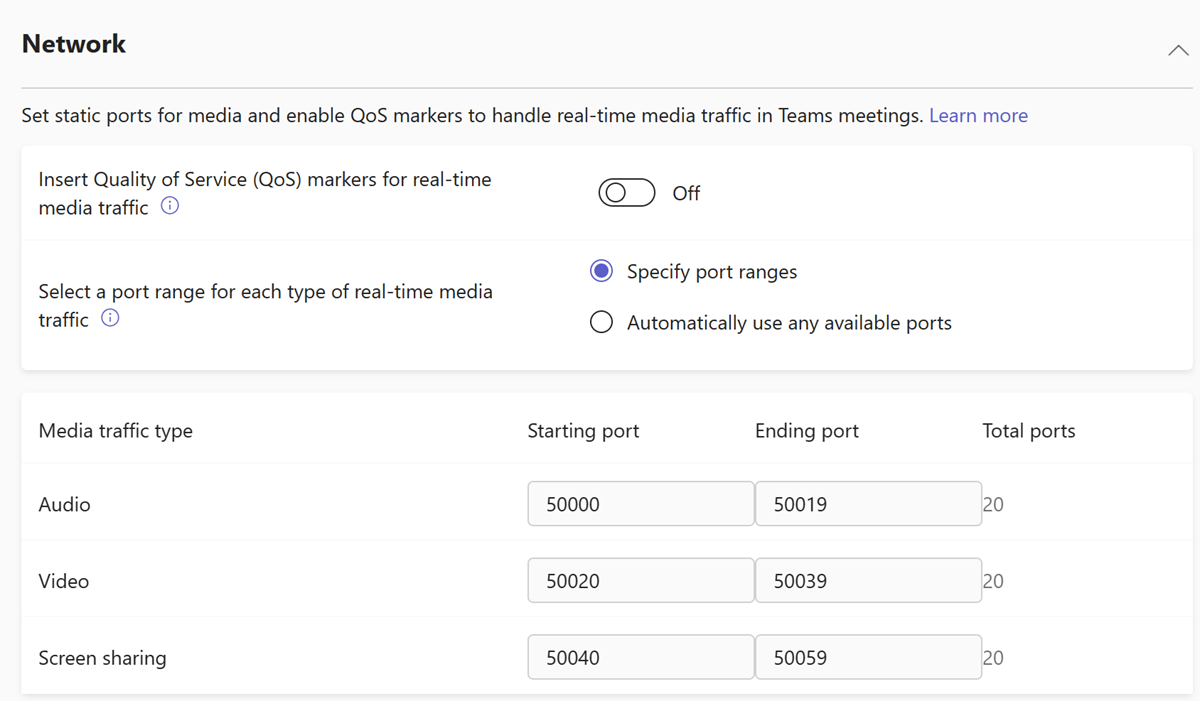
| Einstellung | Standard | Beschreibung |
|---|---|---|
| Einfügen von QoS-Markierungen (Quality of Service) für Mediendatenverkehr in Echtzeit | Aus | Wenn aktiviert, wird der gesamte Echtzeitmediendatenverkehr für Besprechungen markiert, sodass die Netzwerkpakete priorisiert werden können. |
| Wählen Sie einen Portbereich für jede Art von Echtzeit-Mediendatenverkehr aus | Portbereiche angeben | Ermöglicht es Ihnen, Portbereiche für verschiedene Arten von Mediendatenverkehr festzulegen oder automatisch verfügbare Ports zu verwenden. |
| Audio | Startport: 50000 / Endport: 50019 | Start- und Endports für Audiodatenverkehr. (Nur verfügbar, wenn "Portbereich auswählen" für jeden Typ von Echtzeit-Mediendatenverkehr auf "Portbereiche angeben" festgelegt ist) |
| Video | Startport: 50020 / Endport: 50039 | Start- und Endports für den Videodatenverkehr. (Nur verfügbar, wenn "Portbereich auswählen" für jeden Typ von Echtzeit-Mediendatenverkehr auf "Portbereiche angeben" festgelegt ist) |
| Bildschirmübertragung | Startport: 50040 / Endport: 50059 | Start- und Endports für den Bildschirmfreigabedatenverkehr. (Nur verfügbar, wenn "Portbereich auswählen" für jeden Typ von Echtzeit-Mediendatenverkehr auf "Portbereiche angeben" festgelegt ist) |
Verwandte Artikel für Netzwerk
Implementieren von Quality of Service (QoS) in Microsoft Teams
Richtlinien für Live-Ereignisse
Navigation: Teams Admin Center-Besprechungen >> Richtlinien für Liveereignisse
Die Richtlinien für Liveereignisse von Teams werden verwendet, um Features zu aktivieren oder zu deaktivieren, z. B. wer an einem Liveereignis teilnehmen kann, ob Transkriptionen für Teilnehmer bereitgestellt werden oder ob die Aufzeichnung von Liveereignissen für Personen verfügbar ist, die Liveereignisse planen und durchführen.
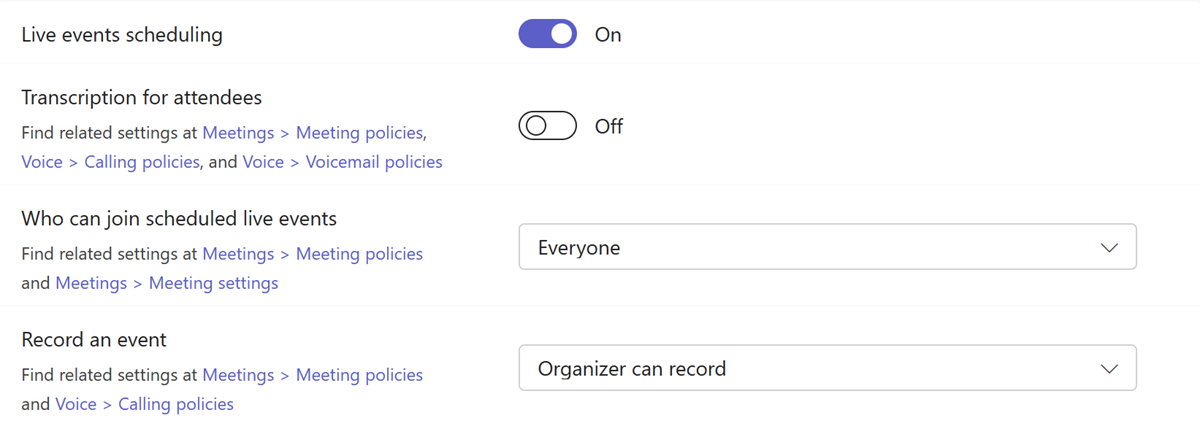
| Einstellung | Standard | Beschreibung |
|---|---|---|
| Planung von Liveereignissen | Ein | Wenn diese Option aktiviert ist, können Benutzer in Ihrer organization Liveereignisse in Teams erstellen und planen. |
| Transkription für Teilnehmer | Aus | Wenn Sie diese Einstellung aktivieren, können die Teilnehmer des Liveereignisses während des Ereignisses Liveuntertitel und Untertitel sehen. Diese Einstellung kann nur auf Ereignisse angewendet werden, die in Teams produziert werden. |
| Wer an geplanten Liveereignissen teilnehmen kann | Jeder | Diese Einstellung schränkt ein, wer an Liveereignissen teilnehmen kann. Teams-Berechtigungstypen werden basierend auf der Auswahl aktualisiert. Für PowerShell bietet das Cmdlet Set-CsTeamsMeetingBroadcastPolicy mit -BroadcastAttendeeVisibilityMode die Optionen zur Verwendung EveryoneInCompanyAndExternal von oder InvitedUsersInCompanyAndExternal. |
| Aufzeichnen eines Ereignisses | Organisator kann aufzeichnen | Über diese Einstellung wird gesteuert, ob das Ereignis aufgezeichnet wird. Erfahren Sie mehr über die Richtlinien für die Aufzeichnung von Liveereignissen in Microsoft Teams. |
Hinweis
GCC High- und DoD-Kunden müssen Liveereignisrichtlinien mithilfe von Windows PowerShell einrichten. Lesen Sie Beispiele für die Verwendung von PowerShell zum Festlegen von Richtlinien für Liveereignisse in Microsoft Teams.
Verwandte Artikel zu Besprechungsrichtlinien für Liveereignisse
- Was sind Microsoft Teams-Liveereignisse?
- Plan für Live-Ereignisse in Microsoft Teams
- Livestreamingereignisse in Microsoft Teams
- Konfigurieren von Encodern für das Liveereignis-Streaming in Microsoft Teams
- Set-CsTeamsMeetingBroadcastPolicy
Einstellungen für Liveereignisse
Mit den Teams-Einstellungen für Liveereignisse können Sie organisationsweite Einstellungen für alle in Ihrer Organization geplanten Liveereignisse steuern.
Support-URL
Navigation: Teams Admin Center-Besprechungen >> Einstellungen für Liveereignisse
| Einstellung | Standard | Beschreibung |
|---|---|---|
| Benutzerdefinierte Support-URL | (keine) | URL für Liveereignisteilnehmer, um den Support während eines Liveereignisses zu kontaktieren. |
Videoverteilungsanbieter
Navigation: Teams Admin Center-Besprechungen >> Einstellungen für Liveereignisse
| Einstellung | Standard | Beschreibung |
|---|---|---|
| Videoverteilungsanbieter | Aus | Wenn On aktiviert ist, können Sie eine SDN-Lösung (Software Defined Network) oder eine eCDN-Lösung (Enterprise Content Delivery Network) auswählen. |
| Name des SDN-Anbieters | (keine) | Der SDN-Anbieter, den Sie für Liveereignisse verwenden möchten. |
Hinweis
Je nach ausgewähltem SDN-Anbieter sind möglicherweise zusätzliche Felder verfügbar.
Verwandte Artikel zu Einstellungen für Liveereignisse
Konfigurieren von Einstellungen für Live-Ereignisse in Microsoft Teams
Besprechungsvorlagen
Navigation: Teams Admin Center-Besprechungen >> Besprechungsvorlagen
Besprechungsvorlagen können zum Erstellen von Besprechungen verwendet werden, die Benutzern mit gemeinsamen Anforderungen oder einem gemeinsamen Projekt zur Verfügung stehen. Besprechungsvorlagen sind für alle Organisationen verfügbar, auch für kleine bis große Unternehmen und Bildungseinrichtungen.
Sicherheitsvorlage
Navigation: Teams Admin Center-Besprechungen >> Besprechungsvorlagen
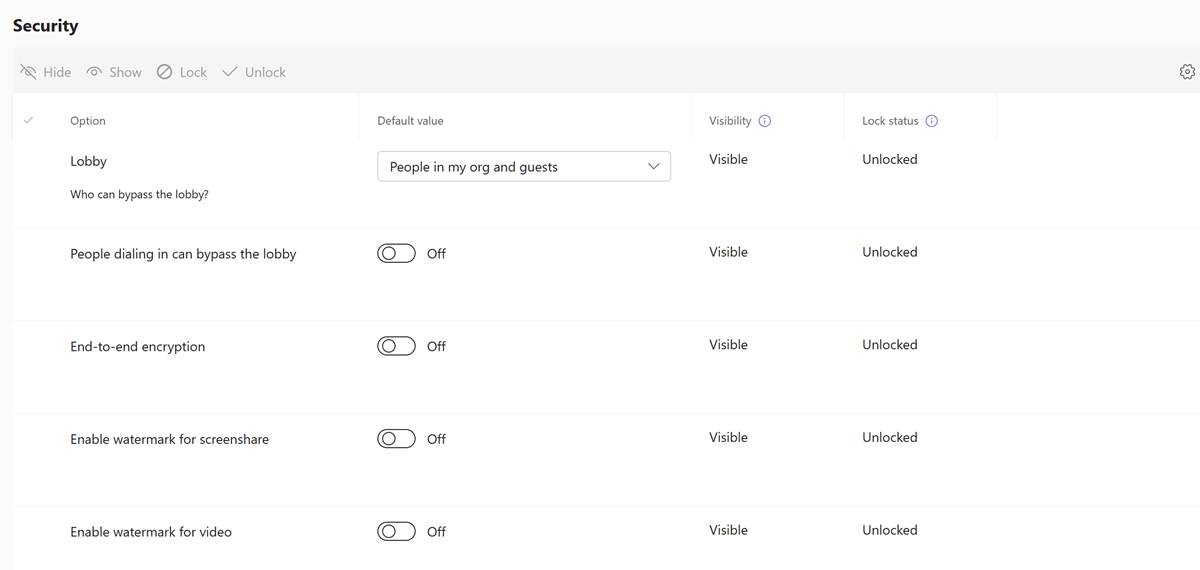
| Einstellung | Standard | Beschreibung |
|---|---|---|
| Vertraulichkeitsbezeichnung anwenden | Keine | Schützen und regulieren Sie den Zugriff auf vertrauliche Organisationsinhalte, die während der Zusammenarbeit innerhalb von Teams erstellt wurden. |
| Wartebereich | People in my org und Gäste | Legt den Standardwert für die Personen, die den Wartebereich umgehen können, in den Besprechungsoptionen des Organisators auf People in meiner Organisation und Gäste fest; Organisatoren und Mitorganisatoren können dies ändern, wenn sie Teams-Besprechungen einrichten. |
| Personen, die sich einwählen, können den Wartebereich umgehen | Aus | Bei Aktivierung nehmen Personen, die sich per Telefon einwählen, direkt an der Besprechung teil oder müssen im Wartebereich warten. |
| End-to-end-Verschlüsselung | Aus | Wenn die Option aktiviert ist, können nur Besprechungsteilnehmer die Kommunikation hören oder sehen. |
| Wasserzeichen für Bildschirmfreigabe aktivieren | Aus | Wenn "Ein" aktiviert ist, wird jedem Besprechungsteilnehmer seine eigene E-Mail-Adresse über den freigegebenen Inhalt gelegt. |
| Wasserzeichen für Video aktivieren | Aus | Wenn "Ein" aktiviert ist, wird jedem Besprechungsteilnehmer seine eigene E-Mail-Adresse über das Besprechungsvideo gelegt. |
| Einschränken des Kopierens oder Weiterleitens von Chatnachrichten durch Teilnehmer | Aus | Wenn die Option aktiviert ist, können die Teilnehmer keine Nachrichten kopieren oder weiterleiten, was die Verwendung von Tastenkombinationen, Rechtsklicks oder des Menüs "Weitere Aktionen" zum Kopieren oder Weiterleiten von Nachrichten einschließt. |
Audio- & Videovorlage
Navigation: Teams Admin Center-Besprechungen >>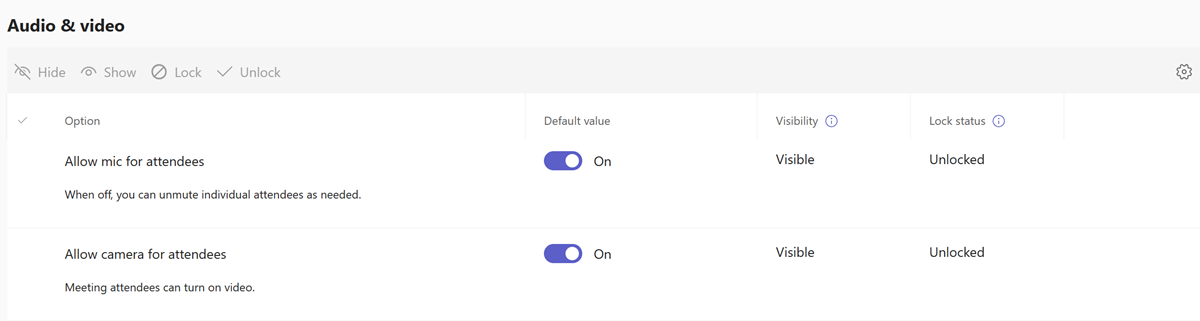
| Einstellung | Standard | Beschreibung |
|---|---|---|
| Mikrofon für Teilnehmer zulassen | Ein | Wenn die Option aktiviert ist, können alle Teilnehmer ihre Mikrofone während Besprechungen verwenden. |
| Kamera für Teilnehmer zulassen | Ein | Wenn die Option aktiviert ist, können alle Teilnehmer ihre Kameras während Besprechungen verwenden. |
Vorlage für Aufzeichnung & Transkription
Navigation: Teams Admin Center-Besprechungen >> Besprechungsvorlagen
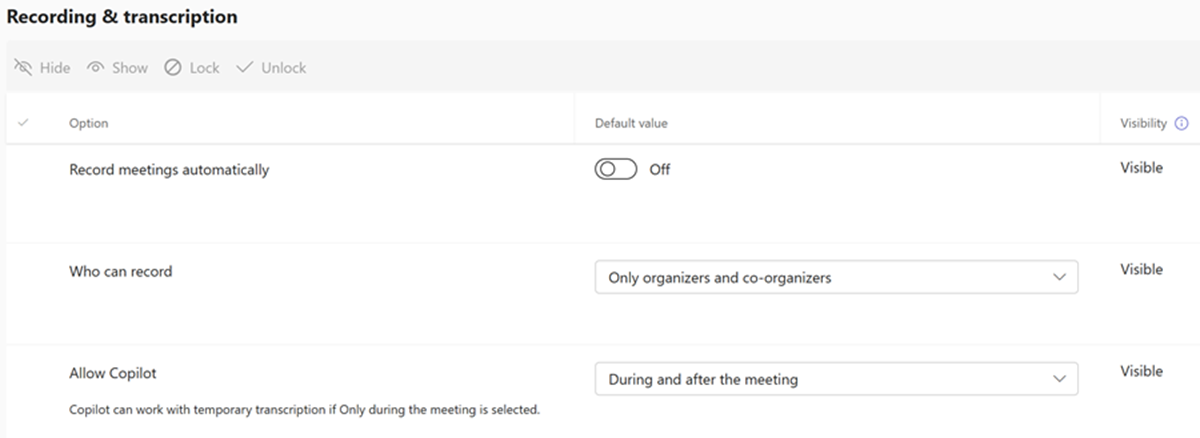
| Einstellung | Standard | Beschreibung |
|---|---|---|
| Automatisches Aufzeichnen von Besprechungen | Aus | Wenn diese aktiviert ist, werden Besprechungen automatisch aufgezeichnet. |
| Wer kann aufzeichnen | Nur Organisatoren und Mitorganisatoren | Nur Organisatoren und Mitorganisatoren können Besprechungen aufzeichnen. |
| Copilot zulassen | Während und nach der Besprechung | Microsoft Copilot in Teams-Besprechungen und -Ereignissen ist mit einem persistenten Transkript aktiviert. |
Rollenvorlage
Navigation: Teams Admin Center-Besprechungen >> Besprechungsvorlagen

| Einstellung | Standard | Beschreibung |
|---|---|---|
| Ankündigen, wenn Personen, die sich einwählen, beitreten oder verlassen | Aus | Wenn sich jemand per Telefon in eine Besprechung einwählt, beitritt oder diese verlässt, wird kein Ton wiedergegeben. |
Vorlage für Besprechungsbindungen
Navigation: Teams Admin Center-Besprechungen >> Besprechungsvorlagen
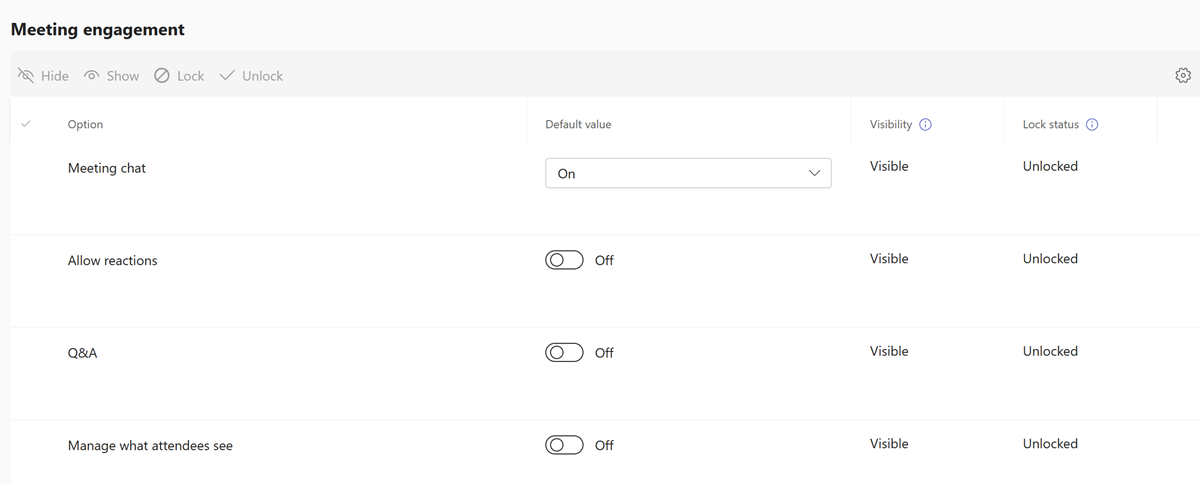
| Einstellung | Standard | Beschreibung |
|---|---|---|
| Besprechungschat | Ein | Wenn die Option aktiviert ist, können Teilnehmer Chatnachrichten in einer Besprechung lesen und schreiben. |
| Reaktionen zulassen | Aus | Wenn die Option aktiviert ist, können Teilnehmer in Microsoft Teams-Besprechungen Livereaktionen wie "Gefällt mir", "Liebe", "Applaus", "Lachen" und "Überraschung" verwenden. |
| F&A | Aus | Wenn die Option aktiviert ist, können Organisatoren eine Frage-und-Antwort-Erfahrung für ihre Besprechungen aktivieren. |
| Verwalten, was den Teilnehmern angezeigt wird | Aus | Wenn ein Modus aktiviert ist, können die Organisatoren entscheiden, wen sie während einer Besprechung ins Spotlight stellen möchten. |
Verwandte Artikel zu Besprechungsvorlagen
- Übersicht über benutzerdefinierte Besprechungsvorlagen in Microsoft Teams
- Erstellen einer benutzerdefinierten Besprechungsvorlage in Microsoft Teams
- Verwalten von Besprechungsvorlagen in Microsoft Teams
- Verwalten der End-to-End-Verschlüsselung für Microsoft Teams-Besprechungen und 1:1-Anrufe
- Wasserzeichen für vertrauliche Teams-Besprechungen erforderlich
- Verwenden Sie Teams-Besprechungsvorlagen, Vertraulichkeitsbezeichnungen und Administratorrichtlinien zusammen für vertrauliche Besprechungen
- Vertraulichkeitsbezeichnungen für Microsoft Teams
- Verwalten von Chats für vertrauliche Teams-Besprechungen
Virtuelle Termine
Sie können die folgenden PowerShell-Parameter verwenden, um virtuelle Termine für Ihre Benutzer zu verwalten.
| Parameter | Standard | Beschreibung |
|---|---|---|
| EnableSMSNotifications | Wahr | Steuert, ob Ihre Benutzer in Besprechungen, die sie mithilfe einer virtuellen Terminvorlagenbesprechung planen, SMS-Textbenachrichtigungen an externe Gäste senden können. Weitere Informationen finden Sie unter Verwalten der Besprechungsvorlage für virtuelle Termine in Microsoft Teams. |
Verwandte Artikel zu Virtuelle Termine
- Verwalten der Besprechungsvorlage "Virtueller Termin" in Microsoft Teams
- New-CsTeamsVirtualAppointmentsPolicy
- Set-CsTeamsVirtualAppointmentsPolicy
- Grant-CsTeamsVirtualAppointmentsPolicy
- Get-CsTeamsVirtualAppointmentsPolicy
- Remove-CsTeamsVirtualAppointmentsPolicy
Richtlinien für Besprechungsvorlagen
Navigation: Teams Admin Center-Besprechungen >> Richtlinien für Besprechungsvorlagen
Mithilfe von Richtlinien für Besprechungsvorlagen können Sie Richtlinien erstellen und einrichten, die steuern, welche Vorlagen Personen in Ihrer Organization sehen können. Für benutzerdefinierte Microsoft Teams-Besprechungsvorlagen ist eine Teams Premium-Lizenz erforderlich.
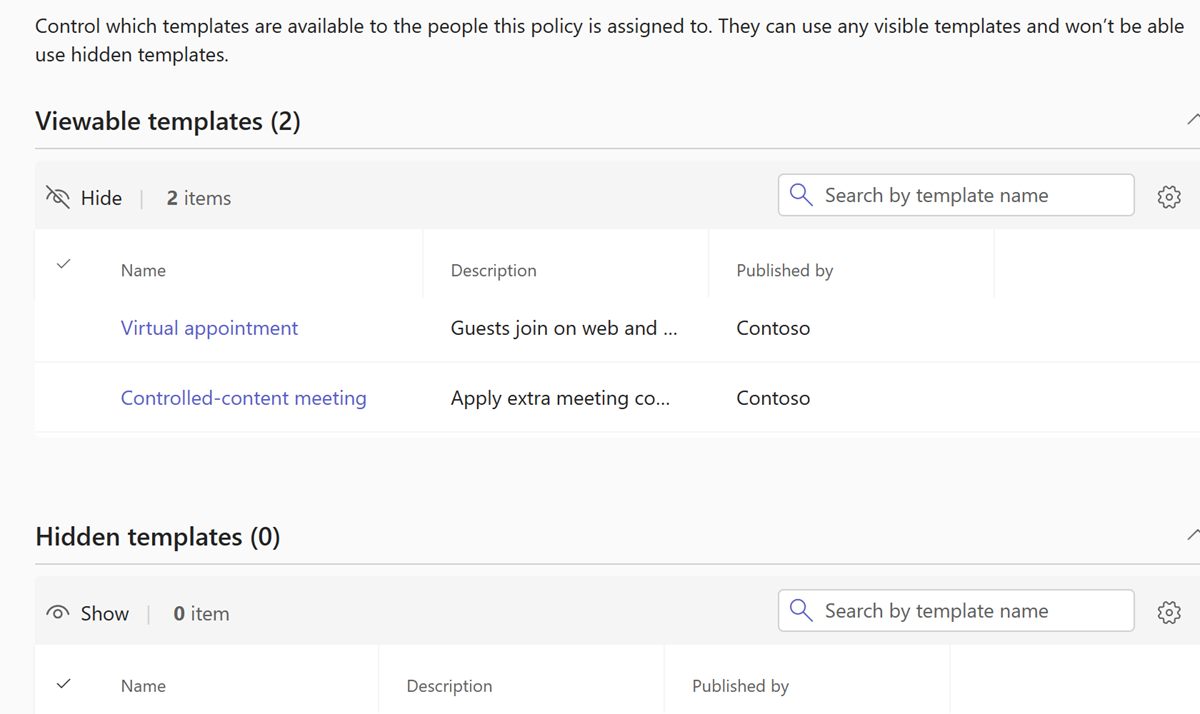
Verwandte Artikel zu Richtlinien für Besprechungsvorlagen
- Übersicht über benutzerdefinierte Besprechungsvorlagen in Microsoft Teams
- Erstellen einer benutzerdefinierten Besprechungsvorlage in Microsoft Teams
- Verwalten von Besprechungsvorlagen in Microsoft Teams
- Verwenden Sie Teams-Besprechungsvorlagen, Vertraulichkeitsbezeichnungen und Administratorrichtlinien zusammen für vertrauliche Besprechungen
Richtlinien für Ereignisse
Navigation: Teams Admin Center > Richtlinien für Besprechungen > und Ereignisse
Ereignisrichtlinien steuern, welche Features in Ereignissen verfügbar sind, die von Benutzern organisiert werden, denen die Richtlinie zugewiesen wurde. Ereignisrichtlinien wirken sich auch auf die Ereigniserfahrung der Teilnehmer aus.
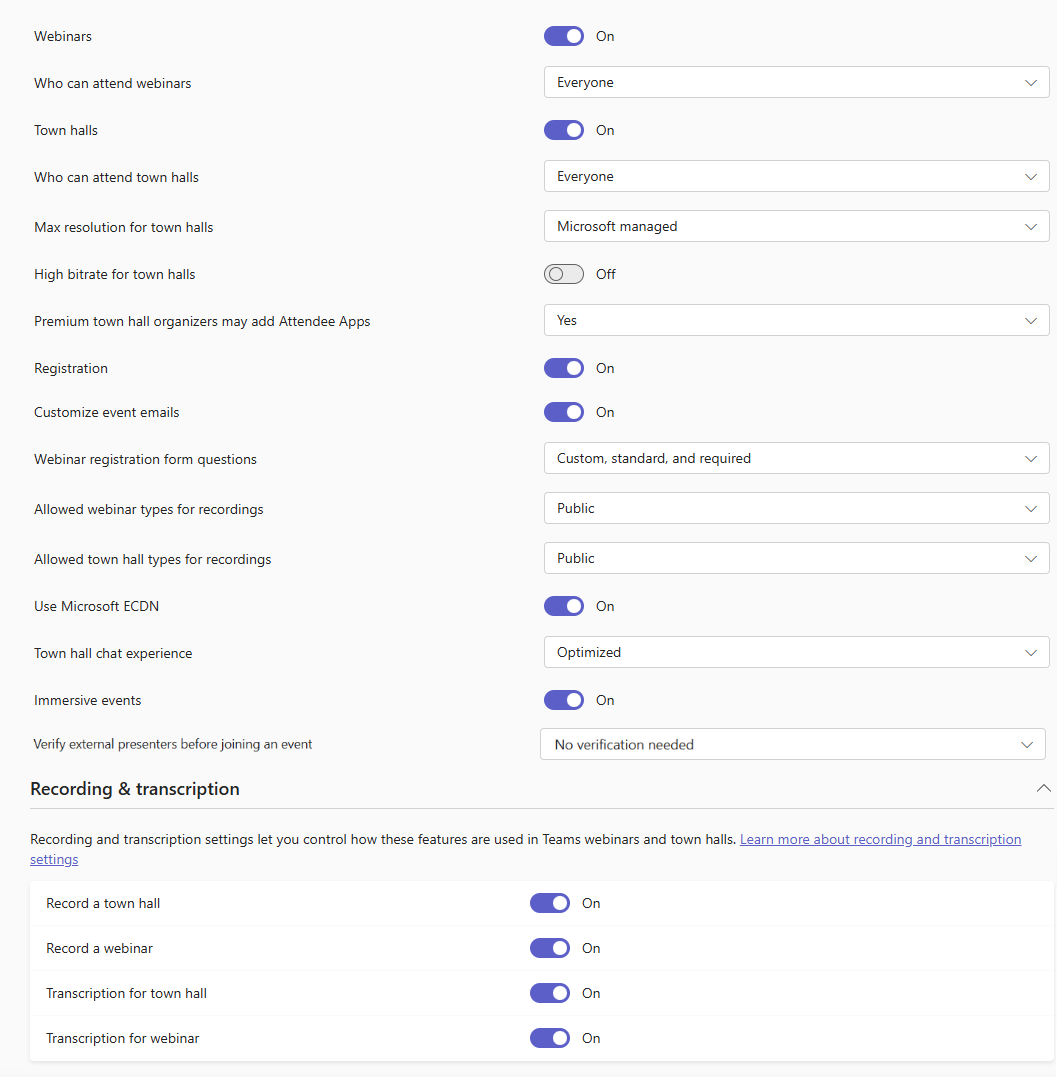
| Einstellung | Standard | Beschreibung |
|---|---|---|
| Webinare | Ein | Wenn die Option aktiviert ist, können Organisatoren Ereignisse mit bis zu 1.000 Teilnehmern erstellen. |
| Wer kann an Webinaren teilnehmen? | Jeder | Steuert, wer an vom Organisator erstellten Ereignissen mit bis zu 1.000 Teilnehmern teilnehmen kann. |
| Versammlungen | Ein | Wenn On aktiviert ist, können Organisatoren Ereignisse erstellen, die für ein großes Publikum optimiert sind. |
| Wer kann an Versammlungen teilnehmen | Jeder | Steuert, wer an Ereignissen teilnehmen kann, die für vom Organisator erstellte große Zielgruppen optimiert sind. |
| Maximale Auflösung für Versammlungen | Von Microsoft verwaltet | Legt die maximale Videoauflösung fest, die Teilnehmende während eines Ereignisses erhalten, und ist für ein großes Publikum optimiert. |
| Hohe Bitrate für Versammlungen | Aus | Steuert, ob Streaming mit hoher Bitrate für Ereignisse aktiviert ist, die für große Zielgruppen optimiert sind. |
| Organisatoren von Premium-Versammlungen können Teilnehmer-Apps hinzufügen | Ja | Steuert, ob Organisatoren von Veranstaltungen, die für ein großes Publikum optimiert sind, Apps hinzufügen können, auf die Teilnehmer zugreifen können. |
| Registrierung | Ein | Wenn diese Option aktiviert ist, können Organisatoren die Registrierung für ihre Veranstaltungen aktivieren. |
| Anpassen von Ereignis-E-Mails | Ein | Wenn On aktiviert ist, können Organisatoren Ereignis-E-Mail-Vorlagen für Ereignisse anpassen. |
| Fragen zum Webinar-Registrierungsformular | Benutzerdefiniert, Standard, erforderlich | Steuert, welche Arten von Fragen Organisatoren von den Teilnehmern bei der Registrierung für eine Veranstaltung verlangen können. |
| Zulässige Webinartypen für die Aufzeichnung | Öffentlich | Steuert, ob Organisatoren Aufzeichnungen für Ereignisse mit bis zu 1.000 Teilnehmern veröffentlichen können und für welche Ereignistypen. |
| Zulässige Versammlungstypen für die Aufzeichnung | Öffentlich | Steuert, ob Organisatoren Aufzeichnungen für Ereignisse veröffentlichen können, die für große Zielgruppen optimiert sind, und für welche Ereignistypen. |
| Verwenden von Microsoft eCDN | Ein | Wenn diese Option aktiviert ist, verwenden Organisatoren den Microsoft eCDN für Ereignisse, die für ein großes Publikum optimiert sind. Wenn deaktiviert, verwenden die Organisatoren den eCDN-Anbieter, der in den Richtlinien für Liveereignisse festgelegt ist. |
| Chaterfahrung bei Versammlungen | Optimiert | Steuert, ob Organisatoren den Chat für Teilnehmer bei Ereignissen, die für ein großes Publikum optimiert sind, aktivieren können. |
| Immersive Ereignisse | Ein | Steuert, wer immersive Ereignisse in Ihrer organization planen kann. |
| Überprüfen externer Referenten vor der Teilnahme an einem Ereignis | Keine Überprüfung erforderlich | Steuert, ob anonyme und externe Referent*innen überprüft werden müssen, bevor sie an einem Ereignis teilnehmen. Wenn diese Option auf "Keine Überprüfung erforderlich" festgelegt ist, können Organisatoren auswählen, ob eine Überprüfung in ihren Besprechungsoptionen erforderlich ist, wobei der Standardwert auf "Keine Überprüfung erforderlich" festgelegt ist. Bei Einstellung "Ja, Konten überprüfen" müssen sich externe Referent*innen mit einem persönlichen Microsoft-Konto oder einem Geschäfts- oder Schulkonto anmelden oder einen einmaligen E-Mail-Passcode eingeben, wenn sie kein Konto haben. |
Aufzeichnung und Transkription
| Einstellung | Standard | Beschreibung |
|---|---|---|
| Aufzeichnen einer Versammlung | Ein | Wenn die Option aktiviert ist, können Organisatoren Ereignisse aufzeichnen, die für ein großes Publikum optimiert sind. |
| Aufzeichnen eines Webinars | Ein | Wenn aktiviert, können Organisatoren Ereignisse mit bis zu 1.000 Teilnehmern aufzeichnen. |
| Transkription für Versammlung | Ein | Wenn aktiviert, können Benutzer die Transkription starten, wenn sie an Veranstaltungen teilnehmen, die für ein großes Publikum optimiert sind, und die Transkription kann für die von ihnen organisierten Ereignisse aktiviert werden |
| Transkription für Webinar | Ein | Wenn aktiviert, können Benutzer die Transkription starten, wenn sie an Ereignissen mit bis zu 1.000 Teilnehmern teilnehmen, und die Transkription kann für die von ihnen organisierten Ereignisse aktiviert werden. |
Verwandte Artikel zu Veranstaltungsrichtlinien
- Planen von Teams-Ereignissen
- Verwalten, wer in Microsoft Teams Ereignisse planen und daran teilnehmen kann
- Verwalten der E-Mail-Kommunikation für Ereignisse
- Verwalten der Teilnahmebestätigung für externe Referenten in Teams-Ereignissen
- Enterprise Content Delivery Networks für das Streamen von Microsoft Teams-Ereignissen
Messagingrichtlinien
Navigation: Teams Admin Center > Messagingrichtlinien
Nachrichtenrichtlinien werden verwendet, um zu steuern, welche Chat- und Messagingfunktionen den Benutzern in Teams zur Verfügung stehen.
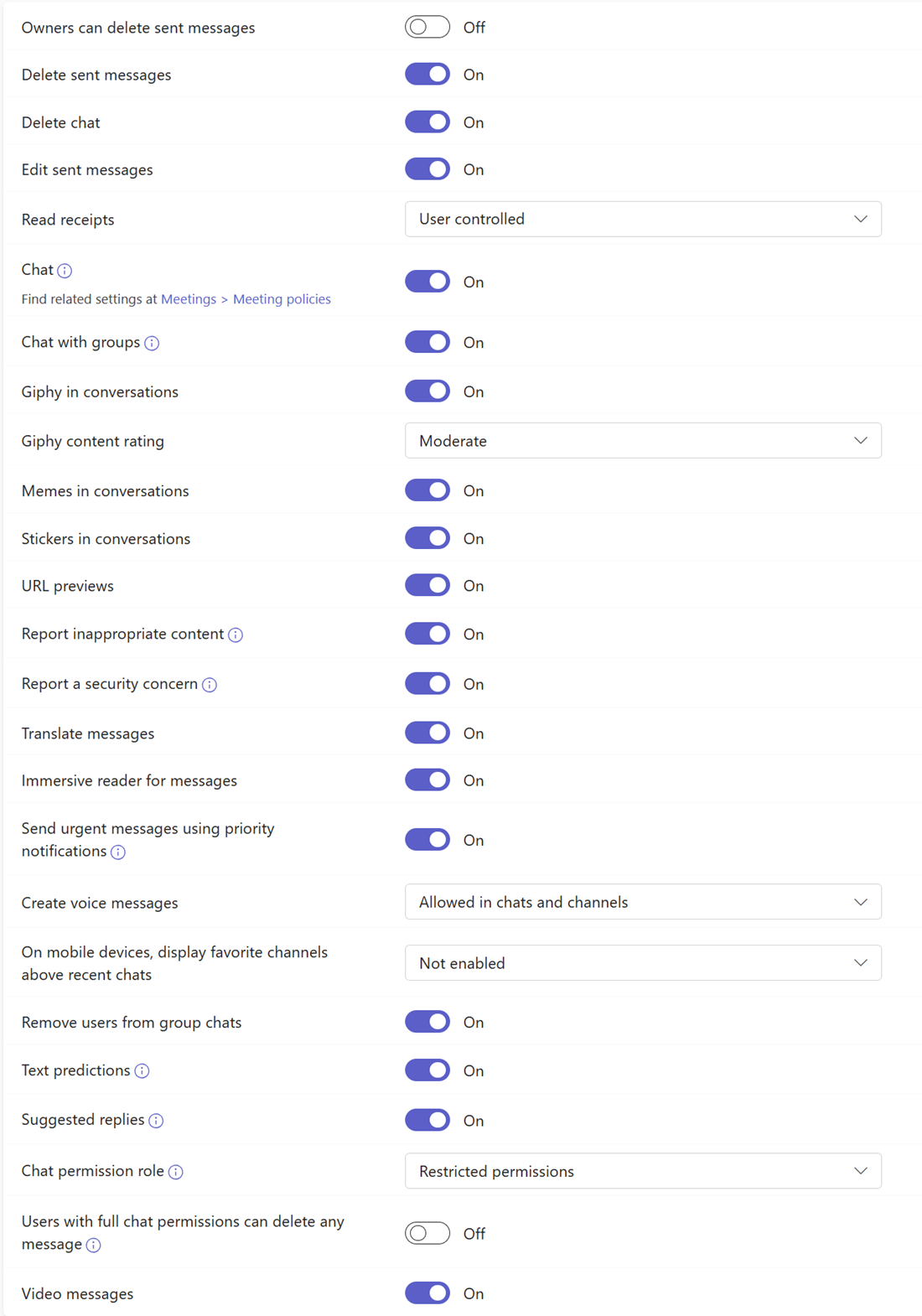
| Einstellung | Standard | Beschreibung |
|---|---|---|
| Besitzer können gesendete Nachrichten löschen | Aus | Wenn aktiviert, können Teambesitzer Kanalnachrichten oder Beiträge löschen, die Benutzer gesendet haben. |
| Gesendete Nachrichten löschen | Ein | Wenn diese Einstellung aktiviert ist, können Benutzer Nachrichten löschen, die sie im Chat senden. |
| Gesendete Nachrichten bearbeiten | Ein | Wenn diese Einstellung aktiviert ist, können Benutzer Nachrichten bearbeiten, die sie im Chat senden. |
| Lesebestätigungen | Benutzergesteuert | Wenn diese Option auf "Benutzergesteuert" festgelegt oder für alle Benutzer aktiviert ist, kann der Absender einer Chatnachricht benachrichtigt werden, wenn die Nachricht vom Empfänger in 1:1- und Gruppenchats mit maximal 20 Personen gelesen wird. |
| Chat | Ein | Wenn diese Option aktiviert ist, können Benutzer in Ihrer organization die Teams-App verwenden, um mit anderen Personen zu chatten. |
| Giphy in Unterhaltungen | Ein | Wenn diese Einstellung aktiviert ist, können Benutzer Giphys in Chats mit anderen Personen verwenden. |
| Giphy-Inhaltsklassifikation | Mittel | Diese Einstellung steuert die Menge an nicht jugendfreien Inhalten, die mit Giphys im Chat zulässig sind. |
| Memes in Unterhaltungen | Ein | Wenn diese Einstellung aktiviert ist, können Benutzer Memes in Chats mit anderen Personen verwenden. |
| Sticker in Unterhaltungen | Ein | Wenn diese Einstellung aktiviert ist, können Benutzer Sticker in Chats mit anderen Personen verwenden. |
| URL-Vorschau | Ein | Steuert die automatische URL-Vorschau in Nachrichten. |
| Übersetzen von Nachrichten | Ein | Aktivieren Sie diese Einstellung, damit Benutzer Teams-Nachrichten automatisch in die Sprache übersetzen können, die in ihren persönlichen Spracheinstellungen für Microsoft 365 oder Office 365 festgelegt ist. Erfahren Sie mehr über die Inline-Nachrichtenübersetzung in Microsoft Teams |
| Plastischer Reader für Nachrichten | Ein | Wenn diese Einstellung aktiviert ist, können Benutzer Nachrichten in Microsoft Plastischer Reader anzeigen. |
| Dringende Nachrichten mittels Benachrichtigungen mit hoher Priorität senden | Ein | Wenn Sie diese Einstellung aktivieren, können Benutzer Nachrichten mithilfe von Benachrichtigungen mit hoher Priorität senden. Benachrichtigungen mit hoher Priorität benachrichtigen Benutzer alle 2 Minuten für 20 Minuten oder bis als dringend gekennzeichnete Nachrichten vom Empfänger abgeholt und gelesen werden. |
| Sprachnachrichten erstellen | In Chats und Kanälen zugelassen | Über diese Einstellung wird gesteuert, ob Benutzer in Chats und Kanälen Sprachnachrichten hinterlassen können. |
| Auf Mobilgeräten bevorzugte Kanäle über aktuellen Chats anzeigen | Nicht aktiviert | Wenn diese Einstellung aktiviert ist, werden die bevorzugten Kanäle an den oberen Rand des Bildschirms für mobile Geräte verschoben, sodass ein Benutzer nicht scrollen muss, um Sie zu finden. |
| Entfernen von Benutzern aus Gruppenchats | Ein | Aktivieren Sie diese Einstellung, damit ein Benutzer andere Benutzer aus einem Gruppenchat entfernen kann. Mithilfe dieses Features können Sie mit einer kleineren Gruppe von Personen chatten, ohne den Chatverlauf zu verlieren. |
| Vorgeschlagene Antworten | Ein | Wenn diese Einstellung aktiviert ist, erhalten Benutzer Textvorhersagen für Chatnachrichten. |
| Rolle "Chat-Berechtigungen" | Eingeschränkte Berechtigungen | Definiert die überwachte Chatrolle eines Benutzers. |
| Benutzer mit vollständigen Chatberechtigungen können jede Nachricht löschen | Aus | Verwenden Sie diese Einstellung, damit Benutzer mit vollständigen Chat-Berechtigungen Gruppen- oder Besprechungschatnachrichten löschen können. |
Verwandte Artikel zu Messagingrichtlinien
- Verwalten von Messaging-Richtlinien in Teams
- Verwalten von Chats für vertrauliche Teams-Besprechungen
- Verwalten externer Besprechungen und Chats in Microsoft Teams
- Native Chat-Erfahrung für externe (Verbund-)Benutzer in Microsoft Teams
- Set-CsTeamsMessagingPolicy
VoIP
Anrufpläne
Navigation: Teams Admin Center-Richtlinien > für Sprachanrufe >
Anrufrichtlinien werden verwendet, um zu steuern, welche Anruffunktionen Personen in Teams zur Verfügung stehen.
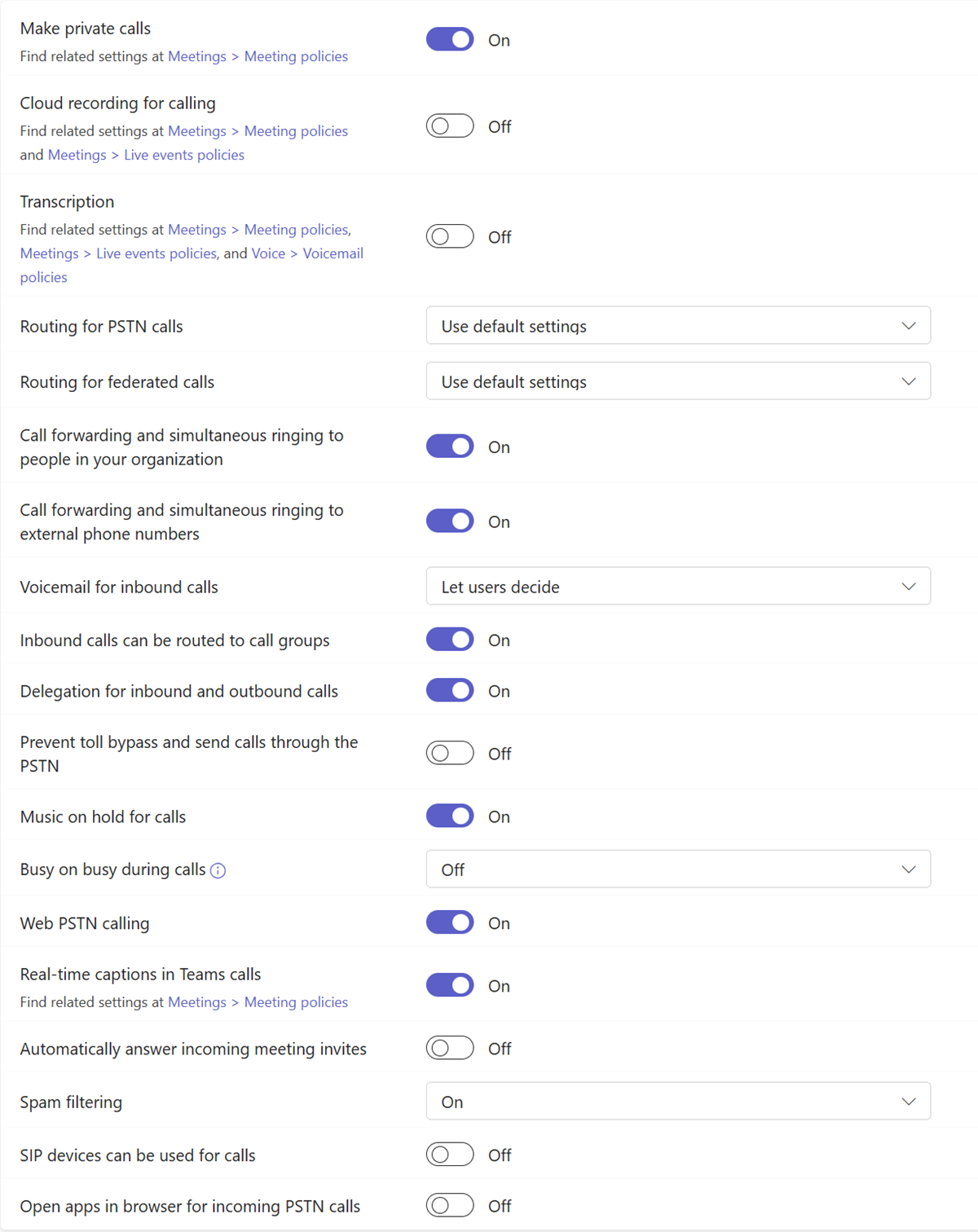
| Einstellung | Standard | Beschreibung |
|---|---|---|
| Private Anrufe führen | Ein | Mit dieser Einstellung werden alle Anruffunktionen in Teams gesteuert. Deaktivieren Sie diese Einstellung, um alle Anruffunktionen in Teams zu deaktivieren. |
| Cloud-Aufnahme für Anrufe | Aus | Mit dieser Einstellung können Sie steuern, ob die Anrufaufzeichnung für Ihre Benutzer verfügbar ist. |
| Transkription | Aus | Mit dieser Einstellung können Sie steuern, ob für Ihre Benutzer Transkriptionen nach einem Anruf verfügbar sind. |
| Routing für PSTN-Anrufe | Standardeinstellungen verwenden | Diese Einstellung steuert, wie eingehende PSTN-Anrufe weitergeleitet werden sollen. Diese PSTN-Anrufe können an Voicemail oder an unbeantwortete Einstellungen gesendet werden, das standardmäßige Anrufrouting verwenden oder Sie können Ihren Benutzern die Entscheidung überlassen. |
| Routing für Verbundanrufe | Standardeinstellungen verwenden | Diese Einstellung steuert, wie eingehende Verbundanrufe weitergeleitet werden sollen. Diese Verbundanrufe können an Voicemail oder an unbeantwortete Einstellungen gesendet werden oder das standardmäßige Anrufrouting verwenden. |
| Anrufweiterleitung und gleichzeitiges Klingeln an Personen in Ihrer Organization | Ein | Steuert, ob eingehende Anrufe an andere Benutzer weitergeleitet werden können oder gleichzeitig eine andere Person in Ihrer Organization anrufen können. |
| Anrufweiterleitung und gleichzeitiges Klingeln an externe Telefonnummern | Ein | Steuert, ob eingehende Anrufe an eine externe Nummer weitergeleitet werden können oder gleichzeitig eine externe Nummer klingeln können. |
| Voicemail für eingehende Anrufe | Benutzer entscheiden lassen | Wenn diese Option aktiviert ist oder Benutzer entscheiden lassen, können eingehende Anrufe an Voicemail gesendet werden. |
| Eingehende Anrufe können an Anrufgruppen weitergeleitet werden | Ein | Über diese Einstellung wird gesteuert, ob eingehende Anrufe an eine Anrufgruppe weitergeleitet werden können. |
| Delegierung für eingehende und ausgehende Anrufe | Ein | Mit dieser Einstellung können eingehende Anrufe an Stellvertretungen weitergeleitet werden, sodass Stellvertretungen ausgehende Anrufe im Namen der Benutzer tätigen können, für die sie delegierte Berechtigungen haben. |
| Verhindern Sie die Umgehung von Gebühren und senden Sie Anrufe über das PSTN. | Aus | Aktivieren Sie diese Einstellung, um Anrufe über das PSTN zu senden und anfallende Gebühren zu verursachen, anstatt sie über das Netzwerk zu senden und die Gebühren zu umgehen. |
| Wartemusik für Anrufe | Ein | Steuert, ob Musik wiedergegeben wird, wenn ein PSTN-Anrufer gehalten wird. |
| Besetzt bei Anrufen | Aus | Steuert, wie eingehende Anrufe behandelt werden, wenn ein Benutzer bereits in einem Anruf oder einer Konferenz ist oder ein Anruf gehalten wurde. |
| Web-PSTN-Anrufe | Ein | Mit dieser Einstellung können Benutzer PSTN-Nummern mithilfe des Teams-Webclients anrufen. |
| Echtzeituntertitel in Teams-Anrufen | Ein | Mit dieser Einstellung können Sie steuern, ob Echtzeituntertitel in Microsoft Teams-Anrufen für Ihre Benutzer verfügbar sind. |
| Eingehende Besprechungseinladungen automatisch beantworten | Aus | Über diese Einstellung wird gesteuert, ob eingehende Besprechungseinladungen automatisch auf Teams-Smartphones beantwortet werden. Beachten Sie, dass diese Einstellung nur für eingehende Besprechungseinladungen gilt. Er gilt nicht für andere Arten von Anrufen. |
| Spamfilterung | Ein | Mit dieser Einstellung können Sie die Art der Spamfilterung steuern, die bei eingehenden Anrufen verfügbar ist. |
| SIP-Geräte können für Anrufe verwendet werden | Aus | Mit dieser Einstellung können Benutzer ein SIP-Gerät zum Tätigen und Empfangen von Anrufen verwenden. |
| Öffnen von Apps im Browser für eingehende PSTN-Anrufe | Aus | Diese Einstellung steuert, ob Apps für eingehende PSTN-Anrufe an Ihre Benutzer automatisch im Browser geöffnet werden. Diese Einstellung kann verwendet werden, um das Telefon eines eingehenden Anrufers an eine App zu übergeben, die den zugehörigen Kundendatensatz während des Anrufs findet. |
| Copilot | Ein mit gespeichertem Transkript erforderlich | Benutzer, denen diese Einstellung in dieser Richtlinie zugewiesen ist, können Copilot nur verwenden, wenn ein lizenzierter Benutzer die Transkription während eines Anrufs startet. Wenn die Transkription nicht aktiviert ist, können Benutzer die Copilot-Option für den Anruf nicht sehen, und nach Beendigung des Anrufs ist keine Transkription verfügbar. Andere Werte für diese Einstellung können auch Copilot in Teams-Anrufen zur Verwendung während und nach einem Anruf aktivieren, ohne dass ein Transkript erforderlich ist. Weitere Informationen Verwalten von Microsoft Copilot in Teams-Anrufen |
Nur-PowerShell-Anrufrichtlinien
| Parameter | Standard | Beschreibung |
|---|---|---|
| AllowCallRedirect | Keine | Diese Einstellung bietet die Möglichkeit, Anrufumleitungsfunktionen auf Teams-Telefonen zu konfigurieren. Wenn diese Option aktiviert ist , können Benutzer eingehende Anrufe umleiten. |
| CallRecordingExpirationDays | 60 | Diese Einstellung steuert den Ablauf aufgezeichneter 1:1-Anrufe, gemessen in Tagen. |
Verwandte Artikel zu Anrufrichtlinien
- Planen Ihrer Microsoft Teams-Anruflösung
- Konfigurieren von Anrufrichtlinien in Microsoft Teams
- Set-CsTeamsCallingPolicy
- Verwalten von Microsoft Copilot in Teams-Anrufen
Richtlinien für das Halten von Anrufen
Navigation: Teams Admin Center > Aufbewahrungsrichtlinien für Sprachanrufe >
Mit Halterichtlinien für Anrufe können Sie eine benutzerdefinierte Audiodatei angeben, die wiedergegeben werden soll, während Anrufe gehalten werden. Die Einstellung "Musik gehalten" muss auch in denRichtlinien für Sprachanrufe>aktiviert sein, andernfalls wird keine Musik wiedergegeben.
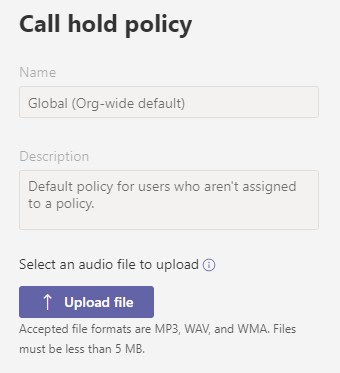
Verwandte Artikel zu Anrufhalterichtlinien
Richtlinien zum Parken von Anrufen
Navigation: Teams Admin Center > Richtlinien zum Parken > von Sprachanrufen
Mit dem Parken von Anrufen können Personen einen Anruf halten und an andere Personen in Ihrer Organization weiterleiten. Mit Richtlinien zum Parken von Anrufen können Sie steuern, für welche Benutzer die Option zum Parken von Anrufen aktiviert ist, und andere Einstellungsänderungen für das Parken von Anrufen vornehmen.
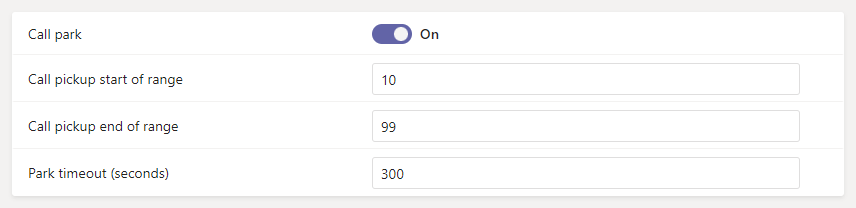
| Einstellung | Standard | Beschreibung |
|---|---|---|
| Anruf parken | Aus | Aktivieren Sie diese Einstellung, damit Ihre Benutzer einen Anruf auf einem Gerät halten und ihn von einem anderen Gerät wieder aufnehmen können. |
| Beginn des Bereichs für die Anrufannahme | 10 | Der erste geparkte Anruf rendert einen Pickup-Code vom Anfang des Bereichs (für instance 10). Beim nächsten geparkten Anruf wird ein um 1 erhöhter Pickup-Code gerendert. also 11 und so weiter, bis das Ende des Bereichs als Aufnahmecode dargestellt wird. |
| Ende des Bereichs für die Anrufannahme | 99 | Der Annahmecode des letzten geparkten Anrufs innerhalb des Bereichs. Danach beginnen die gerenderten Pickup-Codes wieder vom Anfang des Ranges. |
| Parktimeout (Sekunden) | 300 | Die Anzahl der Sekunden, die gewartet werden soll, bevor wieder zurückgerufen wird, wenn der geparkte Anruf nicht angenommen wurde. Der zulässige Bereich liegt zwischen 120 und 1800 Sekunden. |
Verwandte Artikel zu Anrufparkrichtlinien
Anrufer-ID-Richtlinien
Navigation: Teams Admin Center > Richtlinien für die > Anrufer-ID
Anrufer-ID-Richtlinien werden verwendet, um die Anrufer-ID (auch Anrufer-ID genannt) für Benutzer zu ändern oder zu blockieren. Standardmäßig wird die Telefonnummer des Benutzers angezeigt, wenn ein Anruf an eine PSTN-Telefonnummer wie Festnetz oder Mobiltelefon geht. Sie können die globale Richtlinie (organisationsweite Standardrichtlinie) verwenden und anpassen oder eine benutzerdefinierte Richtlinie erstellen, die eine alternative Zahl zur Anzeige bereitstellt, oder um die Anzeige einer beliebigen Zahl zu blockieren.
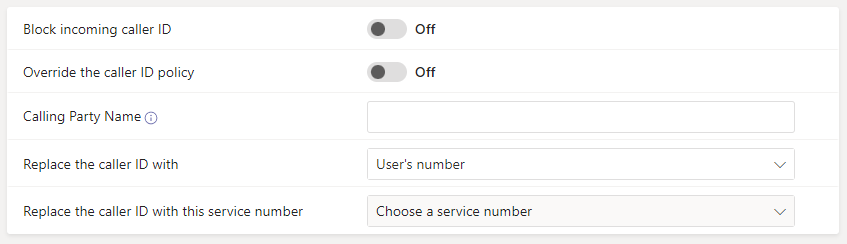
| Einstellung | Standard | Beschreibung |
|---|---|---|
| Eingehende Anrufer-ID blockieren | Aus | Aktivieren Sie diese Einstellung, um zu verhindern, dass die Anrufer-ID eingehender Anrufe angezeigt wird. |
| Außerkraftsetzung der Anrufer-ID-Richtlinie | Aus | Aktivieren Sie diese Einstellung, damit Benutzer die Einstellungen in der Richtlinie bezüglich der Anzeige ihrer Nummer für Angerufene überschreiben können oder nicht. Benutzer können dann auswählen, ob ihre Anrufer-ID angezeigt werden soll oder nicht. |
| Name des Anrufers | (Leer) | Der Name der Person oder Entität, der auf der Empfängerseite eines Teams-Anrufs angezeigt wird. Lesen Sie mehr über den Namen der Anrufpartei. |
| Ersetzen Sie die Anrufer-ID durch | Nummer des Benutzers | Festlegen der Anrufer-ID, die Benutzern als Benutzernummer, anonymesoder Ressourcenkonto angezeigt werden soll |
| Ersetzen Sie die Anrufer-ID durch dieses Ressourcenkonto | (Wählen Sie ein Ressourcenkonto aus) | Wählen Sie ein Ressourcenkonto aus, um die Anrufer-ID von Benutzern zu ersetzen. Diese Option ist verfügbar, wenn Sie *Ressourcenkonto in Ersetzen der Anrufer-ID durch. |
Verwandte Artikel zu Anrufer-ID-Richtlinien
- Einsatzmöglichkeiten der Anrufer-ID in Ihrer Organisation
- Verwalten von Anrufer-ID-Richtlinien in Microsoft Teams.
- Festlegen der Anrufer-ID für einen Benutzer
- Set-CsCallingLineIdentity
Notfallrichtlinien
Navigation: Teams Admin Center > Voice > Notfallrichtlinien
Anrufpläne
Navigation: Notfallrichtlinien > Anrufrichtlinien
Notrufrichtlinien werden verwendet, um zu steuern, wie Benutzer in Ihrer Organization dynamische Notruffunktionen verwenden können.
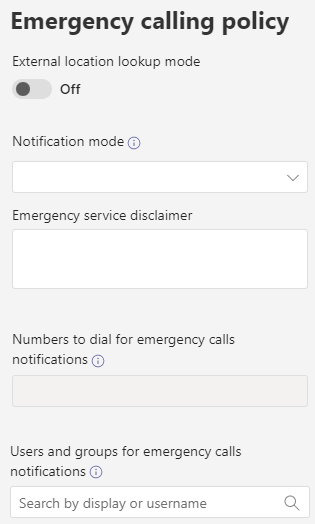
| Einstellung | Standard | Beschreibung |
|---|---|---|
| Suchmodus für externen Standort | Aus | Aktivieren Sie diese Einstellung, damit Ihre Endbenutzer ihre Notfalladresse konfigurieren können, wenn sie von einem Netzwerkstandort außerhalb des Unternehmensnetzwerks aus arbeiten. Erfahren Sie mehr über Notfalladressen für Remotestandorte und wie Sie einen Notfallstandort oder Ort für einen Notfallstandort für Ihre organization hinzufügen, ändern oder entfernen. |
| Benachrichtigungsmodus | (Leer) | Mit dieser Einstellung wird die Art der Benachrichtigung gesteuert, die an einen Sicherheitsdesk oder ein Sicherheitsteam gesendet wird, wenn jemand den Notdienst anruft. Sie können es so einstellen, dass nur eine Benachrichtigung an sie gesendet wird, oder, wenn möglich, mit oder ohne Stummschaltung an einem Notruf teilnehmen. |
| Haftungsausschluss für Notdienste | (Leer) | Text, der in einem Banner angezeigt wird, um Ihre Endbenutzer daran zu erinnern, ihren Notfallstandort zu bestätigen. Diese Einstellung wird angezeigt, wenn Sie einen anderen Benachrichtigungsmodus als "Keine" auswählen. |
| Nummer für die Benachrichtigung über Notrufe | (Leer) | Wenn Sie eine der Konferenzoptionen in stummgeschalteten Optionen für den Benachrichtigungsmodus ausgewählt haben, können Sie die PSTN-Telefonnummer eines Benutzers oder einer Gruppe eingeben, die angerufen werden soll und an dem Notruf teilnehmen soll. |
| Benutzer und Gruppen für Notrufbenachrichtigungen | (Leer) | Suchen Sie nach einem oder mehreren Benutzern oder Gruppen, z. B. dem Sicherheitsdesk Ihrer Organization, und wählen Sie diese aus, um Sie bei einem Notruf zu benachrichtigen. Die Benachrichtigung kann an E-Mail-Adressen von Benutzern, Verteilergruppen und Sicherheitsgruppen gesendet werden. Es können maximal 50 Benutzer benachrichtigt werden. |
Anrufweiterleitungsrichtlinien
Navigation: Notfallrichtlinien > Anrufweiterleitungsrichtlinien
| Einstellung | Standard | Beschreibung |
|---|---|---|
| Dynamische Notruffunktion | Aus | Wenn Sie diese Einstellung aktivieren, können Benutzer, die der Richtlinie zugewiesen sind, Notruf-Routingfunktionen verwenden, wenn sie von einem Standort zum anderen wechseln. Lesen Sie mehr über das Planen und Konfigurieren dynamischer Notrufe. |
Verwandte Artikel zu Notfallrichtlinien
- Verwalten von Notrufen
- Verwalten von Notruf-Routing-Richtlinien für Direct Routing
- Notfallstandorte für Ihre organization verwalten
- Hinzufügen von Orten zu Notfallstandorten
- Nutzungsbedingungen für Notrufe
- Set-CsTeamsEmergencyCallingPolicy
- Set-CsTeamsEmergencyCallRoutingPolicy
Richtlinien für Mobilität
Navigation: Teams Admin Center > Richtlinien für die > Sprachmobilität
Mobilitätsrichtlinien steuern die Teams Telefon Mobile-Features, die Benutzern in Teams zur Verfügung stehen.
| Einstellung | Standard | Beschreibung |
|---|---|---|
| Wählen Sie einen mobilen Dialer aus | Microsoft Teams | Diese Einstellung verwaltet die Richtlinien für eingehende Anrufe eines Benutzers. Die Optionen sind Microsoft Teams, Native Dialer oder Benutzergesteuert. |
Verwandte Artikel zu Mobilitätsrichtlinien
- Konfigurieren von Teams Telefon für Mobilgeräte
- Plan für Teams Telefon für Mobilgeräte
- Set-CsTeamsMobilityPolicy
Richtlinien für gemeinsame Anrufe
Navigation: Teams Admin Center > Richtlinien für gemeinsam genutzte Anrufe >
Gemeinsame Anrufrichtlinien steuern die Möglichkeit für Benutzer, eingehende und ausgehende Anrufe über eine automatische Telefonzentrale zu leiten, anstatt eine zugewiesene Telefonnummer zu haben.
| Einstellung | Standard | Beschreibung |
|---|---|---|
| Ressourcenkonto | Keine | Mit dieser Einstellung wird das Ressourcenkonto gesteuert, das für gemeinsame Anrufe verwendet wird. |
| Notrufnummer | (Leer) | Über diese Einstellung wird die Rückrufnummer gesteuert, die für Notrufe verwendet wird. |
Verwandte Artikel zu freigegebenen Anrufrichtlinien
Voice-Routing-Richtlinien
Navigation: Teams Admin Center > VoIP-Routingrichtlinien >
Eine VoIP-Routingrichtlinie für Direct Routing wird mithilfe von PSTN-Verwendungsdatensätzen mit einer VoIP-Route verknüpft. Sie können vorhandene PSTN-Verwendungsdatensätze hinzufügen, die Reihenfolge der Verwendungen ändern und die VoIP-Routing-Richtlinie Benutzern oder Ressourcenkonten zuweisen.
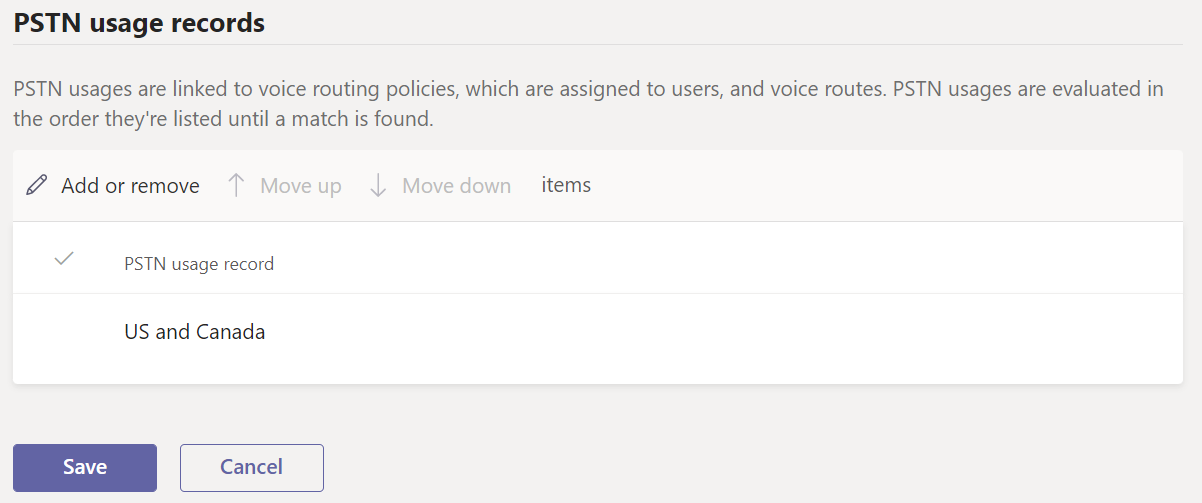
Verwandte Artikel zu VoIP-Routing-Richtlinien
- Verwalten von Anrufweiterleitungsrichtlinien für Direct Routing
- Konfigurieren der Anrufweiterleitung für Direct Routing
- Set-CsOnlineVoiceRoutingPolicy
- Set-CsOnlineVoiceRoute
- Set-CsOnlinePstnUsage
Richtlinien für Voicemails
Navigation: Teams Admin Center > Richtlinien für Voicemail >
Die verfügbaren Features für den Voicemaildienst in Teams werden durch Voicemailrichtlinien gesteuert.
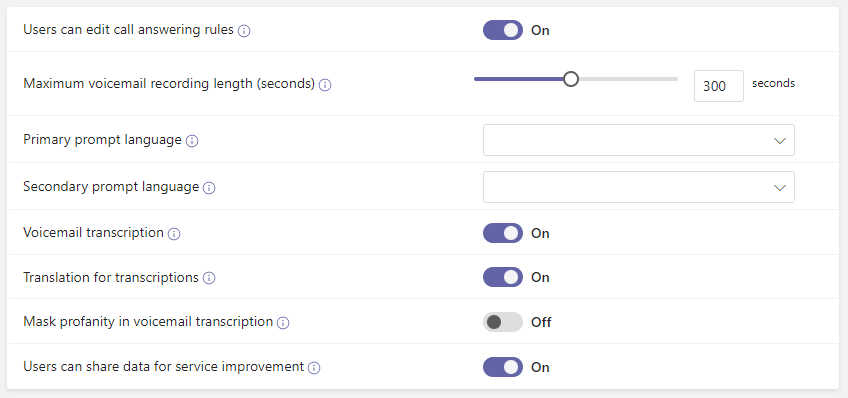
| Einstellung | Standard | Beschreibung |
|---|---|---|
| Benutzer können Anrufbeantwortungsregeln bearbeiten | Ein | Mit dieser Einstellung wird gesteuert, ob der Benutzer Regeln für die Beantwortung von Voicemails in Microsoft Teams konfigurieren darf. |
| Maximale Länge der Voicemailaufzeichnung (Sekunden) | 300 | Die maximale Länge einer Voicemail. Diese Länge muss zwischen 30 und 600 Sekunden betragen. |
| Primäre Promptsprache | (Leer) | Die erste Sprache, die zum Abspielen von Systemansagen für Anrufer verwendet wird, und die erste Option im Sprachauswahlmenü. |
| Sekundäre Promptsprache | (Leer) | Die zweite Sprache, die für die Wiedergabe von Systemaufforderungen an Anrufer verwendet wird, und die zweite Option im Sprachauswahlmenü. |
| Voicemailtranskription | Ein | Aktivieren Sie diese Einstellung, um die Transkription für Voicemails zu aktivieren. |
| Übersetzung für Transkriptionen | Ein | Aktivieren Sie diese Einstellung, um die Übersetzung für Voicemailtranskriptionen zu aktivieren. |
| Maskierung von Obszönitäten in der Voicemailtranskription | Aus | Wenn Sie diese Einstellung aktivieren, werden Obszönitäten in Voicemailtranskriptionen maskiert. |
| Benutzer können Daten zur Dienstverbesserung freigeben | Ein | Wenn Sie diese Einstellung aktivieren, können Benutzer Voicemail- und Transkriptionsdaten zum Training und zur Verbesserung der Genauigkeit freigeben. Wenn Sie diese Einstellung deaktivieren, werden die Voicemaildaten nicht freigegeben. |
| Audiodatei vor der Begrüßung des Benutzers wiedergeben | (keine) | Die Audiodatei, die dem Anrufer vor der Voicemail-Begrüßung des Benutzers vorgelesen werden soll. |
| Nach der Begrüßung des Benutzers Audiodatei wiedergeben | (keine) | Die Audiodatei, die dem Anrufer nach dem Abspielen der Voicemail-Begrüßung des Benutzers und bevor der Anrufer eine Voicemailnachricht hinterlassen darf, wiedergegeben werden soll. |
| Unterbrechen Sie den Anruf, wenn die Präambel oder die Postambel nicht abgespielt werden kann | Aus | Wenn Sie diese Einstellung aktivieren, wird die Prä- oder Postambel abgespielt, bevor der Anrufer eine Nachricht hinterlassen kann. |
Verwandte Artikel zu Voicemail-Richtlinien
- Verwalten von Voicemail-Richtlinien für Ihre Benutzer
- Ändern der Standardsprache für Voicemail
- Set-CsOnlineVoicemailPolicy
- Einrichten von Cloudvoicemail
Richtlinien für VoIP-Anwendungen
Navigation: Teams Admin Center > Richtlinien > für VoIP-Anwendungen
Autorisierte Benutzer sind Benutzer, die berechtigt sind, Änderungen an einer automatischen Telefonzentrale oder Anrufwarteschleife vorzunehmen. Die Funktionen der Benutzer basieren auf der Richtlinie für Microsoft Teams-VoIP-Anwendungen, die dem Benutzer zugewiesen ist.
Automatische Telefonzentralen
Steuern Sie, welche Änderungen autorisierte Benutzer an automatischen Telefonzentralen vornehmen können, denen sie zugewiesen sind.
| Einstellung | Standard | Beschreibung |
|---|---|---|
| Begrüßung während der Geschäftszeiten | Aus | Wenn diese Einstellung aktiviert ist, können autorisierte Benutzer die Begrüßung während der Geschäftszeiten für eine automatische Telefonzentrale aktualisieren. |
| Begrüßung nach Feierabend | Aus | Wenn diese Einstellung aktiviert ist, können autorisierte Benutzer die Begrüßung außerhalb der Geschäftszeiten für eine automatische Telefonzentrale aktualisieren. |
| Weihnachtliche Grüße | Aus | Wenn diese Einstellung aktiviert ist, können autorisierte Benutzer die Feiertagsbegrüßung für eine automatische Telefonzentrale aktualisieren. |
Anrufwarteschleifen
Steuern Sie, welche Änderungen autorisierte Benutzer in Anrufwarteschleifen vornehmen können, denen sie zugewiesen sind.
| Einstellung | Standard | Beschreibung |
|---|---|---|
| Willkommensgruß | Aus | Wenn diese Einstellung aktiviert ist, können autorisierte Benutzer die Willkommensgruß für eine Anrufwarteschleife aktualisieren. |
| Wartemusik | Aus | Wenn diese Einstellung aktiviert ist, können autorisierte Benutzer Wartemusik für eine Anrufwarteschleife aktualisieren. |
| Freigegebene Voicemail-Begrüßung bei überzähligem Anruf | Aus | Wenn diese Einstellung aktiviert ist, können autorisierte Benutzer die freigegebene Voicemail-Begrüßung aktualisieren, wenn ein Anrufüberlauf in einer Anrufwarteschleife überläuft. |
| Freigegebene Voicemail-Begrüßung für Zeitüberschreitung bei Anruf | Aus | Wenn diese Einstellung aktiviert ist, können autorisierte Benutzer die freigegebene Voicemail-Begrüßung für eine Anrufzeitüberschreitung für eine Anrufwarteschleife aktualisieren. |
| Geteilte Voicemail-Begrüßung für keine Telefonberater | Aus | Wenn diese Einstellung aktiviert ist, können autorisierte Benutzer die freigegebene Voicemail-Begrüßung aktualisieren, wenn es keine Telefonberater für eine Anrufwarteschleife gibt. |
Verwandte Artikel zu Richtlinien für Sprachanwendungen
- Planen von automatischen Telefonzentralen und Anrufwarteschleifen für Teams
- Einrichten einer automatischen Microsoft Teams-Telefonzentrale
- Einrichten einer Anrufwarteschleife in Microsoft Teams
- PowerShell-Cmdlet-Referenz für automatische Telefonzentralen und Anrufwarteschleifen
Erweiterte Verschlüsselungsrichtlinien
End-to-end-Verschlüsselung
Navigation: Teams Admin Center > Erweiterte Verschlüsselungsrichtlinien
Erweiterte Verschlüsselungsrichtlinien werden verwendet, um zu steuern, ob Benutzer in Ihrer organization erweiterte Verschlüsselungseinstellungen in Teams verwenden können.
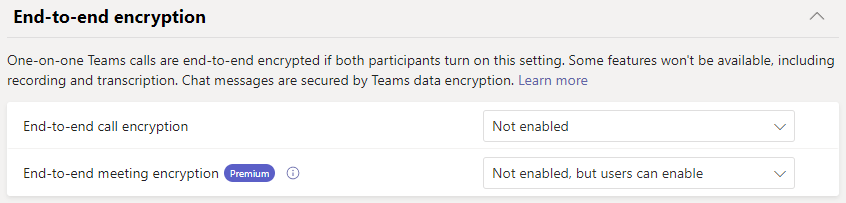
| Einstellung | Standard | Beschreibung |
|---|---|---|
| End-to-End-Anrufverschlüsselung | Nicht aktiviert | Diese Einstellung bestimmt, ob Endbenutzer End-to-End-verschlüsselte Anrufe zur Verfügung haben. Lesen Sie mehr darüber , wie Sie die End-to-End-Verschlüsselung für 1:1-Anrufe in Microsoft Teams konfigurieren. |
| End-to-End-Besprechungsverschlüsselung | Nicht aktiviert, aber Benutzer können | Diese Einstellung bestimmt, ob Endbenutzer End-to-End-verschlüsselte Besprechungen zur Verfügung haben. Für diese Einstellung ist eine Teams Premium-Lizenz erforderlich. Erfahren Sie mehr darüber , wie Sie eine End-to-End-Verschlüsselung für vertrauliche Teams-Besprechungen erforderlich machen. |