Información general entre servicios
Azure DevOps Services | Azure DevOps Server 2022 | Azure DevOps Server 2019
Azure DevOps le permite conectarse y colaborar en sus servicios principales. Puede usar varias características para vincular y realizar un seguimiento de las tareas de devops en Azure Boards, Azure Repos, Azure Pipelines y Azure Test Plans. En este artículo se muestran las opciones para usar la integración entre servicios de Azure DevOps para mejorar el flujo de trabajo y la productividad.
Vínculos a más información:
- Power Automate, Azure DevOps
- Plantillas de Power Automate para Azure DevOps
- Documentación de Microsoft Power Automate
Colaboración en Azure DevOps
En la tabla siguiente se resumen algunas de las características que le ayudan a trabajar con su equipo y otros equipos.
Característica
Descripción
@mentions (agregar a discusiones y comentarios)
Puede @mention un miembro del equipo o un equipo completo dentro de una discusión de formulario de elemento de trabajo o la sección de comentarios de una confirmación, solicitud de incorporación de cambios o conjunto de cambios.
#ID (vínculo a un elemento de trabajo)
Para admitir la rastreabilidad de un extremo a otro, puede vincular a elementos de trabajo desde confirmaciones, solicitudes de incorporación de cambios y conjuntos de cambios.
Teams
Cada equipo obtiene acceso a un conjunto de herramientas y recursos de equipo de Agile. Estas herramientas permiten a los equipos trabajar de forma autónoma y colaborar con otros equipos de toda la empresa. Cada equipo puede configurar y personalizar cada herramienta para admitir cómo funcionan. Para una navegación rápida, pueden usar repositorios, canalizaciones y planes de prueba favoritos.
Configuración de alertas
Configure o opte por no recibir alertas personales, de equipo, de proyecto o de nivel de organización. Suscríbase a alertas por correo electrónico cuando se produzcan cambios en elementos de trabajo, revisiones de código, solicitudes de incorporación de cambios, archivos de control de código fuente, compilaciones y mucho más.
Compartir resúmenes por correo electrónico
Azure Boards: Azure Repos
Puede vincular los cambios de código a los casos de usuario y las características con diferentes tipos de vínculo. Para Git, use Branch, Commit, Pull Request o Tag. Para TFVC, use Conjunto de cambios o Elemento con versiones.
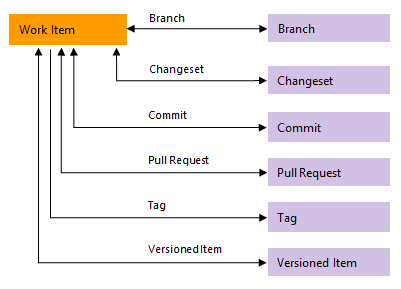
En la tabla siguiente se resumen los puntos de integración entre Azure Boards y Azure Repos.
Característica
Descripción
Impulsar el desarrollo de Git desde un elemento de trabajo
Puede iniciar una rama de Git o un vínculo a confirmaciones de Git o solicitudes de incorporación de cambios y impulsar el ciclo de desarrollo de Git para un elemento de trabajo desde el formulario de elemento de trabajo.
Vincular y realizar la transición automáticamente de elementos de trabajo con confirmaciones de Git
Para un repositorio de Git, puede activar o desactivar las siguientes opciones:
- Cierre los elementos de trabajo con menciones en los comentarios de confirmación. - Recuerde las opciones de usuario para completar elementos de trabajo con solicitudes de incorporación de cambios.
- Vincular elementos de trabajo a partir de comentarios de confirmación. También puede automatizar la vinculación desde confirmaciones o solicitudes de incorporación de cambios en la configuración del repositorio.
- Vinculación de menciones de confirmación: active para vincular confirmaciones a elementos de trabajo con #WorkItemID en los mensajes de confirmación. Desactive cuando inserte un repositorio desde otra cuenta o servicio. Azure DevOps desactiva automáticamente esta característica al importar un repositorio.
- Resolución de elementos de trabajo de menciones de confirmación: active para cerrar los elementos de trabajo con Correcciones #WorkItemID en confirmaciones.
- Preferencias de transición de elementos de trabajo: de forma predeterminada, recuerda la opción de cada usuario para completar los elementos de trabajo vinculados con solicitudes de incorporación de cambios. Puede desactivar esta característica para impedir que los usuarios completen elementos de trabajo con solicitudes de incorporación de cambios. Cuando está desactivada, los usuarios tienen que elegir completar los elementos de trabajo para cada solicitud de incorporación de cambios.
Comprobar elementos de trabajo vinculados en una rama de Git
Fomenta la rastreabilidad mediante la comprobación de los elementos de trabajo vinculados en las PR.
Autocompleción de elementos de trabajo con solicitudes de incorporación de cambios
Al vincular un elemento de trabajo a una solicitud de incorporación de cambios (PR), puede completar automáticamente esos elementos de trabajo cuando complete correctamente la solicitud de incorporación de cambios. El sistema tendrá como valor predeterminado su selección en futuras PR.
Ver la lista de objetos de código a los que está vinculado un único elemento de trabajo
Puede vincular elementos de trabajo a cambios de código, compilaciones y versiones, lo que proporciona una pista de auditoría de cómo se ha desarrollado una característica.
Consulta de vínculos externos
Puede consultar elementos de trabajo que contengan vínculos a ramas, confirmaciones, solicitudes de incorporación de cambios o etiquetas.
Configurar directivas de rama para poder realizar un seguimiento del trabajo
Para asegurarse de que los cambios en una rama tienen vínculos a elementos de trabajo, configure la directiva de rama para un repositorio de Git en la configuración del repositorio. Active la opción Buscar elementos de trabajo vinculados. Elija Obligatorio para exigir que todas las PR tengan al menos un elemento de trabajo vinculado para completarse. Elija Opcional para permitir solicitudes de incorporación de cambios sin elementos de trabajo vinculados, pero avisa de ello.
Azure Boards: Azure Pipelines
En la siguiente tabla se resumen los puntos de integración entre Azure Boards y Azure Pipelines. Varias características son compatibles con la el seguimiento de un extremo a otro a medida que los casos de usuario y las características pasan por el ciclo de desarrollo. Al igual que con Azure Repos, puede vincular elementos de trabajo a objetos de canalización con los siguientes tipos de vínculo: Compilación, Integrado en compilación e Integrado en versión.
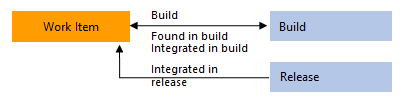
Característica
Descripción
Vincule manualmente los elementos de trabajo a las compilaciones.
Vincule elementos de trabajo a compilaciones en el mismo proyecto u otro dentro de la organización o colección.
Vincule elementos de trabajo a compilaciones en el mismo proyecto dentro de la organización o colección.
Establezca la opción de integración para crear automáticamente los vínculos de compilación a elementos de trabajo vinculados a una rama, confirmación o solicitud de incorporación de cambios asociada a una canalización.
Necesario para rellenar el control de Desarrollo con enlaces integrados en la compilación . Los elementos de trabajo o confirmaciones que forman parte de una versión se calculan a partir de las versiones de artefactos. Por ejemplo, cada compilación de Azure Pipelines está asociada a un conjunto de elementos de trabajo y confirmaciones. Para más información, consulte Configuración de canalizaciones para admitir la integración.
Para vincular elementos de trabajo a compilaciones y versiones, elija una opción y una rama para una canalización clásica o YAML, que crea vínculos integrados en compilación e integrados en fase de versión para elementos de trabajo vinculados a una rama, confirmación o solicitud de incorporación de cambios.
Necesario para rellenar el control desarrollo de formularios de elemento de trabajo con integrado en vínculos de compilación y el control Implementación con vínculos integrados en fase de versión al ejecutar una canalización clásica o YAML. Para más información, consulte Configuración de canalizaciones para admitir la integración.
Establezca la opción de integración para crear automáticamente vínculos integrados en fase de versión a elementos de trabajo vinculados a una rama, confirmación o solicitud de incorporación de cambios asociada a una versión.
Necesario para rellenar el control de Implementación en el formulario de elemento de trabajo con vínculos integrados en fase de versión. Para obtener más información, consulte Canalizaciones de versión, Cómo integrar y notificar el estado de la versión?
Visualización de la lista de elementos de trabajo vinculados a una canalización de versión clásica
Enumera todos los elementos de trabajo vinculados a una compilación o versión.
Vea y abra la lista de elementos de trabajo vinculados a una canalización clásica o YAML.
Enumera todos los elementos de trabajo vinculados a una versión desde la versión seleccionada anterior. Puede ordenar la lista por cada columna.
Ver la lista de objetos de compilación o versión a los que está vinculado un único elemento de trabajo
Puede vincular elementos de trabajo a compilaciones y versiones, lo que proporciona una pista de auditoría de cómo se ha compilado e implementado una característica.
Consulta de vínculos externos.
Puede consultar elementos de trabajo que contengan vínculos externos.
Vea y navegue rápidamente a las fases de lanzamiento a las que está vinculado un elemento de trabajo.
El control Implementación del formulario de elemento de trabajo muestra las fases a las que está vinculado el elemento de trabajo. Puede ver el estado de algunas ejecuciones y abrir cada fase o ejecución expandiendo una fase. Para obtener más información, consulte Vincular y ver elementos de trabajo a las implementaciones.
Cree un elemento de trabajo en caso de error; opcionalmente, establezca valores para un campo de elemento de trabajo (clásico)
Cree un elemento de trabajo en caso de error (clásico o YAML), establezca opcionalmente valores para un campo de elemento de trabajo (clásico)
Cree automáticamente un elemento de trabajo y establezca campos cuando se produce un error en una compilación. Para obtener más información, consulte Opciones de compilación para canalizaciones clásicas y Personalización de canalizaciones, Creación de un elemento de trabajo en caso de error.
Consulta de la tarea Elementos de trabajo. Asegúrese de que el número de elementos de trabajo coincidentes devueltos desde una consulta está dentro de un umbral.
Use esta tarea para asegurarse de que el número de elementos coincidentes devueltos por una consulta de elementos de trabajo está dentro del umbral configurado. Para obtener más información, vea Tarea Elementos de trabajo de consulta, Control de implementaciones con puertas y aprobaciones.
Azure Repos: Azure Pipelines
Azure Pipelines proporciona compatibilidad con la creación de código almacenado en Azure Repos, ya sea un repositorio de Git o Control de versiones de Team Foundation (TFVC). Otros repositorios que admite Azure Pipelines se enumeran en Repositorios de origen admitidos.
En la tabla siguiente se resumen las características de integración entre Azure Repos y Azure Pipelines.
Característica
Descripción
Estado de implementación del informe
Indica el estado de una implementación en las páginas Archivos, Confirmaciones y Ramas de los repositorios de Git. Esta característica mejora la rastreabilidad de la confirmación del código a la implementación. Puede configurar los entornos de versión para notificar el estado de implementación.
Distintivo de estado de versión
Cobertura de código
Azure Boards: Azure Repos: Planes de prueba de Azure
Se admiten varios escenarios de colaboración a través de los tipos de elementos de trabajo de Azure Boards. Al igual que con otros tipos de elementos de trabajo, puede usar consultas administradas y la función de búsqueda de Azure DevOps para buscar y enumerar elementos de trabajo.
Nota:
Varios de estos tipos de elementos de trabajo, como la solicitud de comentarios, la solicitud de revisión de código, los pasos compartidos y los parámetros compartidos, están diseñados para crearse a través de una herramienta o formulario específicos. No están diseñados para crearse manualmente. Por lo tanto, se agregan a la categoría Tipos ocultos. Los tipos de elementos de trabajo que se agregan a la categoría Tipos ocultos no aparecen en los menús usados para agregar elementos de trabajo.
Además, para el modelo de proceso heredado, solo puede personalizar los siguientes tipos de elementos de trabajo: Plan de prueba, Conjunto de pruebas, Caso de prueba.
Escenario
Tipo de elemento de trabajo
Descripción
Solicitud de revisión de código
Solicitud de revisión de código
Realiza un seguimiento de la información especificada en el formulario De revisión de código nuevo de TFVC. Para obtener más información, consulte Obtener el código revisado con Visual Studio.
Proporcionar revisión de código
Respuesta de revisión de código
Realiza un seguimiento de los comentarios de revisión proporcionados por los revisores de código en respuesta a una solicitud de revisión de código.
Solicitar comentarios
Solicitud de comentarios
Realiza un seguimiento de la información especificada en un formulario de comentarios de solicitud. Use los siguientes formularios para iniciar una solicitud de comentarios.
Envío de comentarios
Revisión de comentarios
Permite a las partes interesadas proporcionar comentarios en función de las solicitudes de comentarios o de los comentarios voluntarios mediante la extensión de Marketplace de pruebas y comentarios de Microsoft.
Pruebas manuales
Plan de pruebas
Agrupa uno o varios conjuntos de pruebas y casos de prueba individuales. Los planes de pruebas incluyen conjuntos de pruebas estáticos, basados en requisitos y basados en consultas. Para empezar, consulte Creación de planes de prueba y conjuntos de pruebas.
Pruebas manuales
Conjunto de pruebas
Agrupa uno o varios casos de prueba en escenarios de prueba independientes dentro de un único plan de prueba. Agrupar los casos de prueba facilita la visualización de los escenarios que se han completado.
Pruebas manuales
Caso de prueba
Define los pasos que se usan para validar partes individuales del código para asegurarse de que el código funciona correctamente, no tiene errores y cumple los requisitos empresariales y de clientes. Puede agregar casos de prueba individuales a un plan de prueba sin crear un conjunto de pruebas. Más de un conjunto de pruebas o un plan de pruebas pueden hacer referencia a un caso de prueba. Puede reutilizar de forma eficaz los casos de prueba sin tener que copiarlos ni clonarlos para cada conjunto o plan.
Pruebas manuales
Pasos compartidos
Habilita los pasos de uso compartido en varios casos de prueba.
Pruebas manuales
Parámetros compartidos
Habilita la repetición de los mismos casos de prueba con datos diferentes.
Probar tipos de elementos de trabajo
Los tipos de elementos de trabajo que admiten la experiencia de prueba se vinculan conjuntamente mediante los tipos de vínculo que se muestran en la imagen siguiente. Estos incluyen Test By/Tests, Test Cases/Shared Steps y Reference By/References.
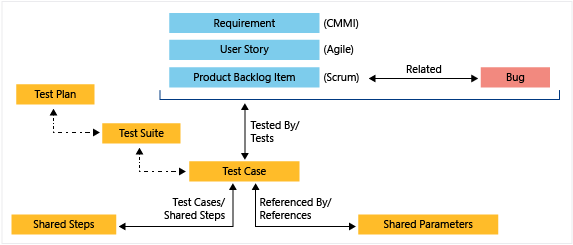
Puede usar el portal web para ver los casos de prueba definidos para un conjunto de pruebas y los conjuntos de pruebas definidos para un plan de pruebas. Pero no hay ningún tipo de vínculo específico que conecte estos objetos entre sí.
Realizar el seguimiento de los errores
El tipo de elemento de trabajo Bug admite las siguientes integraciones que debe tener en cuenta al realizar el seguimiento de errores.
Escenario
Descripción
Creación de un error desde una herramienta de pruebas
Puede agregar un error desde el ejecutor de pruebas o la extensión Test & Feedback. Para obtener más información, consulte Definir, capturar, evaluar y administrar errores.
Creación de pruebas insertadas vinculadas a errores o casos de usuario
Cuando el equipo realiza el seguimiento de errores como requisitos, puede usar el panel Kanban para agregar pruebas para comprobar las correcciones de errores o casos de usuario.
Seguimiento de la información de compilación con errores
El formulario de elemento de trabajo Error contiene información del sistema, se encuentra en compilación e integrado en compilación, que admite el seguimiento de defectos de código encontrados y resueltos dentro de las compilaciones de canalización. Para más información, consulte Creación de una consulta basada en campos de integración de compilación y prueba.
Azure Pipelines: Planes de prueba de Azure
Azure Test Plans está totalmente integrado con Azure Pipelines para admitir pruebas dentro de la integración continua o la implementación continua (CI/CD). Puede asociar planes de prueba y casos de prueba con canalizaciones de compilación o versión. Agregue tareas de canalización a definiciones de canalización para capturar y publicar resultados de pruebas. Revise los resultados de las pruebas a través de informes de progreso integrados e informes de prueba de canalización. En la tabla siguiente se resumen los puntos de integración entre Azure Pipelines y Azure Test Plans.
Característica
Descripción
Configuración de planes de prueba
Con la configuración del plan de pruebas, puede configurar las opciones de ejecución de pruebas para asociar canalizaciones de compilación o versión y configuración de resultados de pruebas.
Tareas habilitadas para pruebas de canalización
Especifique las tareas de habilitación de pruebas dentro de una definición de canalización. Azure Pipelines proporciona varias tareas, incluidas las siguientes, que admiten una experiencia completa de análisis e informes de pruebas.
- Tarea Publicar resultados de pruebas: use para publicar resultados de pruebas en Azure Pipelines.
- Tarea de prueba de Visual Studio: use para ejecutar pruebas unitarias y funcionales (Selenium, Appium, prueba automatizada de IU, etc.) mediante el ejecutor de pruebas de Visual Studio.
- Tarea de la CLI de .NET Core: use para compilar, probar, empaquetar o publicar una aplicación dotnet.
Para otras tareas, vea Publicar resultados de pruebas ( tarea)
Ejecución de pruebas automatizadas en canalizaciones de compilación
Asocie planes de prueba a una canalización de compilación. para que se ejecuten con cada compilación.
Asociación de pruebas automatizadas a casos de prueba
Asocie pruebas automatizadas con casos de prueba.
Establecimiento de la directiva de retención para los resultados de pruebas automatizadas asociados a compilaciones
Puede establecer la directiva de retención de pruebas para compilaciones automatizadas desde la página Retención de canalizaciones>.
Rastreabilidad de los requisitos
El widget de calidad Requirements admite el seguimiento de la calidad continuamente desde una canalización de compilación o versión. El widget muestra la asignación entre un requisito y los resultados de pruebas más recientes ejecutados con ese requisito. Proporciona información sobre la rastreabilidad de los requisitos.
Tendencia de resultados de pruebas
El widget configurable Tendencia de resultados de pruebas muestra la tendencia de los resultados de la prueba para la canalización de compilación o versión seleccionada. El widget le ayuda a visualizar las tendencias de prueba durante un período de tiempo, con lo que se muestran patrones sobre errores de prueba, duración de la prueba, etc. Para obtener más información, vea Configurar el widget Tendencia de resultados de pruebas (avanzado)
Estado de implementación
El widget configurable Estado de implementación muestra una vista combinada del estado de implementación y la velocidad de superación de pruebas en varios entornos para un conjunto reciente de compilaciones. Para configurar el widget, especifique una canalización de compilación, una rama y canalizaciones de versión vinculadas. Para ver el resumen de pruebas en varios entornos de una versión, el widget proporciona una vista de matriz de cada entorno y la tasa de superación de pruebas correspondiente. Consulte Asociación de pruebas automatizadas con casos de prueba.
Visualización de los resultados de las pruebas en compilaciones y versiones
Los resúmenes de compilación y versión proporcionan detalles de la ejecución de pruebas. Revise estos resúmenes para evaluar la calidad de la canalización, revisar la rastreabilidad y solucionar errores. Elija Resumen de pruebas para ver los detalles en la pestaña Pruebas .
Análisis de pruebas para compilaciones
Cada resumen de compilación incluye una pestaña Analytics que hospeda el informe de análisis de pruebas .
Paneles, informes y análisis
Los paneles proporcionan una manera sencilla de supervisar el progreso y el estado. Teams puede agregar widgets configurables para admitir sus objetivos. El servicio Analytics es la plataforma de informes de Azure DevOps y reemplaza la plataforma anterior basada en SQL Server Reporting Services. Analytics está optimizado para agregaciones rápidas basadas en servidor y acceso de lectura y proporciona las siguientes ventajas:
- Widgets de análisis que puede agregar a los paneles
- Informes de Análisis en contexto disponibles en las páginas de Azure DevOps
- Barras de acumulación y recuentos de trabajos pendientes de Azure Boards
- Informes personalizados que puede crear mediante Power BI
- Informes personalizados que puede crear mediante consultas de OData
- Compatibilidad para desarrollar y agregar los widgets de Análisis personalizados que puede agregar a los paneles
Puede agregar los siguientes widgets integrados al panel. Se organizan bajo el servicio que admiten. Es posible que encuentre más widgets en Marketplace de Azure DevOps.
Los widgets se anotan de la siguiente manera:
- Analytics: widget deriva datos de datos de análisis.
- Compilación: el widget deriva datos de una canalización de compilación seleccionada.
- Proyecto: widget indica que puede seleccionar el proyecto y el equipo al configurar el widget.
- Versión: widget deriva datos de una canalización de versión seleccionada.
- Equipo: el widget tiene como ámbito un único equipo.
- Teams: el widget tiene como ámbito uno o varios equipos.
- Usuario: el widget tiene como ámbito la cuenta de usuario que inició sesión.
Boards
- Asignado a mí (usuario)
- Gráfico de reducción (Analytics, Project, Teams)
- Gráfico de grabación (Analytics, Project, Teams)
- Gráfico de elementos de trabajo
- Diagrama de flujo acumulado (equipo)
- Tiempo de ciclo (Analytics) (Analytics, Team)
- Tiempo de ejecución (Analytics) (Analytics, Team)
- Nuevo elemento de trabajo
- Resultados de la consulta
- Icono de consulta
- Reducción de sprints (Analytics, Team)
- Reducción de sprint: heredado (equipo)
- Capacidad de sprint (equipo)
- Información general sobre sprints (equipo)
- Velocidad (Análisis, Equipo)
- Vínculos de trabajo
Boards
- Asignado a mí (usuario)
- Gráfico de reducción (Análisis)
- Gráfico de burnup (Analytics)
- Gráfico de elementos de trabajo
- Diagrama de flujo acumulado
- Tiempo de ciclo (Analytics) (Analytics)
- Tiempo de ejecución (Analytics) (Analytics)
- Nuevo elemento de trabajo
- Resultados de la consulta
- Icono de consulta
- Evolución del sprint
- Capacidad de sprint
- Introducción al sprint
- Velocidad (Análisis)
- Vínculos de trabajo
Código
- Icono de código (repositorio, rama, carpeta)
- Solicitud de incorporación de cambios (equipo)
Canalizaciones
- Historial de compilación (canalización de compilación)
- Estado de implementación (canalización de compilación)
- Introducción a la canalización de versión (canalización de versión)
- Calidad de los requisitos (canalización de consulta, compilación o versión)
Test Plans
- Gráfico para planes de prueba
- Tendencia de resultados de pruebas (avanzado) (canalización de análisis, compilación o versión)
- Tendencia de resultados de pruebas (canalización de compilación o versión)
Información y vínculos
- Página web insertada
- Markdown
- Otros vínculos
- Miembros del equipo (Equipo)
- Accesos directos de Visual Studio
- Página principal
Datos disponibles de análisis
Analytics proporciona la plataforma de informes para Azure DevOps. Analytics está disponible con carácter general para Azure DevOps Services y Azure DevOps Server 2020 y está en versión preliminar para Azure DevOps Server 2019.
Puede acceder a los siguientes datos desde Analytics.
Servicio
Disponibilidad de los datos
Azure DevOps Services
Azure DevOps Server 2020
Azure DevOps Server 2019
Boards
✔️
✔️
✔️
✔️
✔️
✔️
✔️
Repos
None
Canalizaciones
✔️
✔️
✔️
✔️
Test Plans
✔️
Artefactos
None
Automatización y conectores
Los productos de Microsoft admiten la automatización o la integración con otras aplicaciones y servicios. Para obtener más información, consulte los siguientes artículos.
- Power Automate, Azure DevOps
- Plantillas de Power Automate para Azure DevOps
- Documentación de Microsoft Power Automate
Artículos relacionados
Oharrak
Laster erabilgarri: 2024an, GitHub-eko arazoak edukiari buruzko oharrak bidaltzeko mekanismo gisa kenduko dugu apurka-apurka, eta oharrak bidaltzeko sistema berri batekin ordeztuko. Informazio gehiagorako, ikusi: https://aka.ms/ContentUserFeedback.
Bidali eta ikusi honi buruzko oharrak: