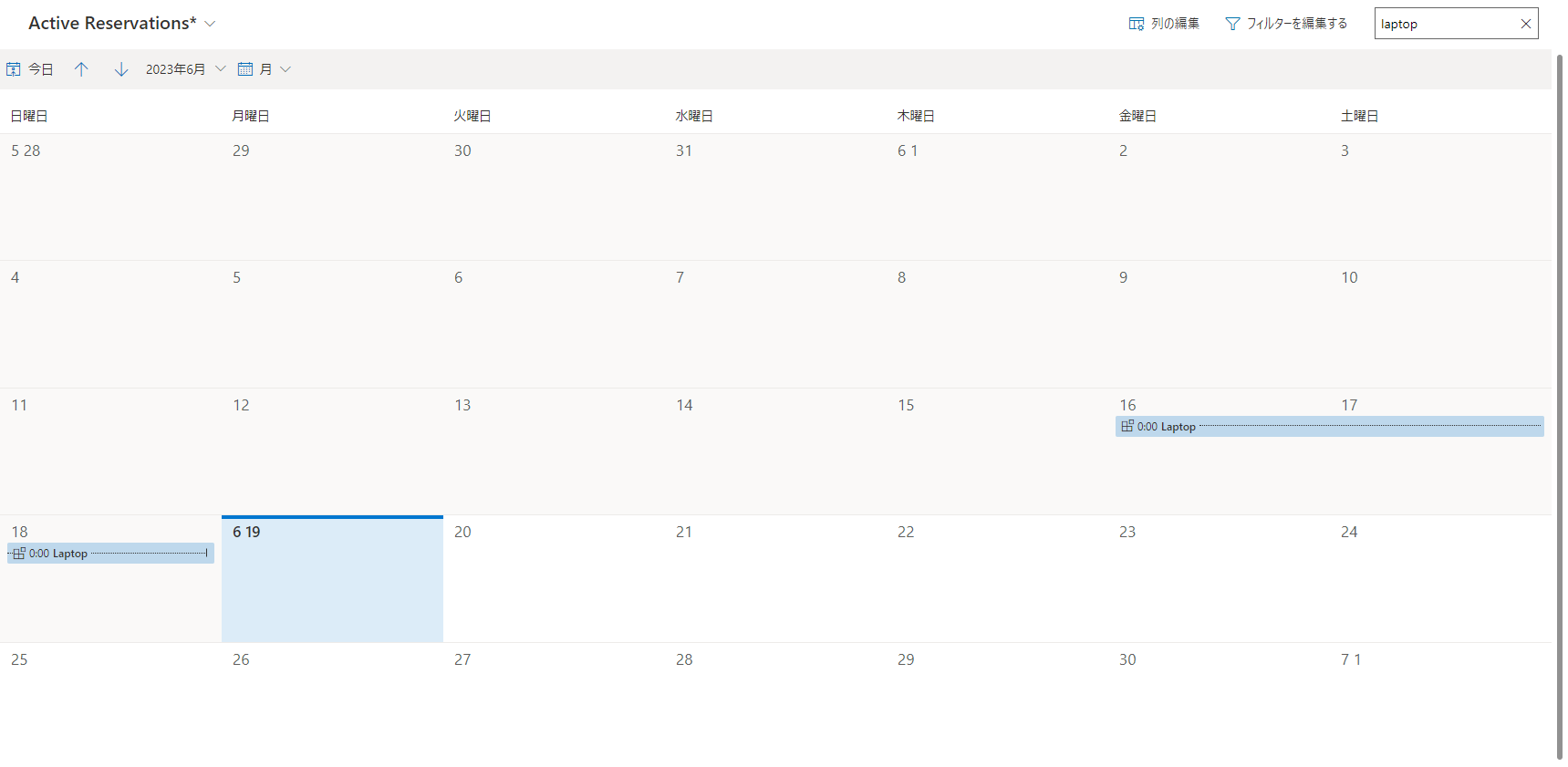
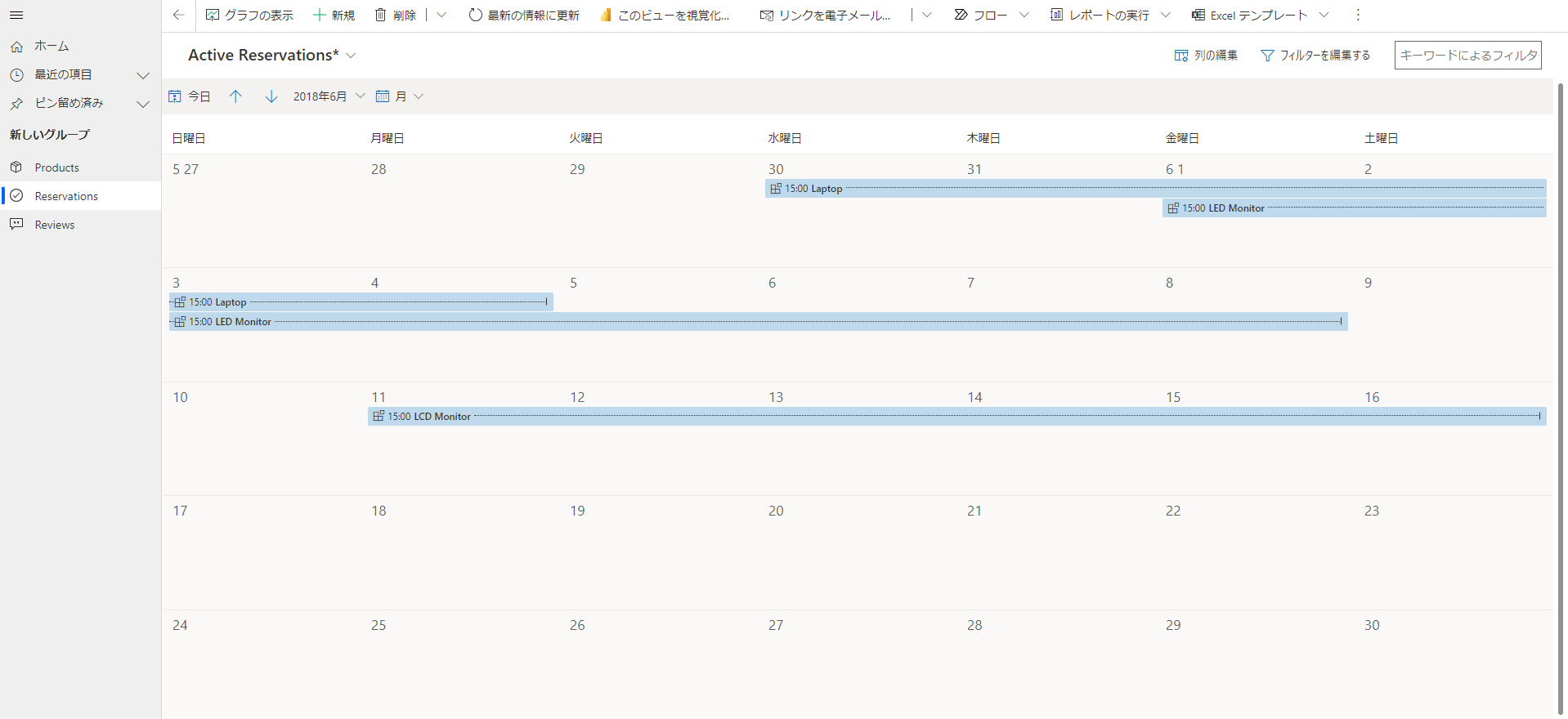
予定表ビューには、スケジュールされたアクティビティとそれに関連する詳細が表示されます。 アクティビティは、日、週、月単位のビューで表示、作成、削除ができます。 新しい予定表ビューを表示するには、システム カスタマイザーまたはシステム管理者が 予定表 コントロールをテーブル ビューに追加する必要があります。 詳細については、「 予定表コントロールをテーブルに追加する」を参照してください。 Calendar コントロールは、任意のテーブルに追加できます。
既定では、行は読み取り専用グリッドに表示されます。

予定表コントロールをテーブルに追加すると、既定のビューが予定表ビューに変更されます。 テーブルに関連付けられている行は、対話型の予定表に表示されます。
注
予定表コントロールは、モバイル オフラインではサポートされていません。 モバイル オフラインの詳細については、「モバイル デバイスでオフラインで作業する」を参照してください。
予定表ビューとグリッド ビューを切り替える
予定表ビューが有効になっている場合は、テーブルの既定のビューになります。 ただし、グリッド ビューまたは予定表ビューを切り替えることができます。
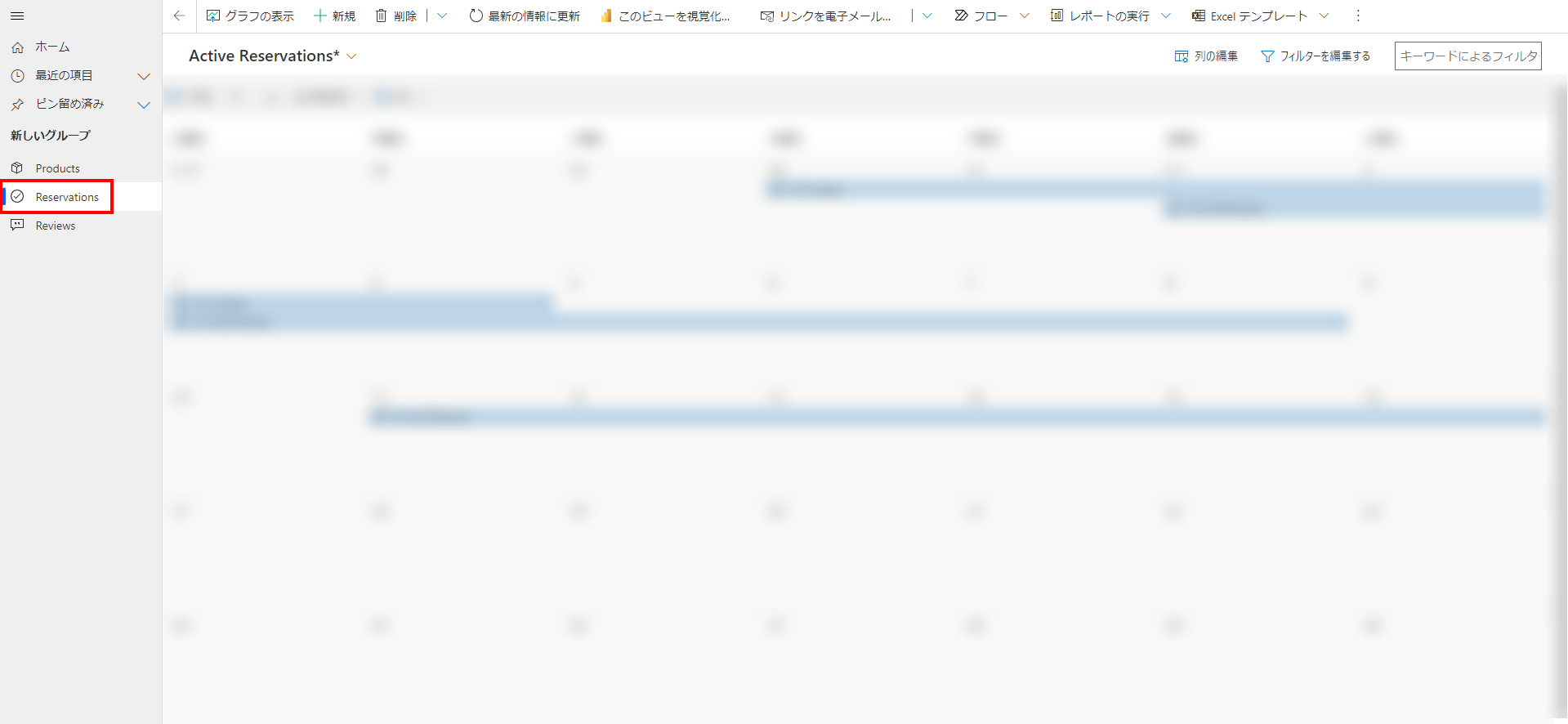
ビューを切り替えるには、左側のナビゲーション ウィンドウで、予定表ビューが有効になっているテーブルを選択します。
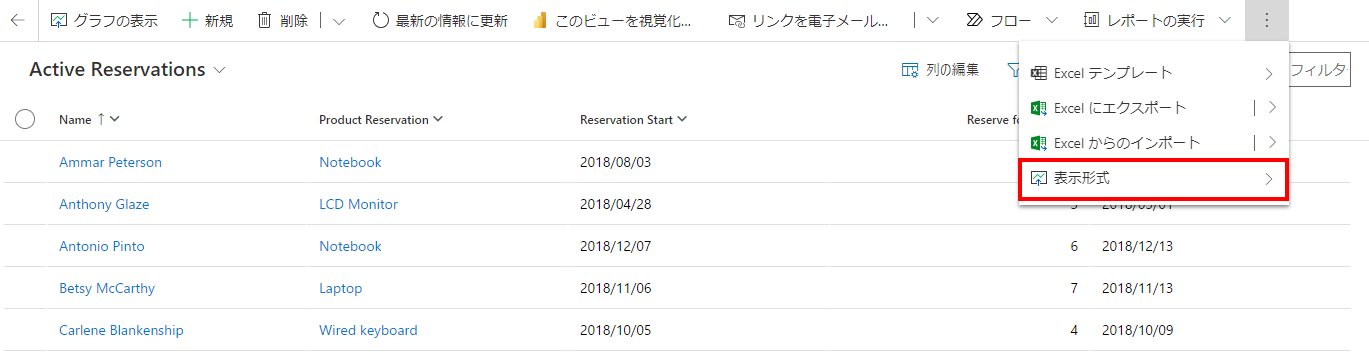
コマンド バーで、[ その他のコマンド ] アイコンを選択し、[ 表示 する] を選択し、[ カレンダー ] または [ 読み取り専用グリッド] を選択します。
予定表ビューを選択すると、アクティビティが予定表ビューに表示されます。
カレンダーを日、週、または月別に表示する
次の予定表ビューから選択できます。
- 日: 現在の日付を表示します。
-
週: 既定では、日曜日から土曜日までの週を表示します。 システム設定では、週の最初の曜日を変更できます。
週番号を表示するには、管理者に依頼して、環境の予定表ビューに週番号を表示できるようにします。 「 地域のオプションをカスタマイズ する」の手順に従って、[ カレンダー ビューに週番号を表示] を選択します。 - 月: 月全体を表示します。
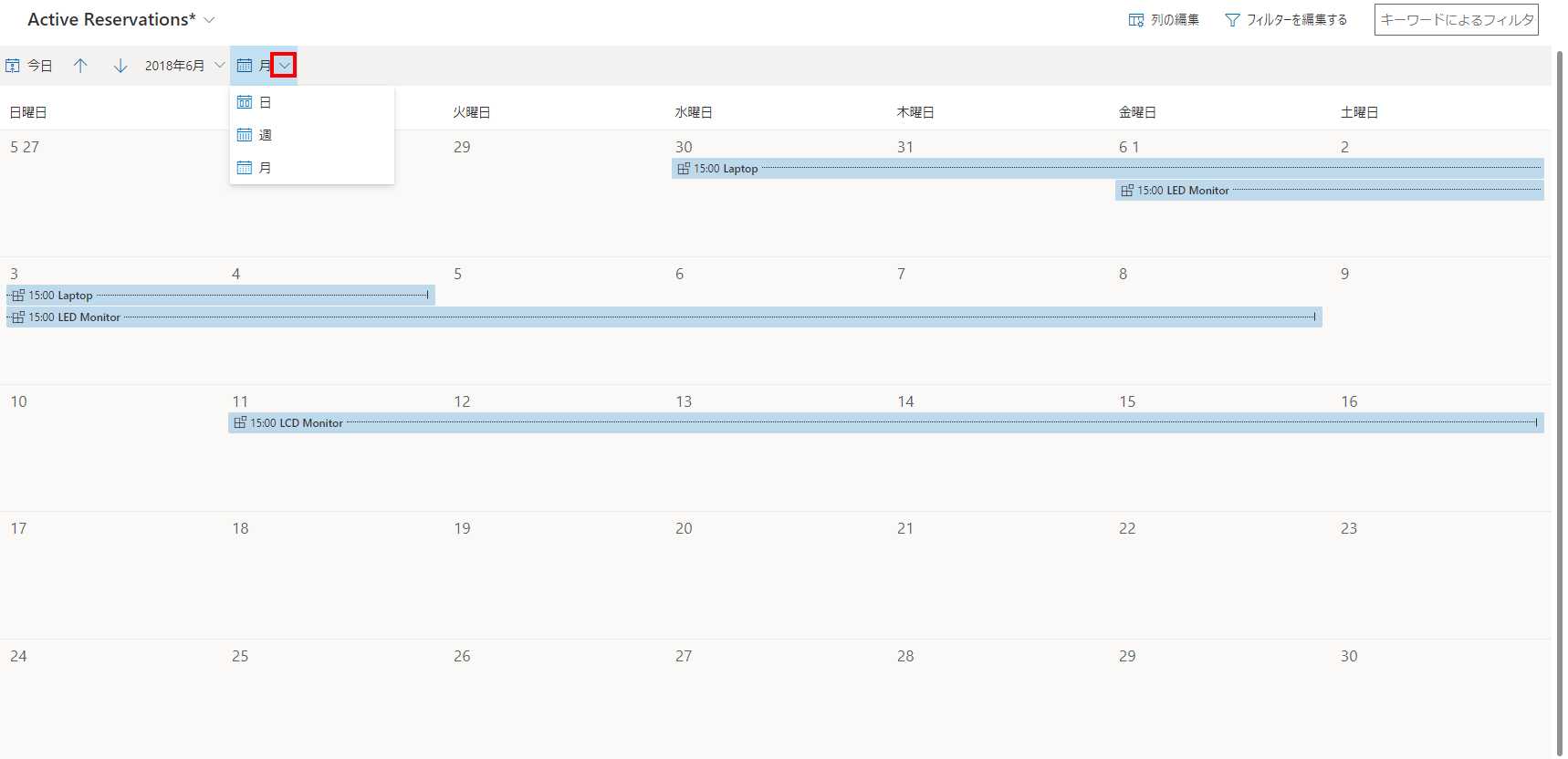
予定表の形式を変更するには、予定表でドロップダウン メニューを選択し、[ 日]、[ 週]、または [月] を選択します。
予定表ビューを既定のビューとして設定する場合は、個人用設定を使用します。 詳細については、「 個人用オプションの設定」を参照してください。
予定表アイテムの詳細を表示してアクションを実行する
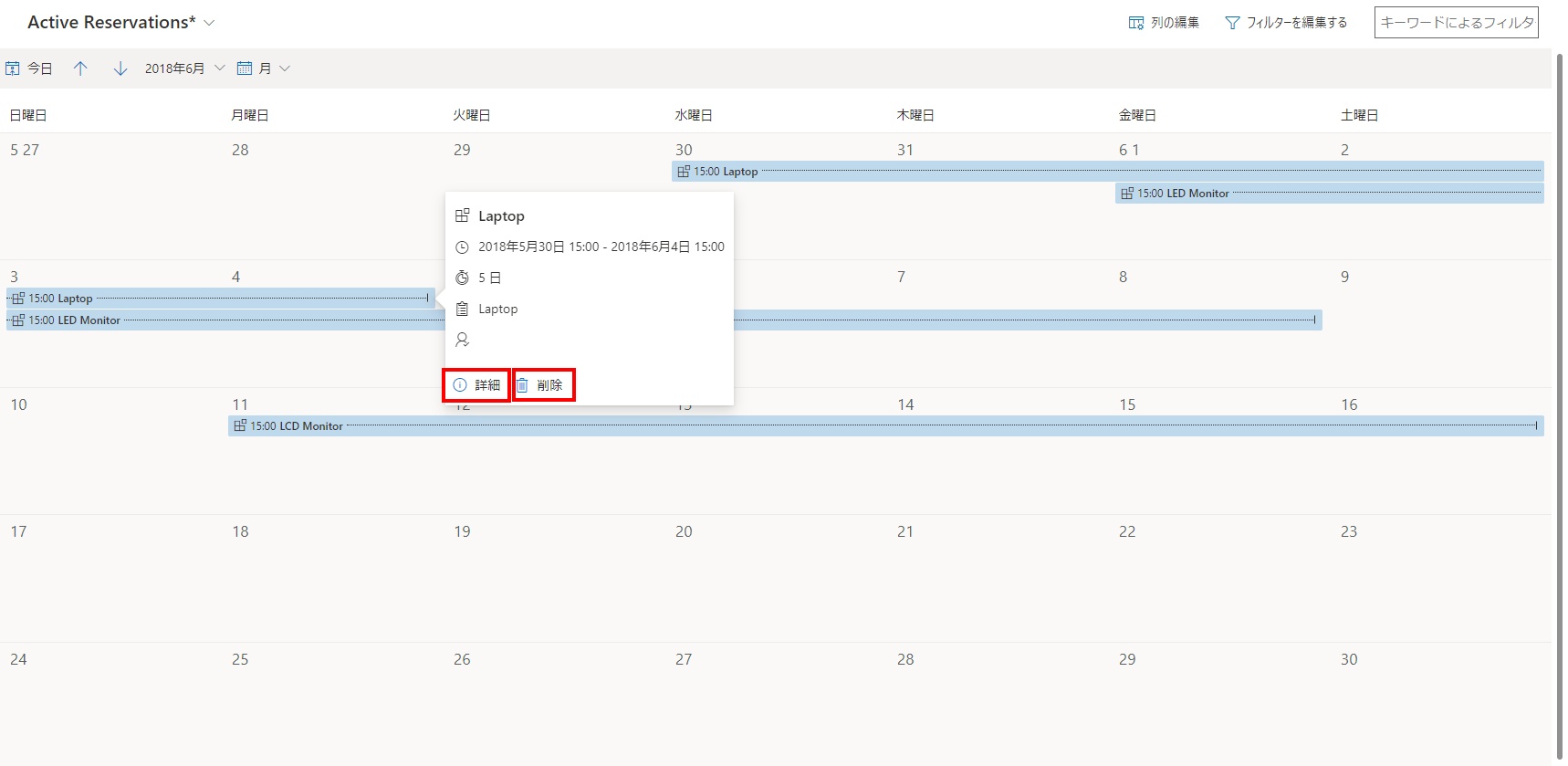
予定表で行を選択すると、行の概要を表示できます。 ポップアップ ウィンドウが開き、概要情報が表示されます。
行に関する完全な詳細を表示するには、ポップアップ ウィンドウで [詳細 ] を選択します。
行を削除するには、ポップアップ ウィンドウで [ 削除 ] を選択します。
注
このビューはカスタマイズできません。 このビューをカスタマイズする場合は、 ここに提案を追加します。
予定表から新しい行を作成する
予定表ビューを使用すると、新しい行を簡単に作成できます。
予定表ビューに応じて、新しい行を作成します。
- 月ビューで、新しい行を作成する日付タイルをダブルクリックします。
![[月] ビューで日付タイルを選択します。](media/date-tile-1.png "月ビューで日付タイルを選択する")
- [ 日 ] ビューまたは [週 ] ビューで、行を作成する日付と時刻を選択します。
![[日] ビューまたは [週] ビューでタイム スロットを選択します。](media/time-slot-1.png "[日] ビューまたは [週] ビューでタイム スロットを選択する")
- また、[ 日 ] ビューまたは [週 ] ビューでタイム スロット間を選択してドラッグすることで、新しい行を作成することもできます。
![ドラッグして、[日] ビューまたは [週] ビューでタイム スロットを選択します。](media/new-calendar-item.gif "ドラッグして、[日] ビューまたは [週] ビューでタイム スロットを選択する")
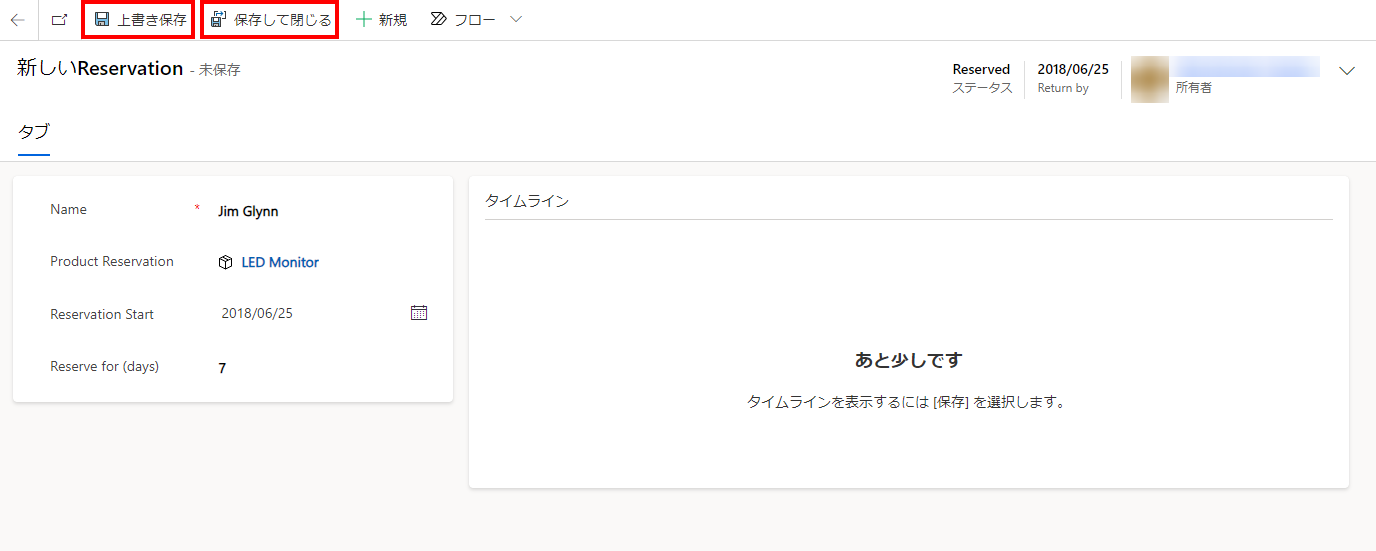
新しいフォームが開きます。 この例では、 新しい予約 フォームが開きます。 詳細を入力し、[ 保存] または [ 保存] を選択して閉じます。
注
- フォームに開始時刻と終了時刻の列がある場合は、選択した日付タイルまたはタイム スロットに従って自動的に入力されます。 既定では、期間は 30 分に設定されています。
- アクティビティ以外のテーブルに新しい予定表コントロールを追加すると、カレンダーから行を作成するときに対応するテーブル行が作成されます。
行を検索する
検索ボックスを使用して、使用中のビュー内のデータを検索できます。 たとえば、キーワード ノート PC を入力すると、予定表ビューが更新され、タイトルが ノート PC で始まる行のみが表示されます。 詳細については、「 グリッド ページのビューでデータを探索する」を参照してください。