Poznámka:
Přístup k této stránce vyžaduje autorizaci. Můžete se zkusit přihlásit nebo změnit adresáře.
Přístup k této stránce vyžaduje autorizaci. Můžete zkusit změnit adresáře.
Business Central zahrnuje standardní konfigurace pro většinu obchodních procesů, ale konfiguraci můžete změnit tak, aby vyhovovala potřebám vaší organizace. Články s rychlým startem Business Central vám pomůžou udělat první kroky k vytvoření vlastního Business Central. Tento článek obsahuje přehled o tom, jak můžete nakonfigurovat Business Central pro vaši organizaci.
Například účtová osnova je předvyplněna účetními účty, které jsou připraveny k použití. Účtovou osnovu si můžete změnit podle svých potřeb. Další informace naleznete na stránce Finance.
Některé úlohy a nástroje, které tento článek popisuje, vyžadují, abyste ve svém předplatném Business Central byli správcem. Další informace naleznete na stránce Správa.
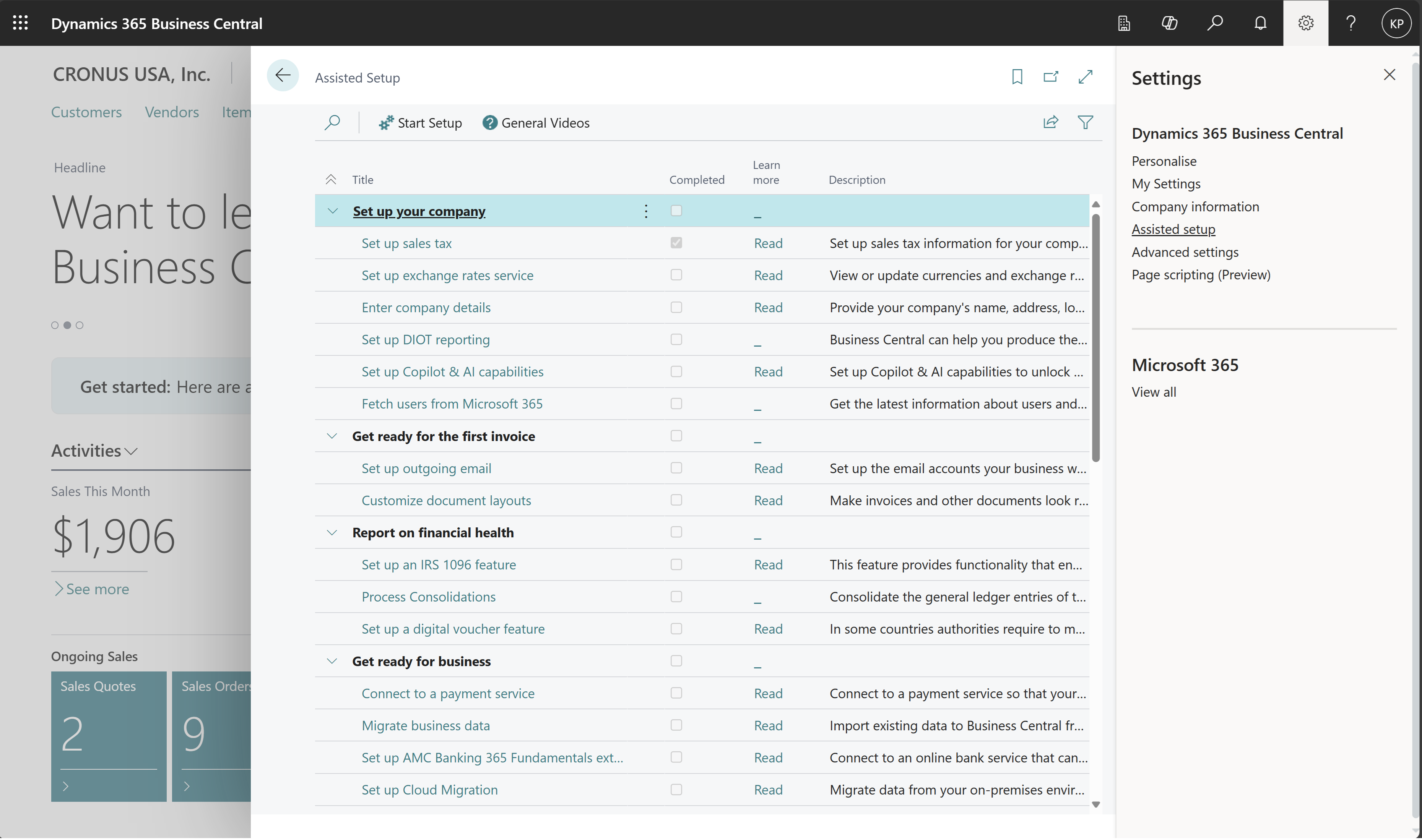
Asistovaní průvodci nastavení
Z ikony  , která vám pomůže s konfigurací určitých scénářů a přidáním funkcí do Business Central. Další informace o přístupu ke všem asistovaným a manuálním stránkám nastavení naleznete na stránce Příprava k podnikání.
Poznámka
Kontrolní seznam Začínáme vám může pomoci nastavit klíčové informace.
Nastavení společností
Business Central organizuje obchodní entity ve společnostech. U každé společnosti musíte uvést některé údaje na stránce Informace o společnosti. Každá společnost také obsahuje data nastavení, která musíte definovat.
| Akce | Přejít na |
|---|---|
| Zlepšení kvality implementace a zkrácení doby nasazení pomocí nástrojů pro nastavení nové společnosti. Můžete například použít asistované průvodce nastavením, šablony, pracovní listy a zákaznické dotazníky. | Nastavení společnosti pomocí balíčků konfigurace |
| Snadná práce s více společnostmi. | Nastavení informací o společnosti |
Nastavení obecných funkcí
Kromě asistovaných průvodců nastavením můžete některé obecné funkce nastavit ručně. Následující tabulka uvádí příklady.
| Akce | Přejít na |
|---|---|
| Nastavte a přiřaďte základní kalendář vaší společnosti a jejím obchodním partnerům, jako jsou zákazníci, dodavatelé nebo místa. Business Central používá pracovní dny zadané v kalendáři k výpočtu dat doručení a příjmu prodejních objednávek, nákupních objednávek, převodních objednávek a výrobních objednávek. | Nastavení základních kalendářů |
| Nastavte jedinečné identifikační kódy pro záznamy, jako jsou karty, doklady a řádky deníku, abyste je mohli v systému sledovat. | Vytvoření číselné řady |
| Přístup k datům Business Central z mobilního zařízení | Getting Business Central on Your Mobile Device |
| Nastavení e-mailové komunikace v Business Central a mimo Business Central | Ruční nastavení e-mailu nebo použití asistovaného nastavení |
| Připojte se k tiskárnám s podporou cloudu. | Přehled nastavení a správy tiskárny |
| Nastavit výchozí sestavy, které se budou používat pro tisk prodejních, nákupních a servisních dokladů, jako jsou objednávky, nabídky a faktury, a které rozvržení se používá. | Výběr sestavy pro doklady |
Nastavení obchodních procesů
Kromě průvodců asistovaného nastavení můžete ručně nastavit konkrétní obchodní procesy. Následující tabulka uvádí příklady.
| Akce | Přejít na |
|---|---|
| Nastavte platební metody, měny a účtovou osnovu a definujte pravidla a výchozí hodnoty pro správu finančních transakcí. | Nastavení financí |
| Chcete-li aktivovat služby pro import nebo export bankovních souborů, nastavte svůj vlastní bankovní účet a bankovní účty svých dodavatelů. | Nastavení bankovnictví |
| Nakonfigurujte pravidla a hodnoty, které definují zásady prodeje vaší společnosti, registrujte nové zákazníky a nastavte způsob komunikace se zákazníky. | Nastavení prodeje |
| Nakonfigurujte pravidla a hodnoty, které definují zásady nákupu vaší společnosti, zaregistrujte nové dodavatele a upřednostněte své dodavatele pro zpracování plateb. | Nastavení nákupu |
| Nakonfigurujte pravidla a hodnoty, které definují zásady zásob. Pokud skladujete zásoby ve více skladech, nastavte místa. Zařaďte své položky do kategorií, abyste zlepšili vyhledávání a řazení. | Nastavení skladových zásob |
| Nastavení zdrojů, pracovních výkazů a projektů ke správě projektů. | Nastavení správy projektu |
| Nakonfigurujte způsob pojištění, údržby a odepisování dlouhodobého majetku a nastavte, jak budete evidovat náklady na dlouhodobý majetek ve firemních knihách. | Nastavení dlouhodobého majetku |
| Definujte obecná pravidla a hodnoty pro skladové procesy a specifickou manipulaci na každém místě. | Nastavení správy skladu |
| Připravte výrobní kusovníky (BOM) a postupy, abyste definovali, jak se vyrábějí koncové položky, a připravte stroj nebo pracovní střediska k provedení požadovaných operací. | Nastavení výroby |
| Stanovte standardní služby, příznaky a chybové kódy a nastavte položky služeb, zdroje a dokumentaci potřebnou k poskytování služeb vašim zákazníkům. | Nastavení správy služeb |
| Přečtěte si osvědčené postupy pro nastavení položek pro kalkulaci zásob a plánování dodávek. | Nastavení komplexních aplikačních oblastí pomocí osvědčených postupů |
Připojení se k dalším produktům Microsoft
Prostředí Business Central můžete vylepšit připojením k dalším produktům Microsoftu, například:
- Microsoft Outlook
- Microsoft Teams
- Microsoft Word
- OneDrive
- Power BI
- Power Automate
- Power Apps
- Field Service
- Sales
| Akce | Přejít na |
|---|---|
| Pomocí Business Central Outlook doplňků můžete zkoumat finanční data související se zákazníky a dodavateli nebo vytvářet a posílat finanční dokumenty, jako jsou nabídky a faktury. | Používejte Business Central jako podniková schránka v Outlooku |
| Použití Microsoft Teams s Business Central | Business Central a Microsoft Teams |
| Použití Microsoft Word s Business Central | Práce s rozvržením dokumentů Wordu |
| Soubory můžete ukládat pomocí OneDrive s Business Central. | Business Central a OneDrive |
| Získejte přehled o svých Business Central datech pomocí Power BI a balíčků obsahu Business Central. | Zpřístupnění obchodních dat pro Power BI |
| Data Business Central použijte jako součást pracovního postupu v Power Automate. | Použití Business Central v automatizovaném pracovním postupu |
| Zpřístupnění dat Business Central jako zdroje dat v Power Apps | Pojení k datům Business Central k vytvoření obchodní aplikace pomocí Power Apps |
| Vytvářejte a spravujte pracovní příkazy, sledujte průběh servisních úkolů, přiřazujte zdroje a zaznamenávejte informace o spotřebě. | Integrujte se s Microsoft Dynamics 365 Field Service |
| Zobrazte informace v Business Central, když pracujete v Dynamics 365 Sales. | Integrace s Dynamics 365 Sales |
Nastavit aplikací
Nad základní funkce v Business Central Microsoft přidá některé aplikace uvedené na stránce Extension Management. Každá aplikace obsahuje odkaz pro spuštění stránky nastavení. Začněte výběrem akce Nastavení.
Do Business Central můžete také přidávat možnosti přidáním aplikací z Marketplace. Další informace naleznete na Přizpůsobení Business Central Online pomocí rozšíření.
Migrace dat z jiných systémů
Pokud migrujete z jiných systémů, můžete do svého Business Central přenést informace, jako jsou zákazníci, dodavatelé, inventář a bankovní účty.
| Akce | Přejít na |
|---|---|
| Převod informací o zákaznících, dodavatelích, inventáři a bankovních účtech z jiného systému do Business Central | Import obchodních dat z jiných finančních systémů. |
| Použijte vyhrazené průvodce migrací QuickBooks. | Změna z aplikace QuickBooks na Business Central |
Související informace
Přehled informací o společnosti
Administrace
Finance
Prodej
Nákup
Zásoby
Řízení projektu
Dlouhodobý majetek
Správa sestav
Výroba
Přehled správy skladuPráce s aplikací Business Central
Vytváření nových společností v Business Central
Příprava na podnikání
Business Central Rychlý průvodce
Zahajte bezplatnou zkušební verzi!
Najděte bezplatné e-learningové moduly pro platformu Business Central zde