หมายเหตุ
การเข้าถึงหน้านี้ต้องได้รับการอนุญาต คุณสามารถลอง ลงชื่อเข้าใช้หรือเปลี่ยนไดเรกทอรีได้
การเข้าถึงหน้านี้ต้องได้รับการอนุญาต คุณสามารถลองเปลี่ยนไดเรกทอรีได้
Note
บทความนี้อธิบายคุณสมบัติที่ใช้ในเอเจนต์หรือการไหลของเอเจนต์ที่ขับเคลื่อนโดยฮาร์เนสมาตรฐาน
ใช้หน้า Monitor ใน Copilot Studio เพื่อตรวจสอบประสิทธิภาพของตัวแทนสนทนาของคุณในเซสชันการวิเคราะห์ต่างๆ ระบุจุดที่บทสนทนาประสบความสำเร็จหรือติดขัด ทบทวนความคิดเห็นของผู้ใช้ และหาโอกาสในการปรับปรุงคำตอบและการใช้เครื่องมือ
ทบทวนหัวข้อต่อไปนี้:
- สรุปภาพรวม และ การประหยัด ส่วนจะแสดงข้อมูลเชิงลึกที่สำคัญ ตัวชี้วัดประสิทธิภาพหลัก (KPIs) และการประหยัดเวลาและต้นทุนโดยประมาณ
- ส่วน เมตริกแบบกําหนดเอง (ตัวอย่าง) ช่วยให้คุณกําหนดเมตริกเฉพาะธุรกิจสําหรับกรณีการใช้งานของตัวแทนของคุณ
- ส่วน ประสิทธิภาพ ช่วยให้คุณประเมินคุณภาพของประสบการณ์ผู้ใช้โดยการแสดงตําแหน่งที่การสนทนาประสบความสําเร็จ ซึ่งพวกเขาแบ่งย่อย และวิธีที่ผู้ใช้รู้สึกเกี่ยวกับผลลัพธ์
- ส่วน ใช้ ช่วยคุณปรับปรุงประสิทธิภาพการดําเนินงานโดยแสดงให้เห็นว่าเจ้าหน้าที่ของคุณตอบคําถามได้ดีเพียงใด เครื่องมือและแหล่งความรู้เชื่อถือได้สนับสนุนคําตอบเหล่านั้น อย่างไร และการอัปเดตที่กําหนดเป้าหมายสามารถเพิ่มความครอบคลุมและความสอดคล้องได้
คุณสามารถดูการวิเคราะห์สําหรับเหตุการณ์ที่เกิดขึ้นใน 360 วันที่ผ่านมา
เมตริกแบบกําหนดเอง (ตัวอย่าง)
[ส่วนนี้เป็นเอกสารก่อนการนำออกใช้ และอาจเปลี่ยนแปลงได้]
ส่วน เมตริกแบบกําหนดเอง ช่วยให้คุณกําหนดเมตริกเฉพาะทางธุรกิจได้สูงสุดสามเมตริกในภาษาธรรมชาติ และติดตามความถี่ที่ผลลัพธ์แต่ละรายการปรากฏในเซสชันตัวอย่าง ใช้เมตริกเหล่านี้เพื่อเสริมข้อมูลเชิงลึกด้านการวิเคราะห์มาตรฐานของคุณด้วยตัวบ่งชี้ที่แสดงถึงเป้าหมายและการใช้งานทางธุรกิจของตัวแทนของคุณ
สําคัญ
บทความนี้มีเอกสารรุ่นพรีวิว Microsoft Copilot Studio และอาจจะมีการเปลี่ยนแปลงในอนาคต
คุณลักษณะพรีวิวไม่ได้มีไว้สำหรับการนำไปใช้งานจริงและอาจมีฟังก์ชันการทำงานที่จำกัด คุณลักษณะเหล่านี้สามารถใช้ได้ก่อนการเปิดตัวอย่างเป็นทางการเพื่อให้คุณสามารถเข้าใช้งานได้ก่อนเวลาและให้ข้อคิดเห็น
หากคุณกำลังสร้างเอเจนต์ที่พร้อมสำหรับการใช้งานจริง โปรดดู ภาพรวมของ Microsoft Copilot Studio
ผู้ใช้ที่มีสิทธิ์ Bot Transcript Viewer สามารถ เจาะลึกไปยังรายการเซสชันของลูกค้า ที่กรองตามส่วนที่เลือกของแผนภูมิโดนัท เลือกแต่ละเซสชันเพื่อดูเหตุผลเบื้องหลังตัวชี้วัดและเข้าถึงบทถอดความของมัน
เรียนรู้เพิ่มเติมเกี่ยวกับการสร้าง ทดสอบ และปรับแต่งเมตริกได้ใน Monitor Your agent with custom metrics (preview )
ประสิทธิภาพ
ส่วน ประสิทธิภาพ แสดงคําติชมของผู้ใช้ที่รวบรวมจากการตอบสนอง การตอบสนองของตัวแทน ผลการสํารวจ และคะแนนความคิดเห็นสําหรับเซสชัน ประสิทธิผลถูกแบ่งออกเป็นหลายหัวข้อย่อย:
- ผลลัพธ์การสนทนา: การรู้ผลลัพธ์สุดท้ายของการสนทนาช่วยให้คุณเริ่มระบุตําแหน่งที่ตัวแทนของคุณประสบความสําเร็จและตําแหน่งที่ต้องการการปรับปรุง
- การตอบสนองของผู้ใช้ รวมถึงการตอบสนองด้วยนิ้วโป้งขึ้น/ด้วยนิ้วโป้ง และข้อคิดเห็นของผู้ใช้สําหรับการตอบสนองของตัวแทนที่เฉพาะเจาะจง
- ความพึงพอใจของลูกค้า: การแสดงผลของคะแนนความพึงพอใจของลูกค้า (CSAT)
- ความคิดเห็น (ตัวอย่าง): การวิเคราะห์ความคิดเห็นที่ใช้ AI สําหรับเซสชันทั้งหมด
- ตัวแทน: ดูเมตริกปริมาณการโทร อัตราความสําเร็จ และสถานะปัจจุบันของเจ้าหน้าที่ย่อยและตัวแทนที่เชื่อมต่อกัน
ระบบจะเก็บข้อมูลข้อเสนอแนะไว้ใน ตาราง Conversation Transcript ใน Dataverse
ผลลัพธ์ของการสนทนา
ส่วน ผลลัพธ์การสนทนา แสดงแผนภูมิที่ติดตามประเภทของผลลัพธ์สำหรับแต่ละเซสชันระหว่างเอเจนต์ของคุณและผู้ใช้
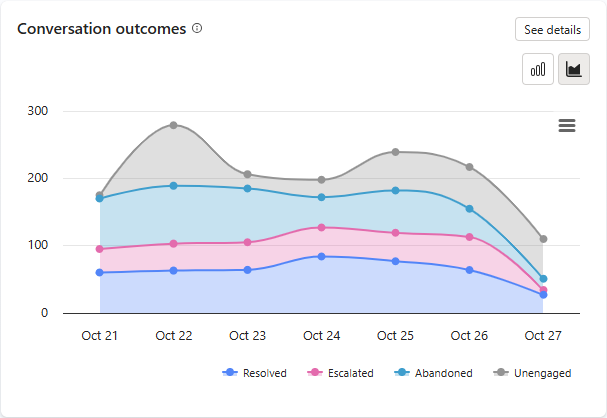
แผนภูมิจะแสดงฮิสโตแกรมซ้อนกันหรือแผนภูมิพื้นที่ซ้อนของผลลัพธ์เซสชัน แก้ไขแล้ว, ยกระดับแล้ว, ถูกละทิ้ง และ ไม่มีการตอบสนอง แต่ละรายการมีสีที่สอดคล้องกันในคำอธิบายแผนภูมิ แกน y ระบุจำนวนเซสชัน
หากต้องการดูเมตริกสําหรับผลลัพธ์ในวันใดวันหนึ่ง ให้ใช้คำอธิบายสัญลักษณ์แผนภูมิเพื่อระบุผลลัพธ์ แล้วนำเมาส์ไปวางเหนือเซกเมนต์ของผลลัพธ์นั้นในวันดังกล่าว
หากต้องการดาวน์โหลดข้อมูลผลลัพธ์การสนทนา ให้เปิดเมนูกราฟและเลือก ดาวน์โหลด CSV
Note
ถ้าคุณลบผลลัพธ์ใด ๆ ออกจากกราฟตอนดาวน์โหลด ข้อมูลของผลลัพธ์เหล่านั้นจะไม่ปรากฏใน CSV
หากต้องการเปิดแผงด้านข้างที่มีข้อมูลโดยละเอียดเกี่ยวกับผลลัพธ์การสนทนา ให้เลือก ดูรายละเอียด บนแผนภูมิ แผงด้านข้าง ผลลัพธ์การสนทนา ประกอบด้วย:
- การแบ่งย่อยแผนภูมิวงกลมของผลลัพธ์เซสชัน ที่แสดงผลลัพธ์แบบสัมพัทธ์ (แสดงเป็นเปอร์เซ็นต์) ของผลลัพธ์ แก้ไขแล้ว, เลื่อนระดับ และ ถูกละทิ้ง
- กราฟแท่งแบบเรียงซ้อนที่แสดงการถ่วงน้ำหนักสัมพัทธ์ (แสดงเป็นเปอร์เซ็นต์) ของเหตุผลของผลลัพธ์ ยืนยันการแก้ไขแล้ว และ แก้ไขแล้วโดยนัย ที่อธิบายผลลัพธ์ของเซสชันที่แก้ไขแล้วทั้งหมด
- กราฟแท่งแบบเรียงซ้อนที่แสดงการถ่วงน้ำหนักสัมพัทธ์ (แสดงเป็นเปอร์เซ็นต์) ของเหตุผลของผลลัพธ์ ระบบตั้งใจ, ระบบไม่ตั้งใจ และ ผู้ใช้ร้องขอ ที่อธิบายผลลัพธ์ของเซสชันที่เลื่อนระดับทั้งหมด
- หัวข้อยอดนิยมที่นำไปสู่ผลลัพธ์แต่ละรายการ
Note
เมื่อต้องการดูคำแนะนำเครื่องมือที่มีข้อมูลจำนวนดิบ ให้เลื่อนเมาส์ไปเหนือแผนภูมิวงกลมหรือส่วนแผนภูมิแท่งแบบเรียงซ้อนใดๆ
เซสชัน อยู่ในหนึ่งจากสองสถานะต่อไปนี้:
ไม่ได้มีส่วนร่วม: เซสชันเริ่มต้นเมื่อผู้ใช้โต้ตอบกับเอเจนต์ของคุณ หรือเมื่อเอเจนต์ส่งข้อความเชิงรุกไปยังผู้ใช้ เซสชันเริ่มต้นในสถานะ ไม่ได้มีส่วนร่วม
มีส่วนร่วม: ผู้ใช้โต้ตอบกับตัวแทนอย่างแข็งขัน มีความแตกต่างในลักษณะการทํางานขึ้นอยู่กับโหมดการเรียงลําดับของตัวแทน
การจัดระบบแบบคลาสสิก: เซสชันจะเปิดใช้งานเมื่อหนึ่งในหัวข้อต่อไปนี้ถูกเรียกใช้งาน
- หัวข้อแบบกําหนดเองถูกทริกเกอร์โดยผู้ใช้โดยตรง
- เลื่อนระดับหัวข้อ
- หัวข้อสำรอง
- หัวข้อช่วยเพิ่มการสนทนา
การจัดการระบบ AI ที่สร้าง: เซสชันจะเริ่มทำงานเมื่อผู้ใช้กระตุ้นแผนการโดยตรงและรวมถึงองค์ประกอบอย่างใดอย่างหนึ่งต่อไปนี้:
- หัวข้อที่ไม่ใช่ระบบ
- เลื่อนระดับหัวข้อ
- หัวข้อสำรอง
- แหล่งความรู้
- เครื่องมือ
เซสชันที่มีส่วนร่วมมีผลลัพธ์อย่างใดอย่างหนึ่งต่อไปนี้:
| ประเภทผลลัพธ์ | ผลที่ได้ | Description |
|---|---|---|
| แก้ไขแล้ว | เซสชันสิ้นสุดลงเรียบร้อยแล้ว มีเซสชันที่แก้ไขแล้วสองชนิด: แก้ไขแล้ว ยืนยันแล้ว และ แก้ไขโดยนัย | |
| ยืนยันการแก้ไขแล้ว | เซสชันจะถือว่ายืนยันการแก้ไขแล้ว เมื่อหัวข้อ สิ้นสุดการสนทนา ถูกทริกเกอร์และผู้ใช้ยืนยันว่าการโต้ตอบสำเร็จแล้ว | |
| แก้ไขแล้วโดยนัย | เซสชันได้รับการแก้ไขแล้วโดยนัย เมื่อเซสชันเสร็จสมบูรณ์โดยไม่มีการยืนยันของผู้ใช้ แต่ยึดตามตรรกะของเอเจนต์แทน สถานะ แก้ไขโดยนัย จะขึ้นอยู่กับว่าตัวแทนของคุณใช้การจัดการ AI แบบคลาสสิกหรือการจัดการ AI แบบสร้างสรรค์ - การประสานรวมแบบคลาสสิก: เซสชันจะถือว่า แก้ไขแล้วโดยนัย เมื่อหัวข้อ สิ้นสุดการสนทนา ถูกทริกเกอร์ และผู้ใช้ให้เซสชันหมดเวลาโดยไม่ต้องให้การยืนยัน - การประสานรวม AI สร้างสรรค์: เซสชันจะถือว่า แก้ไขแล้วโดยนัย เมื่อเซสชันหมดเวลาและไม่มีแผนที่ใช้งานอยู่ที่เหลือ แผนที่ใช้งานอยู่คือแผนที่กําลังรอการป้อนข้อมูลของผู้ใช้ |
|
| เลื่อนระดับ | เซสชันสิ้นสุดลงแต่ถือว่า เลื่อนระดับ เมื่อหัวข้อ เลื่อนระดับ ถูกทริกเกอร์หรือโหนด โอนให้เอเจนต์ ทำงานอยู่ (เซสชันการวิเคราะห์ปัจจุบันสิ้นสุดลง ไม่ว่าการสนทนาจะโอนให้ตัวแทนสนทนาสดหรือไม่ก็ตาม) เซสชันที่เลื่อนระดับมีสามประเภท: ระบบตั้งใจ, ระบบไม่ตั้งใจ และ ผู้ใช้ร้องขอ | |
| วัตถุประสงค์ของระบบ | เซสชันถูกเลื่อนระดับโดยอัตโนมัติเนื่องจากผลลัพธ์ของกฎธุรกิจอัตโนมัติที่ตั้งค่าโดยผู้สร้าง การยกระดับเป็นผลลัพธ์ที่คาดหวังของการสนทนาและไม่ใช่สิ่งที่ต้องตรวจสอบหรือเปลี่ยนแปลง ตัวอย่าง: ผู้ใช้ต้องการโอนมากกว่า $25,000 ไปยังบุคคลที่สาม จำนวนนี้เกินขีดจำกัดในกฎธุรกิจ เซสชันจึงถูกเลื่อนระดับโดยอัตโนมัติ |
|
| ระบบไม่ตั้งใจ | การเลื่อนระดับเกิดขึ้นโดยอัตโนมัติเนื่องจากผลลัพธ์ของเซสชันเกินค่าเกณฑ์อย่างน้อยหนึ่งค่าที่กำหนดโดยผู้สร้าง โดยปกติผลลัพธ์นี้จะบ่งชี้ว่าผู้ใช้ติดอยู่ในการสนทนาและต้องการความช่วยเหลือ ตัวอย่าง: เซสชันถูกเลื่อนระดับหลังจากความล้มเหลวสามครั้งในการทำงานเฉพาะ |
|
| ผู้ใช้ร้องขอ | มีการเพิ่มระดับเซสชันเนื่องจากมีคำขอของผู้ใช้อย่างชัดเจนในระหว่างการสนทนา ตัวอย่าง: ผู้ใช้ป้อน Transfer me to an agent |
|
| ถูกละทิ้ง | เซสชันสิ้นสุดลงและถือว่า ถูกละทิ้ง เมื่อเซสชันที่มีส่วนร่วมหมดเวลาหลังจาก 30 นาทีและไม่ถึงสถานะได้รับการแก้ไขหรือเลื่อนระดับ |
คุณยังสามารถตั้งค่าผลลัพธ์สําหรับเครื่องมือที่มี conversationOutcome พารามิเตอร์โดยใช้ตัวแก้ไขรหัสเครื่องมือ ตัวอย่างเช่น conversationOutcome: ResolvedConfirmed สำหรับความสำเร็จที่ยืนยันหรือ conversationOutcome: ResolvedImplied สำหรับความสำเร็จโดยนัย
การตอบสนอง
ส่วน การตอบสนอง แสดงคําติชมของผู้ใช้ที่รวบรวมจากการตอบสนองของตัวแทน แผนภูมิจะนับจำนวนครั้งที่ผู้ใช้เลือกปุ่มยกนิ้วโป้ง (บวก) หรือคว่ำนิ้วโป้ง (ลบ) ที่มีอยู่ในการตอบแต่ละครั้งที่พวกเขาได้รับจากเอเจนต์ของคุณ
Note
- ตัวแทนที่เผยแพร่ในช่องทาง Microsoft Copilot ต้องได้รับความยินยอมจากผู้ดูแลระบบใน ศูนย์การจัดการ Microsoft 365 เพื่อแชร์ความคิดเห็นของผู้ใช้ รวมถึงปฏิกิริยาและความคิดเห็น คุณสามารถดูความคิดเห็นนี้ได้ที่หน้า Monitor เรียนรู้เพิ่มเติมในการตั้งค่า Agent ในศูนย์ผู้ดูแลระบบ ศูนย์การจัดการ Microsoft 365
- ปฏิกิริยาจากช่องทาง Microsoft Copilot จะไม่ถูกรวมหรือนับในคอลัมน์ปฏิกิริยาในส่วนการใช้ธีมและแหล่งความรู้
- เมื่อต้องการดูข้อคิดเห็น คุณต้องมีบทบาทความปลอดภัยเป็น ผู้ดูการถอดความของบอท
ฟีเจอร์ Reactions จะเปิดใช้งานโดยค่าเริ่มต้นสําหรับทุกช่อง ยกเว้นช่อง Microsoft Copilot คุณสามารถปิดคุณลักษณะนี้ได้หากต้องการ คุณยังสามารถเพิ่มหรือแก้ไขข้อความปฏิเสธความรับผิดสำหรับผู้ใช้เกี่ยวกับวิธีการใช้ความคิดเห็นของพวกเขา:
เปิดเอเจนต์ ไปที่การตั้งค่า และค้นหาส่วนความคิดเห็นของผู้ใช้
เปลี่ยนรวบรวมการตอบสนองของผู้ใช้กับข้อความตัวแทนไม่ว่าจะเป็นเปิดหรือปิด
เพิ่มหรือแก้ไขข้อความปฏิเสธความรับผิดเพื่อให้ผู้ใช้ทราบว่ามีการใช้ความคิดเห็นของพวกเขาอย่างไร คุณยังสามารถให้ข้อมูลความเป็นส่วนตัวและเคล็ดลับต่างๆ ได้
ผู้ใช้ที่มีสิทธิ์ของตัวแสดงสําเนาบทสนทนาของบอทสามารถเจาะลึกการตอบสนองของเจ้าหน้าที่สําหรับการตอบสนองและกรองตามความคิดเห็นของผู้ใช้
ดูแนวโน้มการตอบสนองเมื่อเวลาผ่านไป
เลือกดูรายละเอียดบนไทล์การตอบสนอง เพื่อเปิดแผงด้านข้างการตอบสนอง แผงจะแสดงแนวโน้มการตอบสนองเชิงบวกและลบ (จาก ยกนิ้วโป้งขึ้น และ นิ้วโป้งลง) เมื่อเวลาผ่านไป
ความพึงพอใจของลูกค้า
ส่วน ความพึงพอใจของลูกค้า แสดงข้อมูลเกี่ยวกับความพึงพอใจของผู้ใช้ตามผลลัพธ์การสํารวจของผู้ใช้:
คะแนนความพึงพอใจ: คะแนนจาก 5 คะแนนที่คํานวณจากความพึงพอใจของลูกค้าโดยเฉลี่ย (CSAT) สําหรับเซสชันที่ผู้ใช้ตอบสนองต่อคําขอสิ้นสุดเซสชันเพื่อใช้แบบสํารวจ
Note
คะแนน
1และ2แมปไปยัง ไม่พึงพอใจ คะแนน3ถือว่า เป็นกลางๆ และคะแนน4และ5แมปไปยัง พึงพอใจความพึงพอใจตามเซสชัน: แผนภูมิแท่งแบบเรียงซ้อนที่แสดงภาพการถ่วงน้ําหนักสัมพัทธ์สําหรับแต่ละประเภทคะแนนของแบบสํารวจ ได้แก่
Dissatisfied,NeutralและSatisfied. วางเมาส์เหนือแต่ละส่วนของแผนภูมิเพื่อดูขนาดของตัวอย่างและค่าตัวเลขของการถ่วงน้ําหนักของแต่ละประเภทคะแนน สําหรับผู้ใช้ที่มีสิทธิ์ของตัวแสดงสําเนาบทสนทนาของบอท คุณสามารถ ดูรายละเอียดแนวลึกไปยังรายการของเซสชันลูกค้า ที่กรองตามส่วนของเซกเมนต์แถบที่เลือกได้
เลือก ดูรายละเอียด เพื่อดูแนวโน้มคะแนนความพึงพอใจในช่วงเวลาที่เลือก
อารมณ์ (ตัวอย่าง)
[ส่วนนี้เป็นเอกสารก่อนการนำออกใช้ และอาจเปลี่ยนแปลงได้]
การวิเคราะห์ความคิดเห็นใช้ AI ในการวิเคราะห์ข้อความของผู้ใช้จากตัวอย่างของเซสชันเพื่อประเมินความคิดเห็นของผู้ใช้โดยรวมสําหรับตัวแทน ค่าตัวเลขแสดงถึงเปอร์เซ็นต์ของเซสชันที่มีความคิดเห็นเชิงลบของผู้ใช้
สําคัญ
บทความนี้มีเอกสารรุ่นพรีวิว Microsoft Copilot Studio และอาจจะมีการเปลี่ยนแปลงในอนาคต
คุณลักษณะพรีวิวไม่ได้มีไว้สำหรับการนำไปใช้งานจริงและอาจมีฟังก์ชันการทำงานที่จำกัด คุณลักษณะเหล่านี้สามารถใช้ได้ก่อนการเปิดตัวอย่างเป็นทางการเพื่อให้คุณสามารถเข้าใช้งานได้ก่อนเวลาและให้ข้อคิดเห็น
หากคุณกำลังสร้างเอเจนต์ที่พร้อมสำหรับการใช้งานจริง โปรดดู ภาพรวมของ Microsoft Copilot Studio
เลือก ดูรายละเอียด เพื่อดูข้อมูลความคิดเห็นสําหรับการกําหนดน้ําหนักที่สัมพันธ์กันของแต่ละประเภทความคิดเห็น (เป็น Positive, Neutralและ Negative)
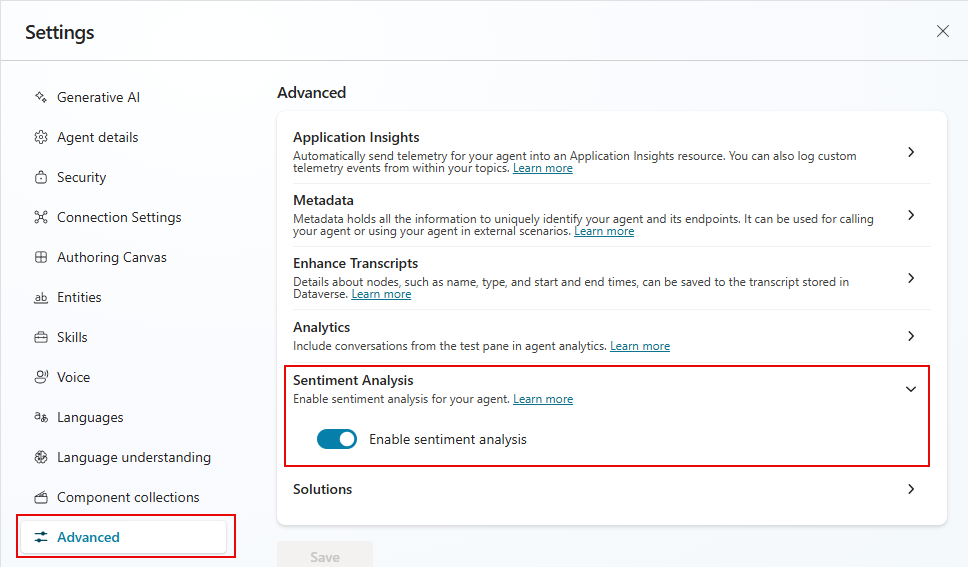
คุณสามารถเปิดและปิดการวิเคราะห์ความคิดเห็นสําหรับเจ้าหน้าที่ของคุณภายใต้ การตั้งค่าได้ เมื่อการวิเคราะห์ความคิดเห็นถูกปิด ความคิดเห็นของผู้ใช้จะไม่ถูกวิเคราะห์ในระหว่างเซสชัน
ไปที่ การตั้งค่า และเลือก ขั้นสูง
การวิเคราะห์ความรู้สึก เปิดหรือปิด
เอเจนต์
รายการ เอเจนต์ จะแสดงปริมาณระดับสูง ประสิทธิภาพการทำงาน และเมตริกสถานะสำหรับ เอเจนต์ที่เชื่อมต่อและเอเจนต์รอง ของเอเจนต์หลักของคุณ รายการจะระบุชนิดความสัมพันธ์ที่เอเจนต์ที่แสดงมีต่อเอเจนต์หลักของคุณในคอลัมน์ ชนิด หากเอเจนต์เป็นเอเจนต์รอง ชนิดจะเป็น Child ตัวแทนที่เชื่อมต่อมีชนิดที่แสดงตําแหน่งที่สร้างขึ้น (ตัวอย่างเช่น Copilot Studio, Azure AI Foundry) เมตริก การเรียก สำหรับแต่ละเอเจนต์ที่แสดงในรายการอธิบายถึงปริมาณการเรียกจากเอเจนต์หลักไปยังเอเจนต์ที่เชื่อมต่อหรือเอเจนต์รอง
อัตราความสำเร็จ แสดงสัดส่วนของการเรียก (เป็น % ของการเรียกทั้งหมด) ที่เสร็จสมบูรณ์
สถานะ แสดงสถานะการดูแลระบบของเอเจนต์แต่ละตัวที่เชื่อมต่อและเอเจนต์รอง
โดยค่าเริ่มต้น รายการ Agents จะแสดง 5 อันดับแรกของตัวแทนที่เชื่อมต่อกับตัวแทนหลักของคุณและตัวแทนลูก โดยจัดอันดับจากจํานวนคําถามรวมสูงสุดไปต่ำสุด หากมีเอเจนต์มากกว่าห้ารายการ เลือก ดูทั้งหมด เพื่อแสดงเอเจนต์ทั้งหมด
Note
ปุ่ม ดูทั้งหมด จะมองเห็นได้เฉพาะเมื่อมีเอเจนต์ที่เชื่อมต่อหรือเอเจนต์รองมากกว่าห้ารายการกับเอเจนต์หลักของคุณ
ใช้
ส่วน ใช้ ช่วยให้คุณเข้าใจวิธีการที่ผู้ใช้โต้ตอบกับตัวแทนของคุณและตําแหน่งที่ช่วยปรับปรุงความน่าเชื่อถือของคําตอบ การใช้งานถูกแบ่งออกเป็นหลายหัวข้อย่อย:
- ธีม: ธีม ช่วยให้คุณรับข้อมูลเชิงลึกด้านการวิเคราะห์โดยการทําคลัสเตอร์คําถามของผู้ใช้ลงในประเภทที่แนะนําของ AI
- อัตราและคุณภาพของคำตอบที่สร้างโดยระบบ: ระบุได้ว่าเมื่อใดที่เอเจนต์ของคุณมีปัญหาในการตอบคำถาม และวิธีที่เอเจนต์ใช้แหล่งความรู้เพื่อปรับปรุงอัตราการตอบและคุณภาพ
- การใช้เครื่องมือ: การเรียนรู้วิธีการใช้เครื่องมือบ่อยครั้งและความถี่ที่พวกเขาประสบความสําเร็จสามารถช่วยให้คุณเข้าใจว่าเครื่องมือเหล่านั้นมีประโยชน์และประสบความสําเร็จสําหรับผู้ใช้หรือไม่
- การใช้แหล่งความรู้: การเรียนรู้วิธีการใช้แหล่งความรู้แต่ละแหล่งบ่อยเพียงใดและจํานวนครั้งที่พวกเขาส่งคืนข้อผิดพลาดช่วยให้คุณปรับปรุงคุณภาพและความครอบคลุมคําตอบของตัวแทนของคุณ
อัตราการสร้างคำตอบและคุณภาพ
ด้วยคำตอบแบบสร้างโดย AI ตัวแทนของคุณสามารถใช้ AI เพื่อสร้างคำตอบสำหรับคำถามของผู้ใช้โดยใช้แหล่งข้อมูลความรู้และคำแนะนำที่คุณให้ไว้ อย่างไรก็ตาม ตัวแทนของคุณอาจไม่สามารถตอบคําถามของผู้ใช้ทั้งหมดได้ ส่วน อัตราการตอบที่สร้างและคุณภาพ จะติดตาม จัดระเบียบ และวิเคราะห์การสอบถามที่ยังไม่มีคำตอบและคุณภาพคำตอบเพื่อให้คำแนะนำสำหรับการปรับปรุงประสิทธิภาพการตอบของเอเจนต์ของคุณ
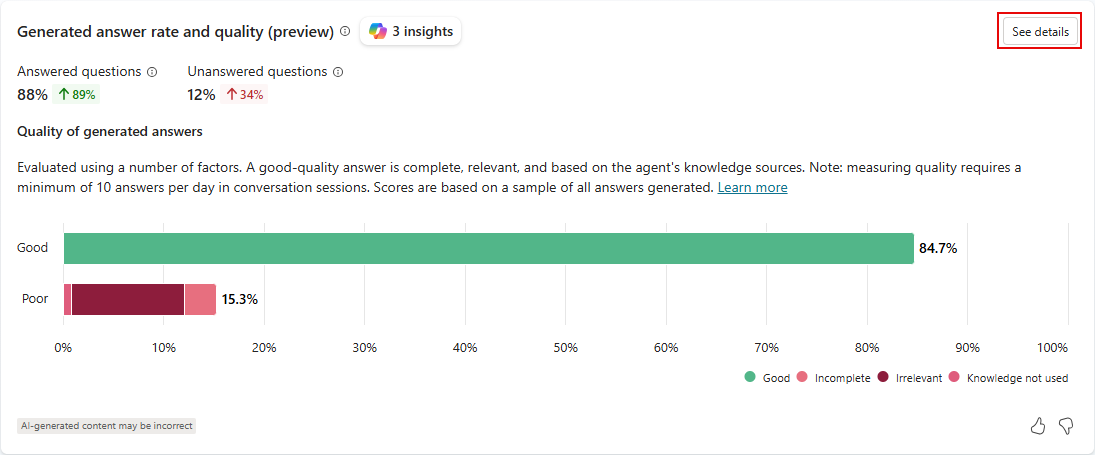
อัตราคําตอบแสดงจํานวนของคําถามที่ตอบแล้วและคําถามที่ยังไม่ได้รับคําตอบภายในช่วงเวลาที่เลือกและเปอร์เซ็นต์การเปลี่ยนแปลงเมื่อเวลาผ่านไป
คุณภาพของคำตอบ วัดคุณภาพของคำตอบโดยใช้ AI Copilot Studio วิเคราะห์ตัวอย่างคําถามที่ตอบแล้วเพื่อความครบถ้วน ความเกี่ยวข้อง และความมีหลักฐานอ้างอิง ถ้าคําตอบตรงตามมาตรฐานที่กําหนด Copilot Studio จะระบุว่าเป็นคุณภาพดี คําตอบที่ไม่ผ่านมาตรฐานนั้นจะถูกติดป้ายว่า แย่ สําหรับคําตอบที่ไม่ดี Copilot Studio จะให้เหตุผลสําหรับคะแนนคุณภาพและแสดงเปอร์เซ็นต์ของคําตอบที่จัดให้กับแต่ละหมวดหมู่
เลื่อนเมาส์เหนือส่วนใดๆ ของแท่งในแผนภูมิเพื่อดูการถ่วงน้ำหนักที่เกี่ยวข้องของเหตุผลแต่ละรายการสำหรับป้ายชื่อคุณภาพ ดี หรือ ไม่ดี คำแนะนำเครื่องมือยังแสดงจำนวนคำตอบที่ถูกสุ่มตัวอย่างเพื่อนำมาคำนวณเป็นค่าเปอร์เซ็นต์
ในคำอธิบายแผนภูมิด้านล่าง ให้เลื่อนเมาส์ไปวางบนเหตุผลป้ายชื่อคุณภาพใดก็ได้เพื่อไฮไลต์เหตุผลนั้นบนแผนภูมิ
เลือกเซกเมนต์ของแผนภูมิแท่งเพื่อเปิดหน้าของ คําถามของผู้ใช้ ที่กรองตามคุณภาพคําตอบนั้น เลือก ดูคําถาม เพื่อดู รายการคําถามทั้งหมดที่ไม่ได้กรอง ภายในช่วงเวลาที่กําหนด
การใช้เครื่องมือ
ส่วน การใช้เครื่องมือ จะแสดงกราฟและตัวชี้วัดที่ติดตามความถี่ที่เครื่องมือของคุณเริ่มทำงานเมื่อเวลาผ่านไป และความถี่ที่ตัวแทนของคุณใช้เครื่องมือเหล่านั้นได้สําเร็จ นอกจากนี้ยังแสดงตัวบ่งชี้แนวโน้มว่าเอเจนต์ของคุณใช้เครื่องมือแต่ละอย่างและเปอร์เซ็นต์ของเครื่องมือที่เรียกใช้สำเร็จบ่อยเพียงใด
แผนภูมิจะแสดงเครื่องมือ 5 อันดับแรกที่ใช้ในช่วงเวลาที่กําหนดไว้ด้านบนของหน้า Monitor
ในคำอธิบายสัญลักษณ์ใต้แผนภูมิ ให้เลื่อนเมาส์ไปที่เครื่องมือใดก็ได้เพื่อเน้นเครื่องมือนั้นในแผนภูมิ
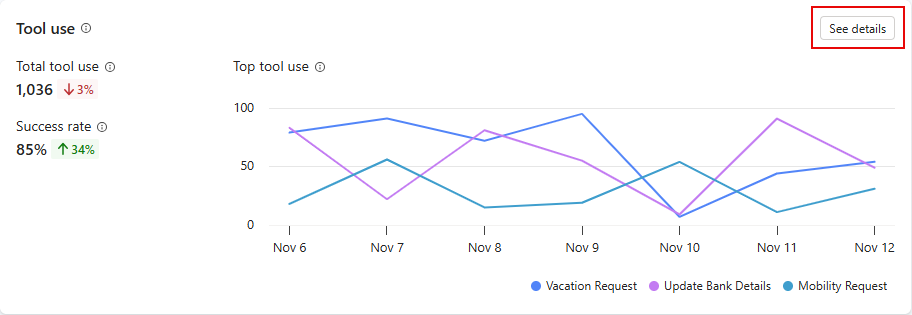
ในการเปิดแผงด้านข้างที่มีรายการเครื่องมือทั้งหมดที่ใช้ในช่วงเวลาที่ระบุพร้อมกับตัวบ่งชี้แนวโน้ม ให้เลือก ดูรายละเอียด บนแผนภูมิ บนแผง การใช้เครื่องมือ คุณสามารถแสดงการคำนวณเปอร์เซ็นต์ของคำถามที่ใช้สำหรับเครื่องมือแต่ละอย่างได้ หากเอเจนต์ของคุณมีเอเจนต์รอง คุณสามารถเลือกแสดงการคำนวณสำหรับทั้งเอเจนต์หลักและเอเจนต์รอง (ทั้งหมด) เอเจนต์หลัก เท่านั้น หรือ เอเจนต์รอง เท่านั้น
การใช้แหล่งความรู้
ส่วน การใช้แหล่งความรู้ ให้ข้อมูลเชิงลึกเกี่ยวกับวิธีที่ตัวแทนของคุณใช้ แหล่งข้อมูลความรู้ และความถี่ในการส่งกลับข้อผิดพลาดจากแหล่งข้อมูลเหล่านั้น เรียนรู้เพิ่มเติมเกี่ยวกับการใช้แหล่งความรู้