Poznámka:
Přístup k této stránce vyžaduje autorizaci. Můžete se zkusit přihlásit nebo změnit adresáře.
Přístup k této stránce vyžaduje autorizaci. Můžete zkusit změnit adresáře.
služby Azure DevOps | Azure DevOps Server | Azure DevOps Server 2022
Pracovní položka je záznam v Azure Boards, který představuje jednotku práce – funkci pro sestavení, chybu k opravě, dokončení úkolu nebo problém nebo riziko sledování. Týmy používají pracovní položky k plánování doručení, přiřazování vlastnictví, zachycení diskuzí a historie a připojení změn kódu k práci, kterou podporují. Každá pracovní položka obdrží jedinečný identifikátor v rámci organizace nebo kolekce projektů a je uložený v úložišti dat pracovní položky.
Každá pracovní položka používá typ pracovní položky, která určuje pole dostupná pro sledování informací. Dostupné typy pracovních položek závisí na procesu použitém při vytváření projektu: Agile, Basic, Scrum nebo CMMI. Pokud jste projekt ještě nevytvořili, váš výběr procesu určuje typy pracovních položek a pracovní postupy, na které odkazuje tento článek.
Pokud chcete začít sledovat práci na panelu, přečtěte si téma Plánování a sledování práce. Stručné referenční informace k běžným úkolům a konceptům pracovních položek najdete v stručné referenční dokumentaci k pracovní položce.
Návod
Pomocí AI můžete pomoct s úlohami Azure DevOps. Informace o tom, jak začít, najdete v tématu Povolení pomoci s AI s Azure DevOps MCP Serverem .
Sledování práce s různými druhy pracovních položek
Zvolte konkrétní typ pracovní položky, abyste mohli sledovat různé druhy práce. Následující obrázky znázorňují výchozí typy pracovních položek pro čtyři výchozí procesy. Vaše položky backlogu se můžou zobrazovat jako uživatelské scénáře (agilní), problémy (základní), položky backlogu produktu (Scrum) nebo požadavky (CMMI). Všechny tyto typy pracovních položek popisují hodnotu zákazníka a zveřejňují pole pro sledování souvisejících informací.
Tento diagram znázorňuje hierarchii backlogu agilního procesu:
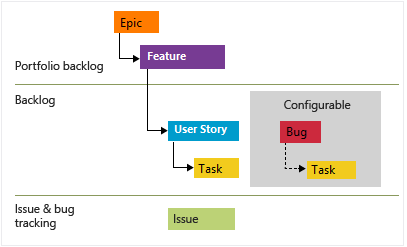
- Ke sledování práce používejte uživatelské scénáře a úkoly.
- Používejte bugy ke sledování defektů v kódu.
- Pomocí epik a funkcí můžete seskupit práci do širších scénářů.
Každý tým může nakonfigurovat, jestli se mají spravovat chyby na stejné úrovni jako uživatelské scénáře nebo pracovní položky úkolů. Použijte nastavení Práce s chybami. Další informace o použití těchto typů pracovních položek naleznete v tématu Agilní proces.
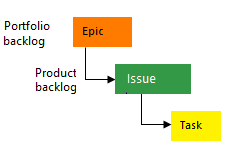
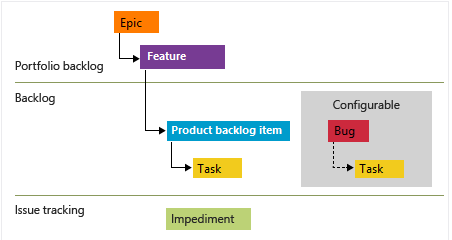
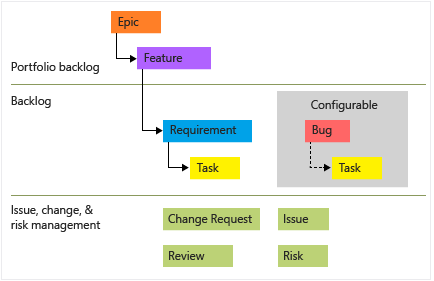
Typy pracovních položek tvoří hierarchii: Funkce skupiny Náměty, Požadavky skupiny funkcí (uživatelské scénáře, položky backlogu produktu, problémy nebo požadavky) a Úlohy skupiny Požadavky. Položky můžete propojit v hierarchii pomocí propojení nadřazeného a podřízeného objektu. Další informace najdete v tématu Backlogy, portfolia a agilní řízení projektů.
Každý typ pracovní položky patří do kategorie. Kategorie seskupují typy pracovních položek a určují, které z nich se zobrazují na seznamech úkolů a panelech.
| Category | Typ pracovní položky | Ovládací prvky backlogů a panelů |
|---|---|---|
| Epic | Epic | Epické backlogy portfolia a nástěnky |
| Feature | Feature | Funkce backlogů portfolia a panelů |
| Requirement | Uživatelský příběh (agilní) Problém (Základní) Položka produktového backlogu (Scrum) Požadavek (CMMI) |
Backlogy produktů a panely a backlog sprintů |
| Task | Task | Backlogy sprintu a panely úloh |
| Bug | Bug | Závisí na konfiguraci týmu pro sledování chyb. |
Typy pracovních položek Problému (Agile a CMMI) a Impediment (Scrum) sledují projektové prvky, které nejsou přímo spojené s prací, ale mohou ovlivnit její dodání. Ve výchozím nastavení se nezobrazují na žádném backlogu ani na panelu.
Další typy pracovních položek najdete v části Typy pracovních položek pro sledování testování, kontrol a zpětné vazby dále v tomto článku.
Sledování chyb jako požadavků nebo úkolů
Týmy si vyberou, jak sledovat chyby. Na backlogu a panelu produktu můžete zobrazit chyby (sledovat jako požadavky), sledovat je jako úkoly (odkaz na uživatelský scénář nebo položku backlogu produktu), nebo je v backlogech nesledovat. Pokud chcete tuto možnost nakonfigurovat, podívejte se na Zobrazit chyby v backlogech a panelech. Přehled nastavení týmu najdete v tématu Správa týmů a konfigurace týmových nástrojů.
Přizpůsobení typu pracovní položky
Přidejte nebo revidujte pole v typu pracovní položky, vytvořte vlastní typ pracovní položky nebo upravte typy, které se zobrazí v backlogech a panelech. Jaké možnosti přizpůsobení můžete použít, závisí na modelu procesu projektu. Viz:
- Přizpůsobení prostředí pro sledování práce
- Informace o přizpůsobení procesů a zděděných procesech
- Model hostovaného procesu XML
- Přizpůsobení prostředí pro sledování práce
- Přizpůsobení místního procesu XML
Formulář pracovní položky a karta Podrobnosti
Formulář pracovní položky zobrazí pole, která používáte ke sledování informací pro každou pracovní položku. Aktualizujte pracovní položku z formuláře nebo hromadným importem, exportem nebo programovými metodami.
Karta Podrobnosti obsahuje společná pole, další pole definovaná pro typ pracovní položky a ovládací prvek Diskuze . Běžná pole se zobrazují v horní části formuláře a zahrnují název, přiřazený, stát, důvod, oblast a iteraci – tato pole můžete kdykoli aktualizovat.
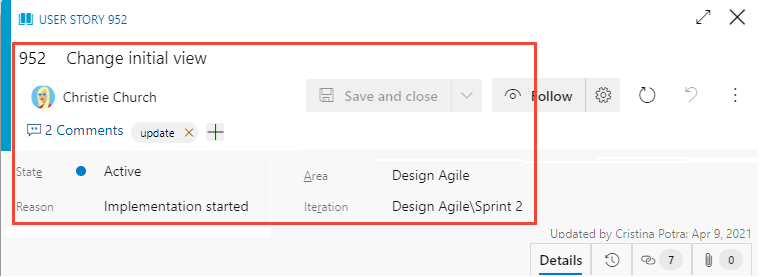
Ovládací prvky formuláře pracovní položky
Záhlaví formuláře a záložky obsahují ovládací prvky pro kopírování, aktualizaci, vrácení změn, rozbalení a procházení pracovní položky.
| Control | Function |
|---|---|

|
Zkopírujte adresu URL pracovní položky do schránky. Ikona se zobrazí, když najedete myší na název pracovní položky. |

|
Otevřete oddíl Diskuze. |

|
Aktualizujte pracovní položku nejnovějšími změnami. |

|
Vraťte změny do pracovní položky. |

|
Otevřete kartu Historie. |

|
Otevřete kartu Odkazy. |

|
Otevřete kartu Přílohy. |
 /
/ 
|
Zadejte nebo ukončete úplný režim zobrazení pro oddíl ve formuláři. |
 /
/ 
|
Sbalit nebo rozbalit sekci ve formuláři. |

|
Otevřete nabídku Akce . Úplný seznam úkolů nabídky Akce najdete v tématu Sledování aktualizací a použití nabídky Akce. |
Kopírovat adresu URL
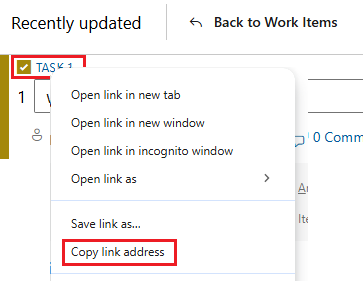
Na webovém portálu zkopírujte adresu URL z adresního řádku prohlížeče nebo najeďte myší na název a vyberte  ikonu kopírování. Další možnosti najdete v tématu Kopírování nebo klonování pracovních položek.
Běžná pole sledování práce
Následující běžná pole se zobrazí v oblasti záhlaví většiny formulářů pracovních položek. Jediným povinným polem pro všechny typy pracovních položek je Název. Když pracovní položku uložíte, systém přiřadí jedinečné ID. Formulář zvýrazní požadovaná pole žlutě. Pokud se chcete dozvědět více o dalších polích, podívejte se na Index polí pracovní položky.
Note
V závislosti na přizpůsobení vašeho procesu a projektu můžou být vyžadována další pole.
| Field | Usage |
|---|---|
| Title | Zadejte popis 255 znaků nebo méně. Název můžete později upravit. |
| Přiřazeno | Přiřaďte pracovní položku členu týmu zodpovědnému za práci. V rozevíracím seznamu jsou členové týmu nebo přispěvatelé v závislosti na kontextu. |
| State | Při vytvoření pracovní položky se stav výchozím způsobem nastaví na první stav pracovního postupu. Aktualizujte ho tak, aby odrážel aktuální průběh. |
| Reason | Azure DevOps to aktualizuje automaticky při změně stavu. Každý stav má výchozí důvod. |
| Area | Cesty oblastí seskupují pracovní položky podle produktu, funkce nebo týmu. Zvolte cestu oblasti přidruženou k produktu nebo týmu nebo ji nechte prázdnou, dokud neplánujete. Chcete-li upravit cesty oblasti, podívejte se na Definování cest oblasti a přiřazení týmu. |
| Iteration | Cesty iterací seskupují pracovní položky podle časově vymezeného cyklu dodání, jako je sprint nebo verze. Zvolte sprint nebo iteraci pro práci nebo ho přiřaďte později během plánování. Pokud chcete upravit iterace, přečtěte si téma Definování cest iterace (sprintů) a konfigurace iterací týmu. |
Sledování aktivních, otevřených, vyřešených nebo uzavřených pracovních položek
Stavy pracovního postupu popisují, jak se pracovní položka přesouvá od vytvoření k uzavření. Také určují, zda se pracovní položka zobrazuje na backlogu nebo panelu; Přečtěte si , jak se v backlogech a panelech Azure Boards používají stavy kategorií pracovních postupů.
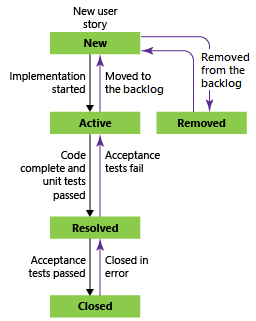
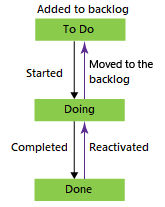
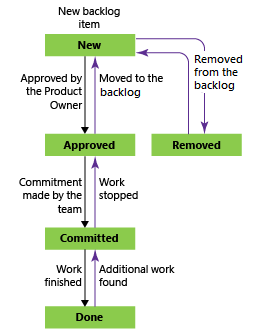
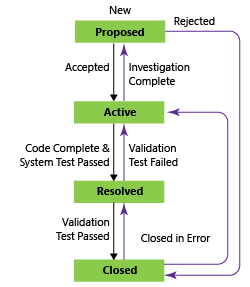
Uživatelský scénář (Agilní) používá stavy, jako jsou Nové, Aktivní, Vyřešeno, Uzavřeno a Odebráno. Zahrnuté obrázky znázorňují typické průběhy stavu pro uživatelské scénáře (agilní), problémy (základní), položky backlogu produktů (Scrum) a požadavky (CMMI).
Stavy pracovního postupu: Uživatelský scénář, agilní proces
Note
- Pracovní položka může existovat pouze v jednom stavu najednou.
- Po dokončení všech prací nastavte stav pracovní položky na Uzavřeno.
- Pomocí panelů a panelu úkolů sprintu můžete zobrazit a aktualizovat stavy pracovního postupu přetažením. Podívejte se na téma Začněte používat svůj panel a aktualizujte a monitorujte váš úkolový panel.
- V závislosti na vybraných
 možnostech zobrazení se pracovní položky ve stavu Uzavřeno nebo Dokončeno nemusí v backlogu zobrazovat.
 - Odebraný stav zabraňuje zobrazení pracovní položky v backlogu. Podrobnosti najdete v tématu Přesunutí, změna nebo odstranění pracovních položek.
- Zadejte dotaz na pracovní položky podle stavu a dalších polí, abyste mohli zobrazit seznam probíhajících, vyřešených nebo dokončených položek. Viz Dotaz podle přiřazení nebo změn pracovního postupu.
Přiřazení práce
Pracovní položku můžete přiřadit jenom jedné osobě najednou. Pole Přiřazeno ukládá identitu člena projektu. Ve formuláři pracovní položky otevřete Přiřazeno a vyberte člena projektu nebo začněte psát jméno, abyste zúžili výsledky.

Note
- Přiřaďte práci jenom uživatelům, kteří jsou přidáni do projektu nebo týmu.
- Pracovní položka může mít najednou pouze jednoho přiřazeného uživatele. Pokud práci sdílí více lidí, vytvořte samostatné pracovní položky pro každou zodpovědnou osobu.
- Poklesové menu identit zobrazuje jména, která jste nedávno vybrali.
- Přiřaďte více pracovních položek najednou z backlogu nebo výsledků dotazu. Podívejte se na Hromadné úpravy pracovních položek.
- Podrobnosti o polích identit najdete v tématu Dotazování podle přiřazení nebo změn pracovního postupu.
Když se váš účet připojí k Microsoft Entra ID nebo služba Active Directory, Azure DevOps synchronizuje pole identit, jako jsou aktivovaná, přiřazená, uzavřená, vytvořená a vyřešená uživatelem.
Pokud chcete udělit přístup k projektu, přidejte skupiny zabezpečení definované v Microsoft Entra ID nebo služba Active Directory. Podrobnosti najdete v tématu Vytvoření, pozvání a odstranění uživatelů v Microsoft Entra ID nebo Nastavení skupin pro místní nasazení Azure DevOps Server.
Rychlé dokončování formulářů pomocí šablon pracovních položek
Šablony pracovních položek umožňují rychle vytvářet pracovní položky s předem vyplněnými hodnotami polí. Můžete například vytvořit šablonu úkolu, která nastaví cestu oblasti, cestu iterace a disciplínu při každém vytvoření úkolu. Viz Použití šablon k přidání a aktualizaci pracovních položek.
Kategorizace pracovních položek se značkami
Značky jsou vlastní štítky, které přidáváte k pracovním položkám za účelem filtrování backlogů, dotazů a panelů. Použití jedné nebo více značek u libovolného typu pracovní položky – jedna chyba může používat regresi a tok plateb, zatímco uživatelský scénář může používat mobilní a přístupnost. Značky fungují napříč typy pracovních položek, takže můžete seskupit související položky, které zahrnují funkce, požadavky a chyby.
Přidejte značky ve formuláři pracovní položky. K vytvoření nových definic značek potřebujete oprávnění k vytvoření definice značky . Další informace najdete v tématu Přidání značek pracovních položek pro kategorizaci a filtrování.
Sledování aktualizací a použití nabídky Akce
Ovládací prvky nabídky Sledovat, Aktualizovat, Vrátit změny a Akce se zobrazují ve všech formulářích pracovních položek. Pomocí nich se můžete přihlásit k odběru změn, synchronizovat formulář s nejnovějšími úpravami, vrátit změny zpět a pracovat s pracovní položkou.
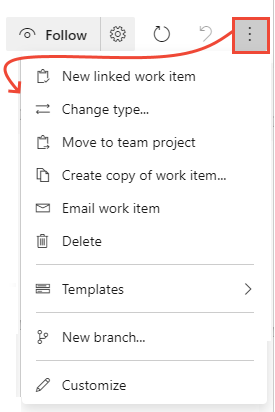
- Pokud chcete získat aktualizace, když někdo změní pracovní položku, zvolte Sledovat . Podrobnosti najdete v tématu Sledování změn provedených v uživatelském scénáři, chybě nebo jiné pracovní položce nebo žádosti o přijetí změn.
- Zvolte Aktualizovat a aktualizujte formulář nejnovějšími změnami, které někdo provedl, když jste měli otevřenou pracovní položku.
- Pokud chcete vrátit zpět všechny úpravy provedené ve formuláři, zvolte Vrátit změny.
- Použijte nabídku Akce pro úkoly, jako jsou:
- Nová propojená pracovní položka
- Změnit typ
- Přesunout do jiného projektu
- Vytvoření kopie pracovní položky
- Odeslání e-mailu s pracovní položkou
- Delete
- Templates
- Nová větev...
- Customize
Note
Některé možnosti nabídky se nemusí zobrazovat v závislosti na vašich oprávněních. Rozšíření marketplace nebo přizpůsobení procesů můžou přidat další možnosti.
Ovládací prvek diskuze
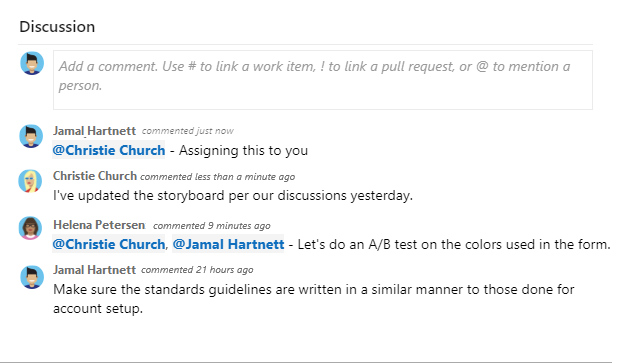
Pomocí ovládacího prvku Diskuze můžete přidávat a kontrolovat komentáře k práci. Panel nástrojů editoru formátovaného textu se zobrazí při fokusu pole pro zadání. Každý komentář zaznamenává položku v poli Historie . Podrobnosti najdete v tématu Zobrazení a přidání pracovních položek. Pro dotazování diskuze nebo historie si přečtěte Dotazování historie a diskuzních polí pracovních položek.
Do pole komentáře zadejte @ , jestli chcete zmínit člena projektu, # propojit s jinou pracovní položkou nebo ! vytvořit odkaz na žádost o přijetí změn. Zmínění uživatelé dostanou oznámení. Další informace najdete na webu Use @mentions in work items and pull requests.
Ovládací prvky nasazení, vývoje a související práce
Ovládací prvky Nasazení, Vývoj a Související práce se zobrazují ve většině formulářů pracovních položek.
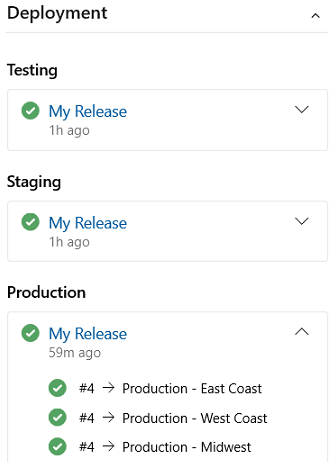
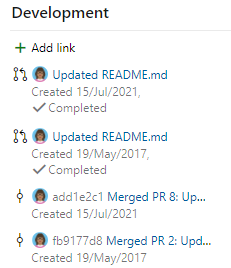
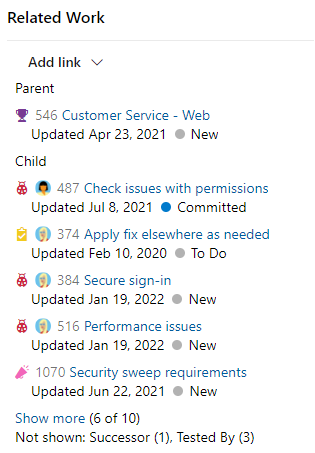
Ovládací prvek Nasazení zobrazuje fáze nasazení a stav funkce nebo uživatelského scénáře a poskytuje navigaci po spuštění vydané verze. Viz Propojení pracovních položek s nasazeními.
Ovládací prvek Vývoj zobrazí větve, potvrzení, žádosti o přijetí změn a sestavení související s pracovní položkou, abyste mohli sledovat vývoj. Podívejte se na řízení vývoje Git z pracovní položky.
Ovládací prvek Související práce zobrazuje propojené pracovní položky a umožňuje rychle přidávat nebo odebírat odkazy. Viz Odkaz na uživatelské scénáře, problémy, chyby a další pracovní položky.
Karty Historie, Odkazy a Přílohy
Karty  Historie,
  Odkazy a Přílohy podporují auditování, sledovatelnost a sdílení. Pomocí nich můžete zkontrolovat historii změn, spravovat odkazy a připojovat soubory.
Historie: Kontrola změn provedených v pracovní položce
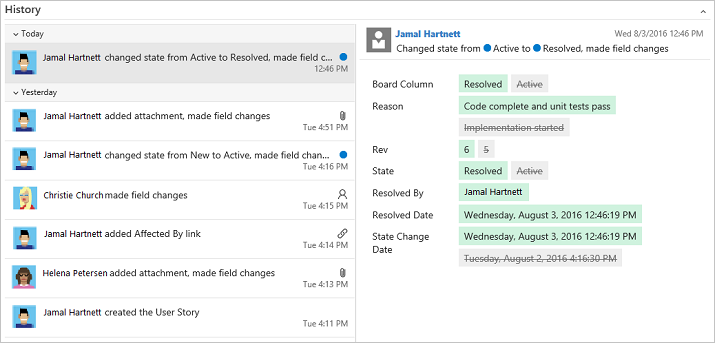
Karta Historie zaznamenává změny pracovní položky v průběhu času. Každá změna společných polí, polí s formátem RTF, položek diskuzí, odkazů nebo příloh vytvoří položku historie.
Nejprve se zobrazí diagram historie změn stavu. Výběrem možnosti Zobrazit vše zobrazíte úplnou historii stavu.
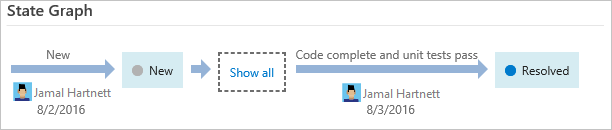
Výběrem položky v levém podokně zobrazíte podrobnosti o změnách. Další informace najdete v tématu Historie pracovních položek dotazu a pole diskuze.
Odkazy: Propojení pracovních položek s jinými pracovními položkami nebo objekty
Na kartě Odkazy přidejte, odeberte nebo zobrazte pracovní položky a další objekty propojené s aktuální pracovní položkou.
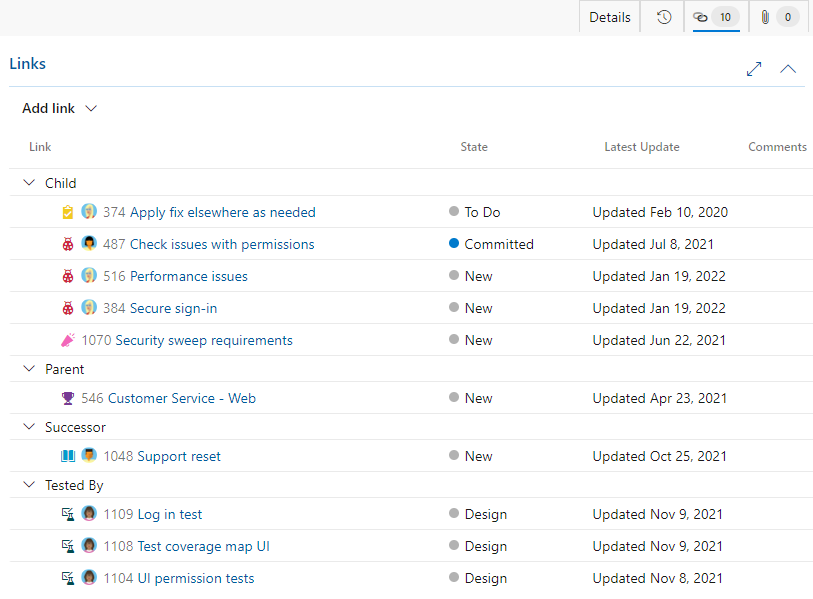
Další informace najdete v tématu Propojení pracovních položek s jinými objekty a odkazy na typ odkazu.
Přílohy: Připojení souborů k pracovní položce
Na kartě Přílohy přidejte, odeberte nebo zobrazte soubory a obrázky připojené k pracovní položce. Přetáhněte soubory na kartu a přiložte je, nebo vložte obrázky přímo do pole Diskuze. Pro každou pracovní položku můžete přidat až 100 příloh a každá příloha je omezená na 60 MB. Další informace naleznete v tématu Správa příloh pracovních položek.
Sledování práce na webovém portálu
Přidejte a aktualizujte pracovní položky z webového portálu. Přehled ostatních klientů najdete v tématu Nástroje a klienti, kteří se připojují k Azure DevOps. Pomocí webového portálu můžete provádět zde uvedené úlohy.
- Pracovní položky: Umožňuje rychle najít pracovní položky přiřazené vám nebo filtrovat pracovní položky na základě jiných kritérií, například pracovních položek, které sledujete, které jste zmínili nebo které jste zobrazili nebo aktualizovali.
- Panely: Slouží k implementaci postupů Kanbanu, aktualizaci stavu a vizualizaci toku práce pro tým.
- Backlogy: Slouží k plánování, stanovení priorit a uspořádání práce pro tým, který má provádět v rámci backlogů produktů nebo portfolia.
- Sprinty: Slouží k plánování práce pro tým, kterou má tým vykonat během sprintu.
- Dotazy: Slouží k definování sady kritérií filtru pro výpis pracovních položek pro účely sdílení s ostatními, provádění hromadných aktualizací nebo operací importu/exportu.
- Plány doručení: Slouží ke kontrole plánu scénářů nebo funkcí, které vaše týmy plánuje dodávat. Plány zobrazují pracovní položky, které jsou naplánovány a přiděleny sprintům (cesta iterace) vybraných týmů v pohledu kalendáře.
Typy pracovních položek pro sledování testování, kontrol a zpětné vazby
Kromě typů backlogu nebo panelu poskytuje Azure Boards typy pracovních položek pro testování, recenze a zpětnou vazbu. Následující tabulka uvádí tyto typy a typické použití:
| Typ kategorie a pracovní položky | Používá se ke sledování zadaných typů práce. |
|---|---|
| Žádost o revizi kódu | Sleduje požadavek kontroly kódu na kód udržovaný v úložišti TFVC. See Day in the life of a Developer. |
| Odpověď na revizi kódu | Odpověď pro každého recenzenta, který poskytuje recenzní komentáře. |
| Žádost o zpětnou vazbu | Sleduje žádosti o zpětnou vazbu vygenerované prostřednictvím formuláře pro zpětnou vazbu. Viz Získat zpětnou vazbu. |
| Reakce na zpětnou vazbu | Vytvoří odpověď pro každou osobu, která poskytuje zpětnou vazbu prostřednictvím klienta Microsoft Feedback. Viz Získat zpětnou vazbu. |
| Sdílený krok | Pomocí sdílených kroků opakujte testy s různými daty. |
| Sdílený parametr | Definujte parametry pro spouštění ručních testovacích případů. Viz Opakování testu s různými daty. |
| Testovací případ | Definujte ruční testy. Viz Vytvoření testovacích případů. |
| Testovací plán | Seskupte testovací sady a testovací případy. Viz Vytvoření testovacích plánů a sad testů. |
| Sada testů | Seskupte testovací případy do testovacích scénářů v rámci testovacího plánu. Viz Vytvoření testovacích plánů a sad testů. |
Požadované oprávnění a přístup
Členové skupiny přispěvatelů můžou používat většinu funkcí v rozhraní Boards. Pokud chcete přidat uživatele do projektu, přečtěte si článek Přidání uživatelů do projektu nebo týmu.
Následující oprávnění ovlivňují schopnost člena zobrazovat a upravovat pracovní položky.
Oprávnění k cestě k oblasti
- Zobrazení pracovních položek v tomto uzlu
- Upravit pracovní položky v tomto uzlu
Oprávnění na úrovni projektu
- Vytvoření definice značky
- Změna typu pracovní položky
- Přesunout pracovní položky mimo tento projekt
- Odstranění a obnovení pracovních položek
- Trvalé odstranění pracovních položek
Uživatelé s přístupem Basic mají plný přístup k funkcím sledování práce. Přístup účastníků omezuje určité funkce. Pro více informací si přečtěte Nastavení oprávnění a přístupu ke sledování práce a Rychlý přehled přístupu pro účastníky.
Další krok
Související obsah
- Seznámení s klíčovými koncepty a úlohami pracovních položek v Azure Boards
- Navigace na webovém portálu
- Správa pracovních položek
- Prozkoumání backlogů, portfolií a agilního řízení projektů
- Principy kanbanu a agilního řízení projektů
- Volba mezi procesy Agile, Scrum a CMMI
- Zobrazení indexu pole pracovní položky