 この記事で説明する一部の機能には Teams Premium が必要です。
このリファレンスでは、Microsoft Teams で使用できるさまざまなポリシーについて説明します。 このリファレンスでは、関連するポリシー領域別に各セクションを整理し、PowerShell 専用ポリシーも含まれます。
Teams
Teams の設定
Teams の設定は、通知、タグ付け、メール統合、およびファイル ストレージ プロバイダーを制御するために使用されます。
通知とフィード
ナビゲーション: Teams 管理センター > Teams > Teams 設定
| Setting | 既定値 | 説明 |
|---|---|---|
| おすすめのフィードは、ユーザーのアクティビティ フィードに表示できます | オン | [ オン] の場合、提案されたフィードがユーザーのアクティビティ フィードに表示されます。 |
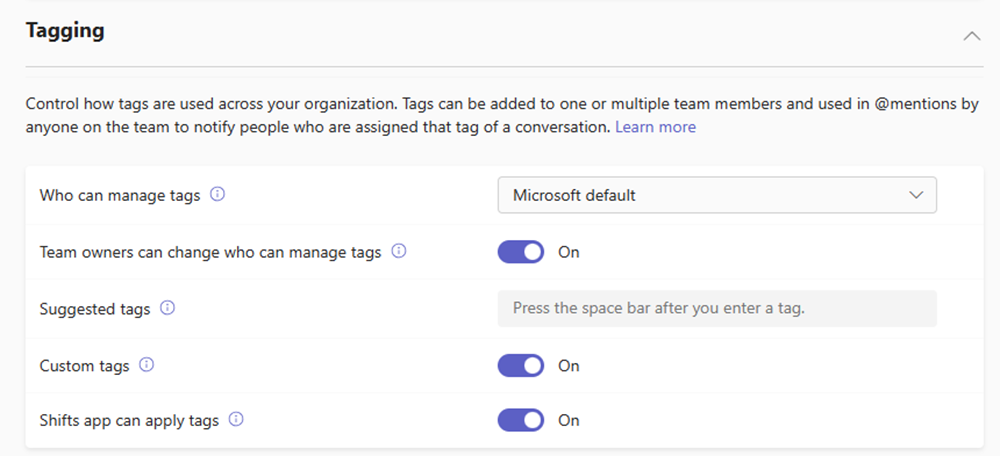
タグ付け
ナビゲーション: Teams 管理センター > Teams > Teams 設定
| Setting | 既定値 | 説明 |
|---|---|---|
| タグを管理できるユーザー | Microsoft 既定 | Teams でタグを管理できるユーザーを指定します。 |
| チーム所有者はタグを管理できるユーザーを変更できる | オン | [ オン] にすると、チーム所有者はタグを管理できるユーザーを変更できます。 [オフ] の場合、チーム所有者は [タグを管理できるユーザー] で設定されている値を変更できません。 |
| 推奨タグ | (なし) | チームの所有者またはタグを作成しているメンバーに対して推奨されるタグ名を指定するために使用します。 |
| カスタム タグ | オン | オンに すると、チーム所有者とメンバーはカスタム タグを作成できます。 オフ にすると、推奨タグのみを使用できます。 |
| シフト アプリでタグを適用できる | オン | [ オン] の場合、リアルタイムでシフト中のユーザーにタグが自動的に割り当てられます。 |
タグ付けの関連記事
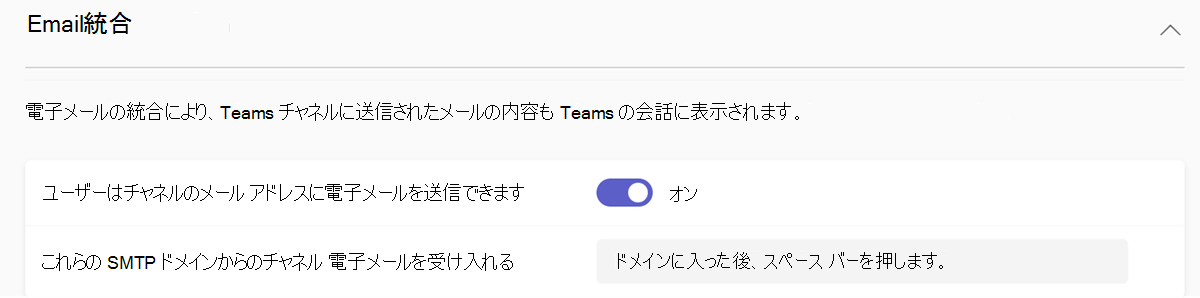
電子メールの統合
ナビゲーション: Teams 管理センター > Teams > Teams 設定
| Setting | 既定値 | 説明 |
|---|---|---|
| ユーザーはチャネルの電子メール アドレスに電子メールを送信できます | オン | [オン] の場合、ユーザーはチャネルのメール アドレスにメールを送信でき、メールはチャネルに表示されます。 |
| これらの SMTP ドメインからのチャネル メールを受け入れる | (なし) | チャネルがメールを受信できるドメインを制限するために使用されます。 |
ファイル
ナビゲーション: Teams 管理センター > Teams > Teams 設定
| Setting | 既定値 | 説明 |
|---|---|---|
| Citrix ファイル | オン | オン の場合、チーム内のクラウド ストレージ サービスとして Citrix を追加できます。 |
| DropBox | オン | オンの場合、DropBox はチーム内のクラウド ストレージ サービスとして追加できます。 |
| Box | オン | オンの場合、Box をチーム内のクラウド ストレージ サービスとして追加できます。 |
| Google ドライブ | オン | [オン] の場合、Google ドライブをクラウド ストレージ サービスとしてチームに追加できます。 |
| Egnyte | オン | オンの場合、Egnyte をチーム内のクラウド ストレージ サービスとして追加できます。 |
ファイルの関連記事
組織
ナビゲーション: Teams 管理センター > Teams > Teams 設定
| Setting | 既定値 | 説明 |
|---|---|---|
| ユーザーの [organization] タブを表示 | オン | オンに すると、Teams の個人用チャットに [組織] タブが表示されます。 [組織] タブには、Microsoft Entra ID で定義されている組織階層が表示されます。 |
組織の関連記事
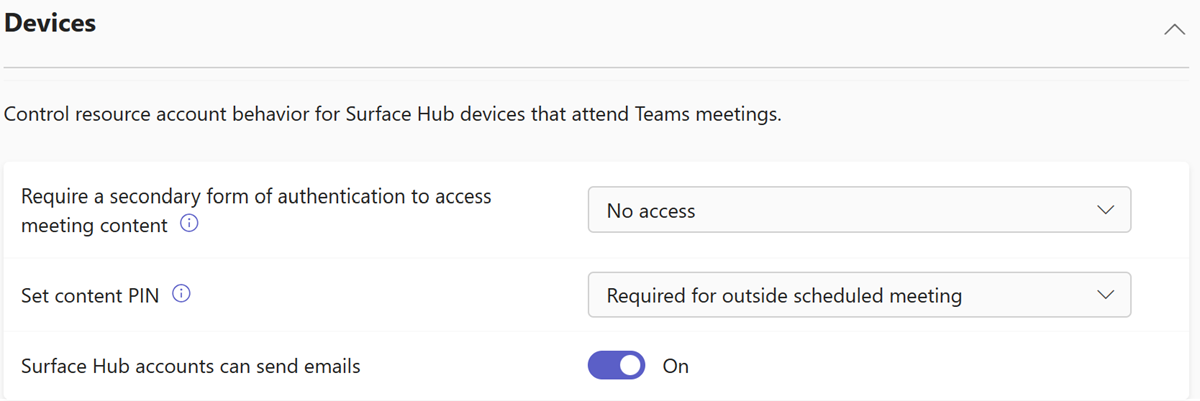
デバイス
ナビゲーション: Teams 管理センター > Teams > Teams 設定
| Setting | 既定値 | 説明 |
|---|---|---|
| 会議コンテンツにアクセスするためにセカンダリ形式の認証を要求する | アクセスなし | Skype for Business ユーザーは、会議コンテンツにアクセスするためにセカンダリ形式の認証が必要です。 |
| コンテンツ PIN の設定 | 外部でスケジュールされた会議に必須 | Skype for Business ユーザーにコンテンツ PIN が必要かどうかを指定します。 |
| Surface Hub アカウントでメールを送信できる | オン | オンの場合、Surface Hub アカウントでメールを送信できます。 |
デバイスの関連記事
Surface Hub でデバイス アカウントを作成してテストする
名前で検索
ナビゲーション: Teams 管理センター > Teams > Teams 設定
| Setting | 既定値 | 説明 |
|---|---|---|
| Exchange アドレス帳ポリシーを使用してディレクトリ検索の範囲を指定する | オフ | オンにすると、[チームの参加] または [チームの作成] で [チームの検索] ボックスとパブリック チームのリストが非表示になります |
名前で検索に関する関連記事
安全性とコミュニケーション
ナビゲーション: Teams 管理センター > Teams > Teams 設定
| Setting | 既定値 | 説明 |
|---|---|---|
| 役割に基づくチャットのアクセス許可 | オフ | [ オン] の場合、すべてのユーザーが監視ありチャットを利用できます。 |
安全とコミュニケーションに関する関連記事
共有チャネル
ナビゲーション: Teams 管理センター > Teams > Teams 設定
| Setting | 既定値 | 説明 |
|---|---|---|
| サポート リクエスト ページへのリンクを提供する | オフ | [ オン] の場合、外部コラボレーション支援用の指定のサポート リクエスト ページへのリンクをユーザーに提供できます。 |
共有チャネルの関連記事
Teams ポリシー
ナビゲーション: Teams 管理センター > Teams > Teams ポリシー
Teams ポリシーは、ユーザーがチームとチャネルを使用しているときに使用できる設定または機能を制御するために使用されます。
| Setting | 既定値 | 説明 |
|---|---|---|
| プライベート チームを検出する | オフ | [オン] にすると、ユーザーはプライベート チームを検索できます。 プライベート チームを見つけたら、参加を要求できます。 |
| プライベート チャネルを作成する | オン | [オン] にすると、チームの所有者とメンバーは、チーム メンバーのサブセットを含むプライベート チャネルを作成できます。 |
| 共有チャネルを作成する | オン | オンにすると、チーム所有者はorganization内外のユーザー向けの共有チャネルを作成できます。 |
| 共有チャネルに外部ユーザーを招待する | オン | オンの場合、共有チャネルの所有者は、他の Microsoft Entra 組織の外部ユーザーをチャネルに招待できます (Microsoft Entra のクロステナント アクセス設定が構成されている場合)。 |
| 外部共有チャネルに参加する | オン | [オン] の場合、Microsoft Entra のクロス テナント アクセス設定が構成されている場合は、ユーザーとチームを外部共有チャネルに招待できます。 |
PowerShell 専用の Teams ポリシー
| パラメーター | 既定値 | 説明 |
|---|---|---|
| AllowOrgWideTeamCreation | なし | ユーザーが組織全体のチームを作成できるかどうかを決定します。 許可するにはこの値を True に設定し、禁止するには False に設定します。 Microsoft Teams のorganization全体のチームがすべてのユーザーの共同作業を支援する方法の詳細をご覧ください。 |
Teams ポリシーの関連記事
- Microsoft Teams でチャネル ポリシーを管理する
- Microsoft Teams のプライベート チャネル
- Microsoft Teams の共有チャネル
- Set-CsTeamsChannelsPolicy
- 共有チャネルで外部の参加者と共同作業する (IT 管理者)
テンプレート ポリシー
ナビゲーション: Teams 管理センター > Teams > テンプレート ポリシー
テンプレート ポリシーは、ユーザーが新しいチームを作成するときに表示されるチーム テンプレートを制御します。 ユーザーは次のテンプレートを既定で使用できます。
- プロジェクトを管理する
- イベントの管理
- 従業員のオンボーディング
- Office 365 を導入する
- ヘルプ デスクを整理する
- インシデント対応
- 危機管理コミュニケーション
- ストアを管理する
- 銀行支店
- 患者のケア
- 病院
- 品質と安全性
- マネージャー用小売業
- ボランティアの管理
- 現場のコラボレーション
テンプレート ポリシーの関連記事
- 管理センターでチーム テンプレートを管理する
- Teams 管理センターで Teams テンプレートの使用を開始する
- Microsoft Teams でカスタム チーム テンプレートを作成する
- Get-CsTeamTemplate
- Get-CsTeamTemplateList
- Microsoft Teams で仮想予定の会議テンプレートを管理する
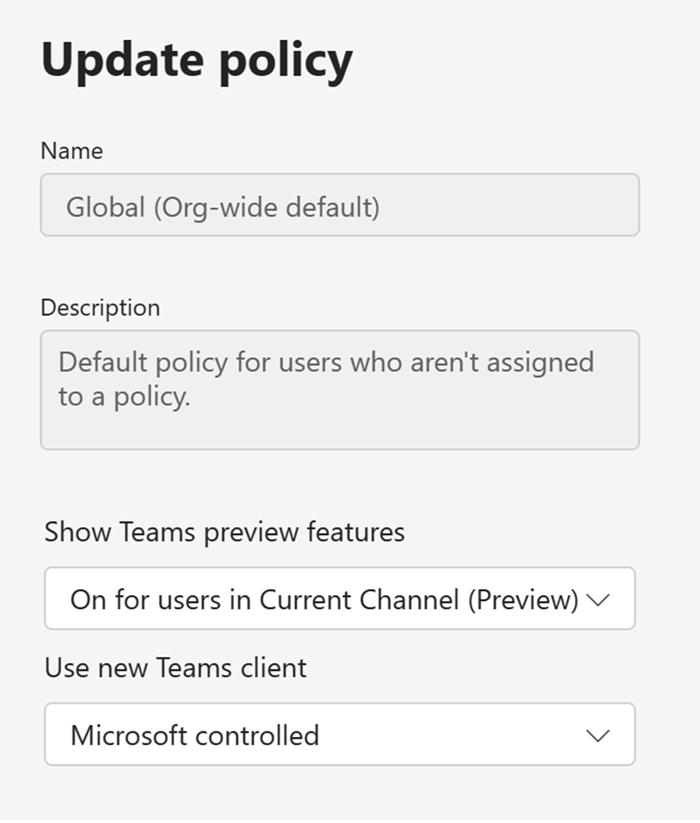
Teams 更新ポリシー
ナビゲーション: Teams 管理センター > Teams > 更新ポリシー
更新ポリシーは、Teams アプリのプレリリースまたはプレビュー機能を表示できる Teams および Office プレビュー ユーザーを管理するために使用されます。 パブリック プレビューは既定では有効になっていません。
| Setting | 既定値 | 説明 |
|---|---|---|
| Teams のプレビュー機能を表示する | 最新機能提供チャネル (プレビュー) のユーザーに対してオン | Office 最新機能提供チャネル (プレビュー) に登録されているすべてのユーザーに対して、Teams パブリック プレビュー機能を有効にします。 |
-AllowPublicPreview パラメーターを含む PowerShell Set-CsTeamsUpdateManagementPolicy コマンドレットを使用して、プレビュー ポリシーを設定できます。
Teams 更新ポリシーの関連記事
Teams アップグレード設定
Teams のアップグレード設定を使用すると、ユーザーの Skype for Business から Teams へのアップグレード エクスペリエンスを設定できます。
共存モード
ナビゲーション: Teams 管理センター > Teams > Teams アップグレード設定
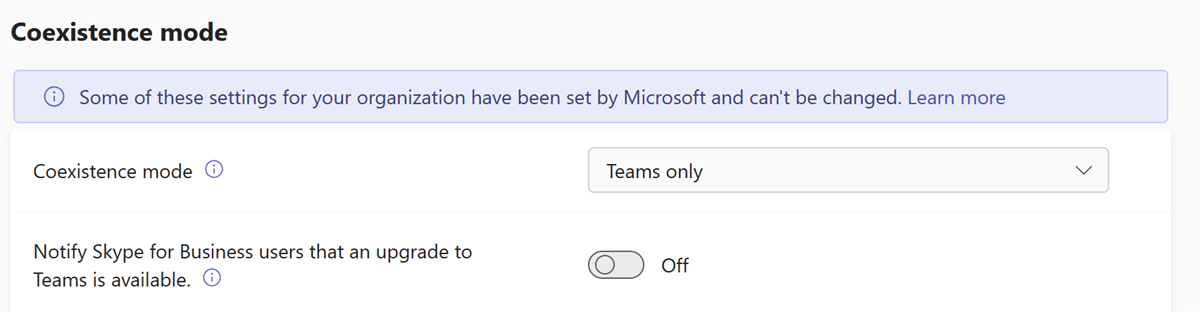
| Setting | 既定値 | 説明 |
|---|---|---|
| 共存モード | Teams のみ | 着信通話とチャットのルーティングと、ユーザーがチャットや通話を開始したり、会議をスケジュールしたりするために使用するアプリの両方を決定します。 |
| Skype for Business ユーザーに、Teams へのアップグレードが利用可能なことを通知します。 | オフ | オンにすると、ユーザーの Skype for Business アプリに黄色のバナーが表示され、まもなく Teams にアップグレードされることが伝えられます。 |
共存モードの関連記事
アプリの基本設定
ナビゲーション: Teams 管理センター > Teams > Teams アップグレード設定
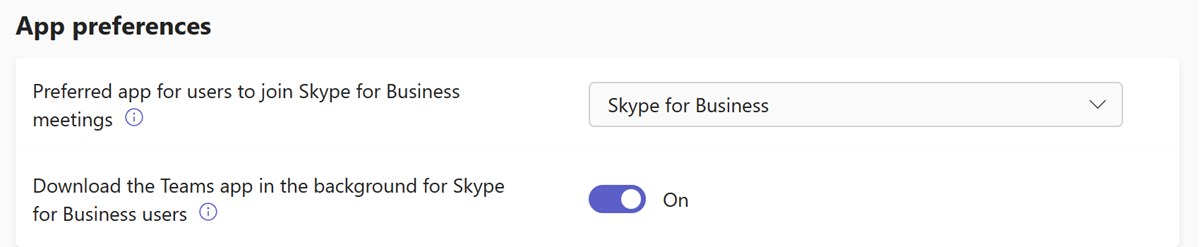
| Setting | 既定値 | 説明 |
|---|---|---|
| ユーザーが Skype for Business 会議に参加するための優先アプリ | Skype for Business | アプリが Skype for Business 会議に参加するために使用されることを設定します。 この設定は、 共存モード の設定に依存しません。 |
| Skype for Business ユーザー向けにバックグラウンドで Teams アプリをダウンロードする | オン | オンにすると、Windows PC で Skype for Business アプリを実行しているユーザー向けに、バックグラウンドで Teams アプリをダウンロードします。 この問題が発生するのは、ユーザーの [共存モード] が [チームのみ] になっているか、[保留中のアップグレード通知] が Skype for Business アプリで有効になっている場合です。 |
アプリの基本設定に関する関連記事
Teams と連動するように Skype 会議アプリを構成する
Teams アプリ
アクセス許可ポリシー
ナビゲーション: Teams 管理センター > Teams アプリ > アクセス許可ポリシー
アプリのアクセス許可ポリシーは、organization内の Teams ユーザーが使用できるようにするアプリを制御します。
すべての組織でアプリ中心の管理機能を利用できるわけではありません。 カスタム アクセス許可ポリシーを使用していない場合は、この機能を使用するために組織を移行しました。 カスタム アクセス許可ポリシーを使用している場合は、すぐにアプリ中心の管理機能に自分で移行できるようになります。 [アクセス許可ポリシー] ページにポリシーが表示されている場合は、引き続きアプリのアクセス許可ポリシーを使用して、アプリへのユーザー アクセスを制御します。
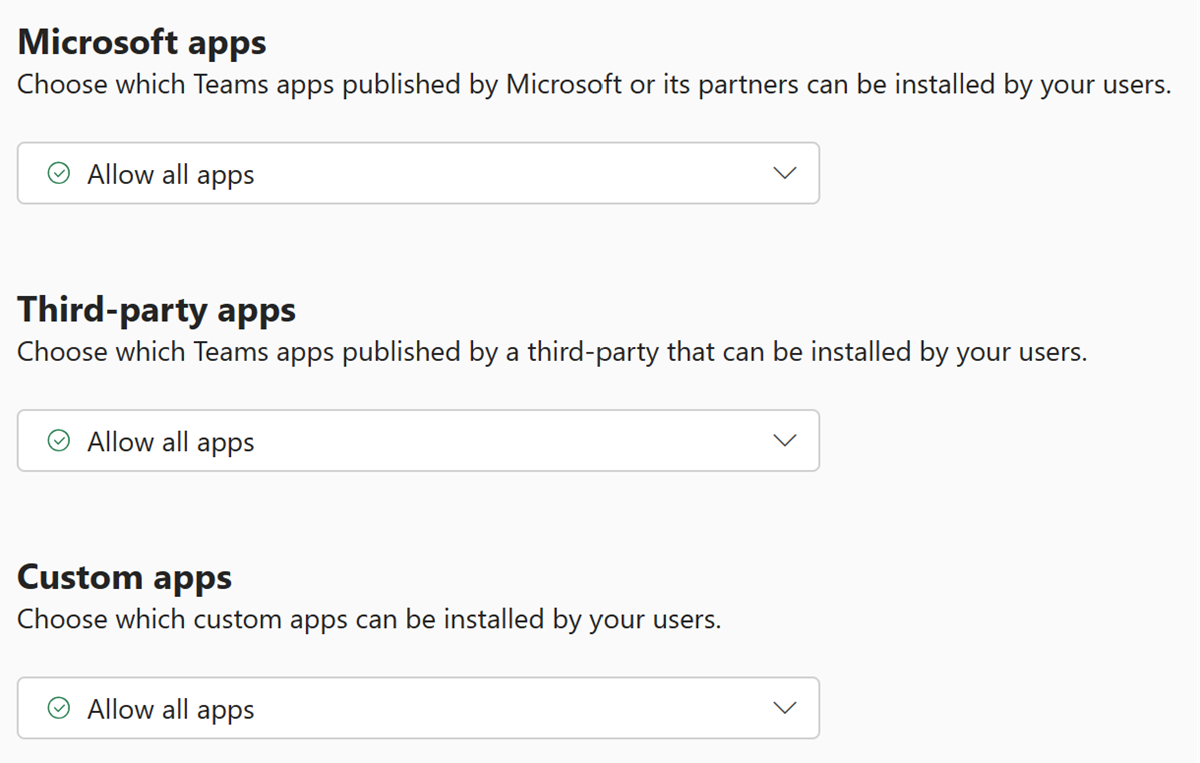
アクセス許可するアプリの種類は、Microsoft アプリ、サード パーティ製アプリ、カスタム アプリの 3 つのカテゴリに分類されます。 各アプリ カテゴリには、次のアクセス許可オプションが含まれています。
- すべてのアプリを許可する - ユーザーは、Teams アプリ ストアで組織によって発行された任意のアプリorganizationをインストールして使用できます。
- 特定のアプリを許可し、他のすべてのアプリをブロック する - Teams アプリ ストアから許可する特定のアプリを許可すると、他のすべてのアプリがブロックされます。
- 特定のアプリをブロックし、他のすべてのアプリを許可 する - ブロックするアプリを Teams アプリ ストアから追加すると、他のすべてのアプリが許可されます。
- すべてのアプリをブロックする - ユーザーは、Teams アプリ ストアで organization によって公開されたアプリをインストールできません。
アクセス許可ポリシーの関連記事
- アプリのアクセス許可ポリシーを使用して、アプリへのユーザー アクセスを制御する
- Teams 管理センターでのアプリの管理とガバナンスの概要
- アプリによってアクセスされる情報と実行される操作、および関連する管理者に関する考慮事項
- アプリのアクセス許可を表示して理解する
- アプリのアクセス許可に対する同意の付与と管理
- Set-CsTeamsAppPermissionPolicy
セットアップ ポリシー
ナビゲーション: Teams 管理センター > Teams アプリ > セットアップ ポリシー
アプリのセットアップ ポリシーは、Teams アプリを使用してユーザーがアプリを使用できるようにする方法を制御します。
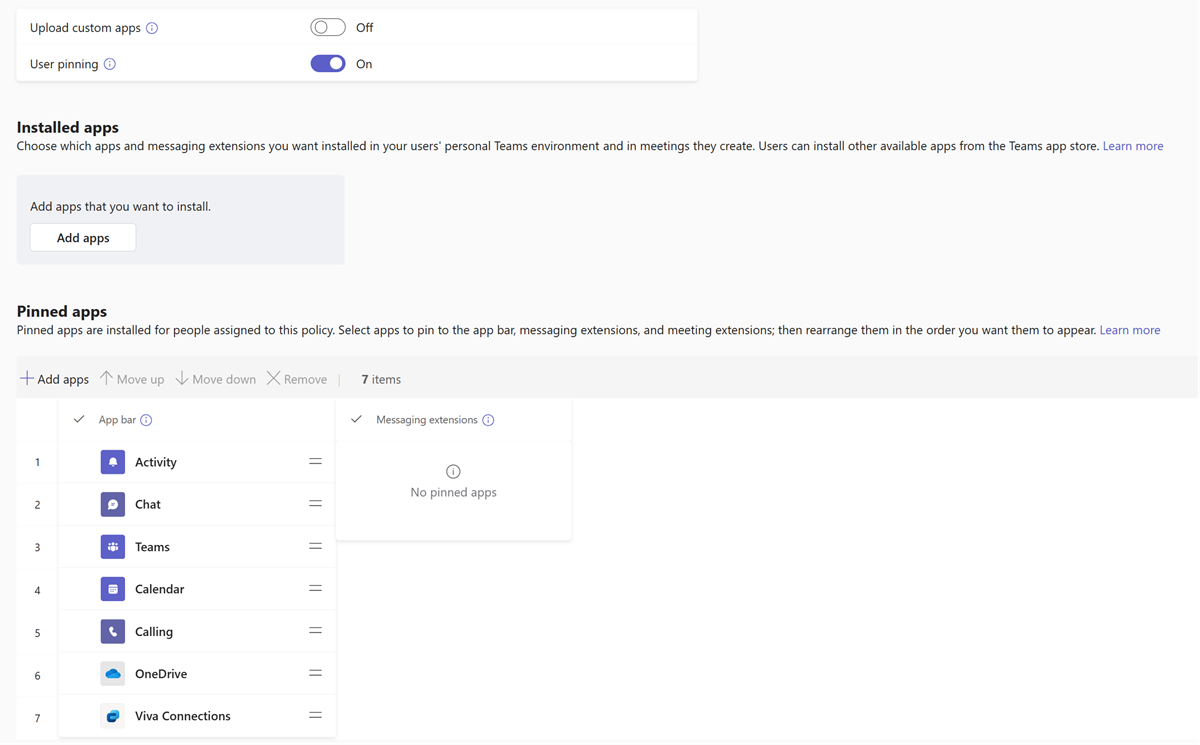
| Setting | 既定値 | 説明 |
|---|---|---|
| カスタム アプリをアップロードする | オフ | この設定は、ユーザーが Teams アプリでカスタム アプリ パッケージをアップロードできるかどうかを決定します。 オンにすると、Teams アプリ ストアに送信することなく、個人でまたはorganization全体で使用するカスタム アプリを作成または開発できます。 カスタム アプリをアップロードすると、1 人のユーザーまたはユーザー グループにのみアプリを割り当てることで、より広範に配布する前にアプリをテストすることもできます。 Teams 管理センターでカスタム アプリとサイドロードされたアプリを管理する方法について詳しくは、こちらをご覧ください。 |
| ユーザーのピン留め | オン | この設定をオンにすると、ユーザーの既存のアプリ ピンは、このポリシーで設定されているピン留めされたアプリの一覧に追加されます。 ユーザーは、必要に応じてピンを再配置、追加、削除できます。 この設定をオフにすると、ユーザーの既存のアプリ PIN は、このポリシーで定義されているアプリとともに削除されます。 |
| インストール済みアプリ | (なし) | ユーザーの個人用 Teams 環境とユーザーが作成する会議にインストールするアプリとメッセージング拡張機能を選択します。 ユーザーは、Teams アプリ ストアから他の利用可能なアプリをインストールできます。 |
| ピン留めされたアプリ | Activity, Chat, Teams, Calendar, Calling, Files | メッセージング拡張機能と Teams アプリ バーにアプリをピン留めする順序を選択します。 |
セットアップ ポリシーの関連記事
- アプリのセットアップ ポリシーを使用して、Teams でアプリをピン留めし、自動インストールする
- 外部の出席者または organization の外部からのゲストに対する Teams アプリの使用
- Microsoft Teams アプリとその機能を理解する
アプリ ストアのカスタマイズ
ナビゲーション: Teams 管理センター > Teams アプリ > ストアのカスタマイズ
ストア設定のカスタマイズを使用すると、organization のロゴ、ロゴマーク、カスタムの背景または色を使用して Teams アプリ ストアをカスタマイズできます。
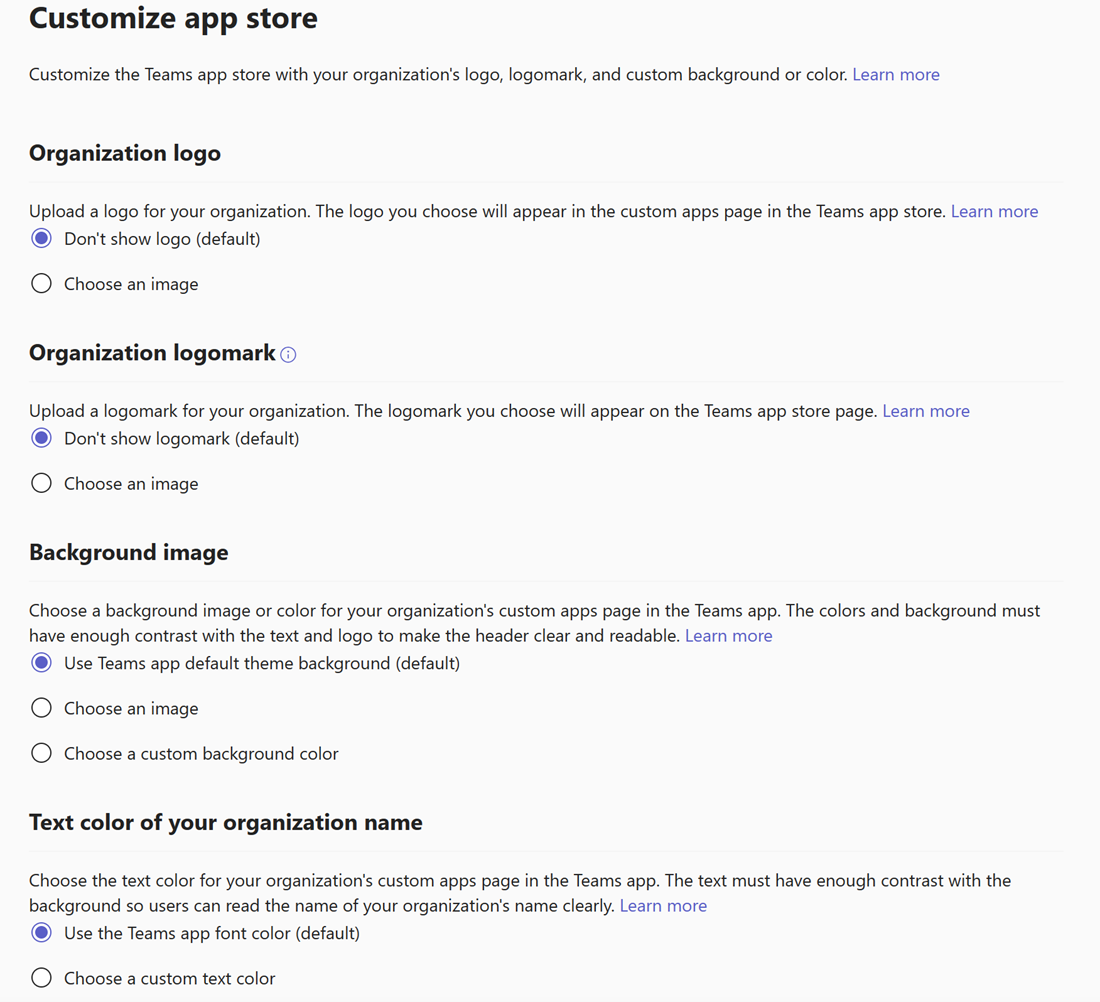
すべてのカスタマイズ オプションの既定値では、Teams アプリの既定の背景と色が使用されます。 組織のロゴ、ロゴマーク、背景画像をアップロードしたり、カスタム テキストの色を選択したりできます。
ストアのカスタマイズに関する関連記事
Microsoft Teams で組織のアプリ ストアをカスタマイズする
会議
会議ブリッジ
ナビゲーション: Teams 管理センター > 会議 > 会議ブリッジ
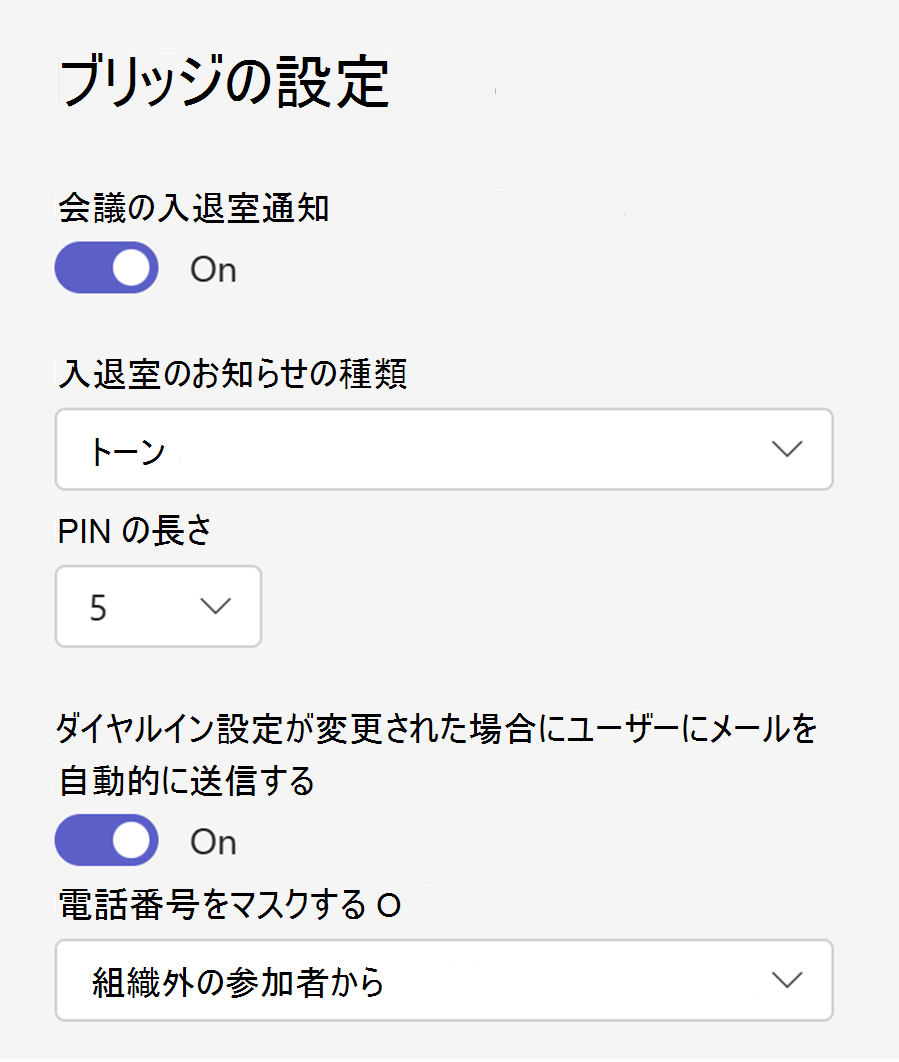
会議ブリッジを使用すると、ユーザーは電話機を使用して会議にダイヤルインできます。 会議ブリッジの既定の設定を使用することも、電話番号 (有料ダイヤル/無料ダイヤル) およびその他の設定 (PIN や開始/終了のお知らせの種類など) を変更することもできます。
| Setting | 既定値 | 説明 |
|---|---|---|
| 会議の開始と終了の通知 | オン | [ オン] の場合、他のユーザーが会議に出入りしたときに、既に会議に参加しているユーザーに通知されます。 |
| 開始/終了のお知らせの種類 | トーン | [ オン] の場合、誰かが会議に出入りするとトーンが再生されます。 |
| PIN の長さ | 5 | [ オン] の場合、開催者が Teams アプリを使用して会議に参加できない場合、会議の開始に使用する PIN は 5 桁です。 |
| ダイヤルイン設定が変更された場合にユーザーに電子メールを自動的に送信する | オン |
[オン] の場合、ユーザーには次のような場合にメールが送信されます。 - 外部ユーザーに電話会議ライセンスを割り当てるか、電話会議プロバイダーを Microsoft に変更する場合。 - 会議 ID または既定の会議電話番号が変更されました。 - 電話会議 PIN がリセットされます。 - ライセンスが削除された場合、または電話会議プロバイダーが Microsoft から別のプロバイダーに変更された場合、またはなしになった場合。 |
| 電話番号をマスクする | 組織外の参加者から organization | [ オン] の場合、会議開催者の組織外の会議参加者は完全な電話番号を表示できません。 |
会議ブリッジの関連記事
- Microsoft Teams で会議の入退室通知をオンまたはオフにする
- Microsoft Teams で電話会議用の PIN の長さを設定する
- Microsoft Teams での電話会議
- Microsoft Teams で設定を変更したときにユーザーに送信されるメール
- Microsoft Teams 会議で電話番号をマスクする
電話会議
ナビゲーション: Teams 管理センター > 会議 > 電話会議
組織内のユーザーが作成する会議出席依頼に表示する電話会議の有料番号と無料電話番号を管理します。
| Setting | 既定値 | 説明 |
|---|---|---|
| このポリシーのユーザーによって作成された会議出席依頼にフリーダイヤル番号を含める | オン | オン の場合、このポリシーを持つユーザーが作成するすべての会議にフリーダイヤル番号が含まれます。 |
電話会議の関連記事
ミーティング ポリシー
ミーティング ポリシーは、ポリシーが割り当てられているユーザーによって開催されたミーティングで使用できる機能を制御するために使用します。 会議ポリシーは、会議参加者の会議参加エクスペリエンスにも影響します。
会議のスケジュール
ナビゲーション: Teams 管理センター > 会議 > 会議ポリシー
| Setting | 既定値 | 説明 |
|---|---|---|
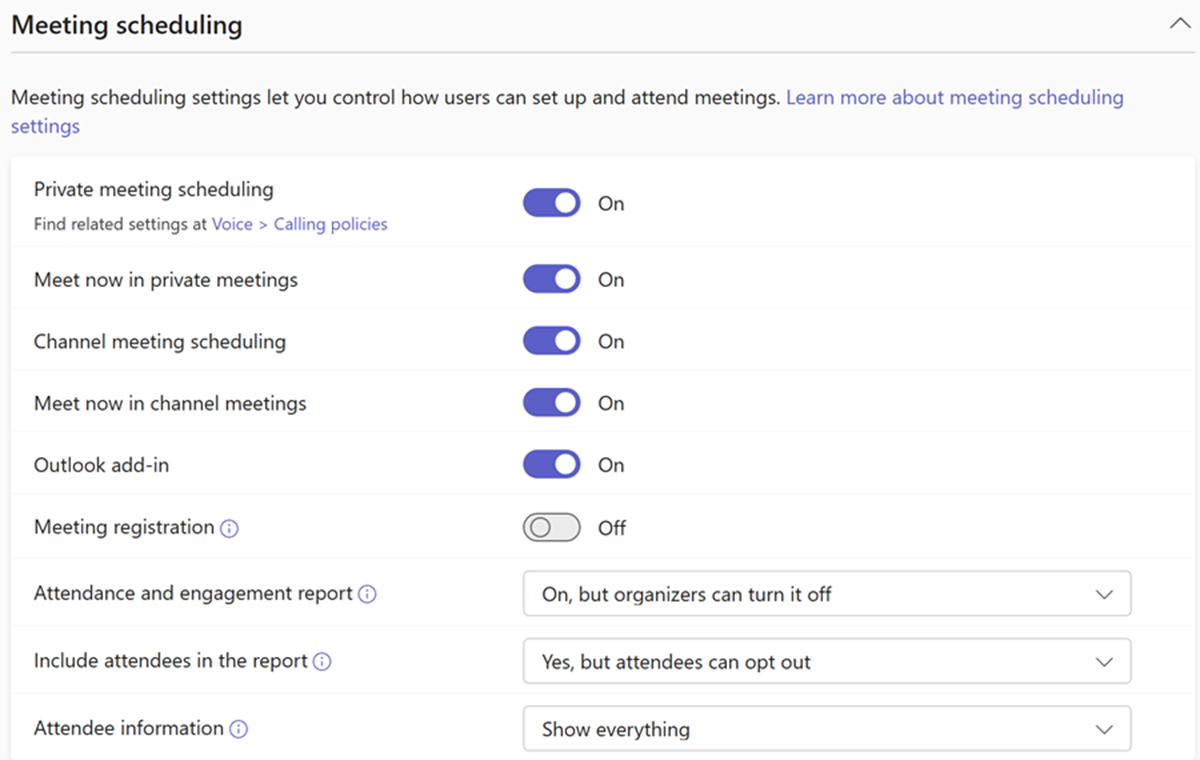
| プライベート会議のスケジュール設定 | オン | [ オン] にすると、会議の開催者は、ユーザーがプライベート会議をスケジュールできるようにします。 |
| プライベート会議での "今すぐ会議" | オン | ユーザーがインスタント プライベート会議を開始できるかどうかを制御します。 |
| チャネル会議のスケジュール設定 | オン | [オン] の場合、会議の開催者は、ユーザーが所属するチャネル内でチャネル会議をスケジュールできます。 |
| チャネル会議での "今すぐ会議" | オン | [オン] の場合、会議開催者は、ユーザーが所属するチャネル内でインスタント会議を開始できるようにします。 |
| Outlook アドイン | オン | [ オン] の場合、会議の開催者は、ユーザーが Outlook からプライベート会議をスケジュールできるようにします。 Outlook の Teams 会議アドインの詳細については、こちらを参照してください。 |
| 会議の登録 | オフ | [ オン] の場合、会議の開催者は、会議に参加するために登録を要求できます。 |
| 登録できるユーザー | すべてのユーザー | 会議に登録できるユーザーを決定します (会議の登録がオンになっている場合) - Everyone または People in my organization。 |
| 出席とエンゲージメント レポート | オンですが、開催者がオフにします | この設定により、会議とイベントの開催者は、会議オプション内で出席レポートとエンゲージメント レポートのオンとオフを切り替えるトグルを確認できます。 |
| レポートに出席者を含める | はい。ただし、出席者はオプトアウトできます | この設定は、会議またはイベントの参加者が出席レポートで出席情報の提供をオプトインまたはオプトアウトできるかどうかを制御します。 会議後のレポートのみがサポートされています。 |
| 出席者情報 | すべて表示 | この設定は、会議またはイベントの出席者ごとに出席時間情報 (参加時間、休暇時間、会議中の期間など) を含めることができるかどうかを制御します。 会議後のレポートのみがサポートされています。 |
会議のスケジュールに関する関連記事
- インスタント会議を開始し、会議をスケジュールできるユーザーを管理する
- Microsoft Teams での会議とイベントの概要
- Microsoft Teams で会議やイベントの出席レポートとエンゲージメント レポートを管理する
- Outlook の Teams 会議アドイン
- 登録を使用して会議を設定する
ロビー & 会議参加
ナビゲーション: Teams 管理センター > 会議 > 会議ポリシー
| Setting | 既定値 | 説明 |
|---|---|---|
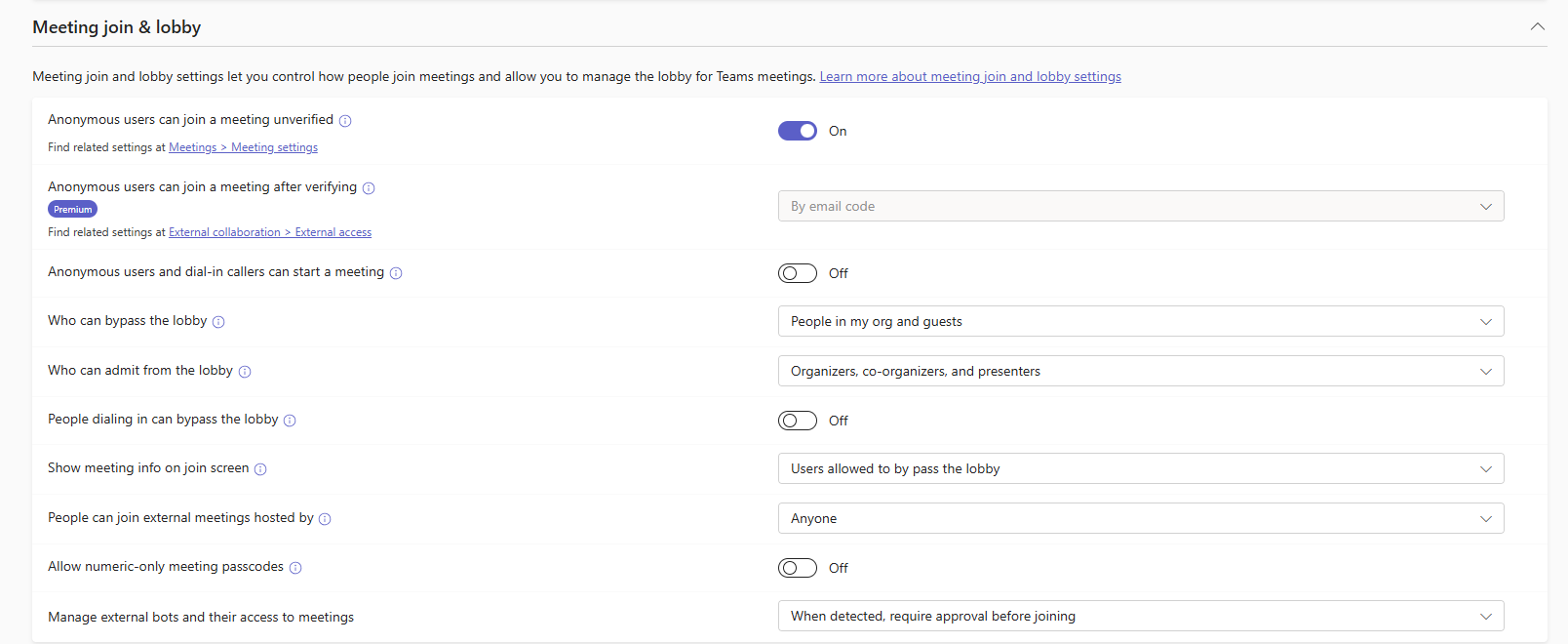
| [匿名ユーザーが会議に参加できます] | オン | この設定をオンにすると、許可されたドメインのリストに含まれていない他の組織の Teams ユーザーも含め、誰でも Teams 会議に参加できます。 組織全体の会議の設定で匿名参加がオフになっている場合、ここで設定した内容に関係なく、匿名ユーザーはどの会議にも参加できません。 |
| [匿名ユーザーとダイヤルインの発信者は会議を開始できます] | オフ | この設定をオンにすると、匿名ユーザーとダイヤルイン発信者は、出席者なしで会議を開始できます。 この設定をオフにすると、organization 内の誰か、ゲスト、または信頼できる organization のユーザーが会議を開始するまで、ロビーで待機する必要があります。 この設定は、匿名ユーザーが会議に参加できる場合にのみ機能します。組織全体の会議設定とこの会議ポリシーの両方で有効になっており、ロビーをバイパスできるユーザー] が [全員] に設定されています。 |
| ロビーを迂回するユーザー | 組織内のユーザーとゲスト | 会議に直接参加できるユーザーと、許可されるまでロビーで待機する必要があるユーザーを制御します。 この設定は、[会議オプション] でロビーをバイパスできるユーザーの既定値を制御します。開催者と共同開催者は、Teams 会議を設定するときにこの設定を変更できます。 |
| [ダイヤルインしている人はロビーをバイパスできる] | オフ | [ ロビーをバイパスできるユーザー ] 設定に関係なく、電話でダイヤル インするユーザーが会議に直接参加するのか、ロビーで待機するのかを制御します。 この設定をオフにすると、ダイヤルインの発信者は、許可されるまでロビーで待機する必要があります。 この設定は、[会議オプション] の既定値を制御します。開催者と共同開催者は、Teams 会議を設定するときにこの設定を変更できます。 |
| People can join external meetings hosted by | すべてのユーザー | この設定は、組織内のユーザーが参加できる外部 Microsoft Teams 会議の種類を制御します。 |
| 数値のみの会議パスコードを許可する | オフ | 会議で 8 桁の数字のみのパスコードを使用するかどうかを制御します。 数値のみのパスコードは複雑さが低く、会議への不正アクセスのリスクが高くなります。 オンにすると、この設定は新しくスケジュールされた会議にのみ適用され、既存の会議には影響しません。 |
PowerShell のみの会議参加 & ロビー ポリシー
| パラメーター | 既定値 | 説明 |
|---|---|---|
| BlockedAnonymousJoinClientTypes | (空のリスト) | この設定により、ユーザーは Teams クライアントを使用するか、Azure Communication Services を使用して構築されたカスタム アプリケーションを使用して、Teams の会議に匿名で参加できます。 匿名会議参加が有効になっている場合、両方の種類のクライアントが既定で使用される場合があります。 このオプション パラメーターを使用すると、使用できるクライアントの種類の 1 つをブロックできます。 両方のクライアントが指定されている場合、これは匿名参加を完全に無効にするのと同じです。 |
会議参加 & ロビー ポリシーに関する関連記事
- Microsoft Teams の会議ロビーをバイパスできるユーザーを制御する
- Teams 会議への匿名参加者アクセスを管理する
- Microsoft Teams で外部参加者との会議を計画する
- ユーザーが外部 Microsoft Teams 会議に参加できないようにする
- Set-CsTeamsMeetingPolicy
会議のエンゲージメント
ナビゲーション: Teams 管理センター > 会議 > 会議ポリシー
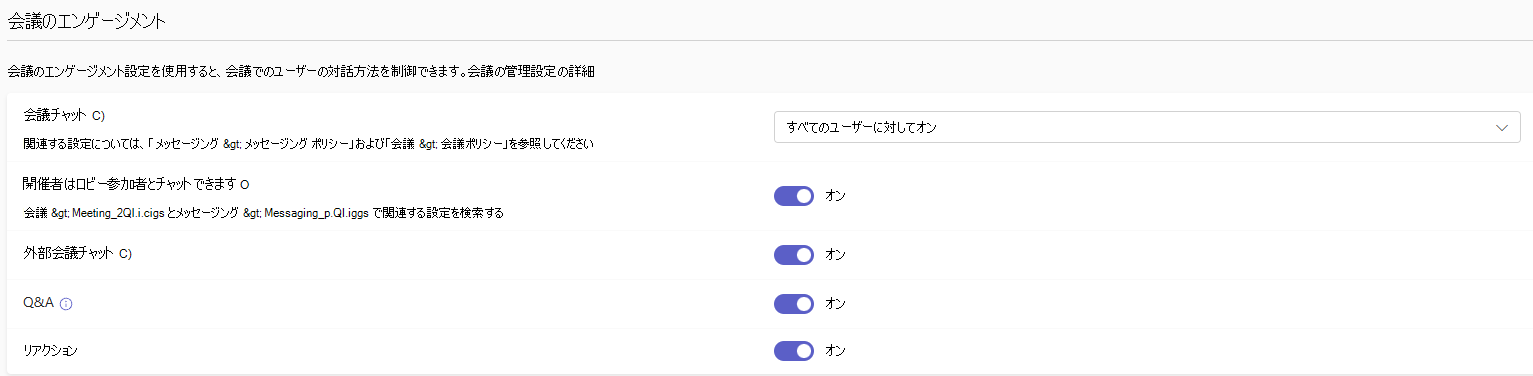
| Setting | 既定値 | 説明 |
|---|---|---|
| 会議チャット | すべてのユーザーに対してオン | 会議チャットに参加できる会議出席者を制御します。 匿名参加者に対してオフにすると、チャットを読んだりメッセージを投稿したりできなくなります。 Microsoft Teams 会議でチャットを管理する方法の詳細をお読みください。 |
| 開催者はロビー参加者とチャットできます | オン | [オン] の場合、開催者は会議ロビーで待機している出席者とチャットできます。 注: このポリシーを有効にするには、会議チャット ポリシーを [全員に対してオン] または [匿名ユーザー以外の全員に対してオン] に設定する必要があります |
| 外部会議チャット | オン | この設定をオンにすると、組織内のユーザーは、ホストと信頼関係のない組織の Teams 会議でチャット メッセージを読み書きできます。 |
| Q&A | オン | [ オン] の場合、開催者は会議での質問と回答のエクスペリエンスを有効にできます。 Teams 会議の Q&A の詳細を読む。 |
| リアクション | オン | この設定は、ユーザーが Teams 会議でライブ リアクション (いいね、愛、喝采、笑い、びっくりなど) を使用できるかどうかを制御します。 |
PowerShell のみの会議エンゲージメント ポリシー
| パラメーター | 既定値 | 説明 |
|---|---|---|
| StreamingAttendeeMode | 無効 | この設定により、メイン会議の容量を超える会議の表示限定モードが有効になります。 Teams の表示限定の会議エクスペリエンスについての詳細を読む。 |
| LimitPresenterRolePermissions | False | テナントの発表者ロールのアクセス許可を減らします。 詳細については、「 組織の発表者ロールのアクセス許可を制限する」を参照してください。 |
| FeedbackSurveyforAnonymousUsers | 有効 | 匿名の参加者が会議エクスペリエンスに関するフィードバックを提供するためのアンケートを受け取るかどうかを決定します。 詳細については、「 Microsoft Teams 会議の匿名参加者向けのフィードバック アンケートを管理する」を参照してください。 |
| AttendeeIdentityMasking | 有効 | この設定は、会議の開催者と最大 1,000 人の出席者を含むイベントの開催者が、ステージ、参加者一覧、チャット内で出席者の名前と写真を他の出席者に対して非表示にできるかどうかを制御します。 |
会議エンゲージメント ポリシーの関連記事
コンテンツ共有
ナビゲーション: Teams 管理センター > 会議 > 会議ポリシー
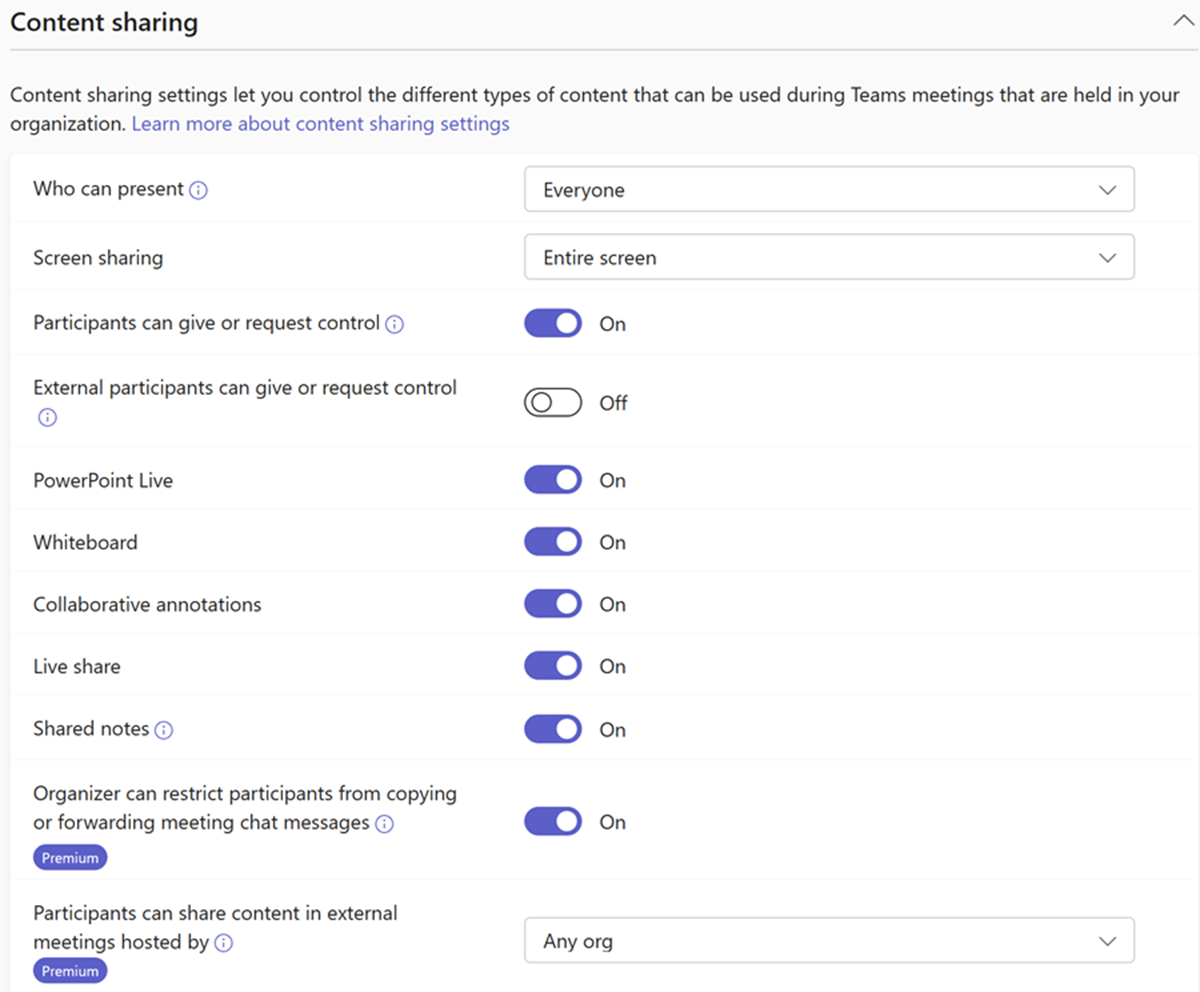
| Setting | 既定値 | 説明 |
|---|---|---|
| 発表者 | すべてのユーザー | Teams 会議の発表者になることができるユーザーを制御します。 開催者と共同開催者は、Teams 会議を設定するときにこれを変更できます。 |
| 画面共有 | 画面全体 | Teams 会議でユーザーがデスクトップとウィンドウを共有することを許可するかどうかを制御します。 Microsoft Teams でデスクトップ共有を構成する方法の詳細をご覧ください。 |
| 参加者は制御を付与または要求できまる | オン | ユーザーが共有デスクトップまたはウィンドウの制御を他の会議参加者に渡すことができるかどうかを制御します。 この設定は、いずれかのユーザーがブラウザーで Teams を使用している場合にはサポートされません。 |
| 外部の参加者は、制御を付与または要求できる | オフ | この設定は、Teams 会議中に外部参加者、匿名ユーザー、ゲストに、organizationの共有画面内のユーザーの制御を付与したり、制御を要求したりできるかどうかを制御します。 外部参加者が制御できるようにするには、この設定を両方の組織で有効にする必要があります。 |
| PowerPoint Live | オン | ユーザーが会議で PowerPoint プレゼンテーションを共有できるかどうかを制御します。 匿名、ゲスト、外部アクセス ユーザーを含む外部参加者は、会議開催者のポリシーを継承します。 |
| Whiteboard | オン | ユーザーが会議でホワイトボードを共有できるかどうかを制御します。 匿名、ゲスト、外部アクセス ユーザーを含む外部参加者は、会議開催者のポリシーを継承します。 Microsoft Teams で Whiteboard を管理する方法の詳細をご確認ください。 |
| コラボレーション注釈 | オン | [オン] の場合、参加者は Teams 会議中に画面を共有しながら共同作業を行うことができます。 |
| 共有のメモ | オン | [オン] にすると、出席者は会議の詳細から共有会議メモを作成できます。 |
| Live Share | オン | [オン] の場合、ユーザーは Teams 会議ウィンドウ内からドキュメントを編集でき、会議でのリアルタイム共同編集が可能になります。 |
| 開催者は、参加者が会議チャット メッセージ、ライブ キャプション、および文字起こしをコピーまたは転送することを制限できます | オン | [ オン] の場合、会議の開催者は、参加者が会議の要約でメッセージ、リンク、ライブ キャプション、トランスクリプト、AI によって生成された分析情報をコピーできないようにするオプションがあります。 この設定により、Outlook へのメッセージの転送と共有も制限されます。 |
| 参加者は、ホストがホストする外部会議でコンテンツを共有できます | 任意の組織 | この設定を [任意の組織] に設定すると、Teams Premium ライセンスを持つユーザーは、外部会議に参加するときにコンテンツを共有できます。 [信頼された組織とゲスト] に設定すると、これらのユーザーは、外部アクセス ページ ホストで指定されたドメインを持つ組織の外部会議に参加する場合にのみコンテンツを共有できます。 |
PowerShell 専用コンテンツ共有ポリシー
| パラメーター | 既定値 | 説明 |
|---|---|---|
| AllowMeetingCoach | True | この設定を使用すると、ユーザーは Teams 会議中にスピーチ コーチを有効にすることができます。 スピーチ コーチをオンまたはオフにする方法について詳しくは、こちらをご覧ください。 |
| AllowDocumentCollaboration | True/False | この設定を使用すると、ユーザーは Teams 会議ウィンドウ内からドキュメントを編集できるため、会議でリアルタイムの共同編集が可能になります。 |
コンテンツ共有ポリシーの関連記事
コンテンツ保護
ナビゲーション: Teams 管理センター > 会議 > 会議ポリシー
| Setting | 既定値 | 説明 |
|---|---|---|
| 透かし動画 | オン | [ オン] の場合、会議の開催者は、会議中に共有されたビデオを各参加者の画面に独自のメール アドレスで透かしするかどうかを制御します。 |
| 共有コンテンツに透かしを入れる | オン | [ オン] の場合、会議の開催者は、会議中に共有されたコンテンツが各参加者の画面に独自のメール アドレスで透かしを入れるかどうかを制御します。 |
コンテンツ保護の関連記事
文字起こし & 記録
ナビゲーション: Teams 管理センター > 会議 > 会議ポリシー
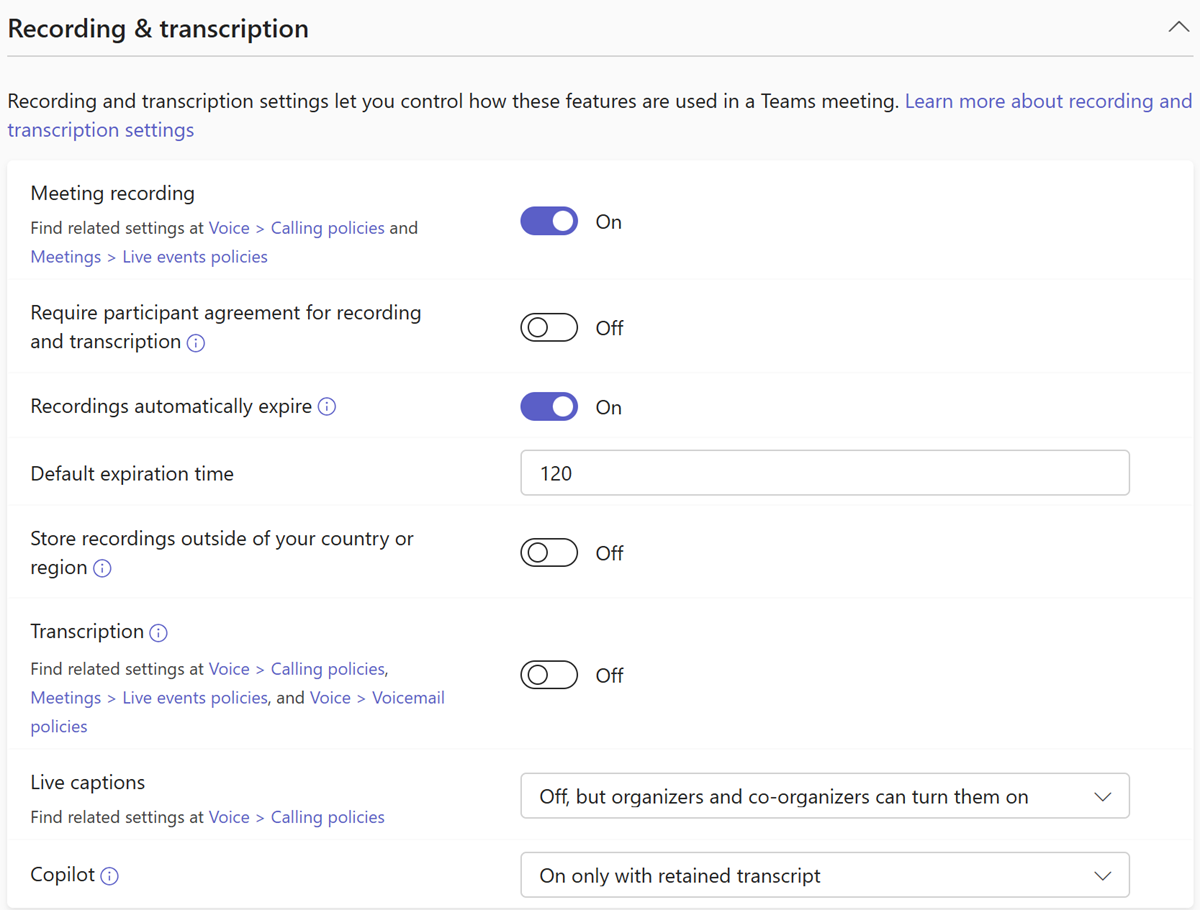
| Setting | 既定値 | 説明 |
|---|---|---|
| 会議の記録 | オン | [オン] の場合、ユーザーは Teams 会議やグループ通話を記録して、オーディオ、ビデオ、および画面共有アクティビティをキャプチャできます。 会議の開催者とレコーディングを開始したユーザーには、会議を記録するためのレコーディング アクセス許可が必要です。 |
| レコーディングと文字起こしに参加者の同意を要求する | オフ | [ オン] の場合、参加者は会議でレコーディングおよび文字起こしされることに同意する必要があります。 参加者のオーディオ、ビデオ、およびコンテンツ共有は、レコーディングと文字起こしに含めることに同意するまで無効になります。 |
| レコーディングを自動的に有効期限切れにする | オン | [オン] の場合、[既定の有効期限] 設定に表示される日数で会議のレコーディングの有効期限が自動的に切れます。 |
| 既定の有効期限 | 120 | 新しい会議のレコーディングの既定の有効期限。 1 から 99,999 日まで。 [自動的に期限切れになるレコーディング ] も オンにする必要があります。 |
| 国/地域外でレコーディングを保存する | オフ | 国/地域外に会議のレコーディングを保存する場合は、この設定と 会議のレコーディングの両方を有効にします。 この設定は、OneDrive または SharePoint に保存されているレコーディングには適用されません。 |
| 文字起こし | オン | 会議のレコーディングの再生中にキャプションと文字起こし機能を使用できるかどうかを制御します。 記録を開始したユーザーは、これらの機能で記録を操作できるようにするため、この設定を有効にする必要があります。 |
| ライブ キャプション | オフになっていますが、開催者と共同開催者はオンにすることができます | この設定はユーザーごとのポリシーであり、会議中に適用されます。 この設定は、ユーザーが参加する会議でライブ キャプションを有効または無効にするために、[ライブ キャプションを有効にする] オプションを使用できるかどうかを制御します。 |
| Copilot | オンで、トランスクリプトの保存が必須 | このポリシーを持つ開催者が会議を作成する場合、会議オプションの Copilot の既定値は [ 会議中] と [会議後] になります。 このオプションは適用されます。開催者はこの値を変更できません。 |
PowerShell 専用のレコーディング & 文字起こしポリシー
| パラメーター | 既定値 | 説明 |
|---|---|---|
| AllowCartCaptionsScheduling | DisabledUserOverride | この設定では、ユーザーがコミュニケーション アクセス Real-Time 翻訳 (CART) キャプションからキャプションの URL を追加して、会議でリアルタイムのキャプションを提供できるかどうかを決定します。 |
| ChannelRecordingDownload | 許可 | この設定は、チャネル会議のレコーディングの保存方法、アクセス許可方法、およびレコーディングをダウンロードできるユーザーを制御します。 |
| EnrollUserOverride | 無効 | この設定は、テナントの Teams 設定で音声プロファイルのキャプチャ (登録) を設定します。 |
| LiveInterpretationEnabledType | DisabledUserOverride | この設定を使用すると、会議の開催者は言語の通訳用に会議を構成し、通訳になる出席者を選択できます。 他の参加者は、通訳が提供するリアルタイムの翻訳を選択して聞くことができます。 |
| MeetingInviteLanguages | なし | この設定は、共通言語を強制するか、最大 2 つの言語を有効にすることによって、会議出席依頼の参加情報の表示方法を制御します。 Teams でサポートされているすべての言語は、言語コードを使用して指定できます。 |
| SpeakerAttributionMode | EnabledUserOverride | 話者は文字起こしで識別されます。 有効にする場合、ユーザーはこの設定を上書きして、Teams プロファイル設定で識別されないように選択できます。 |
| RoomAttributeUserOverride | (なし) | この設定は、会議室での音声ベースのユーザー識別を制御します。 この設定は、Teams Rooms アカウントに必要です。 インテリジェント スピーカーの音声認識テクノロジの制御を管理する方法について詳しくは、こちらをご覧ください。 |
レコーディング & トランスクリプション ポリシーに関する関連記事
オーディオとビデオ
ナビゲーション: Teams 管理センター > 会議 > 会議ポリシー
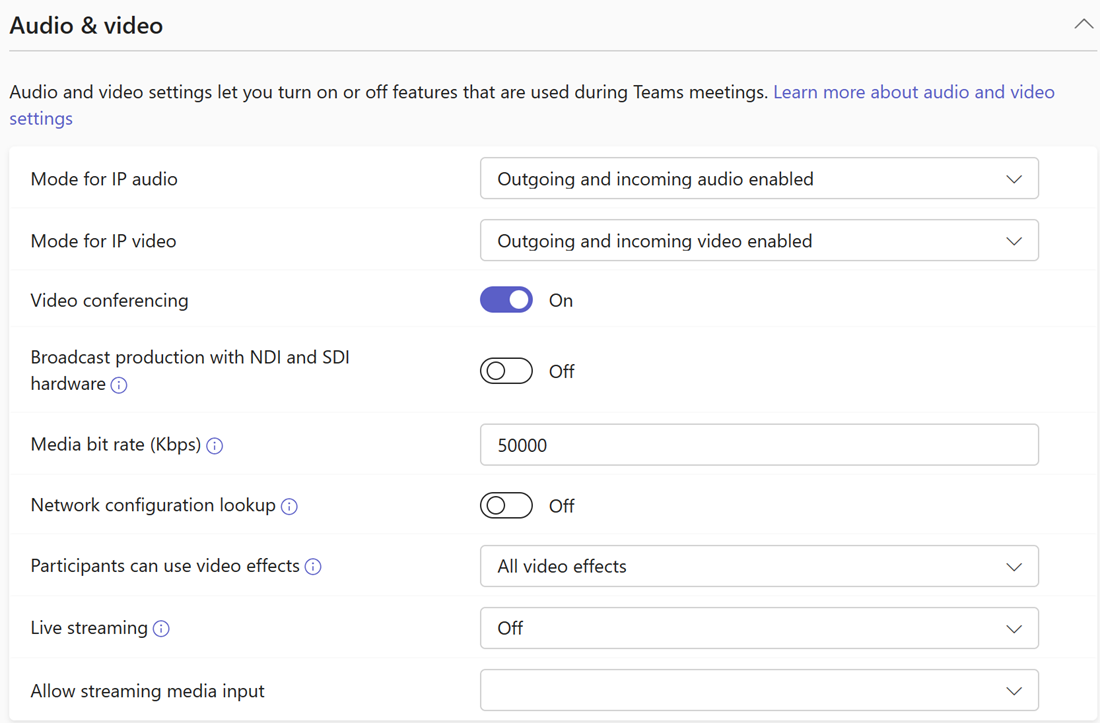
| Setting | 既定値 | 説明 |
|---|---|---|
| IP オーディオ用モード | 送信オーディオと受信オーディオが有効 | この設定は、会議およびグループ通話で受信および送信オーディオを有効にできるかどうかを制御します。 |
| IP ビデオ用モード | 送信ビデオと受信ビデオの有効化 | この設定は、会議およびグループ通話でビデオの着信と送信を有効にできるかどうかを制御します。 |
| ビデオ会議 | オン | この設定は、ユーザーがホストする会議、およびユーザーが開始する 1 対 1 の通話やグループ通話でビデオを有効にできるかどうかを制御します。 Teams モバイル クライアントでは、この設定を使用して、ユーザーが会議で写真とビデオを共有できるかどうかを制御します。 |
| NDIとSDIハードウェアによる放送制作 | オフ | NDI または SDI テクノロジを使用して、ネットワーク上で放送品質のオーディオとビデオをキャプチャして配信します。 |
| メディア ビット レート (KBs) | 50000 | この設定により、ユーザーの通話および会議でのオーディオ、ビデオ、およびビデオベースのアプリ共有送信のメディア ビット レートが決まります。 通話または会議のユーザーのアップリンクとダウンリンクの両方のメディア トラバーサルに適用されます。 この設定により、組織の帯域幅の管理をきめ細やかに制御できます。 |
| ネットワーク構成の検索 | オフ | オン の場合、ネットワーク トポロジのローミング ポリシーはオンになります。 |
| 参加者はビデオ効果を使用できる | すべてのビデオ エフェクト | 参加者がビデオ背景画像とフィルターを使用してカメラ フィードをカスタマイズできるかどうかを制御します。 |
| ライブ ストリーミング | オフ | メッセージング プロトコル (RTMP) Real-Time を使用して Teams 会議を多数の聴衆にストリーミングすることをユーザーがサポートするかどうかを決定します。 |
| ストリーミング メディア入力を許可する | (blank) | [オン] の場合、会議とイベントの開催者は、Real-Time メッセージング プロトコル (RTMP) を使用して、外部ハードウェアまたはソフトウェア ベースのエンコーダーから直接会議とイベントを作成できます。 |
PowerShell 専用のオーディオ & ビデオ会議ポリシー
| パラメーター | 既定値 | 説明 |
|---|---|---|
| AllowBreakoutRooms | True | この設定により、ブレークアウト ルーム機能が有効になります。 |
| PreferredMeetingProviderForIslandsMode | TeamsAndSfb | アイランド モードのユーザーが Outlook 会議アドインを使用できるかを決定します。 既定値の TeamsAndSfb では、Skype for Business アドインと Teams アドインの両方が表示されます。この値を Teams に設定すると、Skype for Business アドインが削除され、Teams アドインのみが表示されます。 |
| TeamsCameraFarEndPTZMode | 無効 | パンチルトズーム (PTZ) カメラの遠端カメラ制御 (FECC) を構成する方法の詳細をご覧ください。 |
| VoiceIsolation | 有効 | このポリシーを持つユーザーが Teams の通話と会議で音声分離を使用できるかどうかを制御します。 詳細については、「 ユーザーの Microsoft Teams 通話と会議の音声分離を管理する」を参照してください。 |
| EnrollUserOverride | 有効 | このポリシーを持つユーザーが、Teams クライアント設定の [認識] タブを使用して音声プロファイルのキャプチャと登録を設定できるかどうかを制御します。 詳細については、「 音声登録と顔登録の概要」を参照してください。 |
オーディオ & ビデオ会議ポリシーに関する関連記事
カスタマイズ ポリシー
ナビゲーション: Teams 管理センター > 会議 > カスタマイズ ポリシー
カスタマイズ ポリシーを使用して、organization のロゴ、色、またはその他のビジュアルで Teams 会議の外観をカスタマイズします。 これらの設定には、Teams Premium ライセンスが必要です。
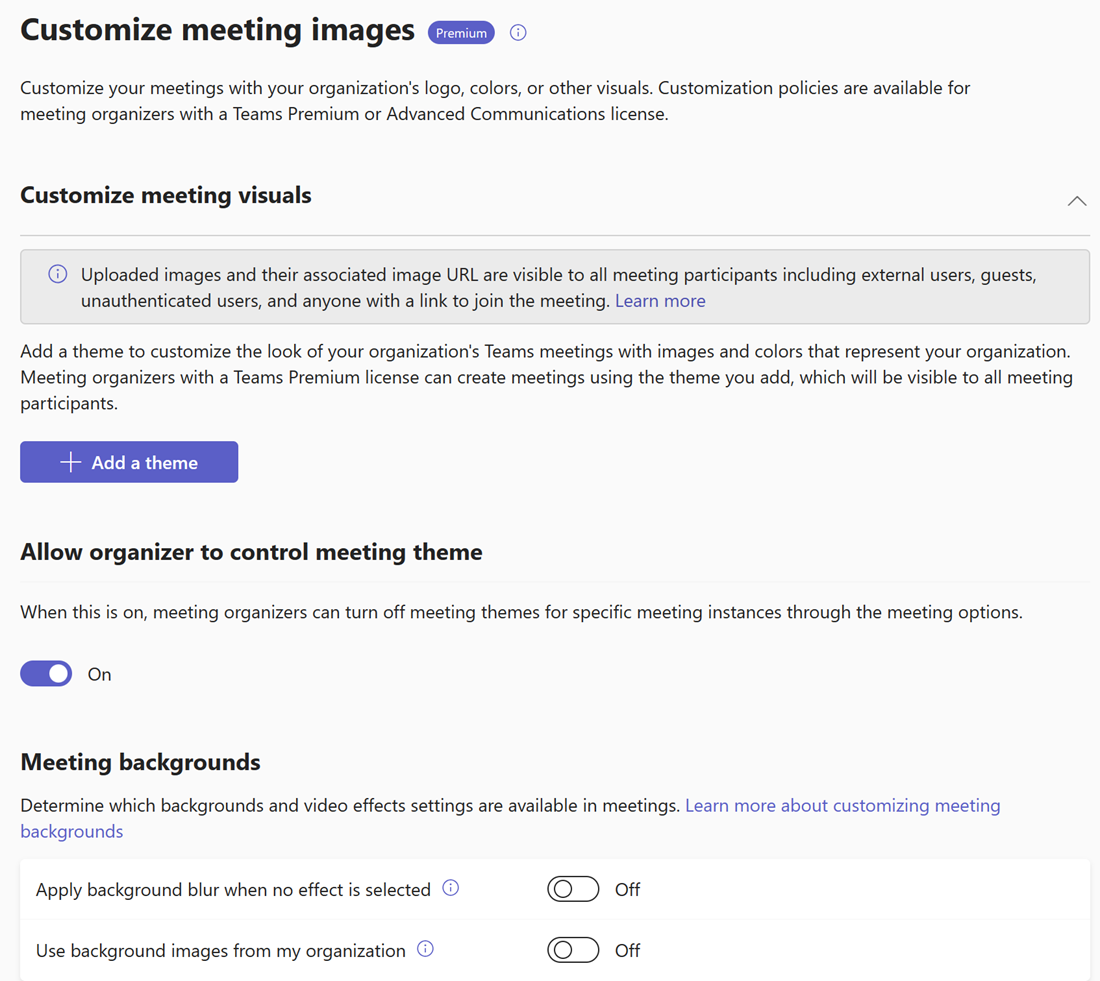
カスタム会議のビジュアル
| Setting | 既定値 | 説明 |
|---|---|---|
| 現在アクティブ | いいえ | テーマを追加すると、このトグルが表示されます。 この設定を使用すると、管理者はカスタム会議テーマを有効にすることでブランドを定義できます。 詳細については、「Teams 会議の会議テーマ」を参照してください。 |
| 開催者が会議テーマを制御できるようにする | オフ | この設定がオンの場合、会議の開催者は会議オプションから特定の会議インスタンスの会議テーマをオフにすることができます。 |
| 効果が選択されていないときに背景のぼかしを適用する | オフ | [ オン] にすると、会議中にビデオ効果や背景画像を使用していないユーザーに、背景のぼかしを自動的に適用できます。 |
| Use background images from my organization | オフ | オン の場合、 エンド ユーザーのインターフェイスに表示される Teams 会議のカスタム背景画像をアップロード時刻順にアップロードできます。 |
カスタマイズ ポリシーの関連記事
会議の設定
会議の設定を使用すると、会議のメール招待状をカスタマイズしたり、メディア トラフィックのポート範囲などのネットワーク設定を構成したりできます。 これらの設定は、organization 内のユーザーによって開催されるすべての会議に適用されます。
参加者
ナビゲーション: Teams 管理センター > 会議 > 会議の設定
| Setting | 既定値 | 説明 |
|---|---|---|
| [匿名ユーザーが会議に参加できます] | オン | この設定は今後削除される予定です。 代わりに、この設定を オン のままにし、[ 匿名ユーザーが会議ユーザー レベルの会議ポリシーコントロールに参加できる] を使用して、代わりに匿名の会議参加を許可または禁止することをお勧めします。 |
| 匿名ユーザーは会議でアプリを操作できます | オン | [オン] の場合、Teams アプリのアクセス許可ポリシーでアプリが有効になっている限り、匿名の参加者は Teams 会議でアプリを操作できます。 |
参加者向け関連記事
Teams 会議への匿名参加者アクセスを管理する (IT 管理者)
クロスクラウド会議
ナビゲーション: Teams 管理センター > 会議 > 会議の設定
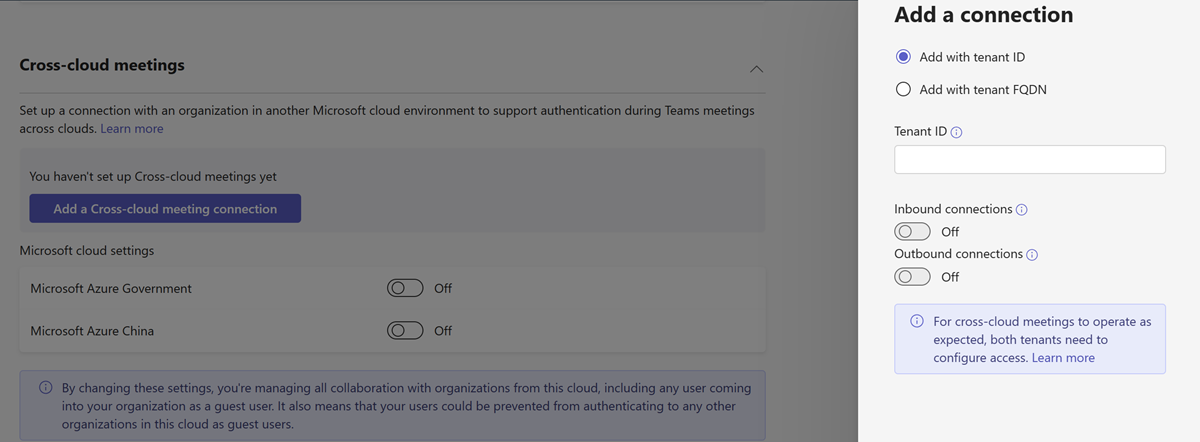
| Setting | 既定値 | 説明 |
|---|---|---|
| Microsoft Azure Government | オフ (テナントがこのクラウドに存在しない場合) | オンにすると、Microsoft Azure Government のorganizationとorganization間の会議を許可できます。 |
| Microsoft Azure China | オフ (テナントがこのクラウドに存在しない場合) | オンにすると、organization と Microsoft Azure China の organization 間の会議を許可できます。 |
| Microsoft Azure Commercial | オフ (テナントがこのクラウドに存在しない場合) | [オン] にすると、organizationと Microsoft Azure Commercial のorganization間の会議を許可できます。 |
| テナント ID で追加 | なし | 接続する organization のテナント ID を追加します。 |
| テナントの FQDN を使用して追加 | なし | 接続する organization のテナント FQDN を追加します。 |
| 受信接続 | オフ | オンにすると、別のクラウド環境内の別の organization のユーザーは、組織がホストする会議に参加できます organization。 |
| 送信接続 | オフ | オンにすると、organization内のユーザーは、別のクラウド環境のorganizationによってホストされた会議に参加できます。 |
クロスクラウド会議の関連記事
Email invitation
ナビゲーション: Teams 管理センター > 会議 > 会議の設定
| Setting | 既定値 | 説明 |
|---|---|---|
| ロゴ URL | (なし) | organization's logo が保存されている URL。 会議出席依頼に表示されます。 |
| プライバシーとセキュリティの URL | (なし) | organization の法的サイトの URL。 会議出席依頼に表示されます。 |
| ヘルプの URL | (なし) | organization のヘルプまたはサポート サイトの URL。 会議出席依頼に表示されます。 |
| フッター | (なし) | 会議出席依頼に含めるフッター テキスト。 会議出席依頼に表示されます。 |
招待メールの関連記事
トランスクリプト API アクセス
ナビゲーション: Teams 管理センター > 会議 > 会議の設定

| Setting | 既定値 | 説明 |
|---|---|---|
| Microsoft Graph へのアクセス | オフ | [オン] の場合、エージェントとアプリは Graph API を通じて会議のトランスクリプトにアクセスできます。 |
| 話者の帰属を含める | オフ | [オン] の場合、Graph API 経由でアクセスされる会議のトランスクリプトには、話者の属性が含まれます。 この設定は、 Microsoft Graph アクセス が オンの場合にのみ使用できます。 |
トランスクリプト API アクセスの関連記事
Teams 会議のトランスクリプト API アクセスを管理する
ネットワーク
ナビゲーション: Teams 管理センター > 会議 > 会議の設定
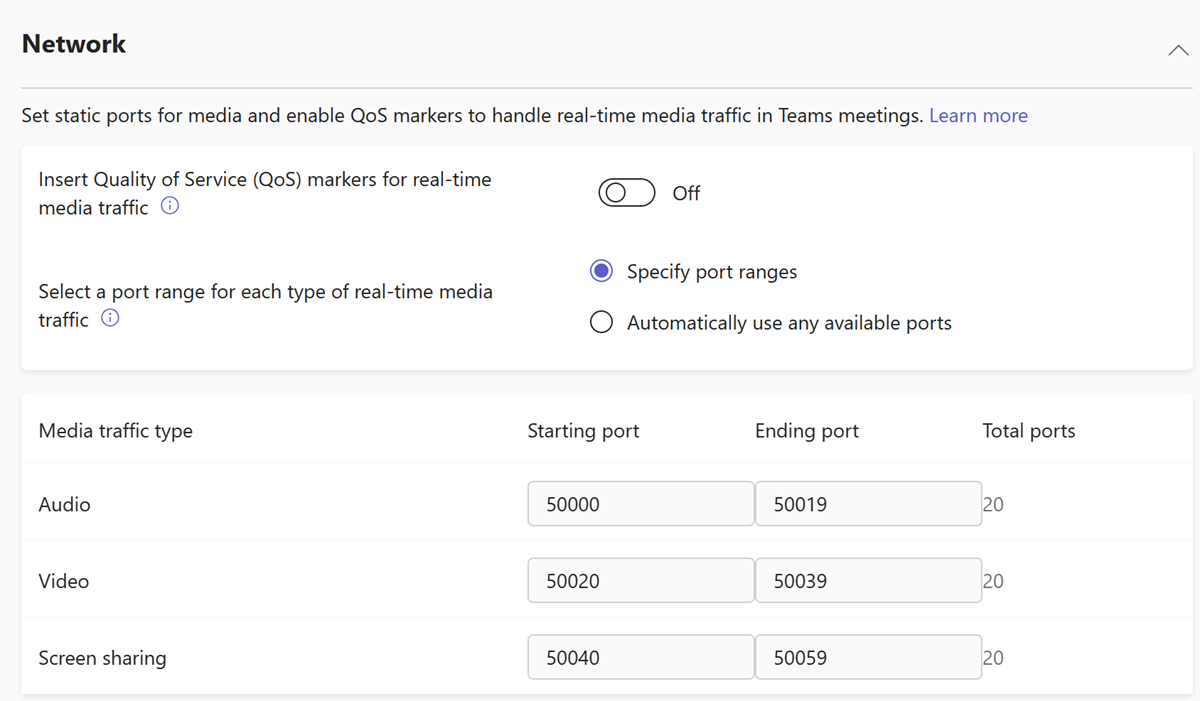
| Setting | 既定値 | 説明 |
|---|---|---|
| リアルタイム メディア トラフィックのサービス品質 (QoS) マーカーを挿入する | オフ | [ オン] にすると、ネットワーク パケットの優先順位を付けることができるように、会議のすべてのリアルタイム メディア トラフィックがマークされます。 |
| リアルタイム メディア トラフィックの種類ごとにポート範囲を選択します | ポート範囲を指定する | さまざまな種類のメディア トラフィックのポート範囲を指定したり、使用可能なポートを自動的に使用したりできます。 |
| オーディオ | 開始ポート: 50000 / 終了ポート: 50019 | オーディオ トラフィックの開始ポートと終了ポート。 ( [リアルタイム メディア トラフィックの種類ごとのポート範囲を選択する ] が [ ポート範囲を指定する] に設定されている場合にのみ使用できます) |
| ビデオ | 開始ポート: 50020 / 終了ポート: 50039 | ビデオ トラフィックの開始ポートと終了ポート。 ( [リアルタイム メディア トラフィックの種類ごとのポート範囲を選択する ] が [ ポート範囲を指定する] に設定されている場合にのみ使用できます) |
| 画面共有 | 開始ポート: 50040 / 終了ポート: 50059 | 画面共有トラフィックの開始ポートと終了ポート。 ( [リアルタイム メディア トラフィックの種類ごとのポート範囲を選択する ] が [ ポート範囲を指定する] に設定されている場合にのみ使用できます) |
ネットワークの関連記事
Microsoft Teams でサービス品質 (QoS) を実装する
ライブ イベント ポリシー
ナビゲーション: Teams 管理センター > 会議 > ライブ イベント ポリシー
Teams のライブ イベント ポリシーを使用して、ライブ イベントに参加できるユーザー、出席者に文字起こしが提供される場合、ライブ イベントをスケジュールして開催するユーザーがライブ イベントのレコーディングを使用できるかどうかなどの機能をオンまたはオフにします。
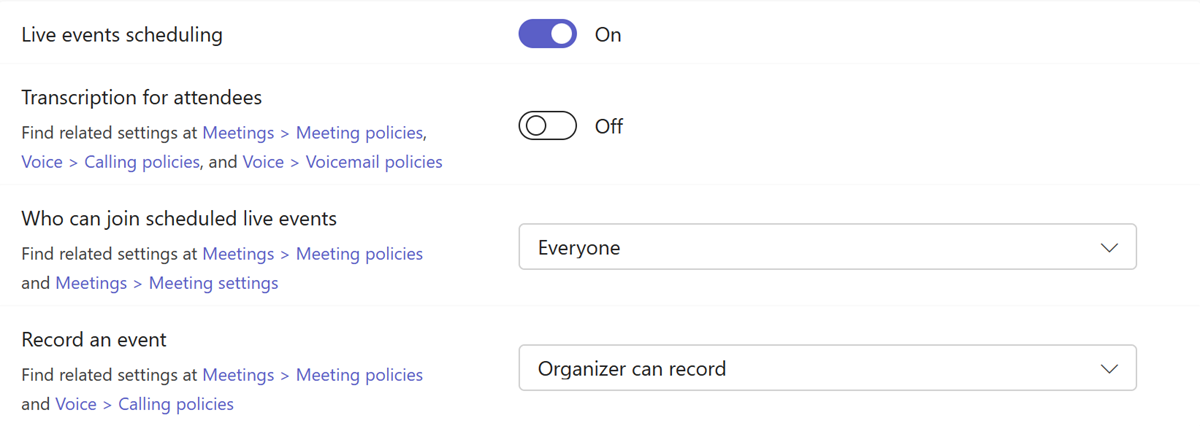
| Setting | 既定値 | 説明 |
|---|---|---|
| ライブ イベントのスケジュール設定 | オン | オンにすると、organization 内のユーザーは Teams でライブ イベントを作成し、スケジュールできます。 |
| 出席者の文字起こし | オフ | この設定をオンにすると、ライブ イベントの出席者はイベント中にライブ キャプションと字幕を表示できます。 この設定は、Teams で作成されるイベントにのみ適用できます。 |
| スケジュールされたライブ イベントに参加できるユーザー | すべてのユーザー | この設定は、ライブ イベントに参加できるユーザーを制限します。 Teams のアクセス許可の種類は、選択内容に基づいて更新されます。 PowerShell の場合、-BroadcastAttendeeVisibilityMode 付きの Set-CsTeamsMeetingBroadcastPolicy コマンドレットは、EveryoneInCompanyAndExternal または InvitedUsersInCompanyAndExternal も使用するオプションを提供します。 |
| イベントを記録する | 開催者は記録できます | この設定は、イベントを記録するかどうかを制御します。 Microsoft Teams のライブ イベント レコーディング ポリシーについて詳しくは、こちらをご覧ください。 |
注意
GCC High および DoD のお客様は、Windows PowerShell を使用してライブ イベント ポリシーを設定する必要があります。 PowerShell を使用して Microsoft Teams でライブ イベント ポリシーを設定する方法の例を読みます。
ライブ イベント会議ポリシーの関連記事
- Teams のライブ イベントについて
- Microsoft Teams でのライブ イベントの計画
- Microsoft Teams でのライブ ストリーミング イベント
- Microsoft Teams でのライブ イベント ストリーミング用のエンコーダーの構成
- Set-CsTeamsMeetingBroadcastPolicy
ライブ イベントの設定
Teams のライブ イベントの設定を使用すると、organizationでスケジュールされているすべてのライブ イベントの組織全体の設定を制御できます。
サポート URL
ナビゲーション: Teams 管理センター > 会議 > ライブ イベントの設定
| Setting | 既定値 | 説明 |
|---|---|---|
| カスタム サポート URL | (なし) | ライブ イベントの参加者がライブ イベント中にサポートに連絡するための URL。 |
動画配信プロバイダー
ナビゲーション: Teams 管理センター > 会議 > ライブ イベントの設定
| Setting | 既定値 | 説明 |
|---|---|---|
| ビデオ配信プロバイダー | オフ | [ オン] の場合、ソフトウェア定義ネットワーク (SDN) ソリューションまたはエンタープライズ コンテンツ配信ネットワーク (eCDN) ソリューションを選択できます。 |
| SDN プロバイダー名 | (なし) | ライブ イベントに使用する SDN プロバイダー。 |
注意
選択した SDN プロバイダーに応じて、追加のフィールドが使用できる場合があります。
ライブ イベントの設定に関する関連記事
Microsoft Teams でライブ イベント設定を構成する
会議テンプレート
ナビゲーション: Teams 管理センター > 会議 > 会議テンプレート
会議テンプレートを使用すると、共通のニーズを持つユーザーや共通のプロジェクトを持つユーザーが利用できる会議を作成できます。 会議テンプレートは、小規模から大規模企業、教育機関まで、すべての組織で利用できます。
セキュリティ テンプレート
ナビゲーション: Teams 管理センター > 会議 > 会議テンプレート
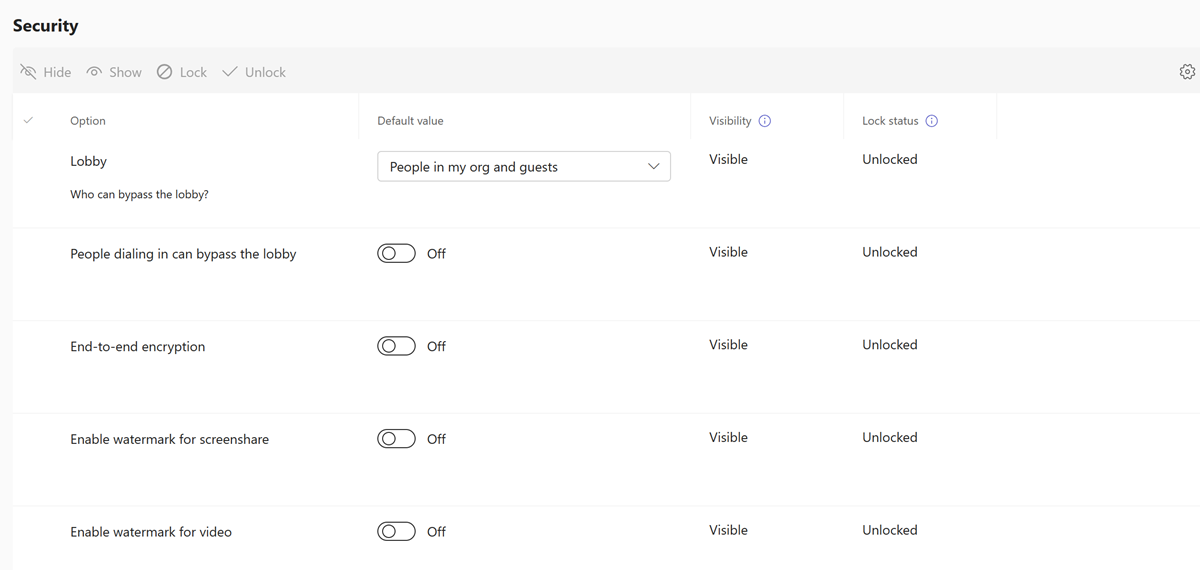
| Setting | 既定値 | 説明 |
|---|---|---|
| 秘密度ラベルの適用 | なし | チーム内での共同作業中に作成された機密性の高い組織コンテンツへのアクセスを保護および規制します。 |
| ロビー | 組織内のユーザーとゲスト | 開催者の [会議] オプションでロビーをバイパスできるユーザーの既定値を [自分の組織とゲストでPeople] に設定します。開催者と共同開催者は、Teams 会議を設定するときにこれを変更できます。 |
| [ダイヤルインしている人はロビーをバイパスできる] | オフ | [ オン] の場合、電話でダイヤル インしたユーザーは会議に直接参加するか、ロビーで待機します。 |
| エンドツーエンドの暗号化 | オフ | [ オン] にすると、会議の参加者のみが通信を聞いたり表示したりできます。 |
| 画面共有の透かしを有効にする | オフ | [ オン] にすると、会議の参加者ごとに、共有コンテンツに重ねて表示された自分のメール アドレスが表示されます。 |
| 動画の透かしを有効にする | オフ | [ オン] の場合、会議の参加者ごとに、自分のメール アドレスが会議のビデオに重ねて表示されます。 |
| 参加者にチャット メッセージのコピーまたは転送を制限する | オフ | [オン] の場合、参加者はメッセージをコピーまたは転送できません。これには、キーボード ショートカットの使用、右クリック、その他のアクション メニューによるメッセージのコピーまたは転送が含まれます。 |
オーディオ & ビデオ テンプレート
ナビゲーション: Teams 管理センター > 会議 > 会議テンプレート 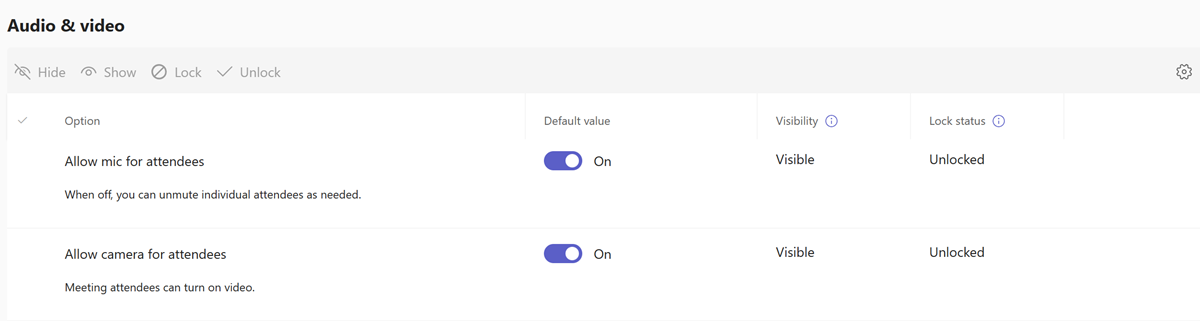
| Setting | 既定値 | 説明 |
|---|---|---|
| 出席者にマイクを許可する | オン | [オン] にすると、すべての出席者が会議中にマイクを使用できます。 |
| 出席者にカメラを許可する | オン | [オン] にすると、すべての出席者が会議中にカメラを使用できます。 |
レコーディング & 文字起こしテンプレート
ナビゲーション: Teams 管理センター > 会議 > 会議テンプレート
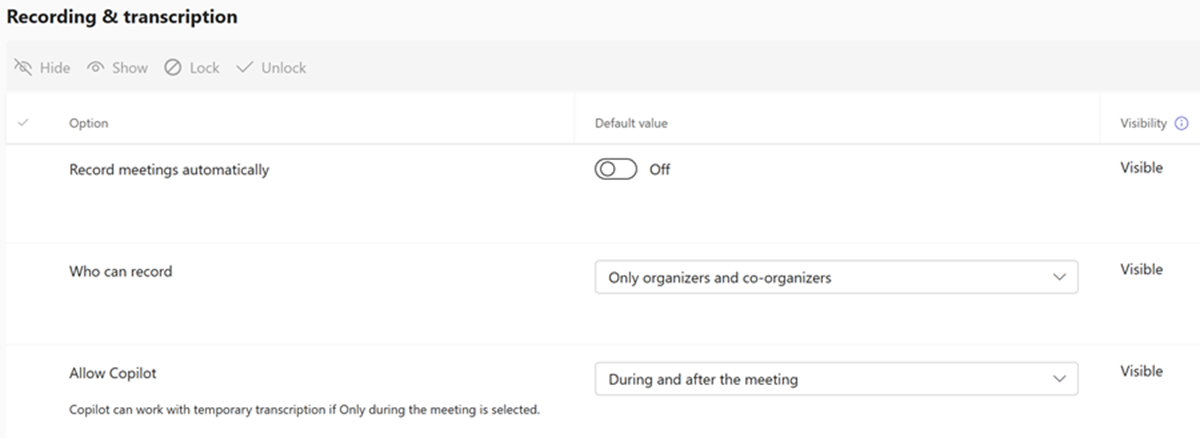
| Setting | 既定値 | 説明 |
|---|---|---|
| 会議を自動的に記録する | オフ | オンに すると、会議は自動的に記録されます。 |
| 録画できるユーザー | 開催者と共同開催者のみ | 開催者と共同開催者のみが会議を記録できます。 |
| Copilot を許可する | 会議中および会議後 | Teams の会議やイベントの Microsoft Copilot は、永続化されたトランスクリプトで有効になっています。 |
ロール テンプレート
ナビゲーション: Teams 管理センター > 会議 > 会議テンプレート

| Setting | 既定値 | 説明 |
|---|---|---|
| ダイヤルインしたユーザーが参加または退出するときに通知する | オフ | 電話で会議にダイヤルインする人が参加または退出するときにトーンは再生されません。 |
会議予約テンプレート
ナビゲーション: Teams 管理センター > 会議 > 会議テンプレート
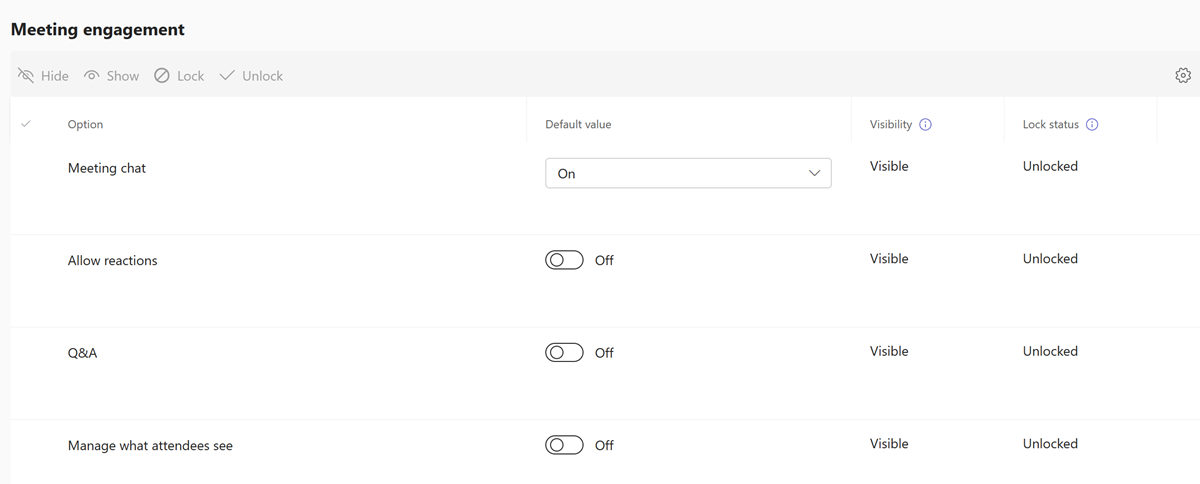
| Setting | 既定値 | 説明 |
|---|---|---|
| 会議チャット | オン | [オン] の場合、参加者は会議でチャット メッセージを読み書きできます。 |
| リアクションを許可する | オフ | オンの場合、出席者は Teams 会議でいいね、愛、喝采、笑い、びっくりなどのライブ リアクションを使用できます。 |
| Q&A | オフ | [ オン] の場合、開催者は会議での質問と回答のエクスペリエンスを有効にできます。 |
| 出席者に表示される内容の管理 | オフ | [ オン] の場合、開催者は会議中に誰にスポットライトを当てるかを決定できます。 |
会議テンプレートの関連記事
- Microsoft Teams 内のカスタム会議テンプレートの概要
- Microsoft Teams でカスタム会議テンプレートを作成する
- Microsoft Teams で会議テンプレートを管理する
- Microsoft Teams 会議と 1 対 1 の通話のエンドツーエンドの暗号化を管理する
- 機密性の高い Teams 会議に透かしを要求する
- Teams 会議テンプレート、秘密度ラベル、管理ポリシーを組み合わせて機密性の高い会議に使用する
- Microsoft Teams の秘密度ラベル
- 機密性の高い Teams 会議のチャットを管理する
仮想予定
次の PowerShell パラメーターを使用して、ユーザーの仮想予定を管理できます。
| パラメーター | 既定値 | 説明 |
|---|---|---|
| EnableSMSNotifications | True | 仮想予定テンプレート会議を使用してスケジュールした会議の外部ゲストに SMS テキスト通知をユーザーが送信することを選択できるかどうかを制御します。 詳細については、「 Microsoft Teams で仮想予定の会議テンプレートを管理する」を参照してください。 |
仮想予定の関連記事
- Microsoft Teams で仮想予定の会議テンプレートを管理する
- New-CsTeamsVirtualAppointmentsPolicy
- Set-CsTeamsVirtualAppointmentsPolicy
- Grant-CsTeamsVirtualAppointmentsPolicy
- Get-CsTeamsVirtualAppointmentsPolicy
- Remove-CsTeamsVirtualAppointmentsPolicy
会議テンプレート ポリシー
ナビゲーション: Teams 管理センター > 会議 > 会議テンプレート ポリシー
会議テンプレート ポリシーを使用すると、organization 内のユーザーが表示できるテンプレートを制御するポリシーを作成および設定できます。 Microsoft Teams カスタム会議テンプレートには Teams Premium ライセンスが必要です。
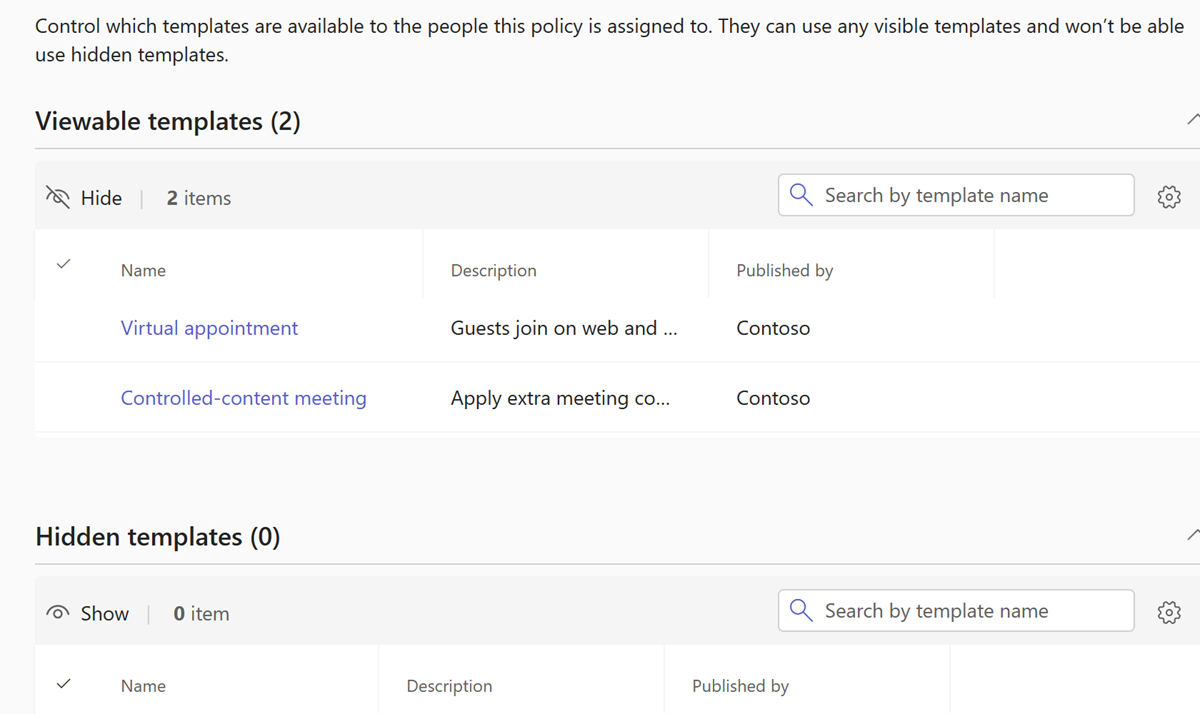
会議テンプレート ポリシーの関連記事
- Microsoft Teams 内のカスタム会議テンプレートの概要
- Microsoft Teams でカスタム会議テンプレートを作成する
- Microsoft Teams で会議テンプレートを管理する
- Teams 会議テンプレート、秘密度ラベル、管理ポリシーを組み合わせて機密性の高い会議に使用する
イベント ポリシー
ナビゲーション: Teams 管理センター > 会議 > イベント ポリシー
イベント ポリシーは、ポリシーが割り当てられているユーザーによって開催されたイベントで使用できる機能を制御します。 イベント ポリシーは、出席者のイベント エクスペリエンスにも影響します。
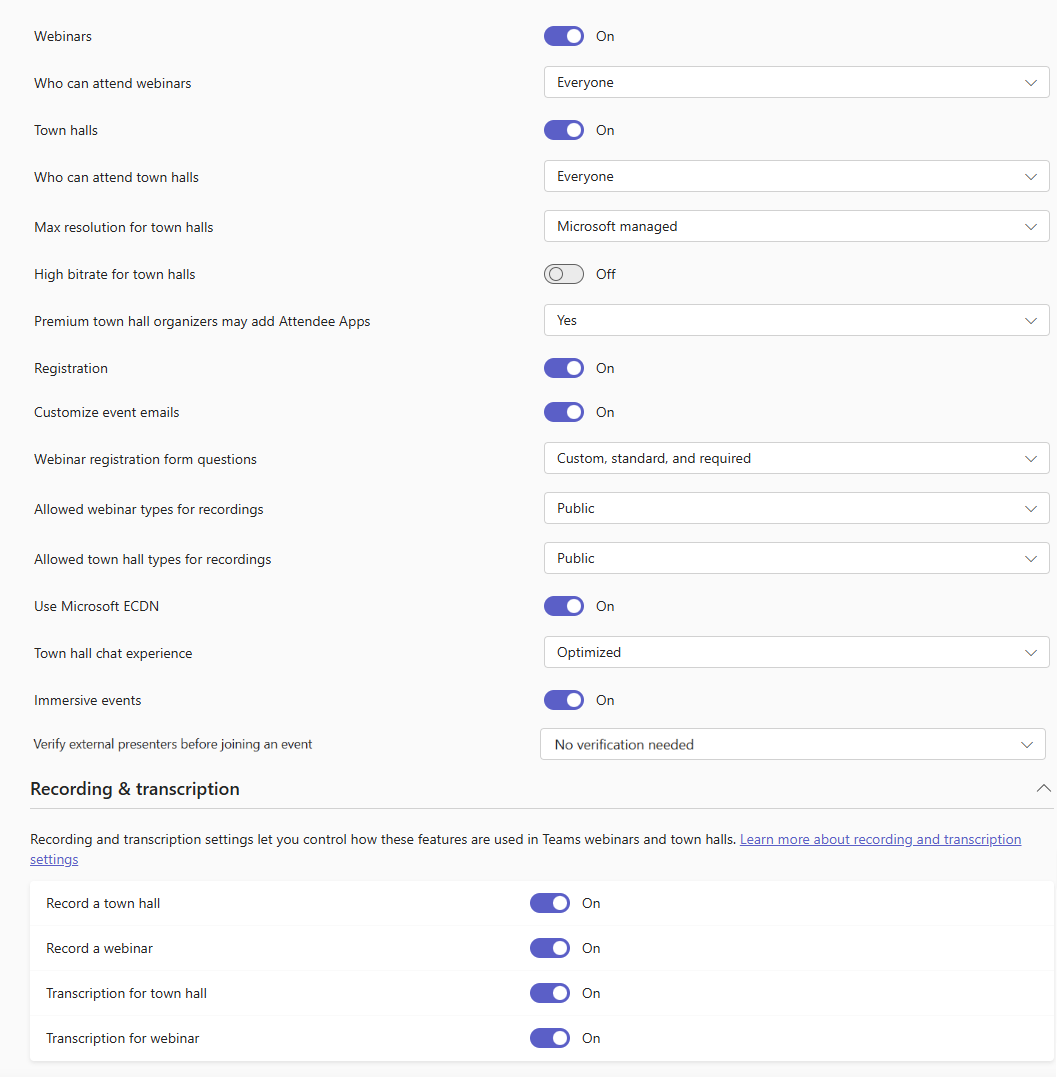
| Setting | 既定値 | 説明 |
|---|---|---|
| ウェビナー | オン | [ オン] の場合、開催者は最大 1,000 人の出席者を含むイベントを作成できます。 |
| ウェビナーに参加できるユーザー | すべてのユーザー | 開催者が作成した、最大 1,000 人の出席者を含むイベントに参加できるユーザーを制御します。 |
| タウン ホール | オン | [オン] にすると、開催者は大規模な視聴者向けに最適化されたイベントを作成できます。 |
| タウン ホールに参加できるユーザー | すべてのユーザー | 開催者が作成した 大規模な視聴者向けに最適化された イベントに参加できるユーザーを制御します。 |
| タウン ホールの最大解像度 | Microsoft マネージド | 大規模な視聴者向けに最適化されたイベント中に出席者が受け取る最大ビデオ解像度を設定します。 |
| タウン ホールの高ビットレート | オフ | 大規模な視聴者向けに最適化されたイベントに対して高ビットレート ストリーミングを有効にするかどうかを制御します。 |
| プレミアム タウン ホール開催者は出席者アプリを追加できます | Yes | 大規模な対象ユーザーに最適化されたイベントの開催者が、出席者がアクセスできるアプリを追加できるかどうかを制御します。 |
| 登録 | オン | [ オン] の場合、開催者はイベントの登録を有効にすることができます。 |
| イベント メールをカスタマイズする | オン | [オン] の場合、開催者はイベント用のイベント メール テンプレートをカスタマイズできます。 |
| ウェビナー登録フォームの質問 | カスタム、標準、必須 | イベントに登録するときに、開催者が出席者に回答を要求できる質問の種類を制御します。 |
| 記録に使用できるウェビナーの種類 | パブリック | 開催者が最大 1,000 人の出席者を含むイベントの録画を公開できるかどうかと、どのイベントの種類を公開できるかを制御します。 |
| 記録に使用できるタウン ホールの種類 | パブリック | 開催者が 大規模な視聴者に最適化されたイベントの録画を公開できるかどうかと、どのイベント タイプに対して公開できるかを制御します。 |
| Microsoft eCDN を使用する | オン | オンの場合、開催者は大規模な対象ユーザーに最適化されたイベントに Microsoft eCDN を使用します。 [ オフ] の場合、開催者は ライブ イベント ポリシーで設定された eCDN プロバイダーを使用します。 |
| タウン ホールのチャット エクスペリエンス | 最適化された | 開催者が 大規模な対象ユーザーに最適化されたイベントの出席者のチャットを有効にできるかどうかを制御します。 |
| イマーシブ イベント | オン | organization 内でイマーシブ イベントをスケジュールできるユーザーを制御します。 |
| イベントに参加する前に外部発表者を確認する | 確認は不要 | イベントに参加する前に匿名発表者と外部発表者の確認が必要かどうかを制御します。 [ 確認不要] に設定すると、開催者は会議オプションで確認を要求するかどうかを選択できます。既定では [ 確認の必要はありません] に設定されます。 [はい] アカウントの確認に設定すると、外部発表者は個人用の Microsoft アカウントまたは職場または学校のアカウントを使用してサインインするか、アカウントを持っていない場合はワンタイムメールのパスコードを入力する必要があります。 |
レコーディングと文字起こし
| Setting | 既定値 | 説明 |
|---|---|---|
| タウン ホールを記録する | オン | [ オン] の場合、主催者は大規模な視聴者向けに最適化されたイベントを記録できます。 |
| ウェビナーを録画する | オン | [ オン] の場合、開催者は最大 1,000 人の出席者を含むイベントを記録できます。 |
| タウン ホールの文字起こし | オン | [オン] の場合、ユーザーは大規模な聴衆向けに最適化されたイベントに参加したときに文字起こしを開始でき、また、自分が開催するイベントに対して文字起こしを有効にすることができます |
| ウェビナーの文字起こし | オン | [オン] の場合、ユーザーは最大 1,000 人の参加者がイベントに参加したときに文字起こしを開始でき、自分が開催したイベントの文字起こしを有効にすることができます。 |
イベント ポリシーの関連記事
- Teams イベントの計画
- Microsoft Teams でイベントをスケジュールして参加できるユーザーを管理する
- ウェビナーのメール通信を管理する
- Teams イベントで外部発表者の参加検証を管理する
- Microsoft Teams イベントのストリーミングのエンタープライズ コンテンツ配信ネットワーク
メッセージング ポリシー
ナビゲーション: Teams 管理センター > メッセージング ポリシー
メッセージング ポリシーを使用して、Teams のユーザーが利用できるチャットおよびチャネルのメッセージング機能を制御します。
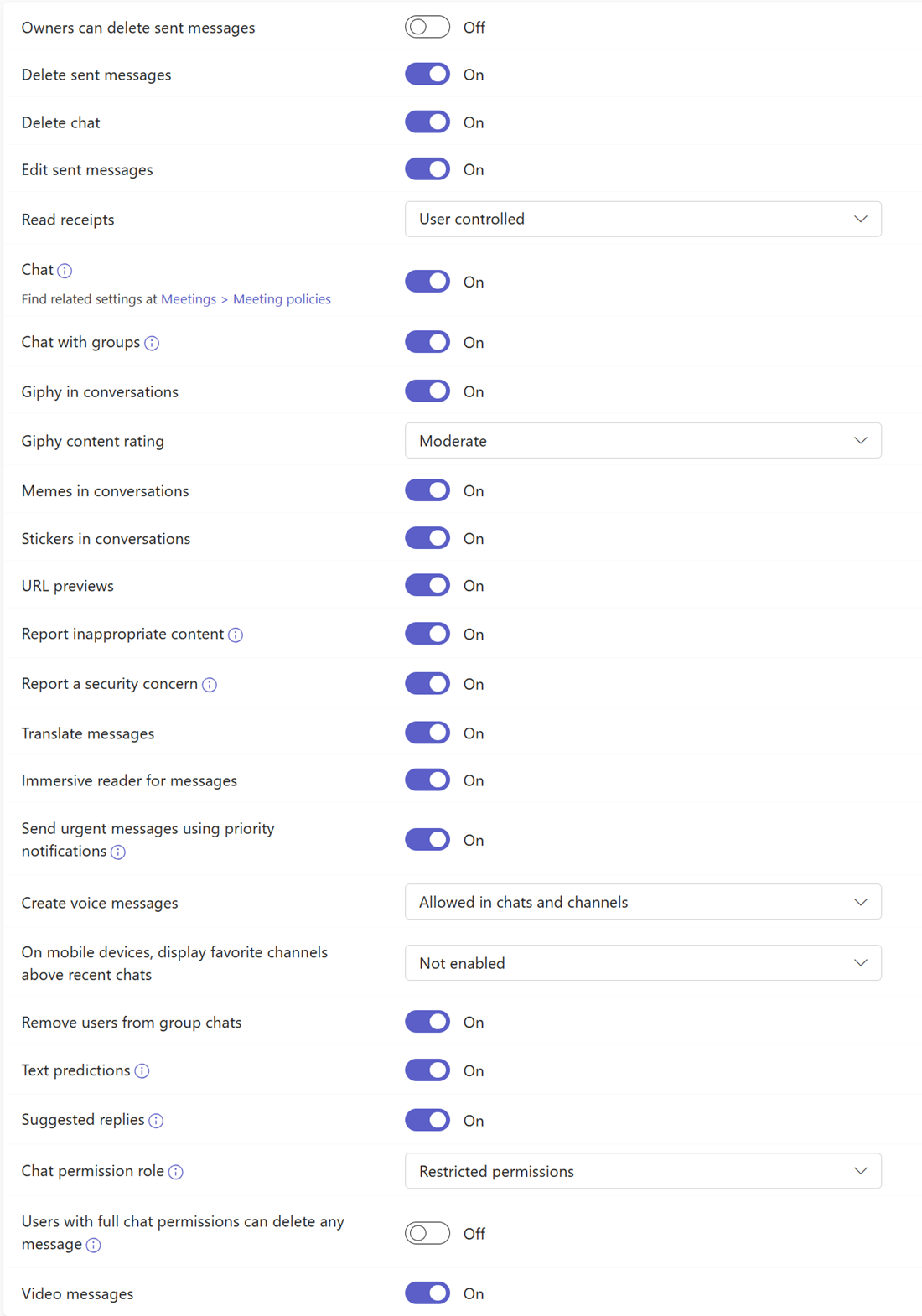
| Setting | 既定値 | 説明 |
|---|---|---|
| 所有者が送信したメッセージを削除できます | オフ | オンに すると、チーム所有者はユーザーが送信したチャネル メッセージまたは投稿を削除できます。 |
| 送信済みメッセージを削除する | オン | この設定が [オン] の場合、ユーザーはチャットで送信したメッセージを削除できます。 |
| 送信済みメッセージを編集する | オン | この設定が [オン] の場合、ユーザーはチャットで送信するメッセージを編集できます。 |
| 開封確認 | ユーザーが制御 | [ ユーザーが制御] または [全員に対して有効にする] として設定すると、1 対 1 および 20 人以下のグループ チャットで受信者がメッセージを読んだときに、チャット メッセージの送信者に通知できます。 |
| チャット | オン | [オン] にすると、organization 内のユーザーは Teams アプリを使用して他のユーザーとチャットできます。 |
| 会話での Giphy | オン | この設定が [オン] の場合、ユーザーは他のユーザーとのチャット会話に Giphys を含めることができます。 |
| Giphy コンテンツの評価 | 中レベル | この設定は、Giphys チャットで許可されるアダルト コンテンツの量を制御します。 |
| 会話内のミーム | オン | この設定が [オン] の場合、ユーザーは他のユーザーとのチャット会話にミームを含めることができます。 |
| 会話のステッカー | オン | この設定が [オン] の場合、ユーザーは他のユーザーとのチャット会話にステッカーを含めることができます。 |
| URL プレビュー | オン | メッセージ内の URL の自動プレビューを制御します。 |
| メッセージを翻訳する | オン | この設定をオンにすると、ユーザーが Microsoft 365 または Office 365 の個人用言語設定で指定された言語に Teams メッセージを自動的に翻訳できるようになります。 Microsoft Teams でのインライン メッセージ翻訳の詳細を読む |
| メッセージのイマーシブ リーダー | オン | この設定を [オン] にすると、ユーザーは Microsoft イマーシブ リーダーでメッセージを表示できます。 |
| 優先通知を使用して緊急メッセージを送信する | オン | この設定をオンにすると、ユーザーは優先通知を使用してメッセージを送信できます。 優先度通知は、20 分間、または緊急としてマークされたメッセージを受信者がピックアップして読むまで、2 分ごとにユーザーに通知します。 |
| 音声メッセージを作成する | チャットとチャネルで許可 | この設定は、ユーザーがチャットやチャネルに音声メッセージを残すことができるかどうかを制御します。 |
| モバイル デバイスでは、[最近のチャット] の上にお気に入りチャネルを表示する | 無効 | この設定 を有効にすると、お気に入りのチャンネルがモバイル デバイス画面の上部に移動されるため、ユーザーはスクロールして検索する必要がなくなります。 |
| グループ チャットからユーザーを削除する | オン | ユーザーがグループ チャットから他のユーザーを削除できるようにするには、この設定をオンにします。 この機能を使用すると、チャット履歴を失うことなく、グループ ユーザーの人数を減らしてチャットを続けることができます。 |
| 返信の候補 | オン | この設定が [オン] の場合、ユーザーはチャット メッセージのテキスト予測を取得します。 |
| Chat アクセス許可ロール | アクセス許可の制限 | ユーザーの監視ありチャット ロールを定義します。 |
| チャット全体のアクセス許可を持つユーザーは、任意のメッセージを削除できます | オフ | この設定を使用して、チャットの完全なアクセス許可を持つユーザーがグループまたは会議のチャット メッセージを削除できるようにします。 |
メッセージング ポリシーの関連記事
- Teams のメッセージング ポリシーを管理する
- 機密性の高い Teams 会議のチャットを管理する
- Microsoft Teams で外部の会議とチャットを管理する
- Microsoft Teams の外部 (フェデレーション) ユーザー向けのネイティブ チャット エクスペリエンス
- Set-CsTeamsMessagingPolicy
音声
通話ポリシー
ナビゲーション:Teams 管理センター > 音声通話ポリシー>
通話ポリシーは、Teams のユーザーが使用できる通話機能を制御するために使用します。
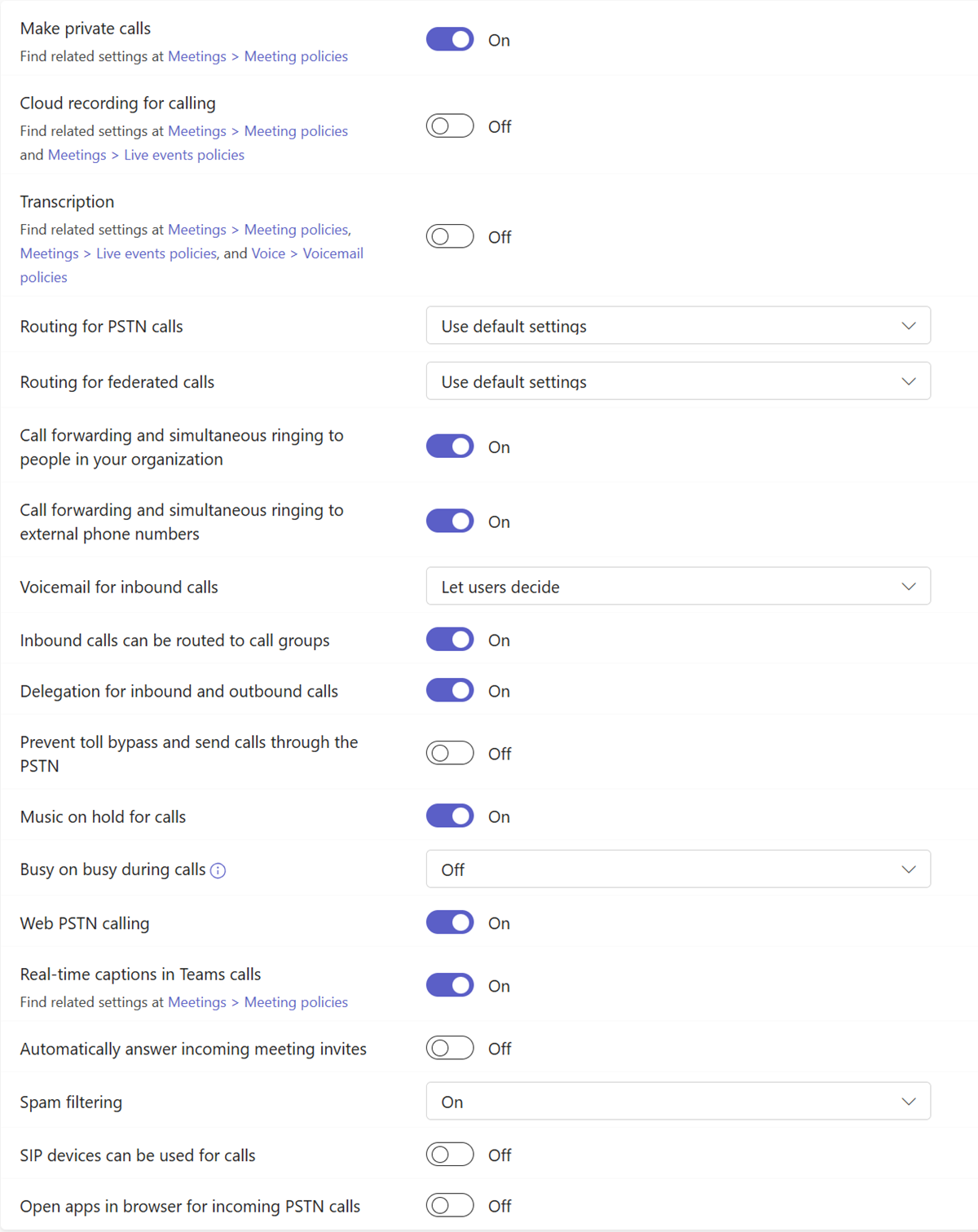
| Setting | 既定値 | 説明 |
|---|---|---|
| プライベート通話をする | オン | この設定は、Teams のすべての通話機能を制御します。 この設定をオフにすると、Teams のすべての通話機能がオフになります。 |
| 通話用のクラウド記録 | オフ | この設定では、ユーザーが通話の録音を使用できるかどうかを制御できます。 |
| 文字起こし | オフ | この設定では、ユーザーが通話後の文字起こしを使用できるかどうかを制御できます。 |
| PSTN 通話のルーティング | 既定の設定を使用する | この設定は、着信 PSTN 通話のルーティング方法を制御します。 これらの PSTN 通話は、ボイスメールに送信したり、不在応答の設定に送信したり、既定のコール ルーティングを使用したり、ユーザーに決定させることができます。 |
| フェデレーション通話のルーティング | 既定の設定を使用する | この設定は、着信フェデレーション コールのルーティング方法を制御します。 これらのフェデレーション コールは、ボイスメールに送信したり、未応答の設定に送信したり、デフォルトのコール ルーティングを使用したりできます。 |
| 通話転送と、組織内のユーザーへの同時呼び出し organization | オン | 着信通話を他のユーザーに転送できるかどうか、または organization 内の別のユーザーに同時に電話をかけることができるかどうかを制御します。 |
| 通話転送と外部電話番号への同時呼び出し | オン | 着信通話を外部番号に転送できるかどうか、または同時に外部番号を呼び出しることができるかどうかを制御します。 |
| 着信通話のボイスメール | ユーザーに決定させる | [ オン] または [ユーザーに決定させる] に設定すると、着信通話をボイスメールに送信できます。 |
| 着信通話は通話グループにルーティングできます | オン | この設定は、着信通話を通話グループに転送できるかどうかを制御します。 |
| 着信および発信通話の委任 | オン | この設定により、着信呼び出しを代理人にルーティングできるため、代理人は、委任されたアクセス許可を持つユーザーに代わって発信呼び出しを発信できます。 |
| 有料バイパスを防止し、PSTN 経由で通話を送信する | オフ | この設定をオンにすると、ネットワーク経由で通話を送信して有料費をバイパスするのではなく、PSTN 経由で通話を送信し、料金が発生します。 |
| 通話の保留音 | オン | PSTN 発信者が保留になっているときに音楽を再生するかどうかを制御します。 |
| 通話中にビジー オン ビジー | オフ | ユーザーが既に通話または会議に参加している場合、または通話を保留している場合に、着信通話を処理する方法を制御します。 |
| Web PSTN 通話 | オン | この設定により、ユーザーは Teams Web クライアントを使用して PSTN 番号に電話をかけることができます。 |
| Teams 通話でのリアルタイム キャプション | オン | この設定を使用すると、Teams 通話のリアルタイム キャプションをユーザーが利用できるかどうかを制御できます。 |
| 受信した会議の招待に自動的に応答する | オフ | この設定は、Teams 電話で受信した会議出席依頼に自動的に応答するかどうかを制御します。 この設定は、受信した会議出席依頼にのみ適用されることに注意してください。 他の種類の通話には適用されません。 |
| スパム フィルター処理 | オン | この設定では、着信通話で使用できるスパム フィルタリングの種類を制御できます。 |
| SIP デバイスを通話に使用できます | オフ | この設定により、ユーザーは SIP デバイスを使用して通話を発着信できます。 |
| PSTN 通話の着信用にブラウザーでアプリを開く | オフ | この設定は、ユーザーへの PSTN 通話の着信に対してアプリをブラウザーで自動的に開くかどうかを制御します。 この設定を使用すると、通話中に着信呼び出し元の電話をアプリに渡して、関連する顧客レコードを見つけることができます。 |
| Copilot | オンで、トランスクリプトの保存が必須 | このポリシーでこの設定を割り当てられたユーザーは、ライセンスを持つユーザーが通話中に文字起こしを開始した場合にのみ Copilot を使用できます。 文字起こしが有効になっていない場合、ユーザーには通話の Copilot オプションは表示されず、通話終了後にトランスクリプトは表示されません。 この設定の他の値により、通話中および通話後に使用できるように Teams 通話の Copilot をオンにすることもできます。文字起こしは必要ありません。 詳細情報: Teams 通話で Microsoft Copilot を管理する |
PowerShell のみの通話ポリシー
| パラメーター | 既定値 | 説明 |
|---|---|---|
| AllowCallRedirect | なし | この設定を使用すると、Teams 電話で通話リダイレクト機能を構成することができます。 [ 有効 ] に設定すると、ユーザーは受信した通話をリダイレクトできます。 |
| CallRecordingExpirationDays | 60 | この設定は、記録された 1 対 1 の通話の有効期限 (日数) を制御します。 |
通話ポリシーに関する関連記事
- Teams 音声ソリューションを計画する
- Microsoft Teams で通話ポリシーを構成する
- Set-CsTeamsCallingPolicy
- Teams 通話で Microsoft Copilot を管理する
通話保留ポリシー
ナビゲーション: Teams 管理センター > 音声 > 通話保留ポリシー
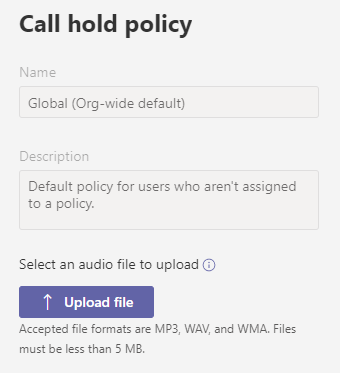
通話保留ポリシーを使用すると、通話が保留中に再生するカスタム オーディオ ファイルを指定できます。 また、Voice>Calling ポリシーで保留音の設定を有効にする必要があります。そうしないと、音楽は再生されません。
通話保留ポリシーの関連記事
コール パーク ポリシー
ナビゲーション: Teams 管理センター > 音声 > コール パーク ポリシー
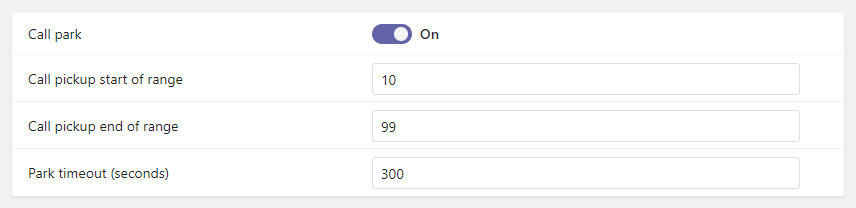
通話パークを使用すると、ユーザーは通話を保留状態にして、organization内の他のユーザーに転送できます。 通話パーク ポリシーを使用すると、通話パークを有効にするユーザーを制御し、他の通話パーク設定を変更できます。
| Setting | 既定値 | 説明 |
|---|---|---|
| コール パーク | オフ | この設定をオンにすると、ユーザーは 1 つのデバイスで通話を保留にして、別のデバイスでその通話を受けることができます。 |
| コール ピックアップの範囲の開始 | 10 | 最初にパークされた呼び出しは、範囲の開始のピックアップ コード (たとえば 10) をレンダリングします。 次のパークされたコールは、1 ずつ増加するピックアップ コードをレンダリングします。つまり、範囲の末尾がピックアップ コードとしてレンダリングされるまで、11 と続きます。 |
| 範囲の呼び出しのピックアップ | 99 | 範囲内の最後のパークされた通話のピックアップ コード。 その後、レンダリングされたピックアップ コードは、範囲の先頭から再びやり直します。 |
| パーク タイムアウト (秒) | 300 | パークされた通話が応答されていないときにコールバックするまでの待機時間 (秒)。 許容される範囲は 120 から 1800 秒です。 |
コール パーク ポリシーの関連記事
発信者番号ポリシー
ナビゲーション: Teams 管理センター > 音声 > 発信者番号ポリシー
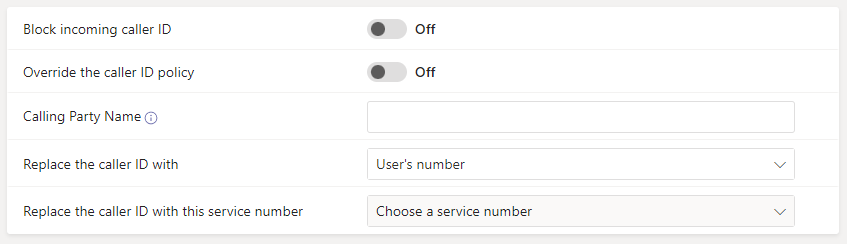
発信者番号ポリシーは、ユーザーの発信者番号 (発信回線 ID とも呼ばれます) を変更またはブロックするために使用されます。 既定では、固定電話や携帯電話などの PSTN 電話番号への通話が行われたときに、ユーザーの電話番号が表示されます。 グローバル (組織全体の既定) ポリシーを使用してカスタマイズすることも、表示する代替番号を提供するカスタム ポリシーを作成したり、番号が表示されないようにブロックすることもできます。
| Setting | 既定値 | 説明 |
|---|---|---|
| 着信者番号通知をブロックする | オフ | この設定をオンにすると、着信通話の発信者番号が表示されないようにブロックされます。 |
| 発信者番号ポリシーを上書きする | オフ | この設定をオンにすると、ユーザーが、呼び出し先への番号の表示に関するポリシーの設定を上書きできます。 ユーザーは、発信者番号を表示するかどうかを選択できます。 |
| 発信者名 | (空白) | Teams 通話の受信側に表示される個人またはエンティティの名前。 詳細については、「 通話者名」を参照してください。 |
| 発信者 ID を以下に置き換える | ユーザーの番号 | 発信者 ID をユーザーの番号、匿名、またはリソース アカウントとして表示するように設定します |
| 発信者 ID をこのリソース アカウントに置き換える | (リソース アカウントを選択します) | ユーザーの発信者番号を置き換えるリソース アカウントを選択します。 このオプションは、[発信者番号を置き換える] で [*リソース アカウント] を選択した場合に使用できます。 |
発信者番号ポリシーの関連記事
緊急ポリシー
ナビゲーション: Teams 管理センター > 音声 > 緊急ポリシー
通話ポリシー
ナビゲーション: 緊急ポリシー > 通話ポリシー
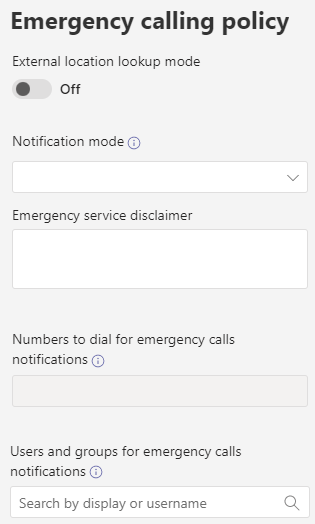
緊急通報ポリシーは、organization内のユーザーが動的な緊急通報機能をどのように使用できるかを制御するために使用されます。
| Setting | 既定値 | 説明 |
|---|---|---|
| 外部の場所の参照モード | オフ | この設定をオンにすると、エンド ユーザーが企業ネットワーク以外のネットワーク上の場所から作業しているときに、緊急時の住所を構成できます。 リモートの場所の緊急アドレスと、organization の緊急場所の緊急場所または場所を追加、変更、または削除する方法の詳細をご覧ください。 |
| 通知モード | (空白) | この設定は、誰かが緊急サービスに電話したときにセキュリティ デスクまたはチームに送信される通知の種類を制御します。 通知のみを送信するように設定することも、可能な場合はミュートまたはミュート解除で緊急通話に参加することもできます。 |
| 救急サービスの免責事項 | (空白) | バナーに表示されるテキスト。エンド ユーザーに対して緊急時の位置情報の確認を促すテキスト。 この設定は、[ なし] 以外の通知モードを選択した場合に表示されます。 |
| 緊急通報の通知をダイヤルする番号 | (空白) | 通知モードのミュート オプションでいずれかの会議を選択した場合は、ユーザーまたはグループの PSTN 電話番号を入力して緊急通話に電話をかけたり参加したりできます。 |
| 緊急通報通知のユーザーとグループ | (空白) | 緊急通報が行われたときに通知する 1 人以上のユーザーまたはグループ (organization's Security Desk など) を検索して選択します。 通知は、ユーザー、配布グループ、およびセキュリティ グループのメール アドレスに送信できます。 最大 50 人のユーザーに通知できます。 |
通話ルーティング ポリシー
ナビゲーション: 緊急ポリシー > 通話ルーティング ポリシー
| Setting | 既定値 | 説明 |
|---|---|---|
| 動的緊急通話 | オフ | この設定を有効にすると、ポリシーに割り当てられているユーザーは、ある場所から別の場所に移動するときに緊急通話ルーティング機能を使用できます。 動的な緊急通話を計画および構成する方法について詳しくは、こちらをご覧ください。 |
緊急ポリシーの関連記事
- 緊急通話を管理する
- ダイレクト ルーティングの緊急通話ルーティング ポリシーを管理する
- Manage emergency locations for your organization
- 緊急対応の場所に場所を追加する
- 緊急通話の利用条件
- Set-CsTeamsEmergencyCallingPolicy
- Set-CsTeamsEmergencyCallRoutingPolicy
モビリティ ポリシー
ナビゲーション: Teams 管理センター > 音声 > モビリティ ポリシー
モビリティ ポリシーは、Teams のユーザーが利用できる Teams 電話モバイル機能を制御します。
| Setting | 既定値 | 説明 |
|---|---|---|
| モバイル ダイヤラーを選択する | Microsoft Teams | この設定は、ユーザーの着信通話ポリシーを管理します。 オプションは、 Microsoft Teams、 ネイティブ ダイヤラー、または ユーザー制御です。 |
モビリティ ポリシーの関連記事
共有通話ポリシー
ナビゲーション: Teams 管理センター > 音声通話 > 共有通話ポリシー
共有通話ポリシーは、ユーザーが割り当てられた電話番号を持つ代わりに自動応答を介して着信および発信通話の転送を行う機能を制御します。
| Setting | 既定値 | 説明 |
|---|---|---|
| リソース アカウント | なし | この設定は、共有通話に使用されるリソース アカウントを制御します。 |
| 緊急コールバック番号 | (空白) | この設定は、緊急通報に使用されるコールバック番号を制御します。 |
共有通話ポリシーの関連記事
音声ルーティング ポリシー
ナビゲーション: Teams 管理センター > 音声 > 音声ルーティング ポリシー
ダイレクト ルーティングの音声ルーティング ポリシーは、PSTN 使用状況レコードを使用して音声ルートにリンクされます。 既存の PSTN 使用状況レコードを追加したり、使用状況の処理順序を変更したり、音声ルーティング ポリシーをユーザーまたはリソース アカウントに割り当てたりすることができます。
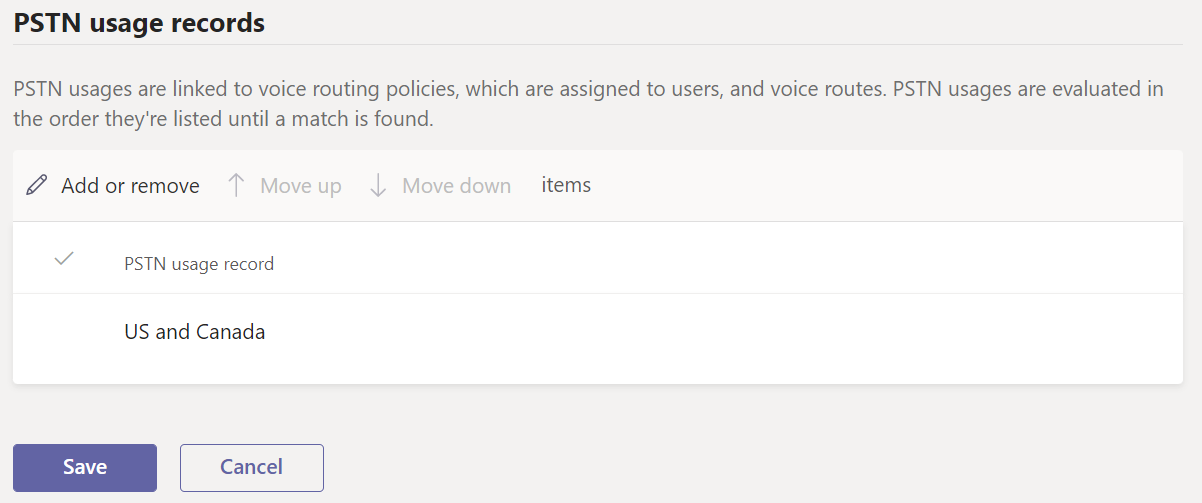
音声ルーティング ポリシーの関連記事
- ダイレクト ルーティングの通話ルーティング ポリシーを管理する
- ダイレクト ルーティングの通話ルーティングを構成する
- Set-CsOnlineVoiceRoutingPolicy
- Set-CsOnlineVoiceRoute
- Set-CsOnlinePstnUsage
ボイスメール ポリシー
ナビゲーション: Teams 管理センター > 音声 > ボイスメール ポリシー
ボイスメール ポリシーは、Teams のボイスメール サービスで使用できる機能を制御します。
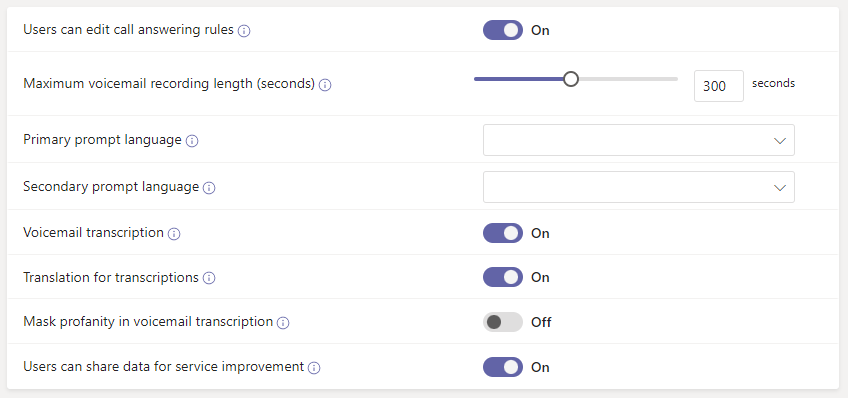
| Setting | 既定値 | 説明 |
|---|---|---|
| ユーザーは通話応答ルールを編集できる | オン | この設定は、ユーザーが Microsoft Teams でボイスメール通話応答ルールを構成できるかどうかを制御します。 |
| ボイスメール録音の最大長 (秒) | 300 | ボイスメールの最大文字数。 この長さは 30 秒から 600 秒の間である必要があります。 |
| 主要なプロンプト言語 | (空白) | 発信者へのシステム プロンプトを再生するために使用される最初の言語であり、言語選択メニューの最初のオプションです。 |
| 第 2 プロンプト言語 | (空白) | 発信者にシステム プロンプトを再生するために使用される 2 番目の言語と、言語選択メニューの 2 番目のオプションです。 |
| ボイスメールの文字起こし | オン | ボイスメールの文字起こしを有効にするには、この設定をオンにします。 |
| 文字起こしの翻訳 | オン | この設定をオンにすると、ボイスメールの文字起こしの翻訳が有効になります。 |
| ボイスメールの文字起こしで冒涜的な言葉をマスクする | オフ | この設定をオンにすると、ボイスメールの文字起こしで冒涜的な表現がマスクされます。 |
| ユーザーはサービスを改善するためにデータを共有できます | オン | この設定をオンにすると、ユーザーはボイスメールと文字起こしのデータを共有して、トレーニングと精度の向上を行うことができます。 この設定をオフにすると、ボイスメール データは共有されません。 |
| ユーザーの挨拶の前に、オーディオ ファイルを再生する | (なし) | ユーザーのボイスメール応答応答が再生される前に、発信者に再生するオーディオ ファイル。 |
| ユーザーの挨拶の後、オーディオ ファイルを再生する | (なし) | ユーザーのボイスメール応答メッセージが再生された後、発信者がボイスメール メッセージを残す前に、発信者に対して再生されるオーディオ ファイル。 |
| プリアンブルまたはポストアンブルを再生できない場合は、通話を切断します | オフ | この設定をオンにすると、発信者がメッセージを残す前に Pre- または Postamble が再生されます。 |
ボイスメール ポリシーの関連記事
音声アプリケーション ポリシー
ナビゲーション: Teams 管理センター > 音声 > 音声アプリケーション ポリシー
承認されたユーザーは、自動応答または通話キューを変更する権限を持つユーザーです。 ユーザーが持っている機能は、ユーザーに割り当てられている Teams 音声アプリケーション ポリシーに基づいています。
自動応答
承認されたユーザーが割り当てられている自動応答で行うことができる変更を制御します。
| Setting | 既定値 | 説明 |
|---|---|---|
| 営業時間中の案内応答 | オフ | この設定を オンにすると、承認されたユーザーは自動応答の営業時間中の案内応答を更新できます。 |
| 営業時間外の案内応答 | オフ | この設定を オンにすると、承認されたユーザーは自動応答の営業時間外の案内応答を更新できます。 |
| 祝日の案内応答 | オフ | この設定を オンにすると、承認されたユーザーは自動応答の祝日の案内応答を更新できます。 |
通話キュー
承認されたユーザーが割り当てられている通話キューで行うことができる変更を制御します。
| Setting | 既定値 | 説明 |
|---|---|---|
| 案内応答 | オフ | この設定を オンにすると、承認されたユーザーは通話キューの案内応答を更新できます。 |
| 保留音 | オフ | この設定を オンにすると、承認されたユーザーは通話キューの保留音楽を更新できます。 |
| 通話キューのオーバーフローの共有ボイスメール案内応答 | オフ | この設定を オンにすると、承認されたユーザーは、通話キューの通話オーバーフローの共有ボイスメール案内応答を更新できます。 |
| 通話キューのタイムアウトの共有ボイスメール案内応答 | オフ | この設定を オンにすると、承認されたユーザーは、通話キューの通話タイムアウトの共有ボイスメール案内応答を更新できます。 |
| エージェントなしの共有ボイスメール案内応答 | オフ | この設定を オンにすると、承認されたユーザーは、通話キューのエージェントがいない場合の共有ボイスメール案内応答メッセージを更新できます。 |
音声アプリケーション ポリシーの関連記事
- Teams 自動応答と通話キューの計画
- Microsoft Teams 自動応答を設定する
- Microsoft Teams で通話キューを設定する
- 自動応答と通話キューに関する PowerShell コマンドレット リファレンス
拡張暗号化ポリシー
エンドツーエンドの暗号化
ナビゲーション: Teams 管理センター > 強化された暗号化ポリシー
強化された暗号化ポリシーは、organization内のユーザーが Teams の強化された暗号化設定を使用できるかどうかを制御するために使用されます。
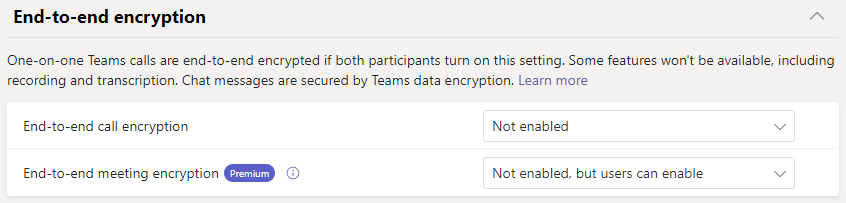
| Setting | 既定値 | 説明 |
|---|---|---|
| エンドツーエンドの通話暗号化 | 無効 | この設定は、エンドツーエンドの暗号化された通話をユーザーが使用できるかどうかを決定します。 1 対 1 の Microsoft Teams 通話用にエンドツーエンドの暗号化を構成する方法の詳細をご覧ください。 |
| エンドツーエンドの会議の暗号化 | 有効ではないが、ユーザーは有効にできる | この設定は、エンドツーエンドの暗号化された会議をユーザーが使用できるかどうかを決定します。 この設定には Teams Premium ライセンスが必要です。 機密性の高い Teams 会議に対してエンドツーエンドの暗号化を要求する方法の詳細をご覧ください。 |