Catatan
Akses ke halaman ini memerlukan otorisasi. Anda dapat mencoba masuk atau mengubah direktori.
Akses ke halaman ini memerlukan otorisasi. Anda dapat mencoba mengubah direktori.
Layanan Azure DevOps | Azure DevOps Server | Azure DevOps Server 2022
Proyek di Azure DevOps menyediakan ruang bagi pengguna untuk merencanakan, melacak kemajuan, dan berkolaborasi dalam membangun solusi perangkat lunak. Ini berfungsi sebagai kontainer dasar untuk menyimpan data dan kode sumber.
Saat Anda membuat proyek, Azure DevOps secara otomatis membuat tim dengan nama yang sama, yang cukup untuk organisasi kecil. Untuk organisasi tingkat perusahaan, Anda mungkin perlu meningkatkan skala dengan membuat lebih banyak tim dan proyek. Azure DevOps mendukung hingga 1.000 proyek dalam organisasi.
Organisasi dengan beberapa proyek memungkinkan tim untuk mengonfigurasi alat agar sesuai dengan kebutuhan mereka dan menyelesaikan tugas administratif pada tingkat yang sesuai. Seiring pertumbuhan organisasi Anda, alat Anda dapat menskalakan untuk mendukung budaya otonomi tim dan penyelarasan organisasi.
Untuk informasi selengkapnya, lihat Pelacakan kerja, proses, dan batas proyek dan Merencanakan struktur organisasi Anda.
Petunjuk / Saran
Anda dapat menggunakan AI untuk membantu tugas Azure DevOps. Lihat Mengaktifkan bantuan AI dengan Azure DevOps MCP Server untuk memulai.
Mengelola pekerjaan di seluruh organisasi Anda
Saat Tersambung ke Azure DevOps, Anda tersambung ke organisasi. Dalam organisasi ini, Anda dapat menentukan satu atau beberapa proyek. Setidaknya satu proyek harus dibuat untuk menggunakan sistem.
Anda dapat menskalakan organisasi Anda dengan cara berikut:
- Tambahkan proyek: Mendukung unit bisnis yang berbeda.
- Tambahkan tim: Buat tim dalam proyek.
- Tambahkan repositori dan cabang: Kelola kode sumber Anda.
- Tambahkan agen, kumpulan agen, dan kumpulan penyebaran: Mendukung integrasi dan penyebaran berkelanjutan.
- Mengelola akses: Gunakan ID Microsoft Entra untuk menangani sejumlah besar pengguna.
Anda dapat menskalakan penyebaran Azure DevOps lokal Anda dengan cara berikut:
- Menambahkan instans server: Meningkatkan performa.
- Tambahkan koleksi dan proyek proyek: Mendukung unit bisnis yang berbeda.
- Tambahkan tim: Buat tim dalam proyek.
- Tambahkan repositori dan cabang: Kelola kode sumber Anda.
- Tambahkan agen, kumpulan agen, dan kumpulan penyebaran: Mendukung integrasi dan penyebaran berkelanjutan.
- Mengelola akses: Gunakan Direktori Aktif untuk menangani sejumlah besar pengguna.
Menampilkan proyek di organisasi Anda
Lihat proyek yang ditentukan untuk organisasi Anda dengan membuka halaman Proyek .
Pilih
 Azure DevOps untuk membuka Proyek.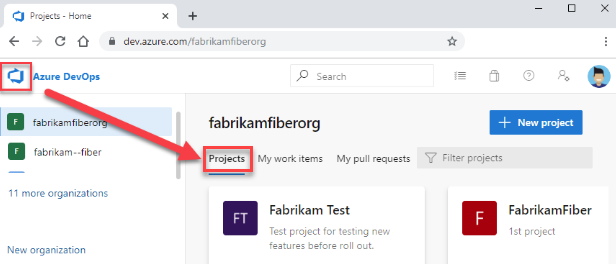
Pilih proyek dari daftar proyek.
Untuk informasi selengkapnya, lihat Membuat proyek.
Membatasi visibilitas proyek
Secara default, pengguna yang ditambahkan ke organisasi dapat melihat semua informasi dan pengaturan organisasi dan proyek. Untuk informasi selengkapnya, lihat Membatasi visibilitas pengguna untuk proyek dan lainnya serta Mengubah visibilitas proyek menjadi privat.
Menampilkan riwayat data
Semua anggota proyek dapat melihat identitas yang ditambahkan ke komentar, diskusi, atau penugasan. Misalnya, semua orang dalam proyek (bahkan pengguna dengan batasan baru) masih dapat melihat nama pengguna yang ditetapkan ke item kerja saat pengguna tidak lagi menjadi bagian dari proyek. Hal yang sama berlaku untuk @mentions di permintaan penarikan, komentar, diskusi, dan lain-lain.
Menggunakan satu proyek
Salah satu pendekatan yang direkomendasikan adalah menggunakan satu proyek untuk mendukung organisasi atau perusahaan Anda. Satu proyek dapat membantu meminimalkan pemeliharaan tugas administratif dan memberikan pengalaman objek lintas tautan yang paling dioptimalkan dan fleksibel.
Bahkan jika Anda memiliki banyak tim yang mengerjakan ratusan aplikasi dan proyek perangkat lunak yang berbeda, Anda dapat dengan mudah mengelolanya dalam satu proyek. Proyek mengisolasi data yang disimpan di dalamnya, dan memindahkan data dari satu proyek ke proyek lain mengakibatkan hilangnya riwayat terkait.
Pada skala yang sangat besar, hindari memusatkan ribuan repositori dan sebagian besar sumber daya yang dilindungi izin dalam satu proyek sementara proyek lain hanya berisi beberapa sumber daya. Untuk informasi selengkapnya, lihat Rekomendasi performa izin.
Untuk informasi selengkapnya, lihat Berapa banyak proyek yang Anda butuhkan?.
Menambahkan proyek lainnya
Pendekatan lain yang layak adalah memiliki beberapa proyek. Pendekatan ini direkomendasikan jika organisasi Anda perlu:
- Melarang atau mengelola akses ke informasi yang terkandung dalam proyek untuk grup tertentu
- Mendukung proses pelacakan kerja kustom untuk unit bisnis tertentu dalam organisasi Anda
- Mendukung unit bisnis yang sepenuhnya terpisah yang memiliki kebijakan dan administrator administratif mereka sendiri
- Menguji aktivitas kustomisasi atau menambahkan ekstensi sebelum meluncurkan perubahan pada proyek kerja
- Mendukung proyek perangkat lunak sumber terbuka (OSS)
Anda mungkin ingin menambahkan proyek lain dalam instans berikut:
- Melarang atau mengelola akses ke informasi yang terkandung dalam proyek
- Mendukung proses pelacakan kerja kustom untuk unit bisnis tertentu dalam organisasi Anda
- Mendukung unit bisnis yang sepenuhnya terpisah yang memiliki kebijakan dan administrator administratif mereka sendiri
- Menguji aktivitas kustomisasi atau menambahkan ekstensi sebelum meluncurkan perubahan pada proyek kerja
Menggunakan proyek privat dan publik
Penting
Proyek publik di Azure DevOps dihentikan. Mulai tahun 2027, proyek publik yang ada dikonversi menjadi privat. Untuk informasi selengkapnya, lihat penghentian proyek Public dan Migrate dari proyek publik ke GitHub.
Anda dapat memiliki proyek privat dan publik. Untuk mengonversi proyek publik menjadi privat, lihat Mengubah visibilitas proyek menjadi privat.
proyek privat:
- Mengharuskan penambahan dan pengelolaan akses pengguna.
- Mewajibkan pengguna masuk untuk mendapatkan akses bahkan untuk akses baca saja.
- Berikan semua akses anggota proyek ke informasi proyek dan organisasi.
Untuk informasi selengkapnya, lihat Sumber daya yang diberikan kepada anggota proyek.
Penting
Hanya organisasi dengan kebijakan Izinkan proyek publik yang sudah diaktifkan yang dapat membuat proyek atau mengubah visibilitas proyek ke publik. Kebijakan ini tidak lagi tersedia untuk organisasi yang belum menggunakannya. Microsoft merekomendasikan penggunaan GitHub untuk semua kebutuhan proyek publik Anda.
Proyek publik:
- Tidak mengharuskan pengguna untuk masuk untuk akses baca-saja ke banyak layanan.
- Mendukung berbagi kode dengan orang lain.
- Mendukung integrasi berkelanjutan/penyebaran berkelanjutan (CI/CD) perangkat lunak sumber terbuka.
Untuk informasi selengkapnya, lihat Mengubah visibilitas proyek menjadi privat.
Dukungan pengendalian versi
Repositori Git dapat ditelusuri dan dikloning hanya melalui HTTPS. Titik akhir SSH dan GVFS tidak tersedia. Aplikasi seperti Visual Studio dan IntelliJ bekerja dengan URL klon HTTPS, tetapi tidak menawarkan pengalaman terhubung yang terkait dengan item kerja dan materi terkait lainnya.
Widget dukungan dasbor
Widget dasbor berikut tidak menampilkan informasi yang berguna untuk nonmember.
- Ditugaskan kepada saya
- Petak peta kode
- Item kerja baru
- Pull Request
- Hasil kueri
- Kualitas persyaratan
- Grafik Burndown Sprint
- Kapasitas sprint
- Gambaran umum sprint
- Anggota tim
- Selamat datang
- Jaringan Kerja
- Link lainnya
Untuk informasi selengkapnya, lihat Menambah widget ke dasbor dan FAQs tentang dasbor, bagan, dan laporan.
Menyusun proyek Anda
Gunakan elemen berikut untuk menyusun proyek Anda untuk mendukung kebutuhan bisnis Anda:
- Buat repositori Git untuk setiap subproyek atau aplikasi, atau buat folder akar dalam repositori TFVC untuk setiap subproyek . Jika Anda menggunakan TFVC dan menuju model proyek gabungan, buat folder akar untuk tim dan proyek yang berbeda, sama seperti Anda akan membuat repositori terpisah di Git. Amankan folder sesuai kebutuhan dan kontrol segmen repositori mana yang Anda gunakan secara aktif dengan pemetaan tempat kerja.
- Tetapkan jalur wilayah untuk mendukung subproyek, produk, fitur, atau tim yang berbeda.
- Tentukan jalur iterasi (juga dikenal sebagai sprint) yang dapat dibagikan di seluruh tim.
- Tambahkan tim untuk setiap tim produk yang mengembangkan serangkaian fitur untuk produk. Setiap tim yang Anda buat secara otomatis membuat grup keamanan untuk tim tersebut, yang dapat Anda gunakan untuk mengelola izin untuk tim. Untuk informasi selengkapnya, lihat Manajemen portofolio.
- Mengelola akses ke fitur dan fungsi tertentu menggunakan grup keamanan kustom.
- Buat folder kueri untuk mengorganisasikan kueri bagi tim atau area produk.
- Tentukan atau ubah pemberitahuan yang ditetapkan di tingkat proyek.
Menyesuaikan dan mengonfigurasi proyek Anda
Anda dapat mengonfigurasi dan menyesuaikan sebagian besar layanan dan aplikasi untuk mendukung kebutuhan bisnis Anda atau cara kerja tim Anda. Dalam setiap proyek, Anda dapat melakukan tugas berikut. Untuk tampilan komprehensif tentang sumber daya mana yang dapat dikonfigurasi, lihat Tentang pengaturan tingkat tim, proyek, dan organisasi.
- Dasbor: Setiap tim dapat mengonfigurasi serangkaian dasbor mereka untuk berbagi informasi dan memantau kemajuan.
- Kontrol sumber: Untuk setiap repositori Git, Anda dapat menerapkan kebijakan cabang dan menentukan izin cabang. Untuk repositori TFVC, Anda dapat mengatur kebijakan masuk.
- Pelacakan kerja: Anda dapat menambahkan bidang, mengubah alur kerja, menambahkan aturan kustom, dan menambahkan halaman kustom ke formulir item kerja dari sebagian besar jenis item kerja. Anda juga dapat menambahkan jenis item kerja kustom. Untuk informasi selengkapnya, lihat Mengkustomisasi proses pewarisan.
- Azure Pipelines: Anda dapat sepenuhnya menyesuaikan alur build dan rilis Anda, dan menentukan langkah-langkah build, lingkungan rilis, dan jadwal penyebaran. Untuk informasi selengkapnya, lihat Membangun dan merilis.
- Paket Pengujian Azure: Anda dapat menentukan dan mengonfigurasi rencana pengujian, rangkaian pengujian, kasus pengujian, dan lingkungan pengujian. Anda juga dapat menambahkan langkah-langkah pengujian dalam alur build Anda. Untuk informasi lebih lanjut, lihat Pengujian eksplorasi dan manual serta pengujian berkelanjutan untuk kompilasi Anda.
Menambahkan tim
Seiring bertambahnya organisasi, Anda dapat menambahkan tim yang dilengkapi dengan alat Agile yang dapat dikonfigurasi untuk memenuhi alur kerja setiap tim. Untuk informasi lebih lanjut, lihat artikel berikut.
- Menskalakan Agile ke tim besar
- Tentang tim dan alat Agile
- Kelola portofolio backlog dan lihat kemajuan.
- Gunakan rencana penyampaian untuk menjadwalkan item kerja berdasarkan sprint (jalur perulangan) dari tim yang dipilih dalam tampilan kalender.
- Secara bertahap mengadopsi praktik yang menskalakan untuk menciptakan ritme dan alur yang lebih besar dalam organisasi Anda, melibatkan pelanggan, meningkatkan visibilitas proyek, dan mengembangkan tenaga kerja yang produktif.
- Menyusun proyek untuk mendapatkan visibilitas di seluruh tim atau untuk mendukung epik, release trains, dan beberapa backlog untuk mendukung Kerangka Kerja Scaled Agile.
Sambungkan ke proyek bersama klien lain
Selain menyambungkan melalui browser web, Anda dapat menyambungkan ke proyek dari klien berikut:
- Visual Studio (Professional, Enterprise, Test Professional)
- Visual Studio Code
- Komunitas Visual Studio
- Office Excel
Ekstensi Uji & Umpan Balik - Klien Umpan Balik Microsoft
Untuk informasi selengkapnya, lihat Kompatibilitas dengan versi Azure DevOps Server.
Konsep kunci
Gunakan indeks berikut untuk mengakses konsep dan tugas yang terkait dengan pengelolaan proyek dan tim dengan cepat.
Tugas pengguna dan administratif
Beberapa tugas berikut memerlukan izin yang diberikan kepada anggota grup Administrator Proyek atau administrator tim.
Pertanyaan Umum
T: Bisakah saya memindahkan atau mentransfer proyek ke organisasi atau koleksi lain?
A: Ya, tetapi tidak tanpa kehilangan data. Anda dapat menyalin sumber daya secara manual dan meninggalkan beberapa, atau menggunakan alat non-Microsoft.
T: Alat terprogram apa yang mendukung proyek?
A. Lihat Proyek REST API.
Anda juga dapat menggunakan az devops project CLI.