Not
Bu sayfaya erişim yetkilendirme gerektiriyor. Oturum açmayı veya dizinleri değiştirmeyi deneyebilirsiniz.
Bu sayfaya erişim yetkilendirme gerektiriyor. Dizinleri değiştirmeyi deneyebilirsiniz.
Azure DevOps Hizmetleri | Azure DevOps Server | Azure DevOps Server 2022
İş öğesi, Azure Boards'da bir iş birimini temsil eden bir kayıttır; derlenen bir özellik, düzeltilmesi gereken bir hata, tamamlanması gereken bir görev veya izlenmesi gereken bir sorun veya risk. Ekipler teslimi planlamak, sahipliği atamak, tartışma ve geçmişi yakalamak ve kod değişikliklerini destekledikleri işe bağlamak için iş öğelerini kullanır. Her iş öğesi bir kuruluş veya proje koleksiyonu içinde benzersiz bir tanımlayıcı alır ve iş öğesi veri deposunda depolanır.
Her iş öğesi, izleme bilgileri için kullanılabilir alanları belirleyen bir iş öğesi türü kullanır. Kullanılabilir iş öğesi türleri , projeniz oluşturulurken kullanılan işleme bağlıdır: Çevik, Temel, Scrum veya CMMI. Henüz proje oluşturmadıysanız, bu makale boyunca başvuruda bulunan iş öğesi türlerini ve iş akışlarını tercih ettiğiniz süreç belirler.
Panoda çalışmayı izlemeye başlamak için Çalışmayı planlama ve izleme bölümüne bakın. Yaygın iş öğesi görevlerine ve kavramlarına hızlı başvuru için bkz. İş öğesi hızlı başvuru kılavuzu.
İpucu
Azure DevOps görevlerine yardımcı olması için yapay zekayı kullanabilirsiniz. Başlamak için bkz. Azure DevOps MCP Sunucusu ile yapay zeka yardımlarını etkinleştirme .
Farklı iş öğesi türleriyle çalışmayı izleme
Farklı iş türlerini izlemek için belirli bir iş öğesi türünü seçin. Aşağıdaki görüntüler, dört varsayılan işlem için varsayılan iş öğesi türlerini gösterir. Kapsam öğeleriniz Kullanıcı Hikayeleri (Çevik), Sorunlar (Temel), Ürün Kapsam Öğeleri (Scrum) veya Gereksinimler (CMMI) olarak görünebilir. Tüm bu iş öğesi türleri müşteri değerini tanımlar ve ilgili bilgileri takip etmek için alanları kullanıma sunar.
Bu diyagram, Çevik süreç backlog hiyerarşisini gösterir:
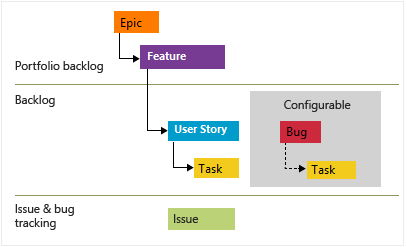
- Çalışmayı izlemek için kullanıcı hikayelerini ve görevlerini kullanın.
- Kod kusurlarını izlemek için hata kayıtlarını kullanın.
- İşleri daha büyük senaryolar altında gruplandırmak için epikleri ve özellikleri kullanın.
Her ekip, hataların kullanıcı hikayesi veya görev çalışma öğeleriyle aynı düzeyde yönetilip yönetileceğini yapılandırabilir. Hatalarla çalışma ayarını kullanın. Bu iş öğesi türlerini kullanma hakkında daha fazla bilgi için bkz . Çevik işlem.
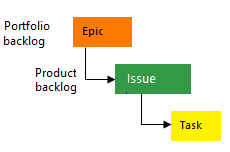
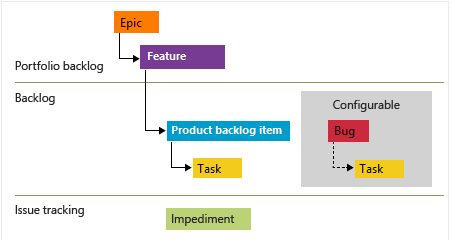
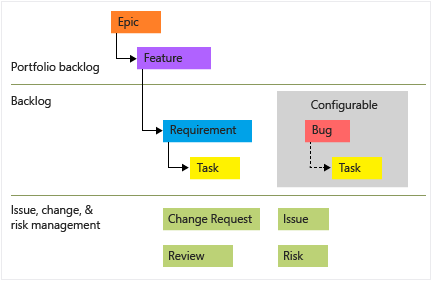
İş öğesi türleri hiyerarşi oluşturur: Epics grubu Özellikler, Özellikler grubu Gereksinimleri (Kullanıcı Hikayeleri, Ürün Kapsam Öğeleri, Sorunlar veya Gereksinimler) ve Gereksinimler grubu Görevleri. Öğeleri hiyerarşide üst-alt bağlantılarla bağlarsınız. Daha fazla bilgi için bkz. Kapsamlar, portföyler ve Çevik proje yönetimi.
Her iş öğesi türü bir kategoriye aittir. Kategoriler, iş öğesi türlerini gruplandırır ve ardışık listelerde ve panolarda hangi türlerin görüneceğini belirler.
| Category | İş öğesi türü | İş listeleri ve panolar için denetimler |
|---|---|---|
| Epic | Epic | Epic portföy birikimleri ve panoları |
| Feature | Feature | Özellik portföyleri iş yığılmaları ve panoları |
| Requirement | Kullanıcı Hikayesi (Çevik Yaklaşım) Sorun (Temel) Ürün Backlog Öğesi (Scrum) Gereksinim (CMMI) |
Ürün bekleme listeleri, panolar ve Sprint'lerin bekleme listeleri |
| Task | Task | Sprint iş listeleri ve Görev Panoları |
| Bug | Bug | Hataları izlemek için takım yapılandırmasına bağımlı |
Sorun (Agile ve CMMI) ve Engel (Scrum) iş öğesi türleri, iş teslimini etkileyebilecek proje ile ilgili olmayan unsurları izler. Varsayılan olarak, bunlar hiçbir iş listesi veya panoda görünmez.
Diğer iş öğesi türleri için bu makalenin devamında yer alan test, inceleme ve geri bildirimleri izlemek için iş öğesi türleri bölümüne bakın.
Gereksinimler veya görevler olarak hataları izleyin.
Takımlar hataların nasıl izleyeceğini seçer. Hataları ürün birikim listesinde ve panoda gösterebilirsiniz (gereksinimleri takip edin), görevler gibi takip edebilirsiniz (kullanıcı hikayesine veya ürün birikim listesi öğesine bağlayarak), veya birikim listelerinde takip etmeyebilirsiniz. Bu seçeneği yapılandırmak için bkz. Geri bildirimlerde ve tablolarda hataları görüntüleme. Ekip ayarlarına genel bakış için bkz. Ekipleri yönetme ve ekip araçlarını yapılandırma.
İş öğesi türünü özelleştirme
İş öğesi türündeki alanları ekleyin veya güncelleyin, özel bir iş öğesi türü oluşturun ya da sipariş bekleyen işler ve tablolarda hangi türlerin görüneceğini ayarlayın. Hangi özelleştirme seçeneklerini kullanabileceğiniz projenizin işlem modeline bağlıdır. See:
İş öğesi formu ve Ayrıntılar sekmesi
İş öğesi formu, her iş öğesinin bilgilerini izlemek için kullandığınız alanları görüntüler. Bir iş öğesini formundan veya toplu içeri aktarma, dışarı aktarma veya programlı yöntemler kullanarak güncelleştirin.
Ayrıntılar sekmesi ortak alanları, iş öğesi türü için tanımlanan diğer alanları ve Tartışma denetimini içerir. Formun en üstünde ortak alanlar görünür ve Başlık, Atanan, Durum, Neden, Alan ve Yineleme'yi içerir; bu alanları istediğiniz zaman güncelleştirebilirsiniz.
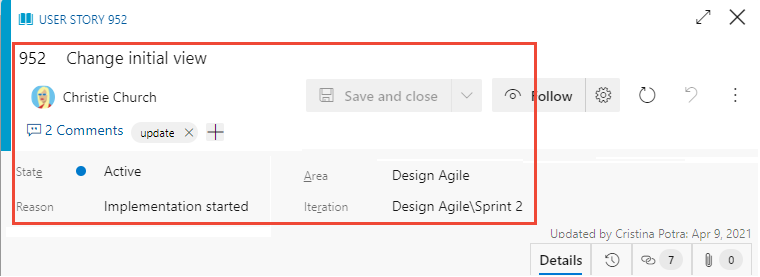
İş öğesi formu denetimleri
Form üst bilgisi ve sekmeleri, iş öğesini kopyalama, yenileme, geri döndürme, genişletme ve gezinme denetimlerini içerir.
| Control | Function |
|---|---|

|
İş öğesi URL'sini panoya kopyalayın. İş öğesi başlığının üzerine geldiğinizde simge görüntülenir. |

|
Tartışmalar bölümünü açın. |

|
İş öğesini en son değişikliklerle yenileyin. |

|
Değişiklikleri iş öğesine geri döndür. |

|
Geçmiş sekmesini açın. |

|
Bağlantılar sekmesini açın. |

|
Ekler sekmesini açın. |
 /
/ 
|
Formdaki bir bölüm için tam görüntüleme moduna girin veya bu moddan çıkın. |
 /
/ 
|
Form içindeki bir bölümü daraltın veya genişletin. |

|
Eylemler menüsünü açın. Eylemler menü görevlerinin tam listesi için bkz. Güncelleştirmeleri izleme ve Eylemler menüsünü kullanma. |
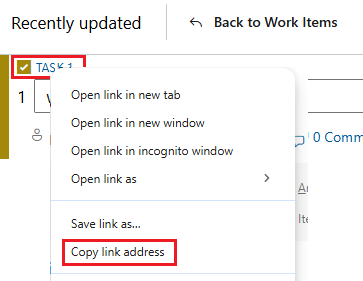
URL'yi kopyalama
Web portalından, tarayıcı adres çubuğundan URL'yi kopyalayın veya başlığın üzerine gelin ve kopyala simgesini seçin  . Diğer seçenekler için bkz. İş öğelerini kopyalama veya klonlama.
Sık kullanılan çalışma izleme alanları
Çoğu iş öğesi formunun üst bilgi alanında aşağıdaki ortak alanlar görüntülenir. Tüm iş öğesi türleri için gereken tek alan Başlık'tır. İş öğesini kaydettiğinizde, sistem benzersiz bir kimlik atar. Form, gerekli alanları sarı renkle vurgular. Diğer alanların açıklamaları için bkz . İş öğesi alan dizini.
Note
İşleminizde ve projenizde yapılan özelleştirmelere bağlı olarak başka alanlar gerekebilir.
| Field | Usage |
|---|---|
| Title | 255 karakter veya daha kısa bir açıklama girin. Başlığı daha sonra değiştirebilirsiniz. |
| Atanan Kişi | İş öğesini çalışmadan sorumlu ekip üyesine atayın. Açılan listede bağlama bağlı olarak ekip üyeleri veya katkıda bulunanlar listelenir. |
| State | İş öğesini oluşturduğunuzda , Durum varsayılan olarak ilk iş akışı durumuna getirilir. Geçerli ilerleme durumunu yansıtacak şekilde güncelleştirin. |
| Reason | Durumu değiştirdiğinizde Azure DevOps bunu otomatik olarak güncelleştirir. Her Durumun varsayılan bir Nedeni vardır. |
| Area | Alan yolları, iş öğelerini ürüne, özelliğe veya takıma göre gruplandırmaktadır. Ürün veya takımla ilişkili alan yolunu seçin ya da planlama zamanına kadar boş bırakın. Alan yollarını düzenlemek için bkz. Alan yollarını tanımlama ve ekise atama. |
| Iteration | Yineleme yolları, iş öğelerini sprint veya sürüm gibi belirli bir zaman aralığıyla sınırlandırılmış teslimat dönemlerine göre gruplandırır. Çalışma için sprint'i veya yinelemeyi seçin veya daha sonra planlama sırasında atayın. Yinelemeleri düzenlemek için bkz. Yineleme yollarını (sprint'ler) tanımlama ve ekip yinelemelerini yapılandırma. |
Etkin, açık, çözümlenmiş veya kapalı iş öğelerini izleme
İş akışı durumları, iş öğesinin oluşturma işleminden kapanışa nasıl taşındığını açıklar. Ayrıca bir iş öğesinin bir kapsam veya panoda görünüp görünmediğini de belirler; bkz. Azure Boards kapsamlarında ve panolarında iş akışı kategorisi durumları nasıl kullanılır?
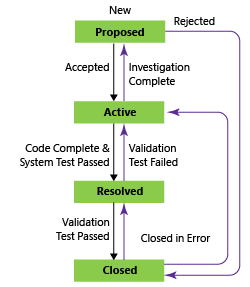
Kullanıcı Hikayesi (Çevik), Yeni, Etkin, Çözüldü, Kapatıldı ve Kaldırıldı gibi durumları kullanır. Eklenen görüntüler, Kullanıcı Hikayeleri (Çevik), Sorunlar (Temel), Ürün Kapsam Öğeleri (Scrum) ve Gereksinimler (CMMI) için tipik durum ilerlemelerini gösterir.
İş akışı durumları: Kullanıcı Hikayesi, Çevik işlem
Çevik süreç için Kullanıcı Hikayesi iş akışı durumlarını gösteren diyagram.
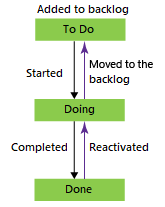
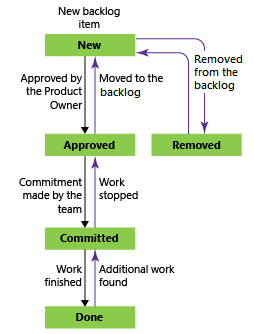
Note
- Bir iş öğesi aynı anda yalnızca bir durumda bulunabilir.
- Tüm çalışmalar tamamlandığında, iş öğesi Durumunu Kapalı olarak ayarlayın.
- sürükle ve bırak ile iş akışı durumlarını görüntülemek ve güncelleştirmek için panoları ve Sprint Görev Panosu'nı kullanın. Bkz. Panonuzu kullanmaya başlama ve Görev Tahtanızı güncelleştirme ve izleme.
- Seçtiğiniz
 Görünüm Seçeneklerine bağlı olarak, Kapalı veya Tamamlandı durumlarındaki iş öğeleri kapsam üzerinde görünmeyebilir.
 - Kaldırıldı durumu, bir iş öğesinin bekleme listesinde görünmesini engeller. Ayrıntılar için bkz. İş öğelerini taşıma, değiştirme veya silme.
- Devam eden, çözümlenen veya tamamlanan öğeleri listelemek için iş öğelerini Durum ve diğer alanlara göre sorgula. Bkz . Atamaya veya iş akışı değişikliklerine göre sorgulama.
İş atama
Bir kerede yalnızca bir kişiye iş öğesi atayabilirsiniz. Atanan alanı bir proje üyesinin kimliğini depolar. İş öğesi formunda Atanan Kişi'yi açın, bir proje üyesi seçmek veya sonuçları daraltmak için bir ismi yazmaya başlayın.

Note
- Yalnızca bir projeye veya takıma eklenen kullanıcılara iş atayın.
- Bir iş öğesinin aynı anda yalnızca bir atananı olabilir. Birden çok kişi iş paylaşıyorsa, her sorumlu kişi için ayrı iş öğeleri oluşturun.
- Son seçtiğiniz adlar kimlik seçim listesinde gösterilir.
- Geri besleme veya sorgu sonuçlarından aynı anda birden fazla iş kalemi atayın. Bkz İş öğelerini toplu olarak değiştirme.
- Kimlik alanları hakkında ayrıntılı bilgi için bkz. Atamaya veya iş akışı değişikliklerine göre sorgulama.
Hesabınız Microsoft Entra Id veya Active Directory'ye bağlandığında, Azure DevOps Etkinleştirilen, Atanan, Kapatılan, Oluşturan ve Çözümlenen gibi kimlik alanlarını eşitler.
Projeye erişim vermek için Microsoft Entra Id veya Active Directory'de tanımlanan güvenlik gruplarını ekleyin. Ayrıntılar için bkz. Microsoft Entra ID'de kullanıcı oluşturma, davet etme ve silme veya Şirket içi Azure DevOps Server dağıtımları için grup ayarlama.
Formları hızla tamamlamak için iş öğesi şablonlarını kullanma
İş öğesi şablonları, önceden doldurulmuş alan değerleriyle hızlı bir şekilde iş öğeleri oluşturmanıza olanak sağlar. Örneğin, bu görevi her oluşturduğunuzda Alan Yolu, Yineleme Yolu ve disiplini ayarlayan bir görev şablonu oluşturun. Bkz. İş öğeleri eklemek ve güncelleştirmek için şablonları kullanma.
İş öğelerini etiketlerle kategorilere ayırma
Etiketler, iş listelerini, sorguları ve panoları filtrelemek için iş öğelerine eklediğiniz özel etiketlerdir. Herhangi bir iş öğesi türüne bir veya daha fazla etiket atayın - tek bir hata için regresyon ve ödeme akışı, bir kullanıcı hikayesi içinse mobil ve erişilebilirlik etiketleri kullanılabilir. Etiketler iş öğesi türleri arasında çalışır, böylece özelliklere, gereksinimlere ve hatalara yayılan ilgili öğeleri gruplandırabilirsiniz.
İş öğesi formundan etiketler ekleyin. Yeni etiket tanımları oluşturmak için Etiket tanımı oluşturma iznine sahip olmanız gerekir. Daha fazla bilgi için bkz. Kategorilere ayırmak ve filtrelemek için iş öğesi etiketleri ekleme.
Güncelleştirmeleri takip edin ve Eylemler menüsünü kullanın
Takip Et, Yenile, Değişiklikleri Geri Al ve Eylemler menü denetimleri tüm iş öğesi formlarında görünür. Değişikliklere abone olmak, formu en son düzenlemelerle eşitlemek, değişikliklerinizi geri almak ve iş öğesi üzerinde işlem yapmak için bunları kullanın.
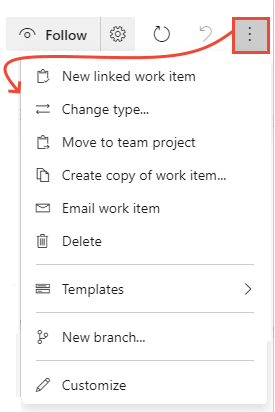
- Birisi iş öğesini değiştirdiğinde güncelleştirmeleri almak için Takip Et'i seçin. Ayrıntılar için bkz. Kullanıcı hikayesi, hata veya başka bir iş öğesi veya çekme isteğinde yapılan değişiklikleri izleme.
- Formu, iş öğesi açıkken yapılan en son değişikliklerle güncelleştirmek için Yenile'yi seçin.
- Formda yaptığınız tüm düzenlemeleri geri almak için Değişiklikleri geri al'ı seçin.
- Eylemler menüsünü aşağıdaki gibi görevler için kullanın:
- Yeni bağlı iş öğesi
- Değişiklik türü
- Başka bir projeye gitme
- İş öğesinin kopyasını oluşturma
- İş öğesiyle e-posta gönderme
- Delete
- Templates
- Yeni dal...
- Customize
Note
İzinlerinize bağlı olarak bazı menü seçenekleri görünmeyebilir. Market uzantıları veya işlem özelleştirmeleri ek seçenekler ekleyebilir.
Tartışma denetimi
Çalışma hakkındaki açıklamaları eklemek ve gözden geçirmek için Tartışma denetimini kullanın. Giriş kutusuna odaklandığınızda zengin metin düzenleyicisi araç çubuğu görüntülenir. Her açıklama Geçmiş alanına bir girdi kaydeder. Ayrıntılar için bkz. İş öğelerini görüntüleme ve ekleme. Tartışma veya Geçmiş'i sorgulamak için bkz. İş öğesi geçmişini ve tartışma alanlarını sorgulama.
Yorum kutusuna, bir proje üyesinden bahsetmek için @, başka bir iş öğesine bağlantı vermek için # veya bir çekme isteğine bağlantı vermek için ! yazın. Bahsedilen kullanıcılar bir bildirim alır. Daha fazla bilgi için bkz. Use @mentions in work items and pull requests.

Dağıtım, Geliştirme ve İlgili çalışma denetimleri
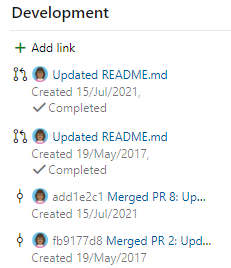
Dağıtım, Geliştirme ve İlgili çalışma denetimleri çoğu iş öğesi biçiminde görünür.
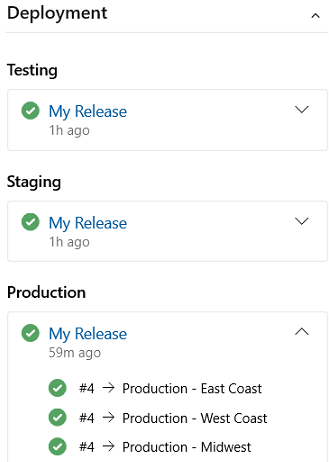
Dağıtım denetimi, bir özelliğin veya kullanıcı hikayesinin dağıtım aşamalarını ve durumunu gösterir ve yayın çalıştırmalarına gezinti sağlar. Bkz. İş öğelerini dağıtımlara bağlama.
Geliştirme denetimi, geliştirmeyi takip edebilmeniz için iş öğesiyle ilgili dalları, commit'leri, çekme isteklerini ve derlemeleri kontrol eder. Bkz . İş öğesinden Git geliştirmesini yönlendirme.
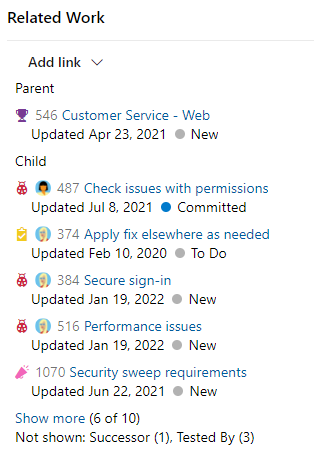
İlgili İş denetimi bağlantılı iş öğelerini gösterir ve bağlantıları hızla eklemenize veya kaldırmanıza olanak tanır. Bkz Kullanıcı hikayelerini, sorunları, hataları ve diğer iş öğelerini bağlayın.
Geçmiş, Bağlantılar ve Ekler sekmeleri
 Geçmiş,
  Bağlantılar ve Ekler sekmeleri denetimi, izlenebilirliği ve paylaşımı destekler. Değişiklik geçmişini gözden geçirmek, bağlantıları yönetmek ve dosya eklemek için bunları kullanın.
Geçmiş: İş öğesinde yapılan değişiklikleri gözden geçirme
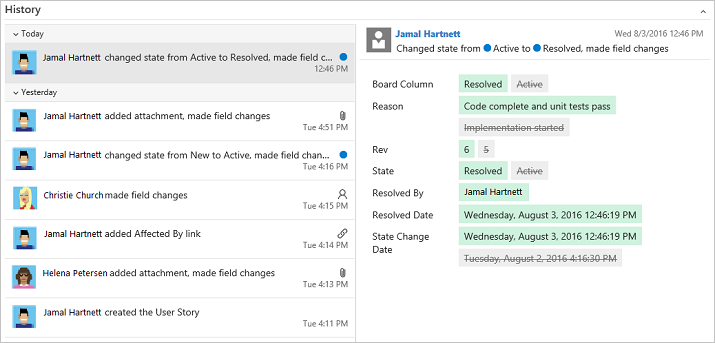
Geçmiş sekmesi, zaman içinde bir iş öğesinde yapılan değişiklikleri kaydeder. Ortak alanlara, zengin metin alanlarına, Tartışma girdilerine, bağlantılara veya eklere yapılan her değişiklik bir geçmiş girdisi oluşturur.
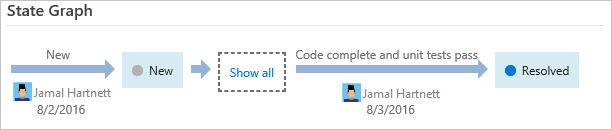
İlk olarak durum değişikliği geçmişi diyagramı görüntülenir. Durum geçmişinin tamamını görmek için Tümünü göster'i seçin.
Değişiklik ayrıntılarını görüntülemek için sol bölmeden bir girdi seçin. Daha fazla bilgi için İş öğesi geçmişini ve tartışma alanlarını sorgulama'ya bakın.
Bağlantılar: İş öğelerini diğer iş öğelerine veya nesnelere bağlama
Bağlantılar sekmesinde, geçerli iş öğesine bağlı iş öğelerini ve diğer nesneleri ekleyin, kaldırın veya görüntüleyin.
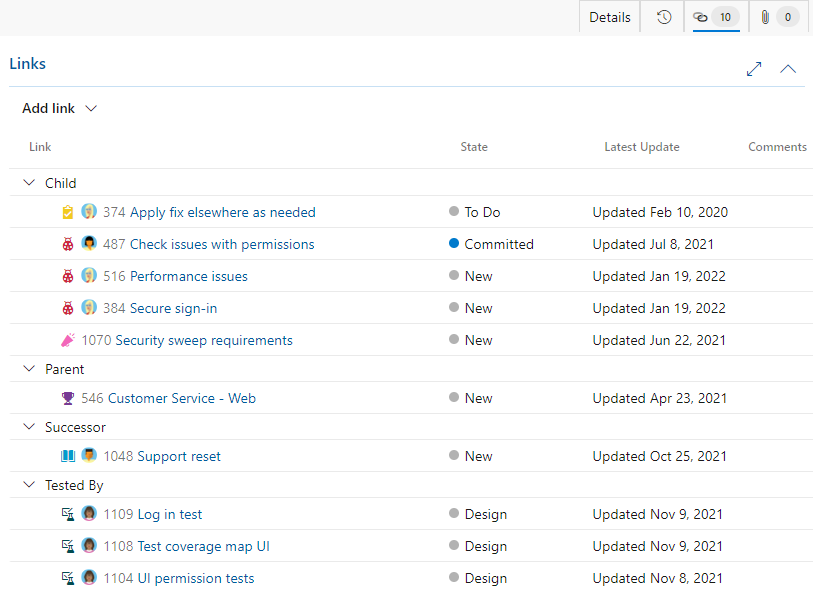
Daha fazla bilgi için bkz. İş öğelerini diğer nesnelere bağlama ve Bağlantı türleri rehberi.
Ekler: İş öğesine dosya ekleme
Ekler sekmesinde, iş öğesine eklenmiş dosyaları ve resimleri ekleyin, kaldırın veya görüntüleyin. Dosyaları eklemek için sekmeye sürükleyip bırakın veya resimleri doğrudan Tartışma denetimine yapıştırın. İş öğesi başına en fazla 100 ek ekleyebilirsiniz ve her ek 60 MB ile sınırlıdır. Daha fazla bilgi için bkz. İş öğelerine yönelik ekleri yönetme.
Web portalında çalışmayı izleme
Web portalından iş öğeleri ekleyin ve güncelleştirin. Diğer istemcilere genel bakış için bkz. Azure DevOps'a bağlanan araçlar ve istemciler. Burada listelenen görevleri gerçekleştirmek için web portalını kullanın.
- İş öğeleri: Size atanan iş öğelerini hızla bulmak veya iş öğelerini takip ettiğiniz, sizden bahsedilen veya görüntülediğiniz veya güncelleştirdiğiniz iş öğeleri gibi diğer ölçütlere göre filtrelemek için kullanın.
- Panolar: Kanban uygulamalarını uygulamak, State'i güncelleştirmek ve bir ekip için iş akışını görselleştirmek için kullanın.
- İş Listeleri: Bir ekibin bir ürün veya portföy iş listeleri üzerinde çalışacağı işleri planlamak, öncelik vermek ve düzenlemek için kullanın.
- Sprint'ler: Bir ekibin sprint sırasında gerçekleştirecekleri çalışmayı planlamak için kullanın.
- Sorgular: Başkalarıyla paylaşmak, toplu güncelleştirmeler gerçekleştirmek veya içeri/dışarı aktarma işlemleri gerçekleştirmek amacıyla iş öğelerini listelemek üzere bir dizi filtre ölçütü tanımlamak için kullanın.
- Teslimat Planları: Ekiplerinizin sunmak istediğiniz hikaye veya özellik zamanlamasını gözden geçirmek için kullanın. Planlar, takvim görünümünde seçili ekiplerin sprint'lerine (yineleme yolu) atanan tanımlı zamanlanmış iş öğelerini gösterir.
Test, inceleme ve geri bildirimi izlemek için iş öğesi türleri
Azure Boards, geriye dönük iş listesi/pano türlerine ek olarak test, inceleme ve geri bildirim için iş öğesi türleri sunar. Aşağıdaki tabloda bu türler ve tipik kullanımlar listelenmiştir:
| Kategori ve İş öğesi türü | Belirtilen iş türlerini izlemek için kullanılır |
|---|---|
| Kod Gözden Geçirme İsteği | TFVC deposunda tutulan koda karşı bir kod gözden geçirme isteğini izler. Bkz. Geliştiricinin hayatındaki gün. |
| Kod Gözden Geçirme Yanıtı | İnceleme yorumları sağlayan her değerlendirici için bir yanıt. |
| Geri Bildirim İsteği | Geri bildirim formu aracılığıyla oluşturulan geri bildirim isteklerini izler. Bkz. Geri bildirim alma. |
| Geri Bildirim Cevabı | Microsoft Geri Bildirim İstemcisi aracılığıyla geri bildirim sağlayan her kişi için bir yanıt oluşturur. Bkz. Geri bildirim alma. |
| Paylaşılan Adım | Testleri farklı verilerle yinelemek için paylaşılan adımları kullanın. |
| Paylaşılan Parametre | El ile test çalışmalarını çalıştırmak için parametreler tanımlayın. Bkz . Testi farklı verilerle yineleme. |
| Test Çalışması | El ile testleri tanımlayın. Bkz. Test çalışmaları oluşturma. |
| Test Planı | Test paketlerini ve test çalışmalarını gruplandırma. Bkz . Test planları ve test paketleri oluşturma. |
| Test Paketi | Test çalışmalarını bir test planı içindeki test senaryoları halinde gruplandırma. Bkz . Test planları ve test paketleri oluşturma. |
Gerekli izinler ve erişim
Katkıda Bulunanlar grubunun üyeleri, Boards hub'ının altındaki özelliklerin çoğunu kullanabilir. Projeye kullanıcı eklemek için bkz . Projeye veya takıma kullanıcı ekleme.
Aşağıdaki izinler, bir üyenin iş öğelerini görüntüleme ve düzenleme becerisini etkiler.
Alan yolu izinleri
- Bu düğümdeki iş öğelerini görüntüle
- Bu düğümdeki iş öğelerini düzenle
Proje düzeyinde izinler
- Etiket tanımı oluşturma
- İş öğesi türünü değiştirme
- İş öğelerini bu projenin dışına taşı
- İş öğelerini silme ve geri yükleme
- İş öğelerini kalıcı olarak silme
Temel erişimi olan kullanıcılar, iş izleme özelliklerine tam erişime sahiptir. Paydaş erişimi belirli özellikleri sınırlar. Daha fazla bilgi için bkz. İş takibi için izin ve erişim ayarları ve Paydaş erişimi hızlı referans.
Sonraki adım
İlgili içerik
- Azure Boards'ta temel kavramları ve iş öğesi görevlerini öğrenme
- Web portalında gezinme
- İş öğelerini yönetme
- İş birikimlerini, portföyleri ve Çevik proje yönetimini keşfetme
- Kanban ve Çevik proje yönetimini anlama
- Çevik, Scrum ve CMMI işlemleri arasında seçim yapma
- İş öğesi alan dizinini görüntüleme